Замена платы кнопки питания Xbox Series X (Digital Edition)
Используйте это руководство, чтобы заменить плату кнопки питания в игровой консоли Xbox Series X (Digital Edition).
Если кнопка питания заедает или не щёлкает, возможно, потребуется заменить плату кнопки питания. Если ваш Xbox Series X не включается, возможно, потребуется заменить блок питания.
Перед началом полностью выключите питание и отключите все кабели от консоли. Не забывайте соблюдать общие правила по защите от электростатического разряда (ESD) при ремонте консоли.
Шаг 1
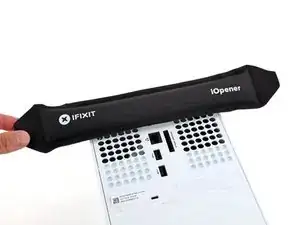
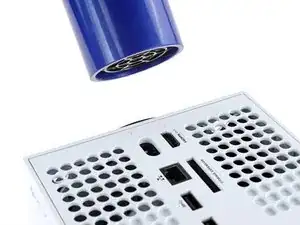
Перед началом полностью выключите питание и отключите все кабели от консоли.
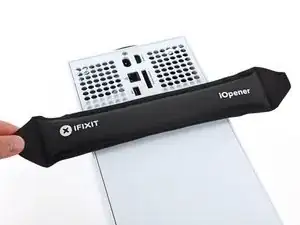
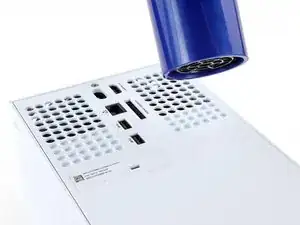
Две наклейки закрывают винты задней панели. Вы можете снять наклейки без нагрева, хотя нагрев значительно упрощает их аккуратное удаление.
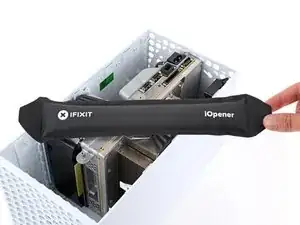
Нагрейте iOpener и приложите его к меньшей наклейке ближе к нижней части задней панели на две минуты.
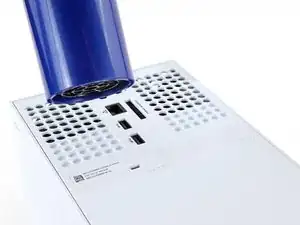
В качестве альтернативы вы можете использовать фен для нагрева наклейки.
Шаг 2
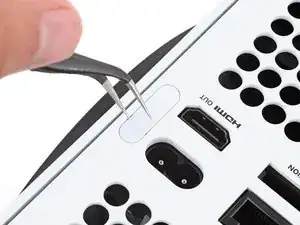
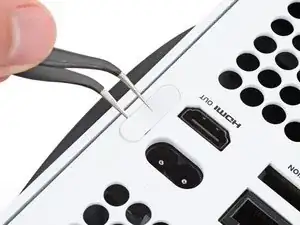
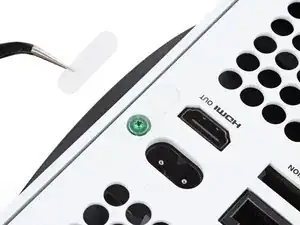
Используйте пару изогнутых пинцетов, чтобы снять наклейку, скрывающую первый винт на задней панели, рядом с основанием.
Шаг 4
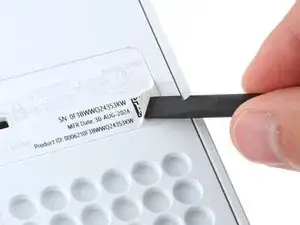
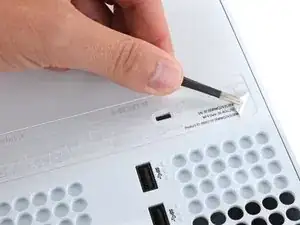
Используйте плоский конец лопатки, чтобы поддеть угол большой наклейки, пока её не получится схватить тупыми пинцетами.
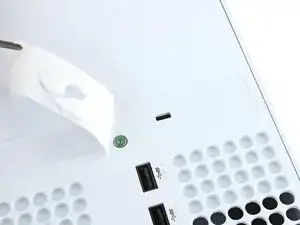
Используйте тупой пинцет, чтобы отогнуть наклейку и открыть доступ ко второму винту.
Вам нужно только отогнуть наклейку настолько, чтобы получить доступ к скрытому винту. Снимать её полностью не требуется.
Технически это пломбирующие наклейки, но не волнуйтесь — Microsoft не имеет права аннулировать вашу гарантию, если вы ничего не повредите. Удачи!
Шаг 5
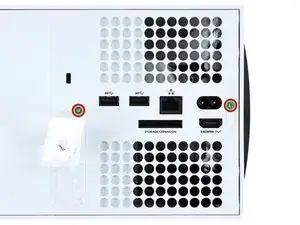
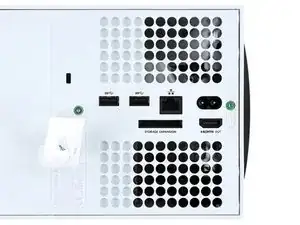
В ходе ремонта отслеживайте каждый винт и возвращайте его на то же место, чтобы не повредить консоль.
Используйте отвёртку Torx T8, чтобы вынуть два винта длиной 7.4 мм, крепящих заднюю панель.
Шаг 6
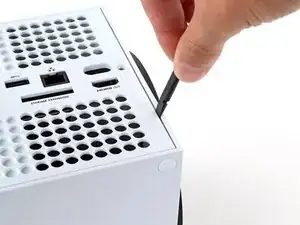
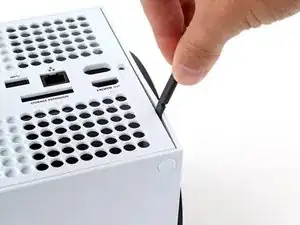
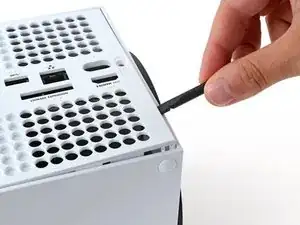
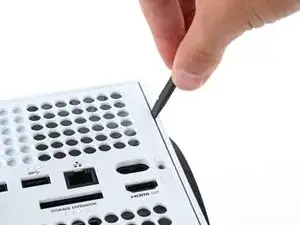
Вставьте плоский конец лопатки в щель между задней панелью и кожухом, ближе к левой стороне основания.
Подденьте заднюю панель, чтобы освободить её от фиксирующих защёлок.
Шаг 7
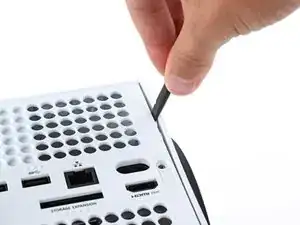
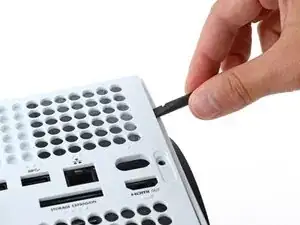
Вставьте плоский конец лопатки в щель между задней панелью и кожухом, ближе к правой стороне основания.
Подденьте заднюю панель, чтобы освободить её от фиксирующих защёлок.
Шаг 8
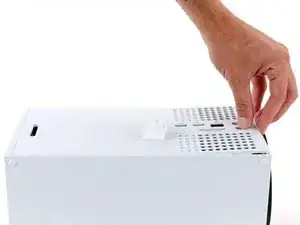
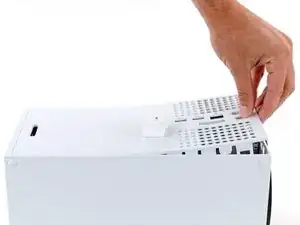
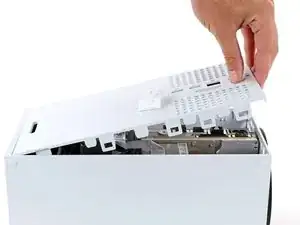
Схватите заднюю панель за образовавшееся отверстие и потяните вверх и от корпуса, чтобы отщёлкнуть длинные кромки.
При сборке нажимайте вдоль кромок задней панели, чтобы защёлкнуть её на место.
Шаг 9
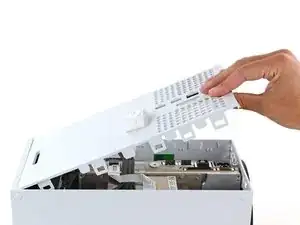
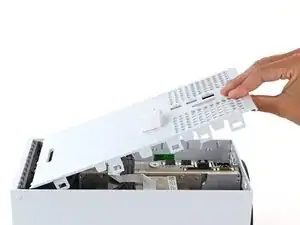
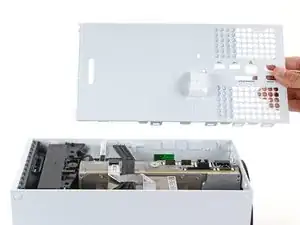
Задняя панель вставляется в зазор в верхней части корпуса.
Наклоните заднюю панель и потяните её от верхнего края корпуса, чтобы освободить из зазора.
Снимите заднюю панель.
Шаг 10
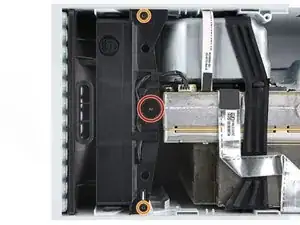
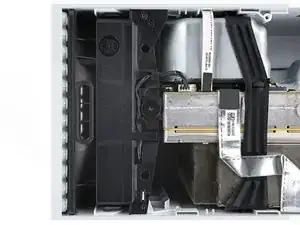
Используйте отвёртку Torx T8, чтобы вынуть три винта, крепящих вентилятор к центральной раме:
Один плоский винт длиной 10.3 мм
Два винта длиной 9 мм
Шаг 11
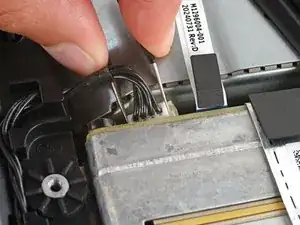
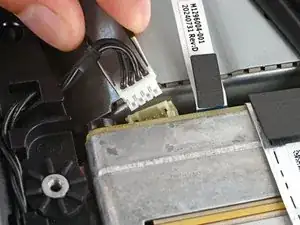
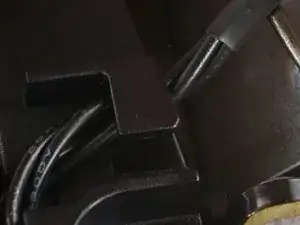
Используйте ногти или пару изогнутых пинцетов, чтобы плотно схватить кромки разъёма кабеля вентилятора.
Держите пинцет как можно ближе к разъёму для лучшего захвата.
Потяните разъём прямо из гнезда, чтобы отключить его.
Если возникают затруднения, аккуратно покачайте разъём из стороны в сторону, чтобы ослабить его.
Всегда тяните за разъёмы кабелей, а не за провода.
При сборке пропустите кабель вентилятора под небольшим держателем кабеля на корпусе вентилятора, чтобы он не мешал задней панели.
Шаг 12
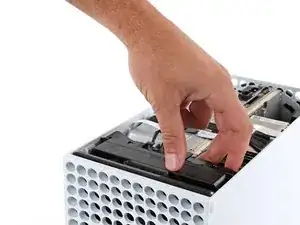
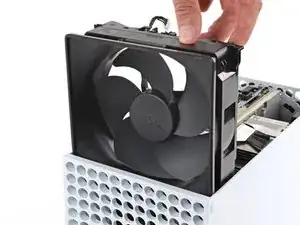
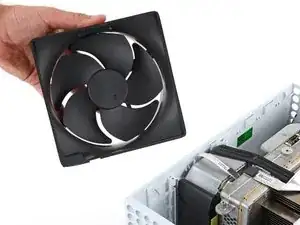
Сдвиньте вентилятор из его посадочного места, чтобы вынуть его.
При сборке:
Перед установкой вентилятора убедитесь, что он чист! Используйте воздуходувку или сжатый воздух, чтобы удалить пыль и грязь, и протрите вентилятор чистой тканью.
Держите лопасти вентилятора пальцем, чтобы они не вращались — это облегчает их чистку.
Учтите, что вентилятор можно установить только в одном положении — убедитесь, что Мастер Чиф повернут к вам лицом.
Шаг 13
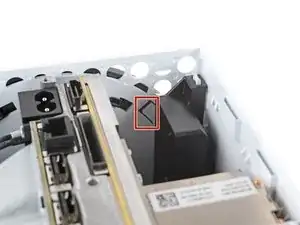
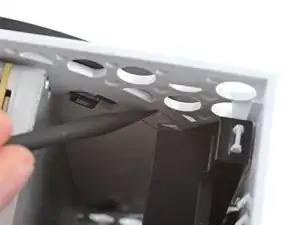
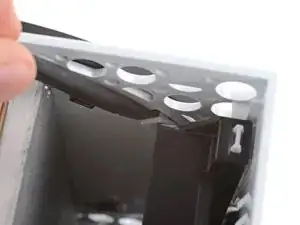
Используйте плоский конец лопатки, чтобы поднять защёлку, удерживающую основание к корпусу.
Удерживайте защёлку в открытом положении для следующего шага.
Шаг 14
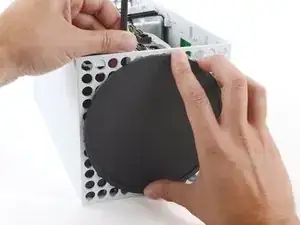
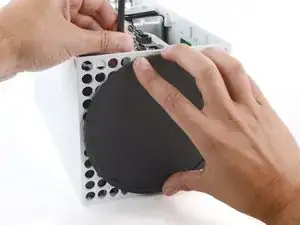
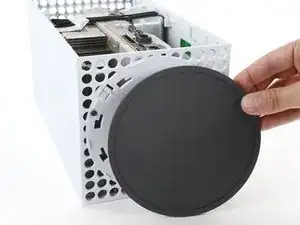
Удерживая защёлку в открытом положении, захватите основание и поверните его против часовой стрелки, чтобы разблокировать его от корпуса.
Снимите основание.
При сборке установите защёлки основания в их отверстия на корпусе и поверните по часовой стрелке, пока основание не защёлкнется во внутреннюю фиксирующую защёлку.
Когда фиксировано на месте, строка Hello from Seattle будет параллельна сторонам устройства.
Шаг 15
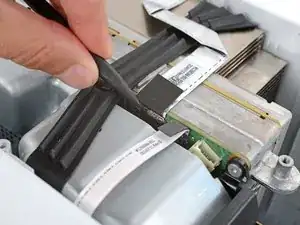
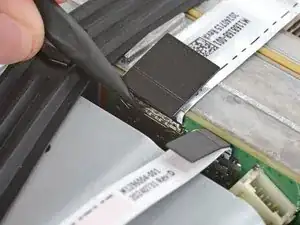
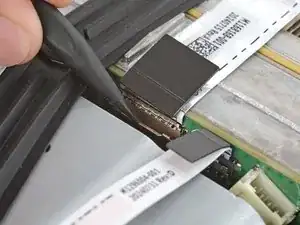
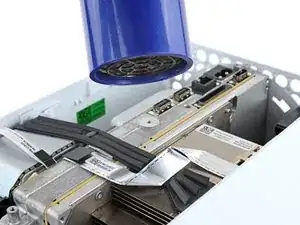
Ленточные кабели и их разъёмы чрезвычайно хрупки, поэтому всегда аккуратно открывайте фиксирующие защёлки и медленно тяните кабели.
Используйте лопатку, чтобы перевернуть металлическую фиксирующую защёлку на ленточном кабеле USB‑порта.
При сборке осторожно защёлкните металлическую фиксирующую защёлку обратно на место после вставки кабеля.
Шаг 16
Шаг 17
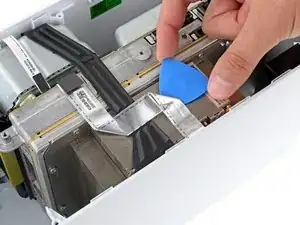
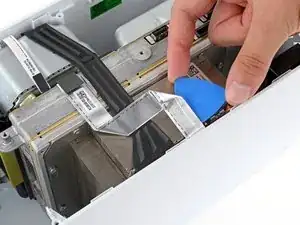
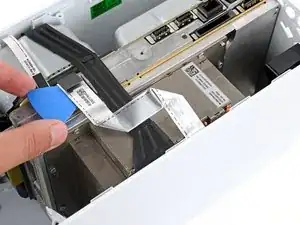
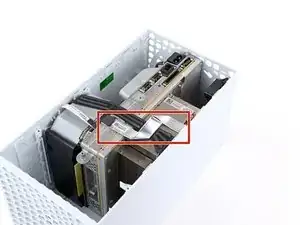
Просуньте медиатор под кабель USB‑порта, чтобы отделить удерживающий его клей.
При сборке используйте тонкий двухсторонний клей для закрепления кабеля. Если на месте остался клей и он всё ещё липкий, вы можете использовать его повторно. Если у вас новый кабель, проверьте наличие заранее нанесённого клея и удалите защитные плёнки.
Шаг 18
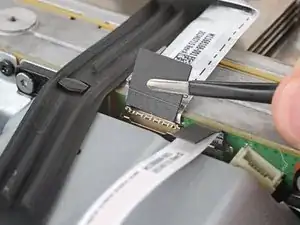
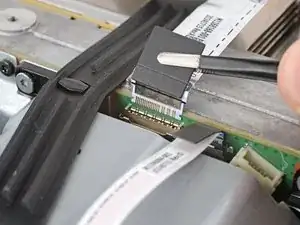
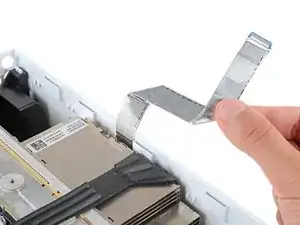
Используйте пинцет, чтобы аккуратно потянуть вверх за чёрную пластиковую язычок-фиксацию и отсоединить кабель USB‑порта.
Тяните только за язычок, а не за сам кабель.
Отведите кабель USB‑порта в сторону от шасси.
Шаг 19

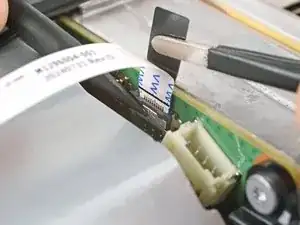
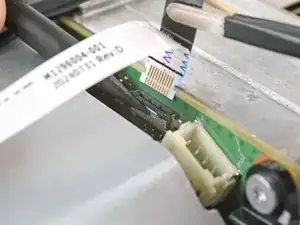
Используйте остроконечную сторону лопатки, чтобы надавить на металлическую защёлку на боковой стороне разъёма платы кабеля кнопки питания.
Удерживая металлическую защёлку нажатой, используйте пинцет, чтобы потянуть вверх за язычок и отсоединить кабель кнопки питания от центрального шасси.
Тяните только за язычок, а не за сам кабель.
Не тяните за кабель без нажатия металлической защёлки, иначе вы рискуете повредить кабель или разъём.
При сборке кабель должен слегка «щёлкнуть» при вставке на место.
Шаг 20

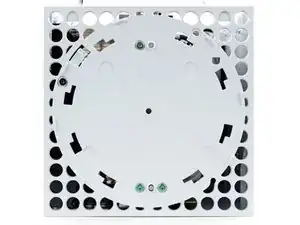
Используйте отвёртку T8 Torx, чтобы вынуть три зелёных винта длиной 7.4 мм, крепящие центральную сборку шасси к корпусу.
Шаг 21
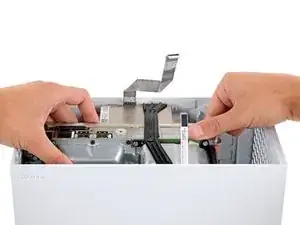
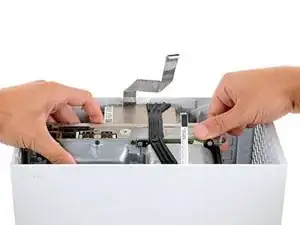
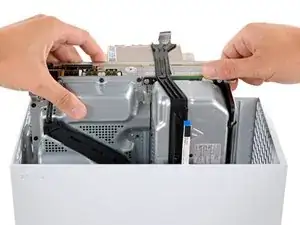
Центральная сборка шасси выравнена с дном корпуса при помощи направляющих штифтов. Эти штифты должны выйти из своих пазов, чтобы шасси можно было поднять.
Возьмите шасси и потяните его в сторону верхней части корпуса, разъединяя направляющие штифты с корпусом.
Используйте обе руки, чтобы вынуть шасси из корпуса.
При сборке:
Убедитесь, что ни один из ленточных кабелей не защемлён при опускании центрального шасси в корпус.
Используйте направляющие штифты и вырезы, чтобы правильно ориентировать шасси в корпусе:
Два штифта на шасси с вырезами на дне корпуса.
Три штифта в корпусе с вырезами на шасси.
Шаг 22
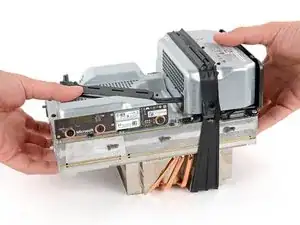
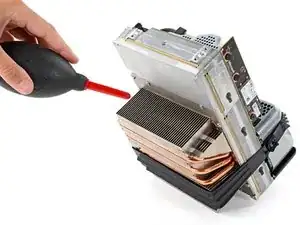
Осторожно положите шасси боком радиатора на чистую рабочую поверхность.
При сборке это хорошее место, чтобы очистить ребра радиатора от пыли, грязи или мусора, накопившихся со временем. Используйте воздуходувку для пыли или сжатый воздух, чтобы очистить ребра.
Шаг 23
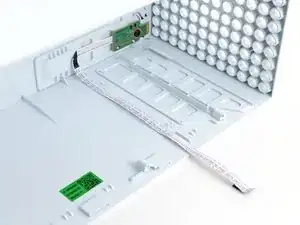
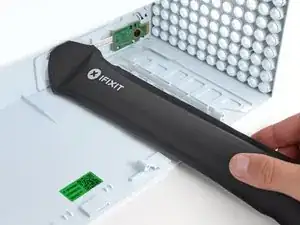
Шаг 24
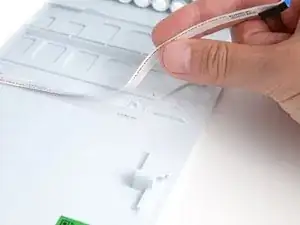
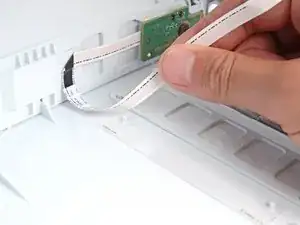
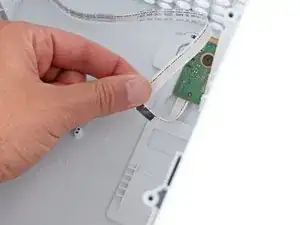
Будьте очень осторожны при отрыве кабеля в месте его соединения с платой. Отклеивайте осторожно и подставьте медиатор под кабель, если трудно отделить клей.
Отделите кабель кнопки питания от корпуса.
При сборке используйте тонкий двухсторонний клей для закрепления кабеля. Если на месте остался клей и он всё ещё липкий, вы можете использовать его повторно. Если у вас новый кабель, проверьте наличие заранее нанесённого клея и удалите защитные плёнки.
Шаг 25
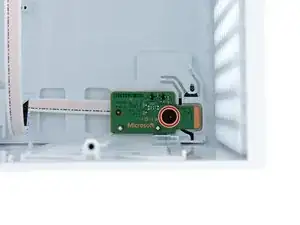
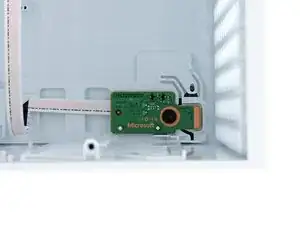
Используйте отвёртку T8 Torx, чтобы вынуть винт длиной 5.5 мм, крепящий плату кнопки питания.
Шаг 26
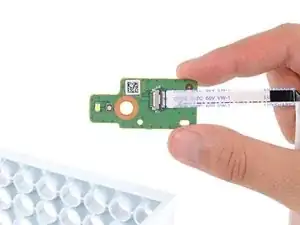
Снимите плату кнопки питания.
Шаг 27
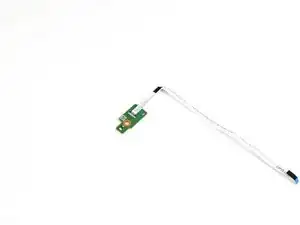
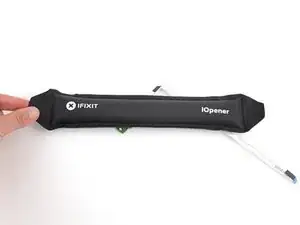
Проверьте, поставляется ли ваша запасная плата кнопки питания с кабелем. Если нет, выполните следующие три шага, чтобы снять и перенести оригинальный кабель.
Кабель кнопки питания прикреплён к плате небольшим слоем слабого клея.
Используйте iOpener или фен, чтобы нагреть кабель рядом с его разъёмом на плате.
Шаг 28
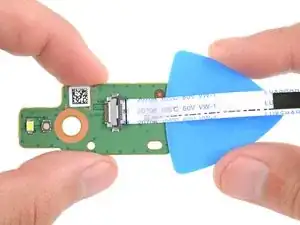
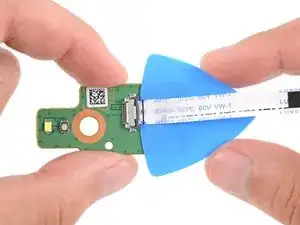
Осторожно подденьте медиатором под кабель, чтобы отделить клей, который его фиксирует.
Шаг 29
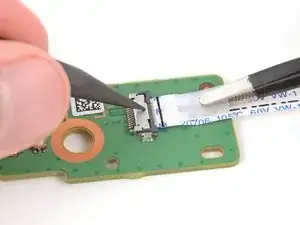
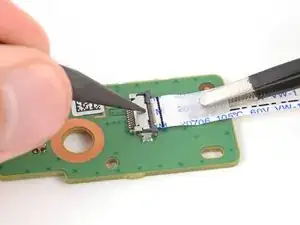
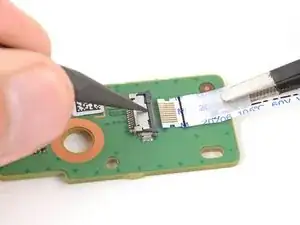
Используйте заострённый конец лопатки, чтобы прижать металлическую защёлку на разъёме платы кабеля кнопки питания.
Удерживая металлическую защёлку прижатой, захватите пластиковую тянущую бирку пинцетом и выдвиньте кабель из гнезда.
Тяните только за тянущую бирку, а не за сам кабель.
Не тяните за кабель, не прижав металлическую защёлку, иначе вы рискуете повредить кабель или разъём.
При повторной сборке кабель должен слегка «щёлкнуть» на месте при вставке.
Заключение
Для сборки устройства следуйте этим инструкциям в обратном порядке.
Отнесите электронные отходы на переработку к сертифицированному оператору R2 или e-Stewards.
Ремонт прошёл не так, как планировалось? Попробуйте базовую диагностику или обратитесь за помощью к сообществу Answers.
Перевод руководства с ifixit.com