Замена материнской платы контроллера гитары Activision Guitar Hero Live
В данном руководстве мы будем удалять компонент, который управляет всеми функциями контроллера гитары.
Замена батареи контроллера SteelSeries Nimbus+
Используйте эту инструкцию для замены изношенной или разряженной батареи в контроллере SteelSeries Nimbus+.
Для вашей безопасности разрядите батарею ниже 25% перед разборкой контроллера. Это снижает риск возгорания, если батарея случайно будет повреждена во время ремонта. Если ваша батарея вздута, примите соответствующие меры предосторожности.
Вам понадобится новый клей при сборке устройства.
Как починить или заменить кнопки в телевизионной игровой приставке Jakks Pacific Plug and Play
Приставки Jakks Pacific Plug and Play в наши дни встречаются редко. Для некоторых коллекционеров видеоигр они могут иметь большую ценность. Если у вас есть такая приставка, её стоит отремонтировать и снова подключить к телевизору — не только из-за ценности, но и ради самой игры. Обратите внимание: перед и после обращения со старыми батареями вы должны вымыть руки из-за опасности воздействия вытекшей кислоты из батарей.
Замена кнопок Asus ROG Ally
Используйте это руководство для замены или модернизации кнопок, т.е. D-pad и действийных кнопок, в вашем Asus ROG Ally.
Шаг 1
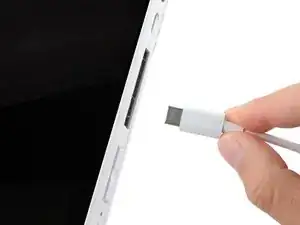
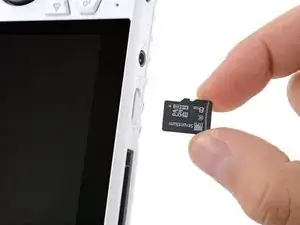
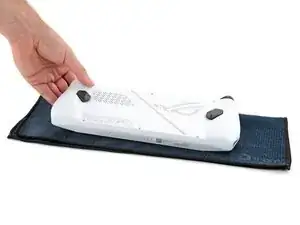
Позвольте батарее устройства разрядиться ниже 25%, прежде чем начинать этот ремонт — заряженная литий-ионная батарея может загореться при повреждении.
Полностью выключите устройство и отключите все кабели.
Если у вас установлена карта microSD, удалите её. Карта может легко повредиться при извлечении материнской платы.
Рекомендуется положить устройство на мягкую ткань, чтобы избежать царапин или повреждений экрана во время ремонта.
Шаг 2
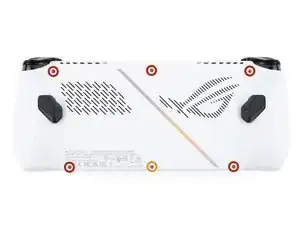
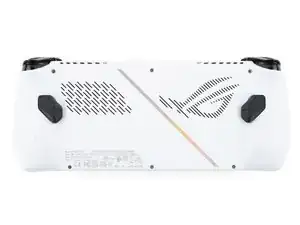
В течение всего ремонта следите за каждым винтом и убедитесь, что он вернется на свое место.
Используйте отвертку Phillips #0, чтобы удалить пять винтов длиной 17,2 мм, которые крепят верхний край и нижние углы задней крышки.
Используйте отвертку Phillips #0, чтобы полностью ослабить оставшийся крепежный винт в центре нижнего края. Это должно создать небольшой зазор между задней крышкой и корпусом.
Не пытайтесь удалить этот винт.
Шаг 3
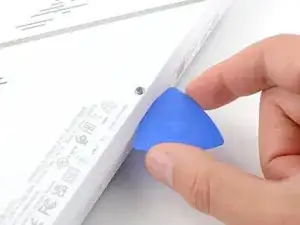
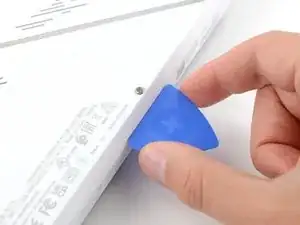
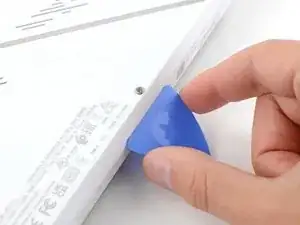
Вставьте плоский край открывающего инструмента между нижним краем задней крышки и корпусом, рядом с крепежным винтом.
Наклоните инструмент вверх и протолкните его под заднюю крышку.
Шаг 4
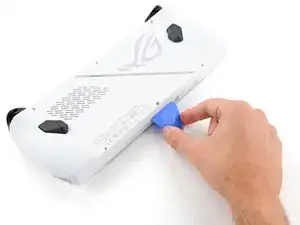
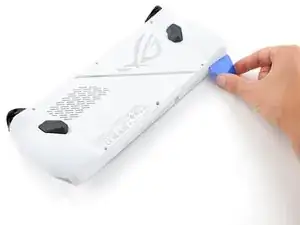
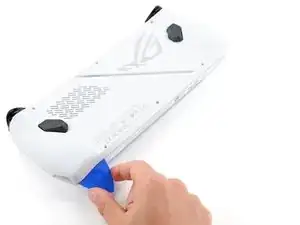
Пластиковые зажимы фиксируют периметр задней крышки. Вы должны почувствовать и услышать, как они освобождаются на этом шаге.
Проведите открывающим инструментом вдоль нижнего края и вокруг углов задней крышки, чтобы освободить зажимы, которые ее фиксируют.
Держите инструмент под углом вверх под задней крышкой, чтобы помочь освободить зажимы.
Шаг 5
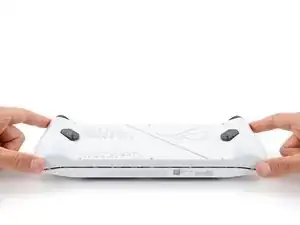
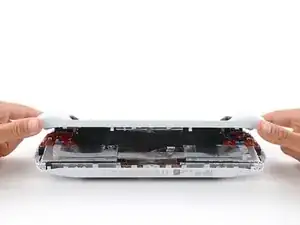
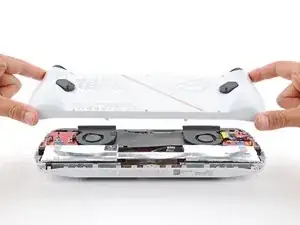
Поднимите нижний край задней крышки от корпуса, чтобы освободить оставшиеся зажимы.
Снимите заднюю крышку.
При сборке положите заднюю крышку на устройство и твердо нажмите по периметру, чтобы закрепить зажимы.
Шаг 6
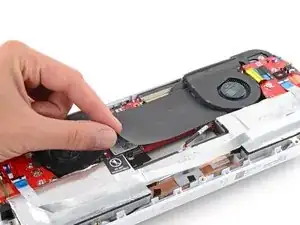
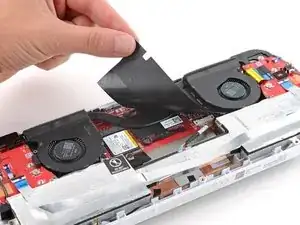
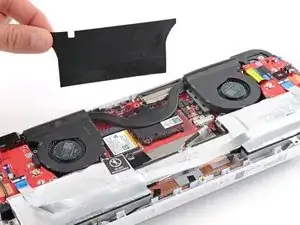
Используйте пальцы, чтобы приподнять и снять черную пластиковую крышку между вентиляторами.
Уберите крышку в сторону — вы будете использовать её во время сборки.
Шаг 7
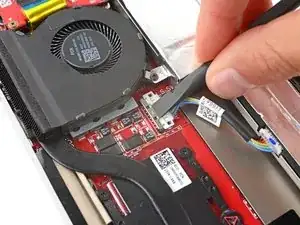
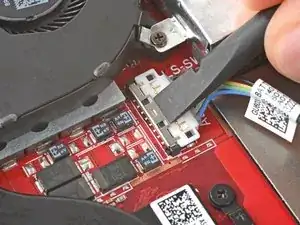
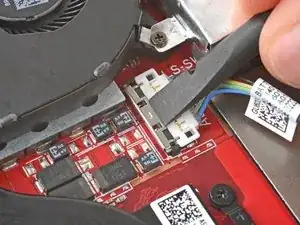
Металлическая фиксация надежно удерживает верхний край разъема батареи.
Используйте плоский конец открывающего инструмента, чтобы осторожно отогнуть фиксацию от разъема, чтобы освободить его.
Шаг 8
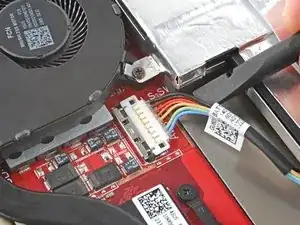
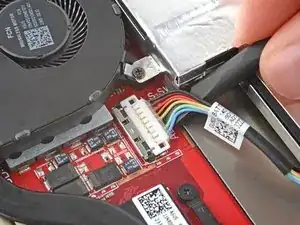
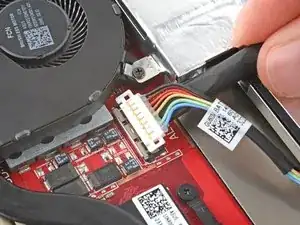
Убедитесь, что фиксация не закрывает разъем батареи, иначе вы можете повредить разъем и фиксацию.
Вставьте плоский конец открывающего инструмента под центр разъема батареи.
Поднимите разъем вверх и наружу из гнезда, чтобы отключить батарею.
Во время сборки используйте пальцы или плоский конец открывающего инструмента, чтобы уверенно нажать на разъем в его гнездо, пока он не щелкнет на месте.
Шаг 9
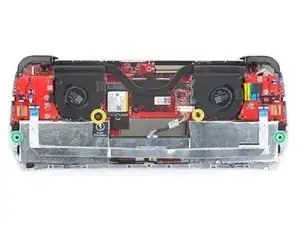
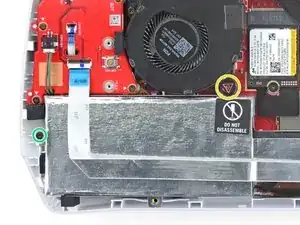
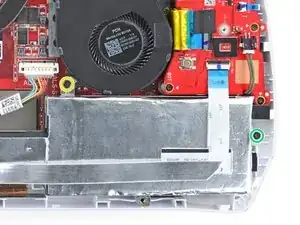
Используйте отвертку Phillips #00, чтобы удалить четыре винта, фиксирующих батарею:
Два винта длиной 9,6 мм, расположенных ближе к центру верхнего края.
Винт рядом с левым динамиком имеет предупреждающую наклейку. Проколите её своей отверткой или используйте пинцет, чтобы удалить её.
Два винта длиной 3,4 мм на левых и правых краях.
Шаг 10
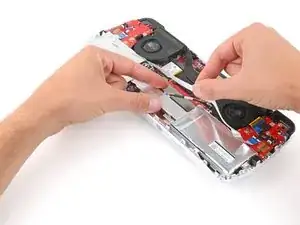
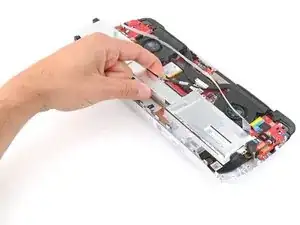
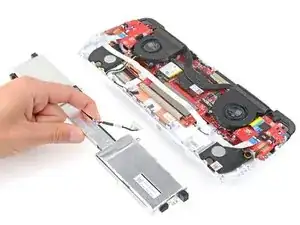
Одной рукой удерживайте шлейф, который проходит вдоль верхней части батареи, чтобы он не мешал.
Свободной рукой поднимите батарею прямо вверх и удалите её.
Шаг 11
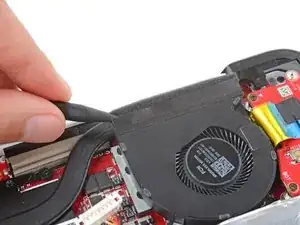
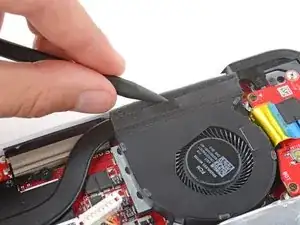
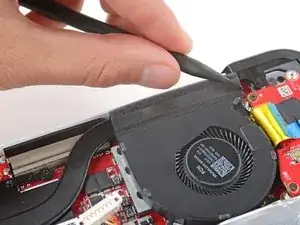
Левый вентилятор будет находиться с правой стороны, так как ваше устройство лежит вверх дном.
Вставьте конец открывающего инструмента между лентой на верхнем крае вентилятора и поролоном радиатора.
Протяните открывающий инструмент вдоль ленты, чтобы отделить её от поролона.
Во время сборки снова прижмите ленту на место, чтобы закрепить её на поролоне радиатора.
Шаг 12
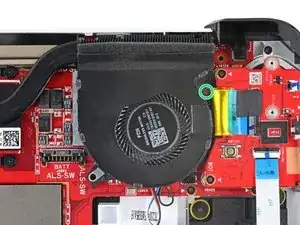
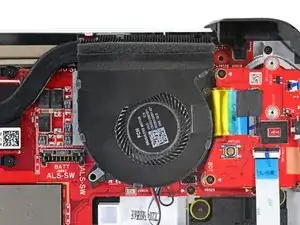
Используйте отвертку Phillips #00, чтобы удалить винт длиной 9,6 мм, фиксирующий левый вентилятор.
Шаг 13
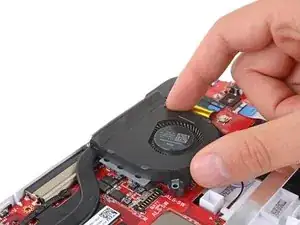
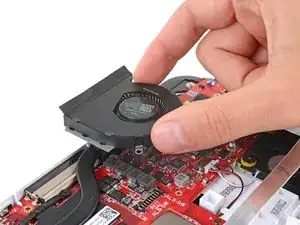
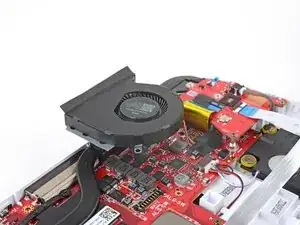
Осторожно поднимите вентилятор и положите его на поролон радиатора, чтобы получить доступ к кабелям вентилятора.
Будьте очень осторожны, чтобы не натягивать кабели, так как они могут легко повредиться.
Шаг 14
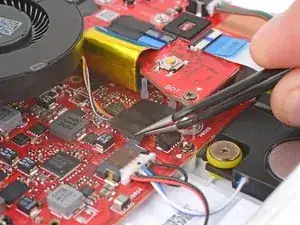
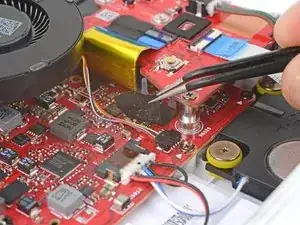
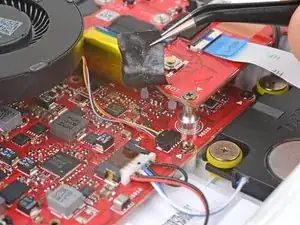
Будьте очень осторожны, чтобы не повредить ни один из компонентов материнки в течение следующих двух шагов.
Используйте пинцет, чтобы снять кусок скотча, который фиксирует кабели вентилятора на материнской плате.
Отложите скотч в сторону. Вы будете использовать его во время сборки.
Шаг 15
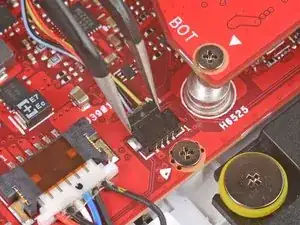
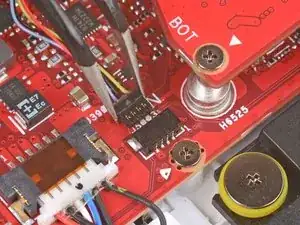
Используйте наклонные пинцеты, чтобы аккуратно извлечь разъем кабеля вентилятора из его гнезда.
Если у вас возникают трудности, аккуратно покачивайте разъем из стороны в сторону, чтобы его ослабить.
Шаг 16
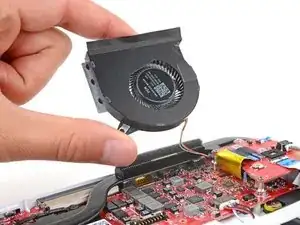
Удалите левый вентилятор.
Если ваш заменяющий вентилятор не поставляется со скотчем, перенесите его со старого вентилятора.
Шаг 17
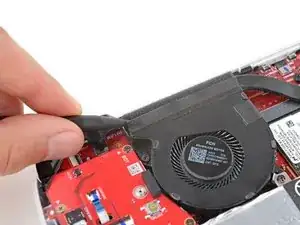
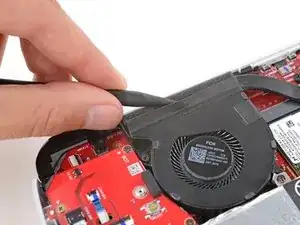
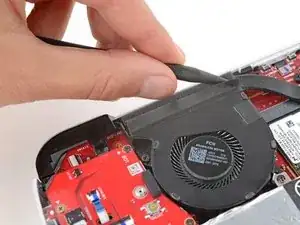
Правый вентилятор будет находиться с вашей левой стороны, так как устройство лежит вверх дном.
Вставьте кончик лопатки между скотчем на верхнем крае вентилятора и пеной радиатора.
Сдвиньте лопатку под длину скотча, чтобы отделить его от пены.
Во время сборки прижмите скотч на место, чтобы зафиксировать его на пене радиатора.
Шаг 18
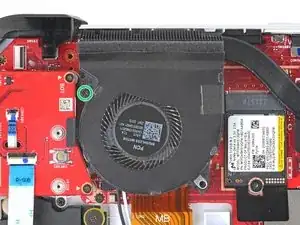
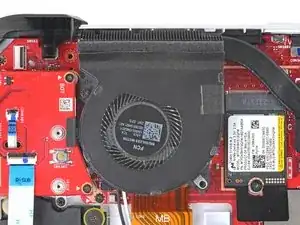
Используйте отвертку Phillips #00, чтобы удалить винт длиной 9,6 мм, фиксирующий правый вентилятор.
Шаг 19
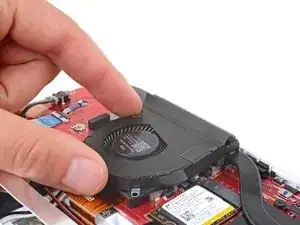
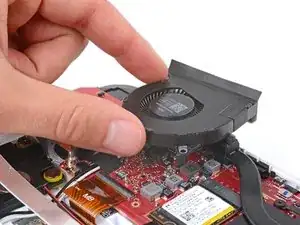
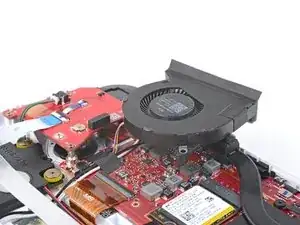
Аккуратно поднимите вентилятор и установите его на пену радиатора, чтобы получить доступ к кабелям вентилятора.
Будьте очень осторожны, чтобы не натянуть кабели, так как они могут легко повредиться.
Шаг 20
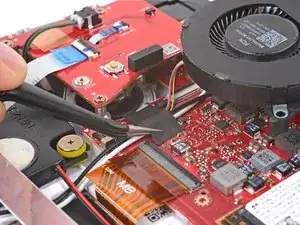
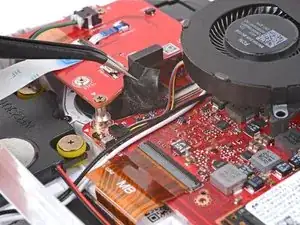
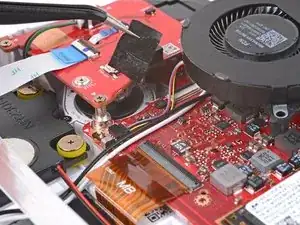
Будьте очень осторожны, чтобы не повредить ни один из компонентов материнки в течение следующих двух шагов.
Используйте пинцет, чтобы снять кусок скотча, который фиксирует кабели вентилятора на материнской плате.
Отложите скотч в сторону. Вы будете использовать его во время сборки.
Шаг 21
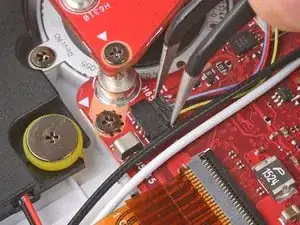
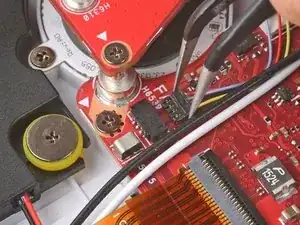
Используйте наклонные пинцеты, чтобы аккуратно извлечь разъем кабеля вентилятора из его гнезда.
Если у вас возникают трудности, аккуратно покачивайте разъем из стороны в сторону, чтобы его ослабить.
Шаг 22
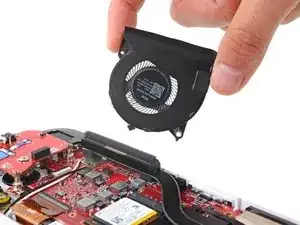
Удалите правый вентилятор.
Если ваш заменяющий вентилятор не поставляется со скотчем, перенесите его со старого вентилятора.
Шаг 23
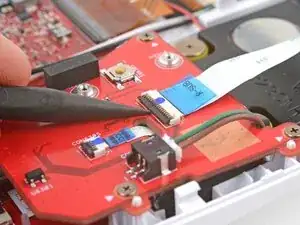
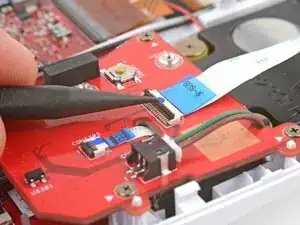
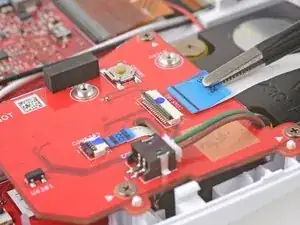
Правый джойстик будет находиться с вашей левой стороны, так как устройство лежит вверх дном.
Используйте лопатку или чистый ноготь, чтобы поднять защелку на соединительном кабеле джойстика ZIF-разъеме, расположенном на плате правого джойстика.
Используйте пинцет, чтобы схватить голубую петельку кабеля и аккуратно извлечь разъем из его гнезда.
Шаг 24
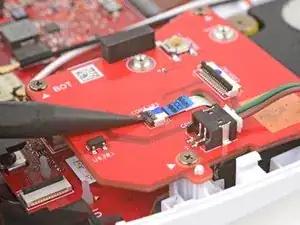
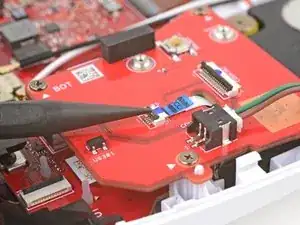
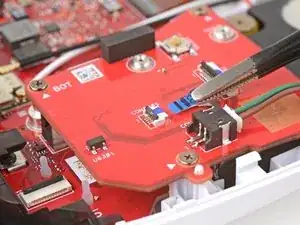
Используйте кончик лопатки, чтобы поднять защелку на ZIF-разъеме кольца правого джойстика.
Используйте пинцет, чтобы схватить голубую петельку кабеля и аккуратно извлечь разъем из его гнезда.
Черная линия на кабелях ZIF-разъема указывает на область подключения. Во время сборки вставляйте кабели в разъемы до этой линии.
Шаг 25
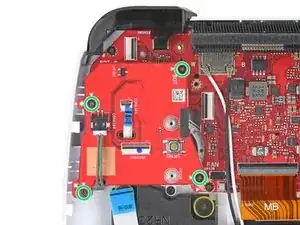
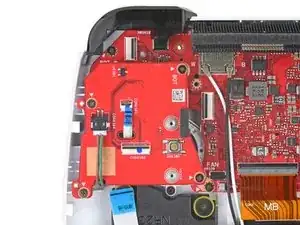
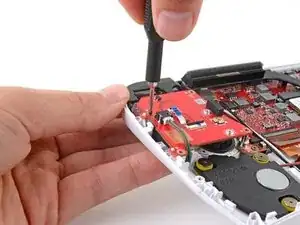
Используйте отвертку Phillips #00, чтобы удалить четыре винта длиной 3,4 мм, фиксирующих сборку правого джойстика.
Во время сборки держите левый край устройства приподнятым, пока вы затягиваете винты, чтобы джойстик не касался рабочего пространства и не выскочил на место.
Шаг 26
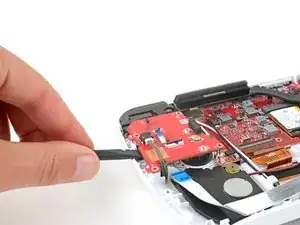
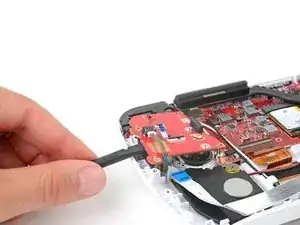
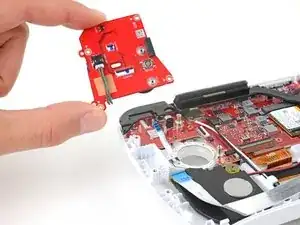
Вставьте плоский конец лопатки между нижним левым краем сборки джойстика и корпусом.
Подденьте сборку джойстика и снимите её, убедившись, что кабель кольца джойстика проходит через вырез.
Во время сборки:
Ориентируйте плату над устройством так, чтобы джойстик был обращен вниз.
Пропустите кабель кольца джойстика через вырез на плате.
Приподнимите левый край вашего устройства и сильно нажмите сборку джойстика на место, чтобы небольшие круговые вырезы на левом крае зашли на свои направляющие. Плата должна оставаться на месте.
Шаг 27
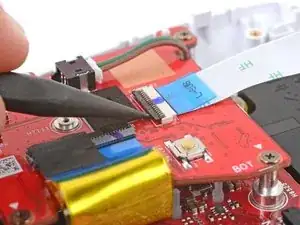
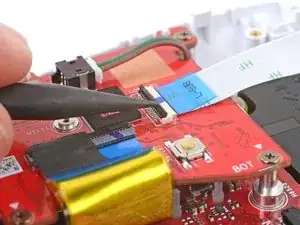
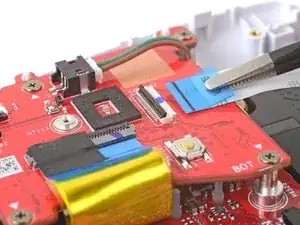
Используйте лопатку или чистый ноготь, чтобы поднять защелку на соединительном кабеле джойстика ZIF-разъеме, расположенном на плате левого джойстика.
Используйте пинцет, чтобы схватить голубую петельку кабеля и аккуратно извлечь разъем из его гнезда.
Шаг 28
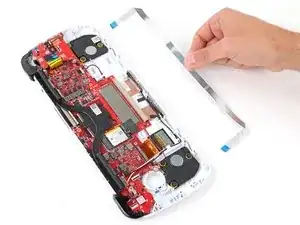
Удалите соединительный кабель джойстика и отложите его в сторону для сборки.
Шаг 29
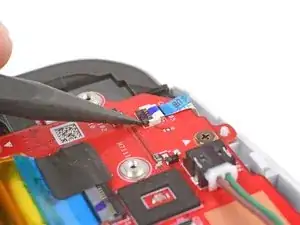
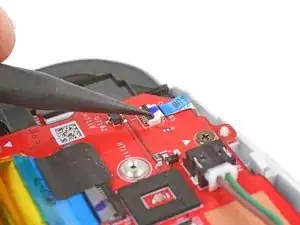
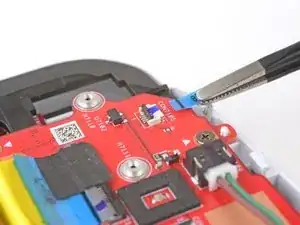
Используйте кончик лопатки, чтобы поднять защелку на ZIF-разъеме кольца левого джойстика.
Используйте пинцет, чтобы схватить голубую петельку кабеля и аккуратно извлечь разъем из его гнезда.
Шаг 30
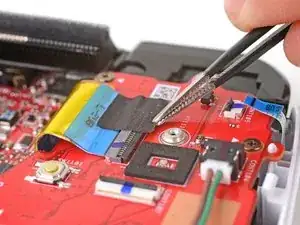
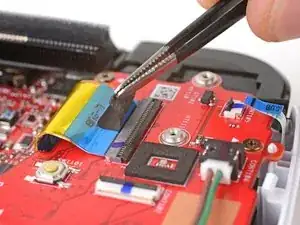
Используйте пинцет, чтобы поднять ленту, закрывающую ZIF-разъем кабеля соединения основной платы.
Шаг 31
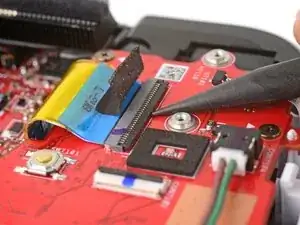
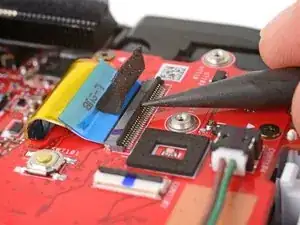
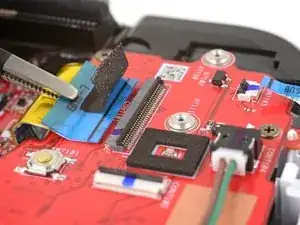
Используйте лопатку или чистый ноготь, чтобы поднять замковую крышку ZIF-разъема кабеля соединения основной платы.
Возьмите пинцетом за синюю язычок кабеля и вытяните разъем прямо из гнезда.
Черная линия на кабелях ZIF-разъема указывает область соединения. Во время сборки вставьте кабели в их гнезда до этой линии.
Шаг 32
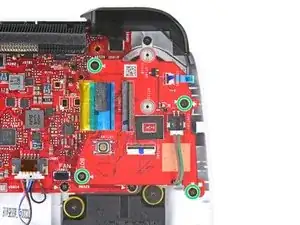
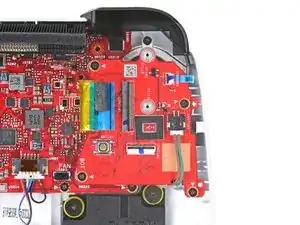
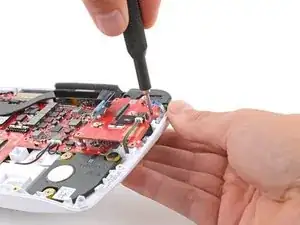
Используйте отвертку Phillips #00, чтобы удалить четыре винта длиной 3,4 мм, крепящих сборку левостороннего джойстика.
Во время сборки поднимайте правый край устройства, пока вы затягиваете винты, чтобы джойстик не касался рабочей поверхности и не выскакивал на место.
Шаг 33
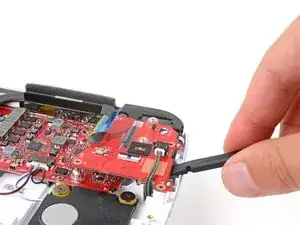
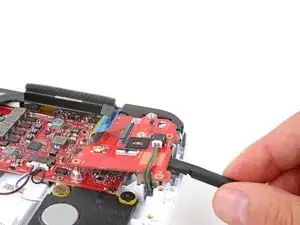
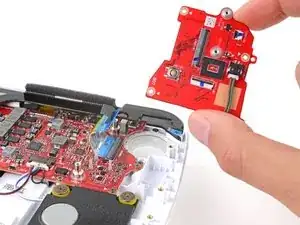
Вставьте плоский конец лопатки между нижним правым краем сборки джойстика и корпусом.
Подденьте сборку джойстика и удалите её.
Во время сборки:
Установите плату над джойстиком, лицом вниз.
Протяните кабель кольца джойстика через вырез на плате.
Поднимите правый край устройства и крепко вставьте сборку джойстика на место, чтобы маленькие круглые вырезы на правом крае вошли в свои направляющие штыри. Плата должна оставаться на месте.
Шаг 34
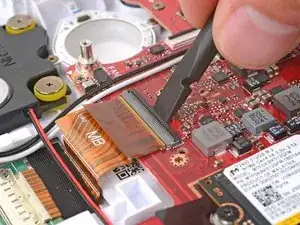
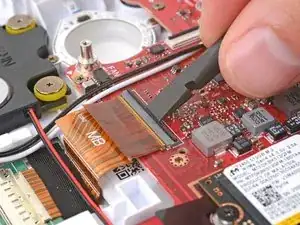
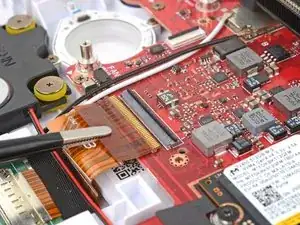
Используйте плоский конец лопатки или чистый ноготь, чтобы поднять замковую крышку ZIF-разъема кабеля экрана, расположенного в нижнем левом углу материнской платы.
Используйте пинцет, чтобы взять за оранжевый язычок кабеля и вытянуть разъем прямо из гнезда.
Шаг 35
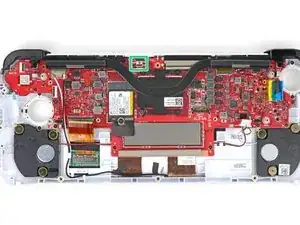
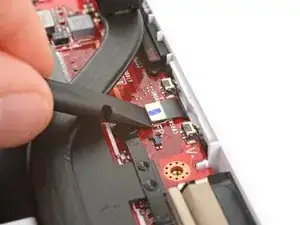
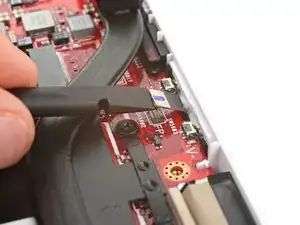
Используйте плоский конец лопатки, чтобы поддеть и отключить разъем кнопки включения от верхнего края материнской платы.
Чтобы повторно подключить разъемы кнопок вроде этого, аккуратно выровняйте и нажмите на одну сторону, пока она не зафиксируется, затем повторите на другой стороне. Не пытайтесь вставить разъем насильно. Неправильное выравнивание разъема может привести к изгибу контактов и вызвать постоянные повреждения.
Шаг 36
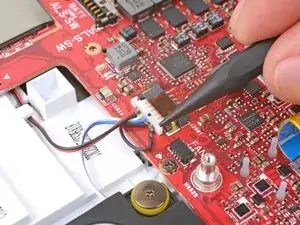
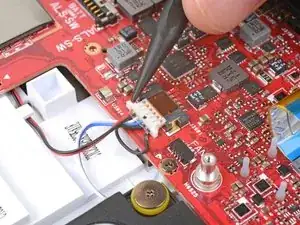
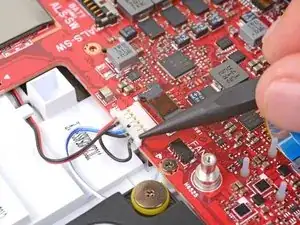
Используйте остриё лопатки, чтобы нажимать на чередующиеся стороны разъема динамиков в нижнем правом углу материнской платы, чтобы "выходить" его из гнезда.
Шаг 37
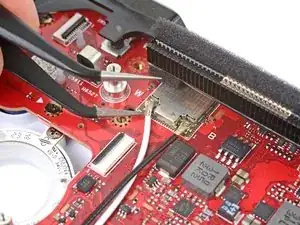
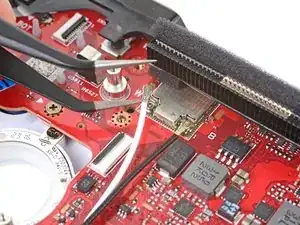
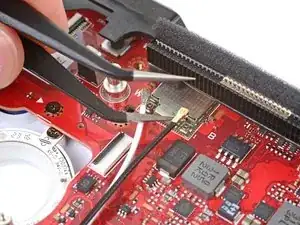
Протяните один из концов ваших угловых пинцетов под металлической частью одного из разъемов антенны коаксиальных разъемов, близко к верхнему левому углу материнской платы.
Поднимайте только металлические части разъемов. Не поднимайте сами кабели.
Осторожно поднимите прямо вверх, чтобы отключить кабель.
Повторите процесс отключения для другого кабеля антенны.
Шаг 38
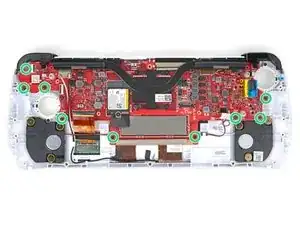
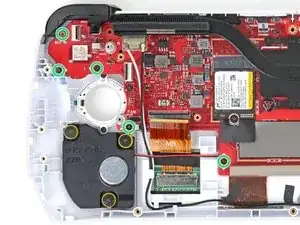
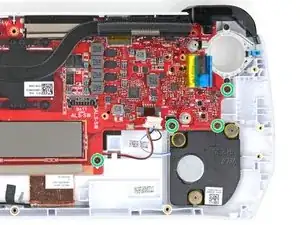
Используйте отвертку Phillips #00, чтобы удалить девять винтов длиной 3,4 мм, крепящих материнскую плату.
Шаг 39
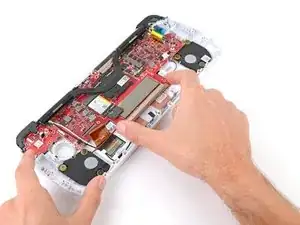
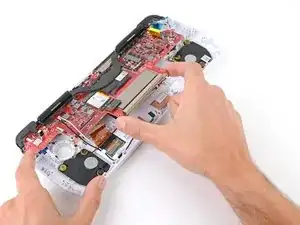
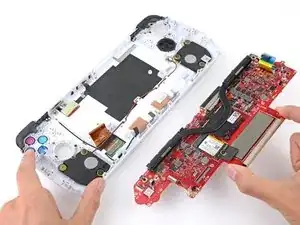
Если у вас установлена карта microSD, убедитесь, что вы её извлекли перед продолжением.
Одной рукой крепко удерживайте устройство.
Другой рукой поднимите нижний край материнской платы и тяните её к нижней части корпуса, чтобы удалить её.
Во время сборки:
Одной рукой поднимите верхний край устройства, чтобы кнопки действия и D-Pad не касались рабочей поверхности.
Визуально убедитесь, что все кнопки полностью и правильно находятся в своих углублениях. Если это не так, они не будут работать корректно.
Подняв устройство, другой рукой скользните материнскую плату на место под небольшим углом вниз.
Убедитесь, что кнопки-столбики у верхних углов зашли под пластиковые буферные элементы, а порты вдоль верхнего края зашли в свои вырезы.
Шаг 40
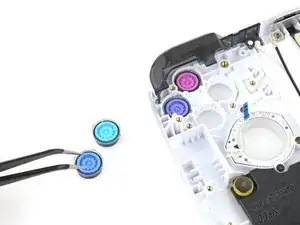
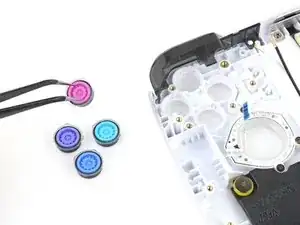
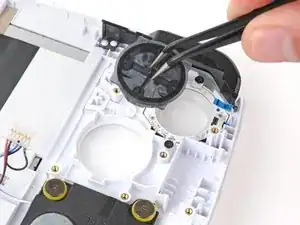
Используйте пинцет или пальцы, чтобы удалить кнопки действия и D-Pad.
Вы также можете аккуратно перевернуть устройство, чтобы удалить кнопки. Но будьте осторожны, кнопки могут легко выскочить!
Во время сборки используйте направляющие, чтобы правильно расположить каждую кнопку в её углублении. Каждая кнопка специально предназначена для своего углубления и правильной ориентации.
Заключение
Чтобы собрать устройство, следуйте этим инструкциям в обратном порядке.
Ремонт не прошёл так, как планировалось? Попробуйте некоторые базовые методы устранения неполадок или обратитесь за помощью к нашему сообществу Ответы.
Замена вентилятора Nintendo Wii U
Вентилятор — одна из важнейших частей в устройстве, таком как компьютер или игровая консоль. Вентилятор помогает охлаждать процессор, графический чип и другие жизненно важные компоненты. Без вентилятора устройство может перегреться и выйти из строя. Это руководство поможет Вам заменить важный вентилятор в Вашей Wii U.
Замена батареи в модели Nintendo Switch OLED
Используйте это руководство для замены батареи в вашей Nintendo Switch OLED.
Для вашей безопасности разрядите батарею ниже 25% перед разборкой вашего Switch. Это уменьшает риск пожара, если батарея случайно повредится во время ремонта. Если ваша батарея вздута, примите соответствующие меры предосторожности.
Switch OLED использует винты JIS, но вы можете использовать отвертку с крестовой насадкой в экстренных ситуациях. Будьте очень осторожны, чтобы не сорвать винты. Винты iFixit совместимы с винтами JIS.
Примечание: Когда вы снимете защитную пластину, вам нужно будет заменить термопасту между пластиной и радиатором. Обычная термопаста не предназначена для заполнения больших промежутков, поэтому вам потребуется термопласт или вязкая термопаста.
Замена динамиков Nintendo DS Lite
Это руководство обновлено сотрудниками iFixit! Прочтите новое официальное руководство здесь.
Замена динамиков Nintendo DS Lite
Замена Wi‑Fi антенны PlayStation 4
Официальное руководство было обновлено и доступно здесь. Это руководство сохранено в архиве в исторических целях.
Если ваши контроллеры перестали работать на большом расстоянии, возможно, повреждена Wi‑Fi антенна.
Учтите, что любая замена или разборка устройства за пределами отсека жёсткого диска аннулирует гарантию Sony.
*Вы используете это руководство на свой страх и риск. TronicsFix не несёт ответственности и не будет отвечать за любые повреждения, которые могут возникнуть при использовании этого руководства.
Замена джойстиков GameSir Nova 2 Lite
Если у вашего GameSir Nova 2 Lite наблюдается дрейф стиков или другие проблемы с джойстиками или датчиками, это руководство покажет, как их заменить.
Снятие джойстиков требует паяльника, поэтому перед началом ознакомьтесь с этим руководством по пайке, чтобы ознакомиться с процессом. Будьте очень осторожны — паяльник сильно нагревается и может легко расплавить пластик или вызвать ожоги.
Перед заменой джойстиков убедитесь, что ремонт действительно необходим, проверив эту страницу по устранению неполадок.
Наконец, убедитесь, что контроллер выключен, отключен от зарядного устройства, ПК или консоли, и что батарея отключена. Пайка включённого устройства опасна и может привести к дальнейшему повреждению контроллера или серьёзной травме.
Замена кабеля антенны 3G для PlayStation Vita
Это руководство проведёт Вас через процесс установки кабеля антенны 3G на PlayStation Vita. Это чёрный кабель антенны слева от модуля беспроводной связи.
Замена аудиоплаты Steam Deck OLED
Используйте это руководство для замены аудиоплаты в вашем Steam Deck OLED.
Аудиоплата состоит из разъема для наушников и кнопок громкости.
Не забывайте соблюдать общие меры предосторожности по электростатическому разряду (ESD) при ремонте вашего устройства.
Замена внешнего корпуса Nintendo Wii
Используйте это руководство, чтобы снять белый пластиковый внешний корпус, защищающий внутренности Wii. Для снятия корпуса потребуется отвертка с тройным хвостовиком.
Замена верхнего ЖК-дисплея Nintendo 3DS
Устали видеть игры только в 2D на верхнем экране? Замените верхний ЖК-дисплей и верните себе 3D-режим.
Шаг 1
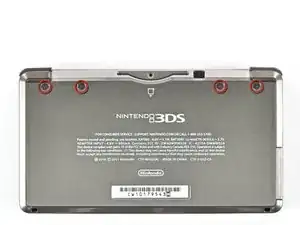
Используйте отвертку Phillips PH00, чтобы ослабить четыре винта вдоль верхней части задней крышки.
Все винты в этом устройстве — винты JIS. Официальные отвертки iFixit PH000–PH1 Phillips разработаны с учетом совместимости с винтами JIS, поэтому их безопасно использовать. Использование отвертки, отличной от официальной отвертки iFixit или отвертки JIS, может привести к срыванию шлицов винтов.
Винты зафиксированы стопорными шайбами и не выпадут из задней крышки.
Замена крышки материнской платы Nintendo Wii
Шаг 1
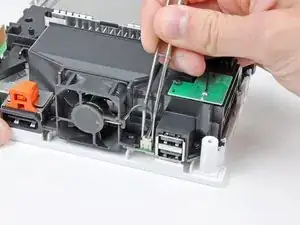
Используйте пинцет, чтобы поднять разъем вентилятора и вынуть его из гнезда на логической плате.
Убедитесь, что ваш пинцет зажат на разъеме вентилятора, а не на гнезде на материнской плате.
Замена картридера microSD для Nintendo Switch
Следуйте этому руководству, чтобы заменить поврежденный или неисправный картридер microSD на игровой консоли Nintendo Switch.
Nintendo Switch использует винты JIS, которые немного отличаются от винтов Phillips. Мы не рекомендуем использовать отвертки Phillips для винтов JIS; однако битки Philips от iFixit специально разработаны для совместимости с винтами JIS. Если вы используете отвертку Philips, не относящуюся к iFixit, вы рискуете повредить винты.
ПРЕДУПРЕЖДЕНИЕ: Батарею нельзя отключить во время этого ремонта, поэтому убедитесь, что вы используете только инструменты, безопасные для ESD, и будьте особенно осторожны при использовании любых металлических инструментов. Несоблюдение этого правила может привести к короткому замыканию и повреждению устройства.
Примечание: Это руководство, а также запчасть, которую мы продаем, совместимы с оригинальной моделью Nintendo Switch, выпущенной в 2017 году, а также с обновленной моделью, выпущенной в 2019 году (номера моделей HAC-001 и HAC-001(-01) соответственно).
Замена материнской платы PlayStation 2 Slimline SCPH-900xx
Следуйте этому руководству, чтобы заменить материнскую плату PlayStation 2 Slimline и установить новый теплопроводящий пад.
Замена платы Wi‑Fi Xbox Series X
Используйте это руководство, чтобы заменить плату Wi‑Fi в Xbox Series X.
Перед началом полностью выключите питание и отключите все кабели от консоли. Не забывайте соблюдать общие меры электростатической защиты (ESD) при ремонте консоли.
Снятие экрана
В этом руководстве показано, как снять экран с Nintendo Game Boy Advance SP.
Шаг 1
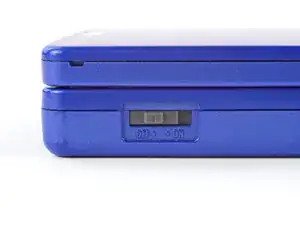
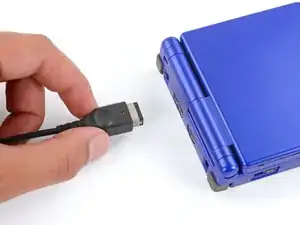
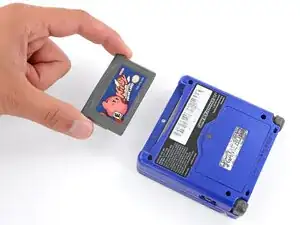
Переключите тумблер питания в положение ВЫКЛ и отключите все кабели.
Если в устройстве вставлен игровой картридж — извлеките его.
Замена нижнего ЖК-дисплея Nintendo 3DS
Видите только половину изображения на 3DS? Замените нижний ЖК-дисплей, чтобы вернуть полный обзор.
Шаг 1
Используйте отвертку Phillips PH00, чтобы ослабить четыре винта вдоль верхней части задней крышки.
Все винты в этом устройстве — винты JIS. Официальные отвертки iFixit PH000–PH1 Phillips разработаны с учётом совместимости с винтами JIS, поэтому их безопасно использовать. Использование отвертки, отличной от официальной отвертки iFixit или отвертки JIS, может привести к срыванию шлицов винтов.
Винты зафиксированы стопорными шайбами и не выйдут из задней крышки.
Замена потенциометра контроллера Xbox Duke
Если стики управления на вашем контроллере Xbox Duke не регистрируют нажатия или регистрируют их без прикосновения, используйте это руководство, чтобы заменить их.
Перед использованием этого руководства проверьте, нет ли грязи или мусора в зазоре между корпусом контроллера и стиком. Распыление небольшого количества контактного очистителя в этот зазор и вращение стика может решить проблему. В противном случае проблема может быть в потенциометре внутри контроллера.
Небольшое количество контактного очистителя, нанесённое непосредственно в потенциометр, может помочь; в противном случае его потребуется заменить. Следуйте этому руководству до Шага 2, чтобы открыть контроллер Duke и разделить обе половины.