Замена термоблока (fuser) в Dell 1350cnw
Блок термозакрепления находится в верхней части принтера и запекает порошковый тонер на бумаге путём воздействия высокой температуры и давления. Если этот блок не работает, в этом руководстве показано, как получить к нему доступ и заменить его.
Шаг 1
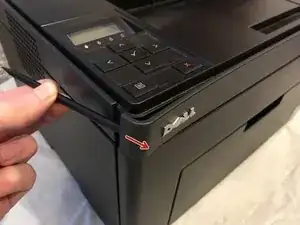
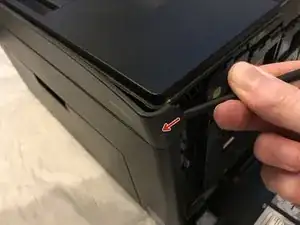
Вставьте монтажный инструмент за каждый конец пластиковой полосы. Подденьте наружу, чтобы отщёлкнуть и оттянуть концы вперёд от принтера.
Примечание — чтобы отщёлкнуть правый конец, потребуется открыть крышку тонера для доступа.
Шаг 2
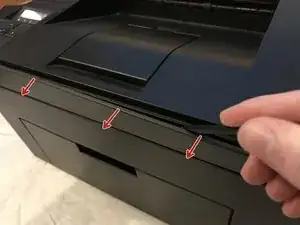
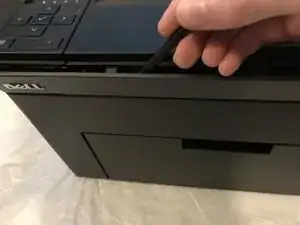
Вставьте монтажный инструмент между передней полосой и верхней крышкой принтера и подденьте вперёд, чтобы освободить защёлки, удерживающие верхний край на месте.
Шаг 3
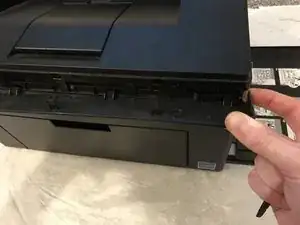
Наклоните верхнюю часть передней полосы от принтера и снимите, подняв её.
Шаг 4
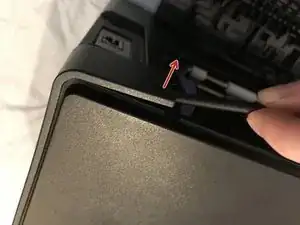
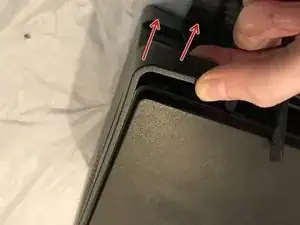
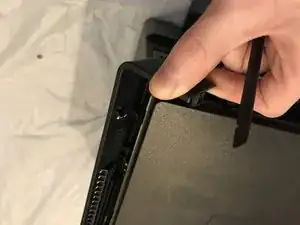
Отщёлкните задний край пластикового молдинга, поддев его от задней панели принтера.
Потяните деталь молдинга в направлении задней части принтера.
Наклоните верхний край от принтера и снимите, подняв его.
Шаг 5
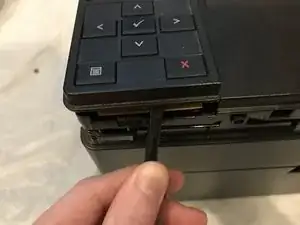
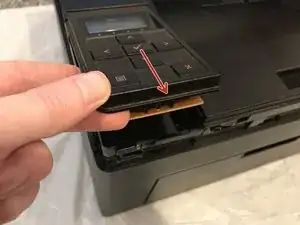
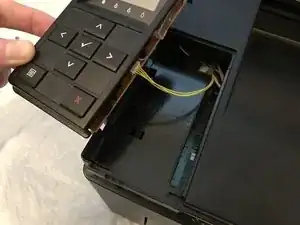
Подденьте передний край модуля панели управления, чтобы отщёлкнуть его.
Поднимите передний край и слегка потяните модуль вперёд, чтобы расцепить задний край.
Вытяните разъём кабеля, чтобы отключить модуль дисплея/панели управления.
Шаг 6
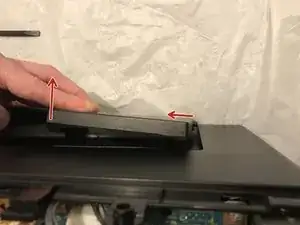
Снимите переднюю нижнюю заслонку, аккуратно согнув её посередине и вытягивая поочерёдно фиксирующие штифты с одного конца.
Шаг 7
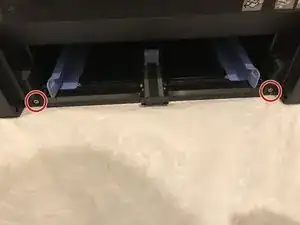
Выверните оба винта с фигурной шлицевой головкой 7 мм, крепящие переднюю крышку.
Шаг 8
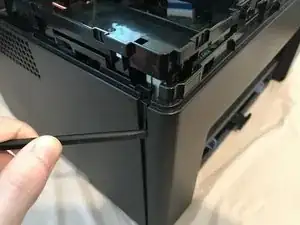
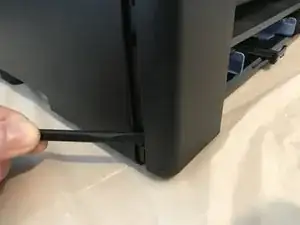
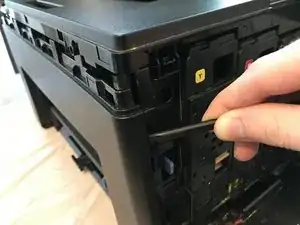
Отщёлкните три защёлки вдоль каждого конца передней крышки, поддев наружу и вперёд монтажным инструментом, как показано.
Шаг 9
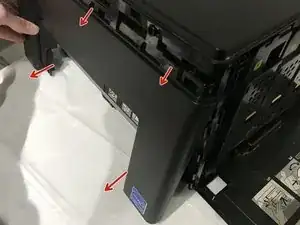
Выдвиньте нижний край от принтера и опустите переднюю крышку вниз, чтобы снять её с верхнего края.
Шаг 10
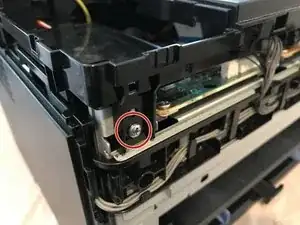
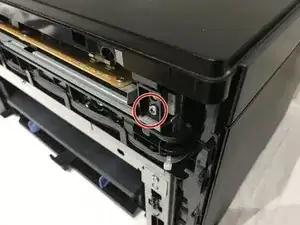
Отверните оба винта M3 с фигурной шлицевой головкой 5 мм, крепящие кронштейны верхней крышки к корпусу.
Шаг 11
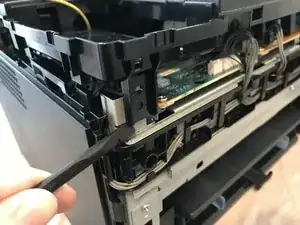
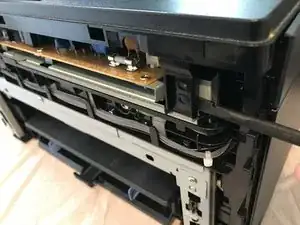
Сдвиньте кронштейны верхней крышки вперёд с металлической рамы и поднимите, чтобы ослабить передний край верхней крышки.
Шаг 12
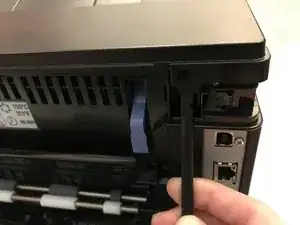
Подденьте защёлку верхней крышки с напрвляющего штыря в задней части принтера и поднимите угол верхней крышки.
Шаг 13
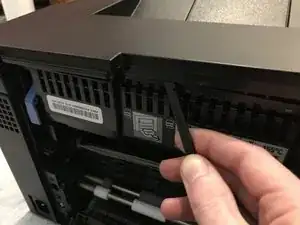
Разъедините задний край верхней крышки и заднюю крышку принтера, чтобы отщёлкнуть верхнюю крышку.
Шаг 14
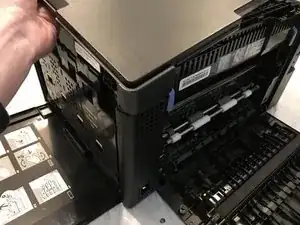
Поднимите верхнюю крышку от угла панели управления, тянув в направлении правого заднего угла.
Примечание — верхняя крышка должна отщёлкнуться от заднего угла с по-прежнему присоединённым угловым/боковым элементом.
Шаг 15
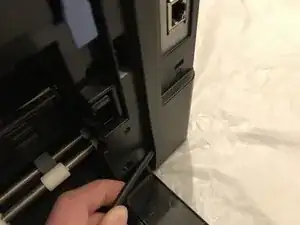
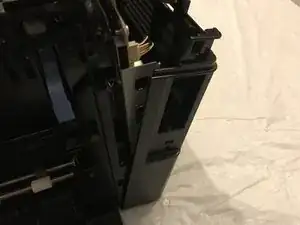
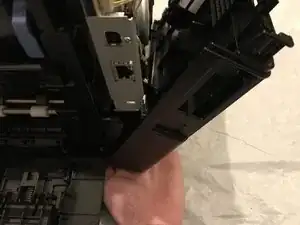
Отщёлкните задний край боковой крышки, поддев её от задней панели принтера.
Оттяните верх боковой панели от принтера.
Поднимите принтер снизу, чтобы освободить нижние защёлки, и боковая панель отпадёт от принтера.
Шаг 16
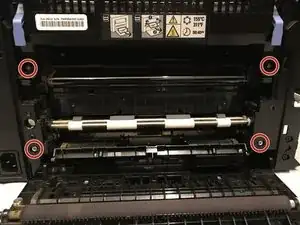
Выверните четыре винта с фигурной шлицевой головкой 7 мм, крепящие заднюю крышку к принтеру.
Шаг 17
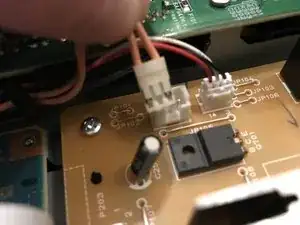
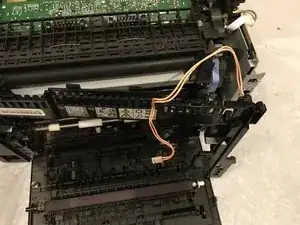
Отсоедините разъём датчика задней крышки от платы блока питания.
Отведите пару датчиков светло-розового цвета и выньте их из жгута проводов.
Шаг 18
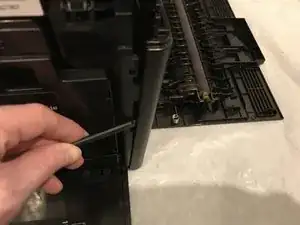
Отщёлкните заднюю крышку напротив отведённых кабелей, поддев её монтажным инструментом от остальной части принтера.
Теперь заднюю крышку можно снять с принтера.
Шаг 19
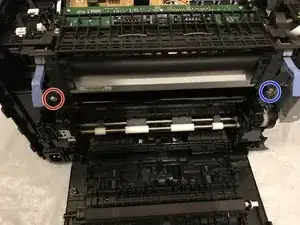
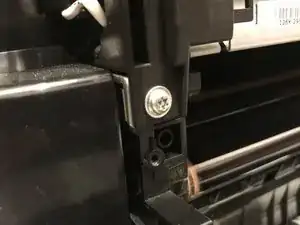
Отверните винт с фигурной шлицевой головкой 9 мм.
Отверните защитный винт Torx TR10 9 мм.
Шаг 20
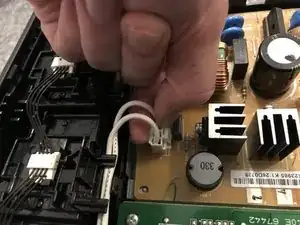
Отключите кабель питания термоблока, сжимая верхнюю часть фиксирующей защёлки и вытягивая разъём вверх с платы блока питания.
Отведите кабель питания термоблока и освободите его из удерживающего держателя кабелей.
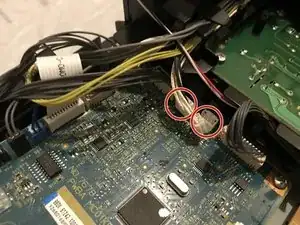
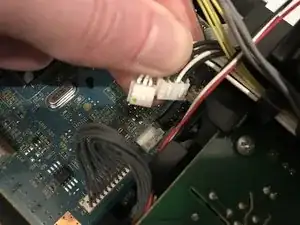
Подтяните вверх два разъёма управляющих кабелей термоблока, чтобы отключить их от платы управления.
Отведите два комплекта управляющих кабелей от платы управления к термоблоку и выньте из жгута проводов.
Шаг 21
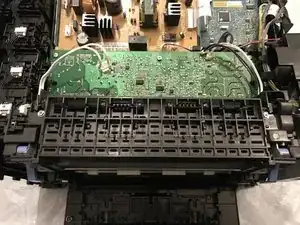
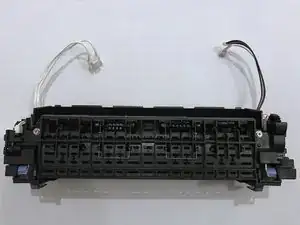
Поднимите блок закрепления изображения, чтобы вынуть его из принтера.
Заключение
Чтобы собрать устройство обратно, выполните эти действия в обратном порядке.
Перевод руководства с ifixit.com