Замена соленоида Dell 1350cnw
Шаг 1
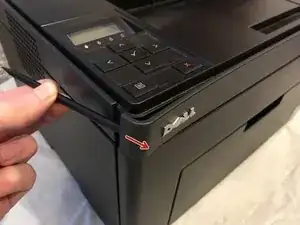
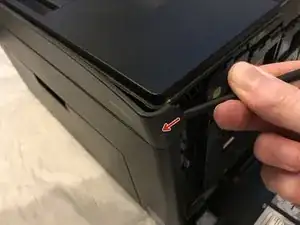
Вставьте лопатку за каждый конец пластиковой полосы. Отжмите наружу, чтобы освободить зажимы, и потяните концы вперед, подальше от принтера.
Примечание: Чтобы освободить правый конец, необходимо открыть крышку картриджа для доступа.
Шаг 2
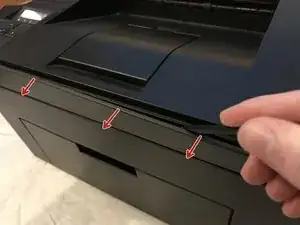
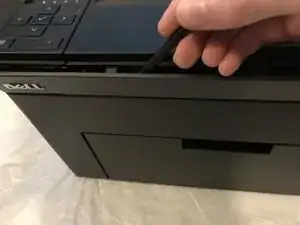
Вставьте лопатку между передней полосой и верхней крышкой принтера и отожмите вперед, чтобы освободить зажимы, удерживающие верхнюю кромку на месте.
Шаг 3
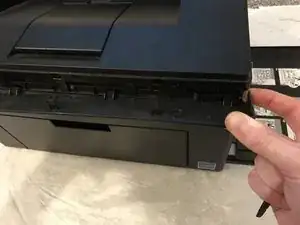
Наклоните верхнюю часть передней полосы от принтера и поднимите её, чтобы снять.
Шаг 4
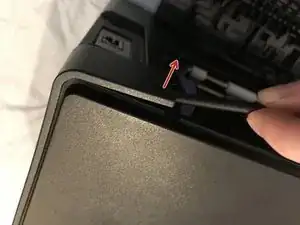
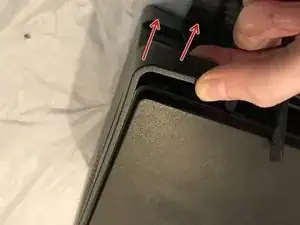
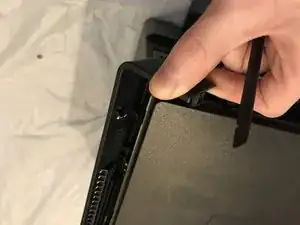
Освободите задний конец пластикового окантовки, отжимающим движением от задней панели принтера.
Тяните окантовку к задней части принтера.
Наклоните верхнюю кромку от принтера и поднимите её, чтобы снять.
Шаг 5
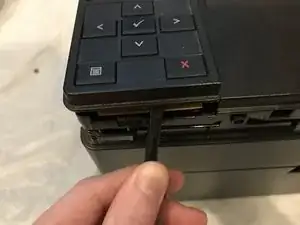
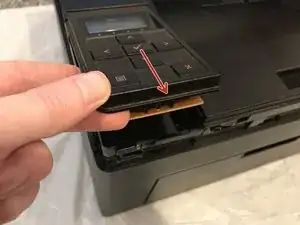
Отожмите передний край модуля панели управления, чтобы освободить его.
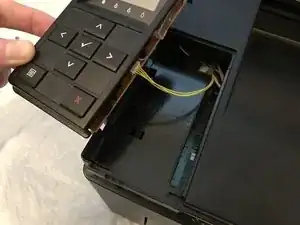
Поднимите передний край и немного потяните модуль вперед, чтобы освободить задний край.
Вытяните разъем кабеля, чтобы отключить модуль экрана/панели управления.
Шаг 6
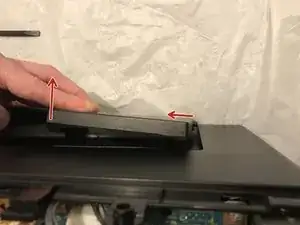
Снимите переднюю нижнюю крышку, осторожно изгибая её в середине и вытаскивая фиксирующие штифты по одному с каждого конца.
Шаг 7
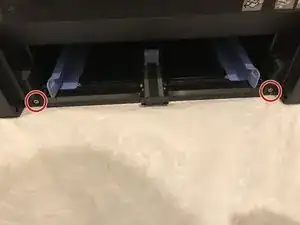
Удалите оба шестигранных винта 7 мм, удерживающих переднюю крышку на месте.
Шаг 8
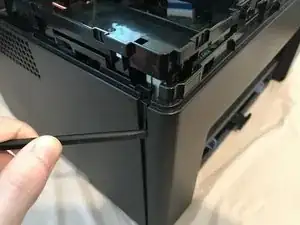
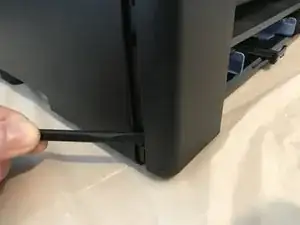
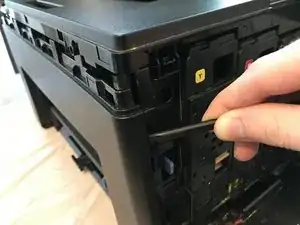
Освободите три зажима по краям передней крышки, отжимая их наружу и вперед, как показано.
Шаг 9
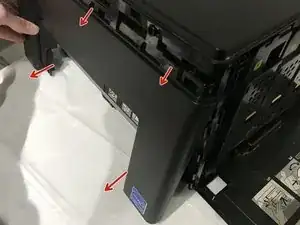
Выдвиньте нижний край от принтера и потяните переднюю крышку вниз, уходя от верхнего края, чтобы снять.
Шаг 10
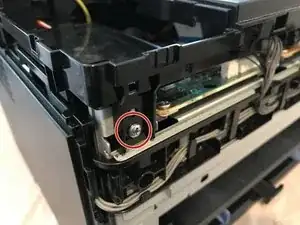
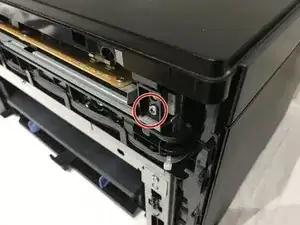
Освободите оба винта 5 мм M3 с помощью шлицевой отвертки, удерживающие кронштейны верхней крышки к шасси.
Шаг 11
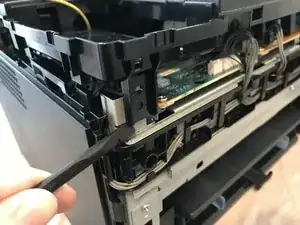
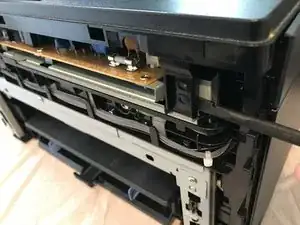
Потяните кронштейны верхней крышки вперед от металлической рамы и поднимите, чтобы ослабить передний край верхней крышки.
Шаг 12
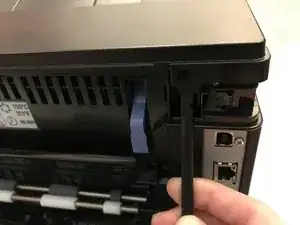
Отожмите зажим верхней крышки от фиксирующего штифта в задней части принтера и поднимите угол верхней крышки.
Шаг 13
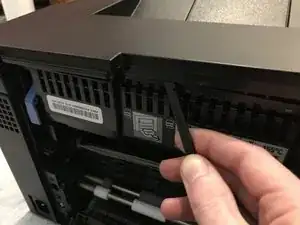
Разжать задний край верхней крышки и задней крышки принтера, чтобы освободить верхнюю крышку.
Шаг 14
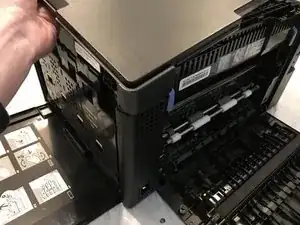
Поднимите верхнюю крышку из угла панели управления, тянув к заднему правому углу.
Примечание: Верхняя крышка должна освободиться от заднего угла с прикрепленным углом/боковой частью.
Шаг 15
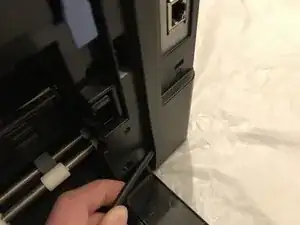
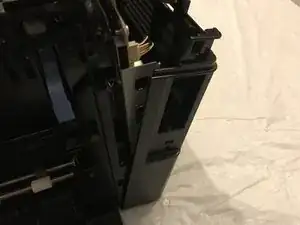
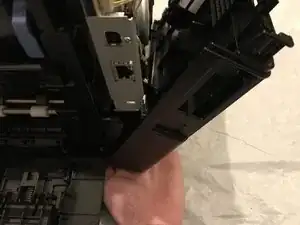
Разжать задний край боковой крышки, отжимая от задней панели принтера.
Оттяните верхнюю часть боковой панели от принтера.
Поднимите принтер снизу, чтобы освободить нижние зажимы, и боковая панель отпадет от принтера.
Шаг 16
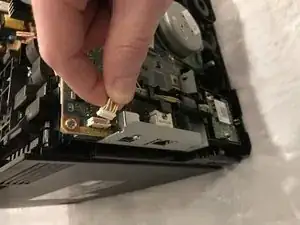
Вытяните разъем модуля WiFi из платы USB/Ethernet, чтобы отключить его.
Шаг 17
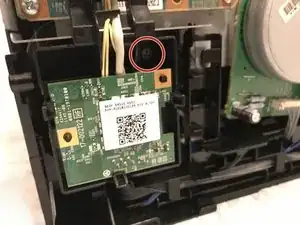
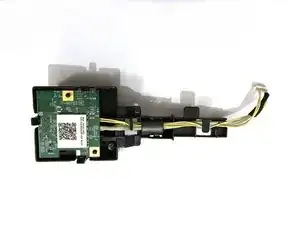
Освободите винт 7 мм с помощью шлицевой отвертки, удерживающий модуль WiFi к принтеру, и удалите модуль WiFi.
Шаг 18
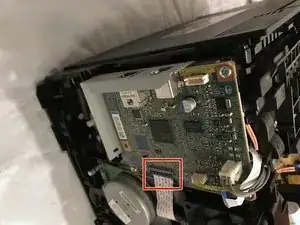
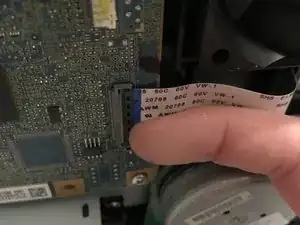
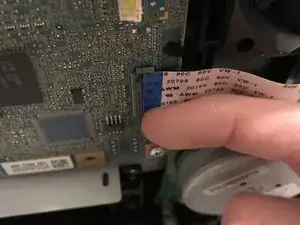
Поднимите зажим блокировки, чтобы освободить и снять плоский гибкий кабель данных.
Осторожно вытяните плоский гибкий кабель из разъема.
Шаг 19
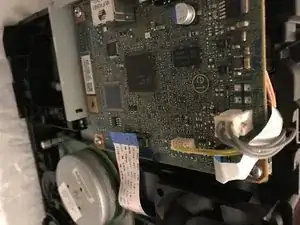
Вытяните меньший плоский гибкий кабель из разъема, чтобы удалить, и повторите для оставшихся двух разъемов.
Шаг 20
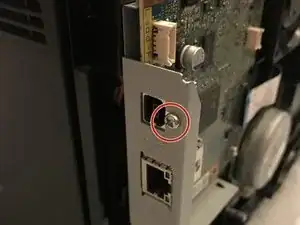
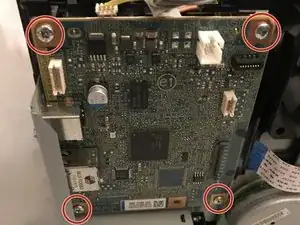
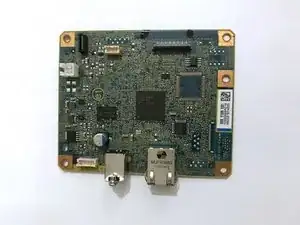
Освободите винт 4 мм M3 с помощью шлицевой отвертки, удерживающий USB разъем к задней крышке.
Освободите четыре винта 5 мм M3 с помощью шлицевой отвертки, удерживающие плату USB/Ethernet к кронштейну, и извлеките плату из принтера.
Шаг 21
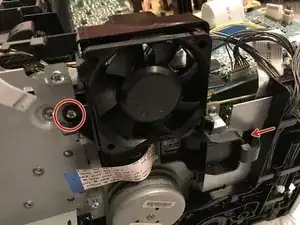
Освободите винт 5 мм M3 от кронштейна вентилятора.
Отпустите зажим крепления на нижней правой стороне кронштейна вентилятора, чтобы ослабить его от принтера.
Шаг 22
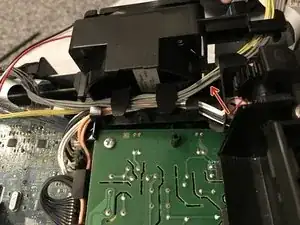
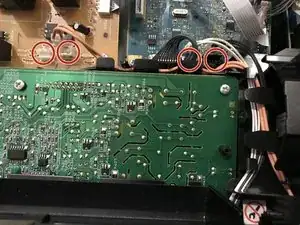
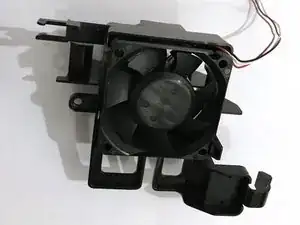
Отсоедините кабели от платы USB/Ethernet и извлеките их из жгута на задней стороне корпуса вентилятора.
Вытащите четыре окруженных кабельных разъема, чтобы отключить, и отсоедините оставшиеся кабели от жгута проводов.
Снимите узел вентилятора/кронштейна с принтера для извлечения.
Шаг 23
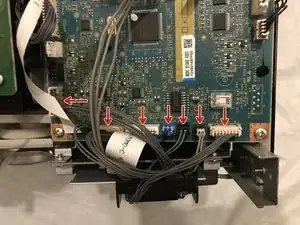
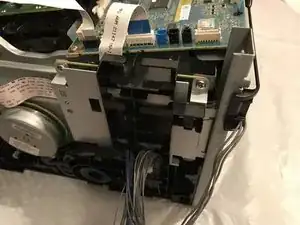
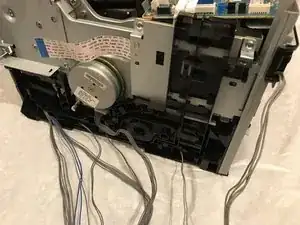
Вытащите все указанные разъемы кабелей из главной платы управления.
Отсоедините все кабели от жгута проводов на стороне принтера.
Шаг 24
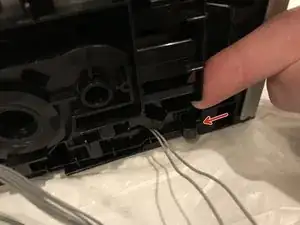
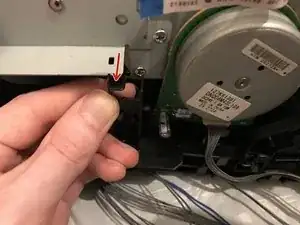
Нажмите на фиксирующий штифт в нижнем правом углу нижнего кронштейна кабеля, слегка отодвинув кронштейн от принтера.
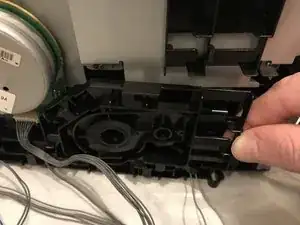
Нажмите на фиксирующий штифт в верхнем левом углу кронштейна кабеля и потяните вниз и наружу из-под кронштейна крепления платы USB/Ethernet.
Оттяните кронштейн кабеля от принтера.
Шаг 25
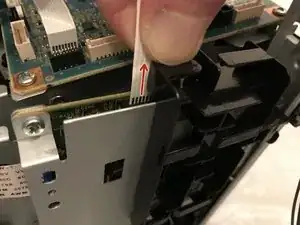
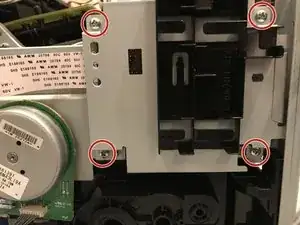
Вытащите плоский гибкий кабель для извлечения с верхней стороны платы вывода изображения.
Открутите четыре винта Phillips M3 длиной 5 мм на углах платы вывода изображения.
Шаг 26
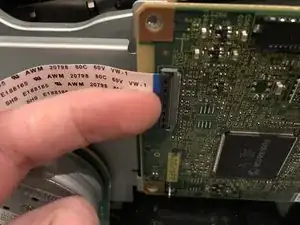
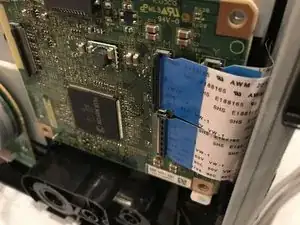
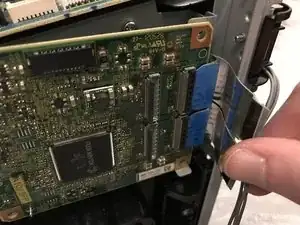
Поднимите фиксирующую планку на каждом из пяти разъемов плоского гибкого кабеля и осторожно вытяните кабель для извлечения.
Шаг 27
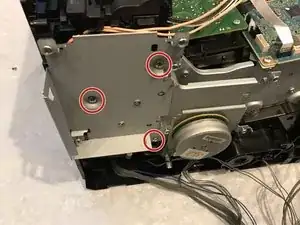
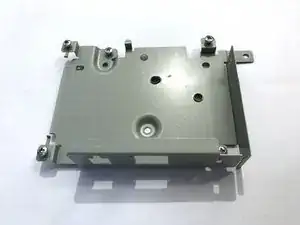
Открутите три винта Phillips M3 длиной 5 мм, крепящие кронштейн платы USB/Ethernet к принтеру, и снимите кронштейн.
Шаг 28
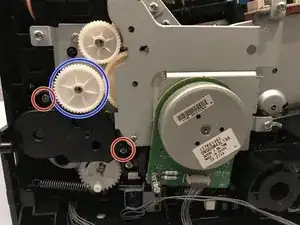
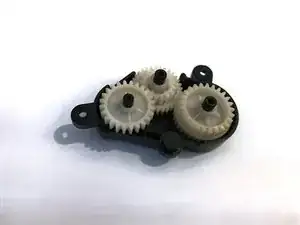
Снимите шестерню диаметром 30 мм.
Открутите оба винта Phillips M3 длиной 5 мм, удерживающих малый узел шестерни на месте.
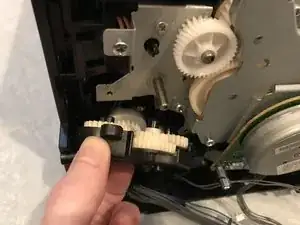
Наклоните узел шестерни от принтера и снимите.
Сначала наклоняя верхний край, как показано, вы избегаете падения шестерен при снятии этой детали.
Шаг 29
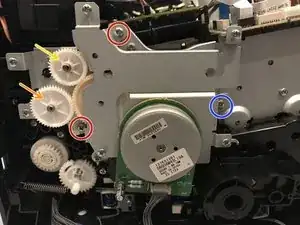
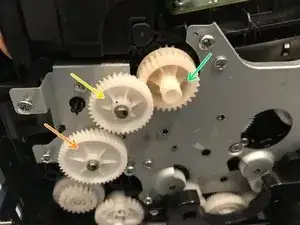
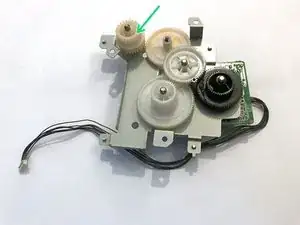
Открутите два винта Phillips M4 длиной 5 мм.
Открутите винт Phillips длиной 7 мм.
Снимите шестерню диаметром 25 мм. (Это обычно позволяет соседней шестерне (зеленая стрелка, за внешним кронштейном) сняться вместе с узлом двигателя/привода; если этого не произошло, шестерню можно установить обратно позже).
Оттяните основной узел двигателя/шестерни от принтера для извлечения.
Шестерня привода диаметром 25 мм (желтая стрелка) и шестерня диаметром 30 мм (оранжевая стрелка) могут быть заменены после извлечения узла двигателя.
Шаг 30
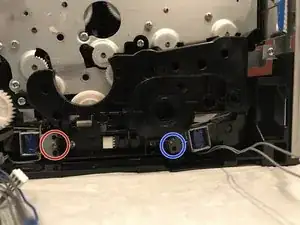
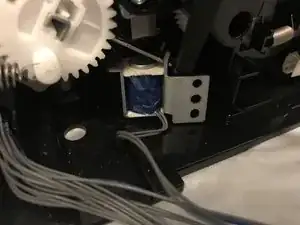
Открутите винт Phillips длиной 7 мм, удерживающий соленоид на месте (красный окруженный винт для заднего соленоида, синий для переднего соленоида).
Используйте инструмент для поддевания (или плоскую отвёртку), чтобы отодвинуть кронштейн соленоида вперед, сняв его с направляющих штифтов.
Шаг 31
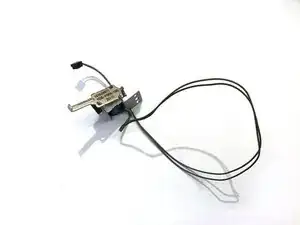
Соленоид расположен поблизости задней части принтера.
Примечание - более длинный кабель и черный разъем.
Шаг 32
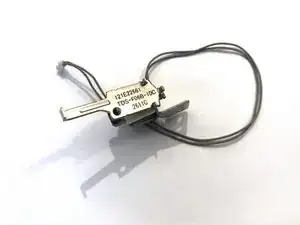
Находится ближе к передней части принтера.
Примечание - более короткий кабель, чем у заднего соленоида, и белый разъем.
Заключение
Для повторной сборки устройства выполните эти инструкции в обратном порядке.
Перевод руководства с ifixit.com