Замена силового жгута Dell 1350cnw
Силовой жгут расположен за внутренней крышкой отсека тонера, включает сетевую розетку IEC C14 и главный выключатель питания, и соединяет внешний сетевой кабель с входом сети платы блока питания.
Шаг 1
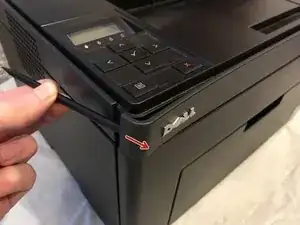
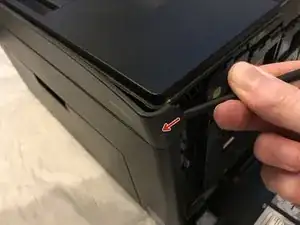
Вставьте лопаточку-рычаг за каждый конец пластиковой полосы. Подденьте наружу, чтобы отщелкнуть и вытянуть концы вперёд от принтера.
Примечание — для отщёлкивания правого конца требуется открыть крышку тонера для доступа.
Шаг 2
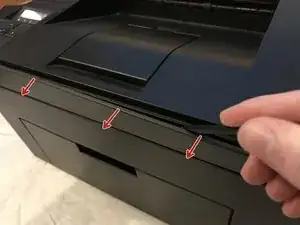
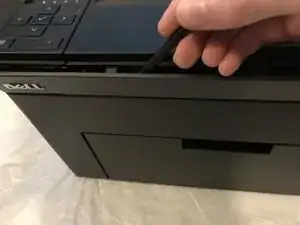
Вставьте лопаточку между передней планкой и верхней крышкой принтера и подденьте вперёд, чтобы освободить зажимы, удерживающие верхний край.
Шаг 3
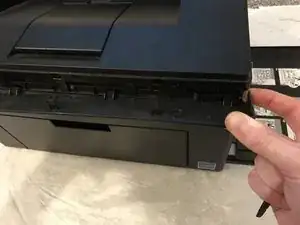
Наклоните верхнюю часть передней планки от принтера и снимите её.
Шаг 4
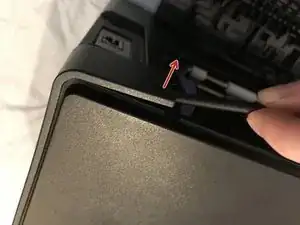
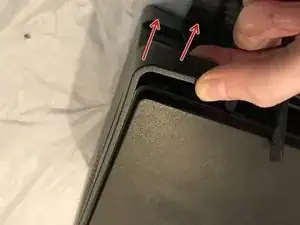
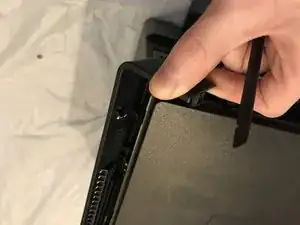
Отщёлкните задний конец пластиковой отделки, поддевая её от задней панели принтера.
Потяните отделку в сторону задней части принтера.
Наклоните верхний край от принтера и снимите.
Шаг 5
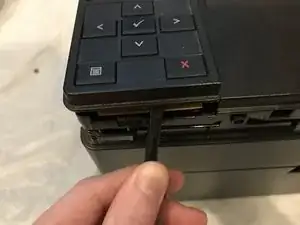
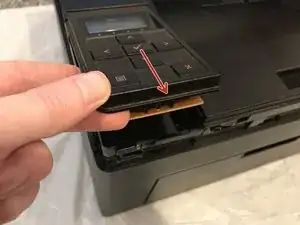
Подденьте передний край модуля панели управления, чтобы отщёлкнуть.
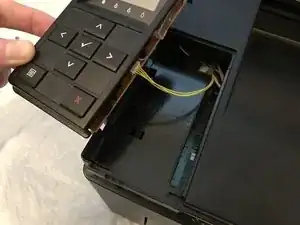
Поднимите передний край и немного потяните модуль вперёд, чтобы отцепить задний край.
Вытяните разъём кабеля, чтобы отключить модуль дисплея/панели управления.
Шаг 6
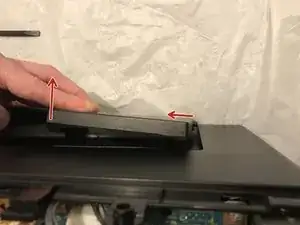
Снимите переднюю нижнюю заслонку, аккуратно согнув её посередине и вытягивая фиксаторы по одному с каждого конца.
Шаг 7
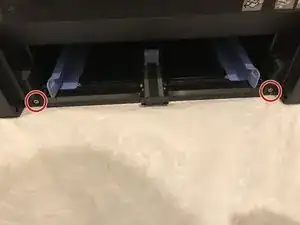
Удалите оба винта с крестовым шлицем 7 мм, крепящие переднюю крышку.
Шаг 8
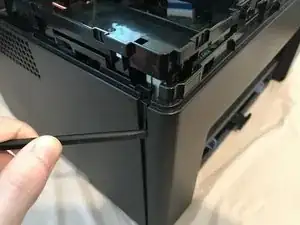
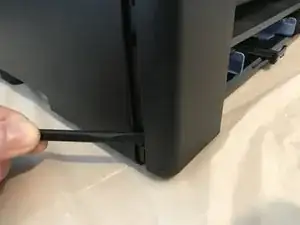
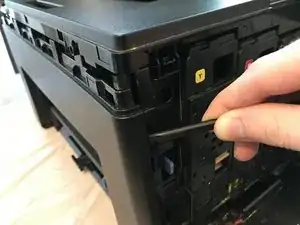
Отщёлкните три зажима вдоль каждого конца передней крышки, поддев наружу и вперёд лопаточкой, как показано.
Шаг 9
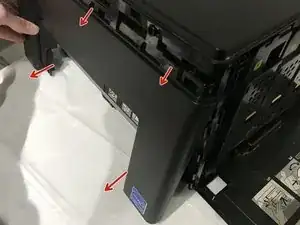
Вытяните нижний край от принтера и потяните переднюю крышку вниз от верхнего края, чтобы снять её.
Шаг 10
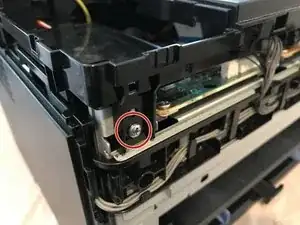
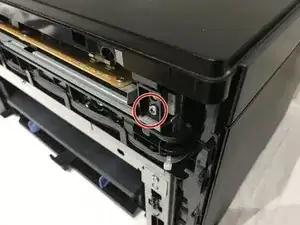
Отвинтите оба винта с крестовым шлицем M3 5 мм, удерживающие кронштейны верхней крышки к шасси.
Шаг 11
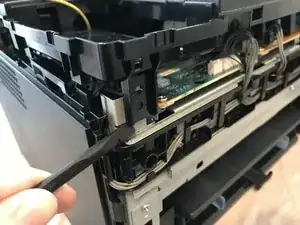
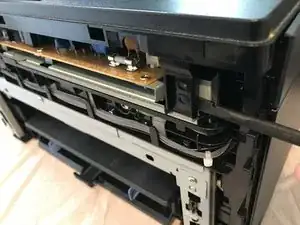
Отодвиньте кронштейны верхней крышки вперёд от металлической рамы и поднимите, чтобы ослабить передний край верхней крышки.
Шаг 12
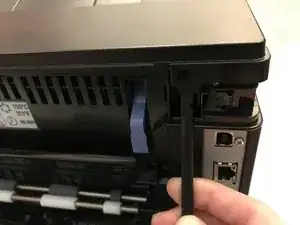
Подденьте защёлку верхней крышки с направляющего штыря на задней части принтера и приподнимите угол верхней крышки.
Шаг 13
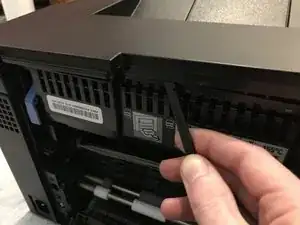
Раздвиньте задний край верхней крышки и задней крышки принтера, чтобы отщёлкнуть верхнюю крышку.
Шаг 14
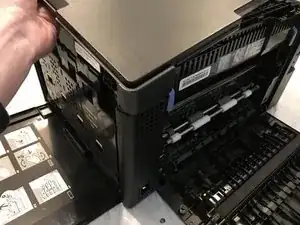
Поднимите верхнюю крышку от угла панели управления, тянув в направлении заднего правого угла.
Примечание — верхняя крышка должна отщёлкнуться от заднего угла с прикреплённым угловым/боковым элементом.
Шаг 15
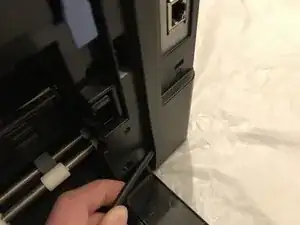
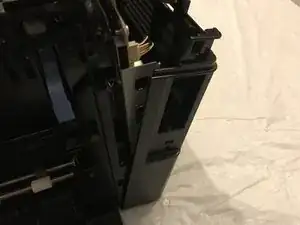
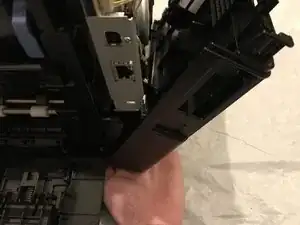
Отщёлкните задний край боковой крышки, поддевая её от задней панели принтера.
Оттяните верх боковой панели от принтера.
Поднимите принтер снизу, чтобы освободить нижние зажимы — боковая панель снимется с принтера.
Шаг 16
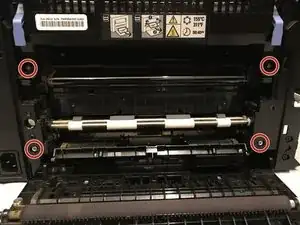
Удалите четыре винта с крестовым шлицем 7 мм, крепящие заднюю крышку к принтеру.
Шаг 17
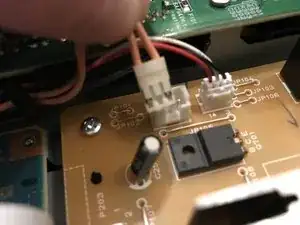
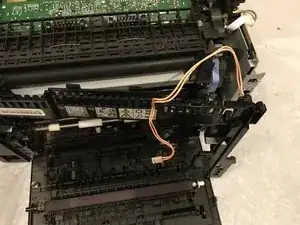
Выньте разъём датчика задней крышки из платы блока питания.
Выведите пару датчиков светло-розового цвета из жгута проводов и снимите их с жгута.
Шаг 18
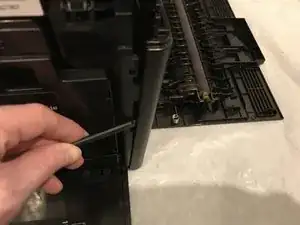
Отщёлкните заднюю крышку напротив выведенных кабелей, поддевая её от остальной части принтера с помощью лопаточки.
Теперь задняя крышка может быть снята с принтера.
Шаг 19
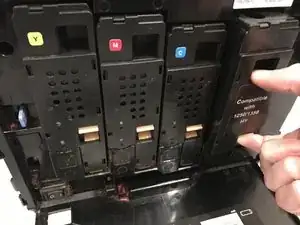
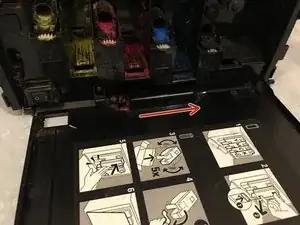
Снимите все четыре картриджа с тонером из принтера.
Сдвиньте наружную крышку в сторону задней части принтера, чтобы вынуть направляющие штифты и снять её.
Шаг 20
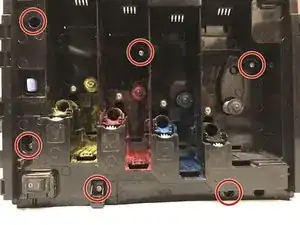
Перед удалением этой детали рекомендуется убедиться, что принтер размещён на моющейся поверхности или пластиковом покрытии, особенно если присутствует большое количество рассыпавшегося тонера, так как это предотвратит сильный беспорядок.
Удалите шесть винтов с крестовым шлицем 7 мм, крепящих внутреннюю крышку отсека тонера к принтеру.
Шаг 21
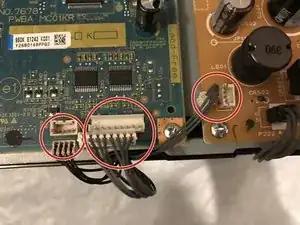
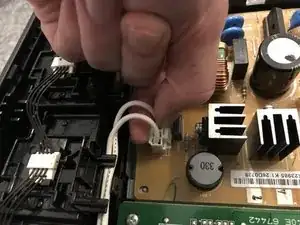
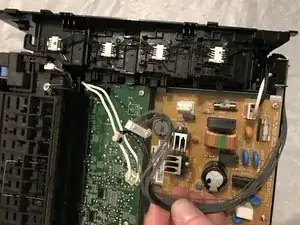
Отключите три разъёма кабелей управления/передачи данных тонера (два от платы управления и один от платы блока питания), потянув разъём вверх от платы.
Выведите эти кабели из направляющей передней проводки и удалите их.
Отключите кабель питания блока закрепления (паяльного узла) фьюзера, сжав верх фиксатора и потянув разъёмы вверх от платы блока питания.
Выведите кабель питания фьюзера из направляющей кабеля на задней части внутренней крышки отсека тонера.
Шаг 22
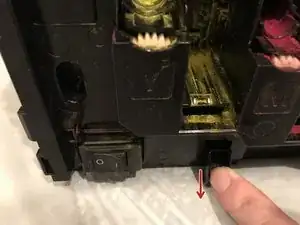
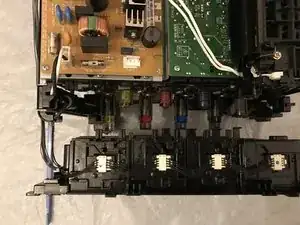
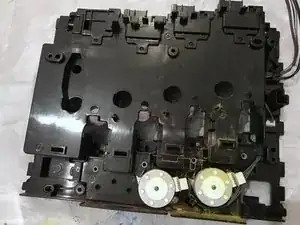
Нажмите вниз на монтажную скобу выключателя питания, чтобы освободить крышку от выключателя.
Оттяните внутреннюю крышку отсека тонера от принтера, осторожно поднимая крышку над пружинами, проходящими через неё (в противном случае через них может высыпаться больше тонерной пыли), чтобы снять узел внутренней крышки отсека тонера.
Шаг 23
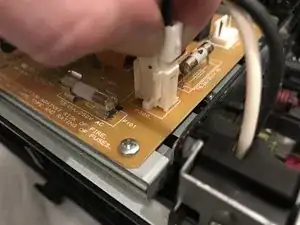
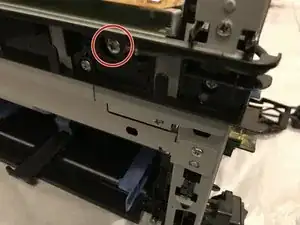
Сожмите верх фиксатора вилки сетевого питания и потяните вверх от платы блока питания, чтобы отключить.
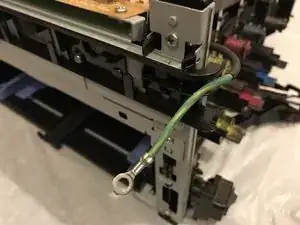
Отвинтите филипсовский винт M4 длиной 5 мм, крепящий заземляющий провод к шасси.
Выведите заземляющий провод по передней части принтера.
Шаг 24
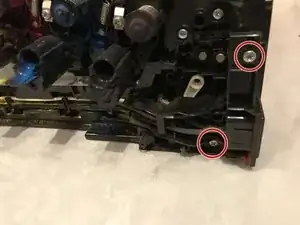
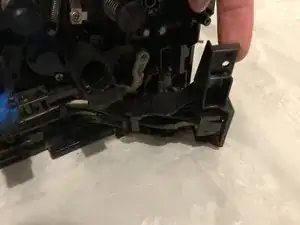
Отвинтите два филипсовских винта длиной 7 мм, удерживающих кронштейн разъёма сетевого ввода на принтере.
Оттяните разъём сетевого ввода от принтера.
Шаг 25
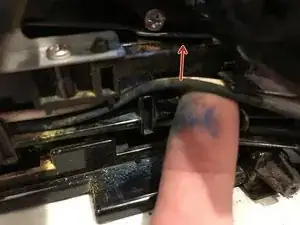
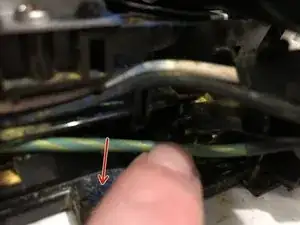
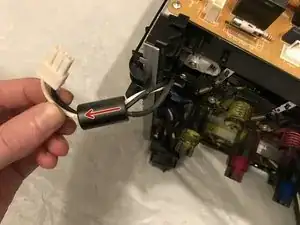
Чтобы снять проводку возле гнезда сетевого ввода, поднимите чёрные и белые провода над фиксатором.
Потяните заземляющий провод вниз из-под его фиксирующего зажима.
Повторите это для каждого крепления кабеля вдоль маршрута прокладки в нижней части принтера.
Выведите проводку от платы блока питания вниз к выключателю питания.
Сдвижение ферритового кольца (фото 3) вверх по силовому кабелю освобождает больше длины кабеля, что облегчает вывод вертикальной части проводки.
Шаг 26
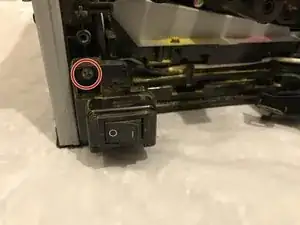
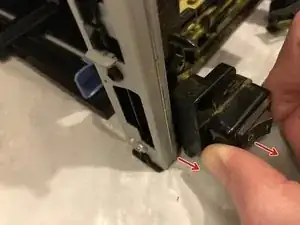
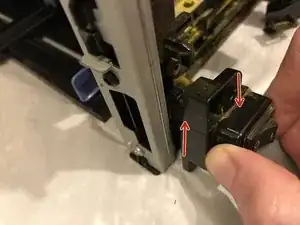
Отвинтите филипсовский винт длиной 7 мм, удерживающий кронштейн выключателя питания на принтере.
Оттяните нижнюю часть кронштейна выключателя от принтера.
Поверните кронштейн по часовой стрелке, одновременно слегка оттягивая от принтера, чтобы отщёлкнуть и снять его.
Освободите оставшиеся проложенные кабели рядом с выключателем и снимите сборку жгута проводов с принтера.
Шаг 27
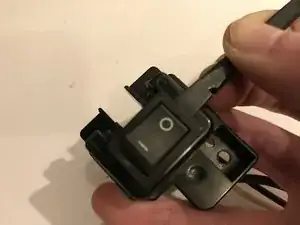
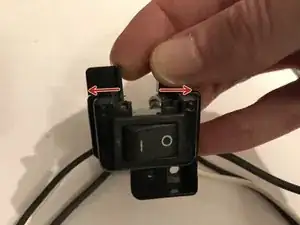
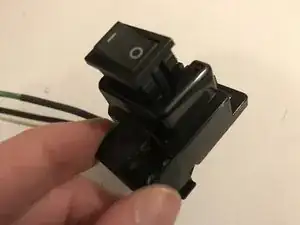
Вдавите фиксаторы с одной стороны выключателя и подденьте эту сторону из кронштейна.
Несколько раздвиньте открытый конец кронштейна и протолкните выключатель вперёд через кронштейн, чтобы высвободить фиксаторы.
Поднимите открытый конец кронштейна над кабелями, чтобы снять его с жгута проводов.
Шаг 28
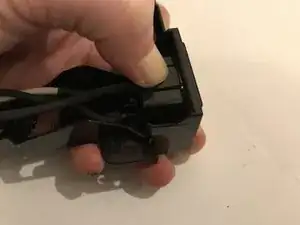
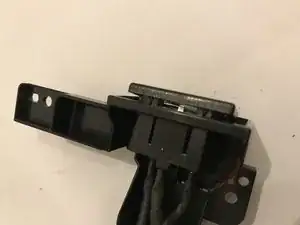
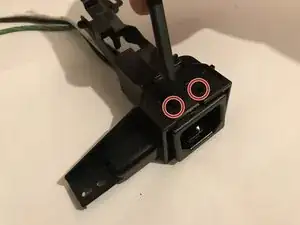
Нажмите на больший фиксатор и слегка протолкните ту сторону разъёма сетевого ввода через кронштейн.
С другой стороны разъёма вдавите фиксирующие защёлки с помощью острого монтажного инструмента (или маленькой отвёртки и т. п.).
Шаг 29
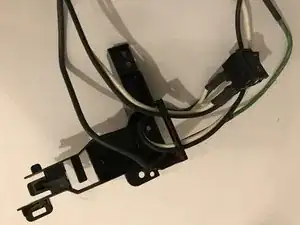
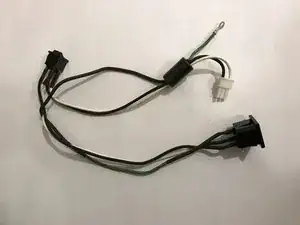
Протяните проводку и выключатель через кронштейн разъёма сетевого ввода, чтобы отделить жгут проводов от кронштейна.
Заключение
Чтобы собрать устройство, выполните эти инструкции в обратном порядке.
Перевод руководства с ifixit.com