Замена ротационного датчика Dell 1350cnw
Руководство по замене ротационного датчика рядом с механизмом подачи бумаги принтера.
Примечание: это может быть не точное название детали (не полностью ясно, за что она отвечает), но такое название я встречал в других источниках. (Если кто-то может уточнить — пожалуйста, сделайте это!)
Шаг 1
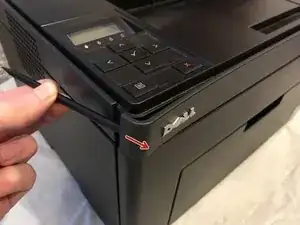
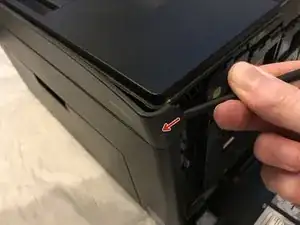
Вставьте монтировочный инструмент за каждый конец пластиковой планки. Подденьте наружу, чтобы отщелкнуть и оттянуть концы вперёд от принтера.
Примечание — чтобы отщелкнуть правый конец, потребуется открыть крышку тонера для доступа.
Шаг 2
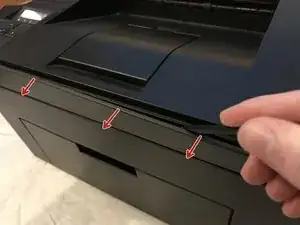
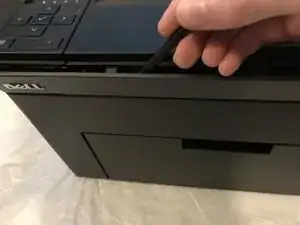
Вставьте монтировочный инструмент между передней планкой и верхней крышкой принтера и подденьте вперёд, чтобы освободить зажимы, удерживающие верхний край на месте.
Шаг 3
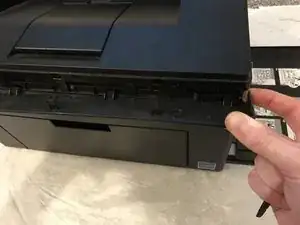
Наклоните верхнюю часть передней планки от принтера и поднимите, чтобы снять её.
Шаг 4
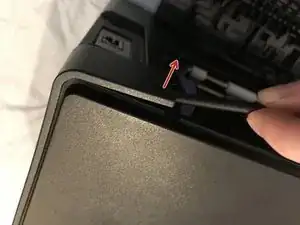
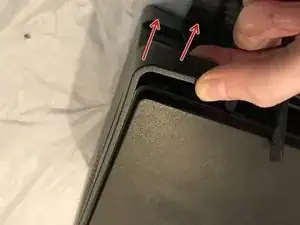
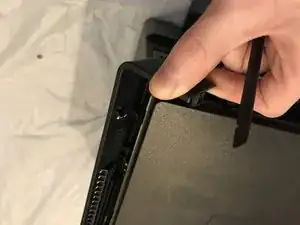
Отщелкните задний конец пластиковой декоративной накладки, поддев её от задней панели принтера.
Тяните накладку в сторону задней части принтера.
Наклоните верхний край от принтера и поднимите, чтобы снять.
Шаг 5
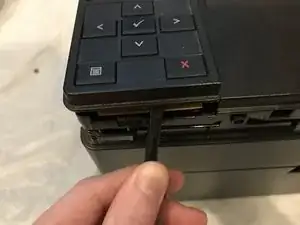
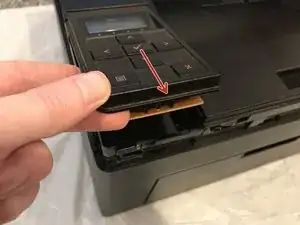
Подденьте передний край модуля панели управления, чтобы отщелкнуть его.
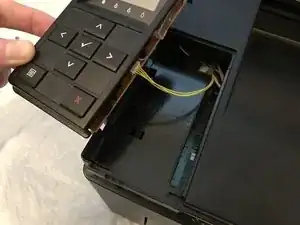
Поднимите передний край и слегка вытяните модуль вперёд, чтобы отцепить задний край.
Вытащите кабельный разъём, чтобы отключить дисплей/модуль панели управления.
Шаг 6
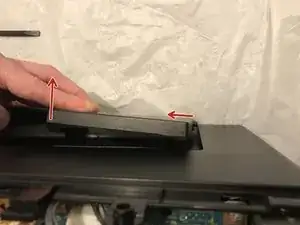
Снимите переднюю нижнюю крышку, аккуратно согнув её по середине и поочерёдно вытягивая направляющие штифты с каждого конца.
Шаг 7
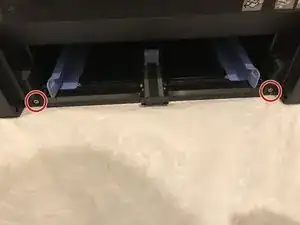
Выверните оба винта Phillips 7 мм, фиксирующие переднюю крышку.
Шаг 8
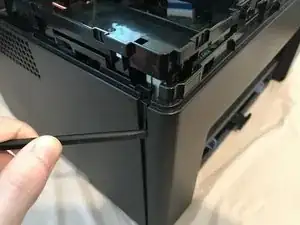
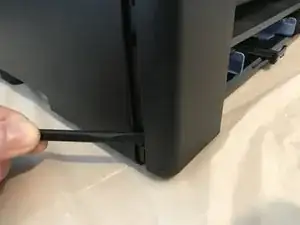
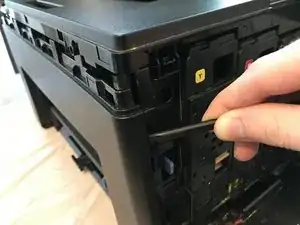
Отщелкните три защёлки вдоль каждого конца передней крышки, поддев наружу и вперёд монтировочным инструментом, как показано.
Шаг 9
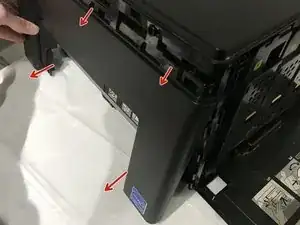
Выдвиньте нижний край от принтера и опустите переднюю крышку вниз, чтобы снять её с верхнего края.
Шаг 10
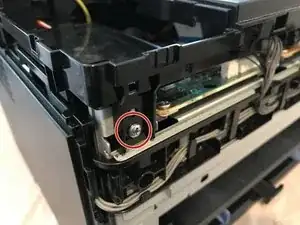
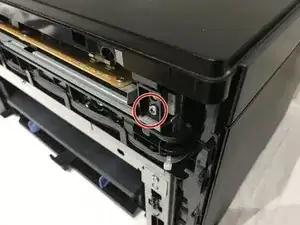
Отверните оба винта Phillips M3 5 мм, крепящие кронштейны верхней крышки к шасси.
Шаг 11
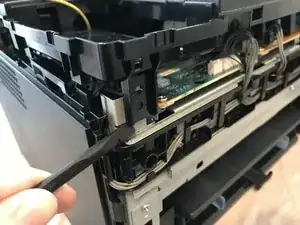
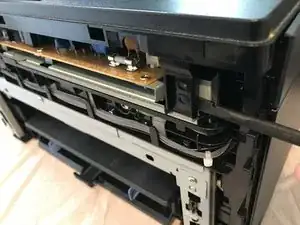
Сдвиньте кронштейны верхней крышки вперёд от металлической рамы и поднимите, чтобы ослабить передний край верхней крышки.
Шаг 12
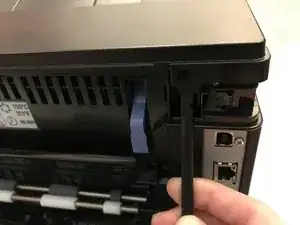
Подденьте защёлку верхней крышки с направляющего штифта на задней части принтера и поднимите угол верхней крышки.
Шаг 13
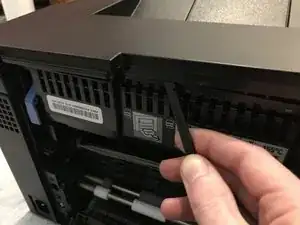
Разойдитесь задним краем верхней крышки и задней крышкой принтера, чтобы отщелкнуть верхнюю крышку.
Шаг 14
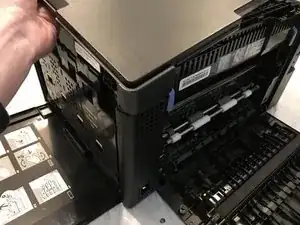
Поднимите верхнюю крышку от угла панели управления, тянув в сторону заднего правого угла.
Примечание — верхняя крышка должна отщелкнуться от заднего угла, оставив прикреплённый угловой/боковой элемент.
Шаг 15
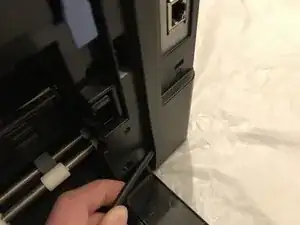
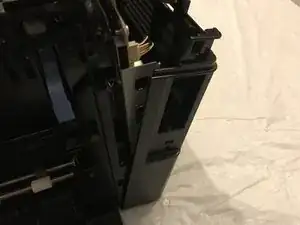
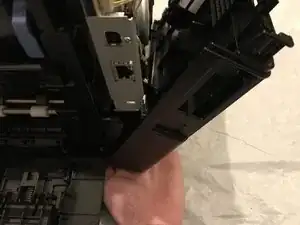
Отщелкните задний край боковой крышки, поддев её от задней панели принтера.
Оттяните верхнюю часть боковой панели от принтера.
Поднимите принтер снизу, чтобы освободить нижние защёлки, после чего боковая панель снимется.
Шаг 16
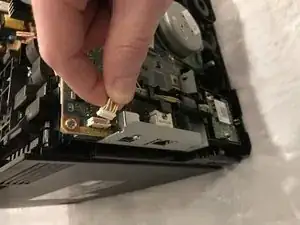
Вытащите разъём модуля Wi‑Fi с платы USB/Ethernet для отключения.
Шаг 17
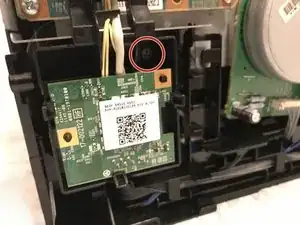
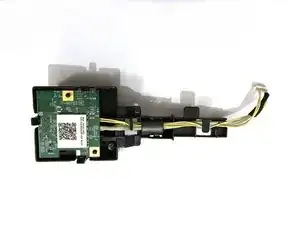
Выверните винт Phillips 7 мм, крепящий модуль Wi‑Fi к принтеру, и извлеките модуль Wi‑Fi.
Шаг 18
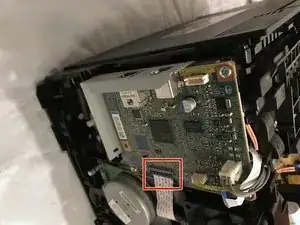
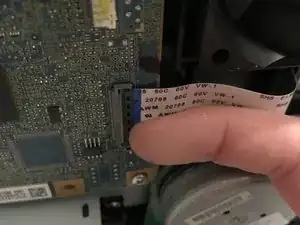
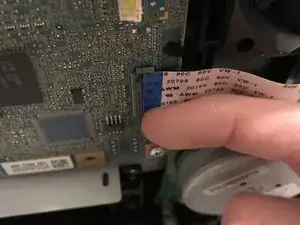
Поднимите фиксирующий язычок, чтобы отщелкнуть и освободить плоский гибкий кабель данных.
Осторожно извлеките плоский гибкий кабель из разъёма.
Шаг 19
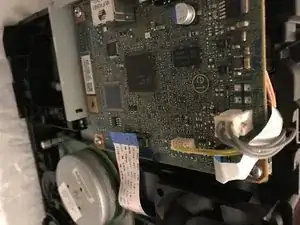
Извлеките меньший плоский гибкий кабель из его разъёма, чтобы снять его, и повторите для оставшихся двух разъёмов.
Шаг 20
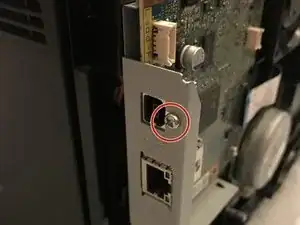
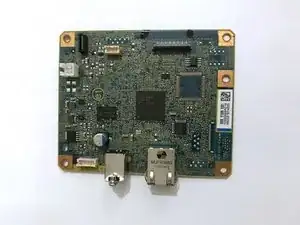
Выверните винт Phillips M3 4 мм, крепящий USB‑разъём к задней пластине.
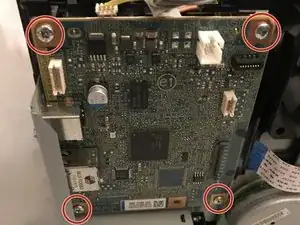
Выверните четыре винта Phillips M3 5 мм, крепящие плату USB/Ethernet к кронштейну, и извлеките плату из принтера.
Шаг 21
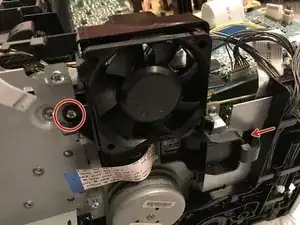
Выверните винт Phillips M3 5 мм с кронштейна вентилятора.
Отцепите фиксирующую клипсу в нижней правой части кронштейна вентилятора, чтобы ослабить его в принтере.
Шаг 22
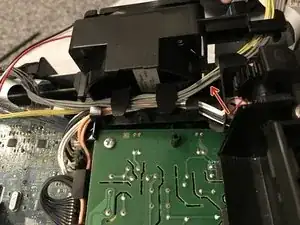
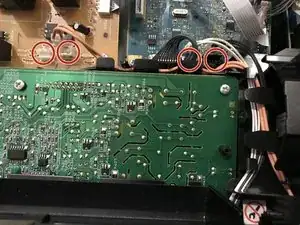
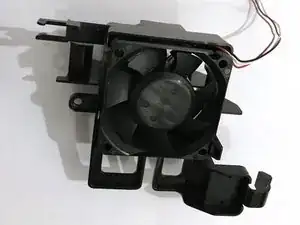
Снимите кабели с платы USB/Ethernet и выведите их из жгута проводов на задней части кожуха вентилятора.
Вытащите четыре отмеченных разъёма кабелей, чтобы отключить их, и выведите остальные кабели из жгута проводки.
Снимите узел вентилятора/кронштейна с принтера.
Шаг 23
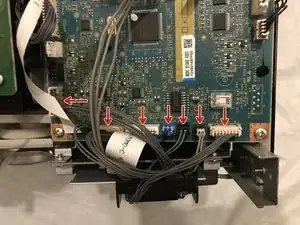
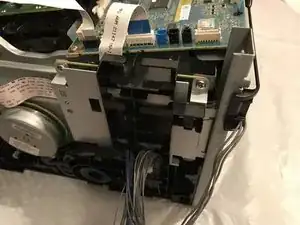
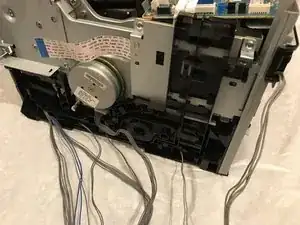
Вытяните все указанные штекеры кабелей из основной платы управления.
Выведите все кабели из жгута проводки на боковой стороне принтера.
Шаг 24
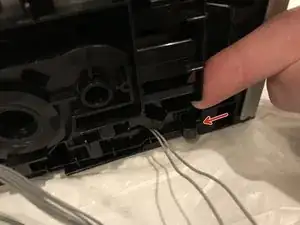
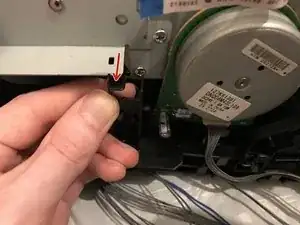
Нажмите фиксирующий штифт в нижнем правом углу нижнего крепления кабеля и слегка оттяните крепление от принтера.
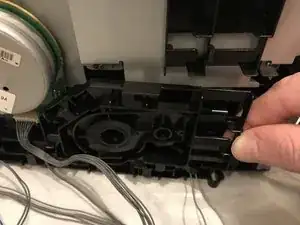
Нажмите фиксирующий штифт в верхнем левом углу крепления кабеля, затем потяните вниз и выведите из-под опорного кронштейна платы USB/Ethernet.
Отведите крепление кабеля от принтера.
Шаг 25
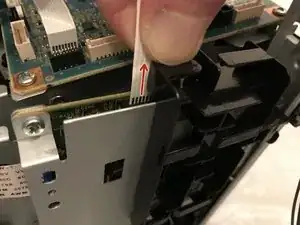
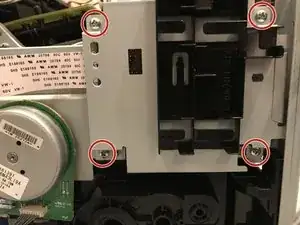
Оттяните плоский гибкий кабель, чтобы отсоединить его от верхней части платы вывода изображения.
Открутите четыре винта с крестообразным шлицем M3 длиной 5 мм в углах накладки платы вывода изображения.
Шаг 26
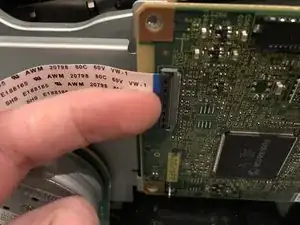
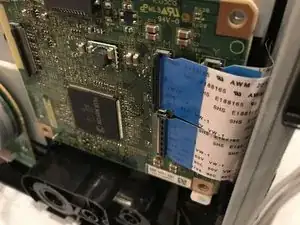
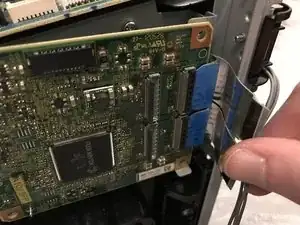
Поднимите фиксирующую планку на каждом из пяти разъёмов для плоского гибкого кабеля и аккуратно выньте кабель для удаления.
Шаг 27
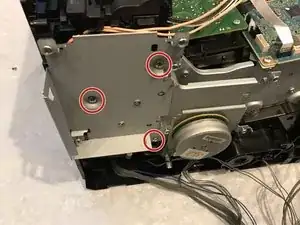
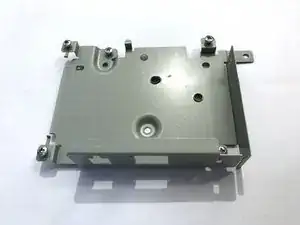
Открутите три винта с крестообразным шлицем M3 длиной 5 мм, крепящие кронштейн платы USB/Ethernet к принтеру, и снимите кронштейн.
Шаг 28
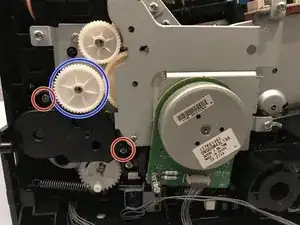
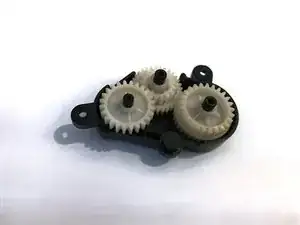
Снимите зубчатое колесо диаметром 30 мм.
Открутите оба винта с крестообразным шлицем M3 длиной 5 мм, фиксирующие узел удерживающего кармана малой шестерни.
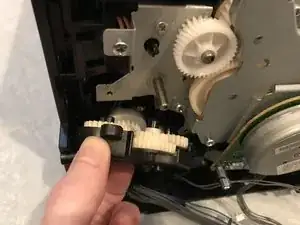
Наклоните узел шестерни от принтера и снимите его.
Наклон верхнего края в сторону, как показано, помогает предотвратить соскальзывание шестерён при снятии детали.
Шаг 29
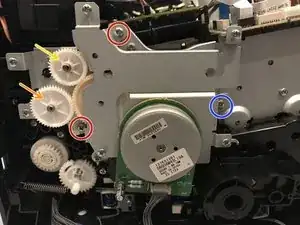
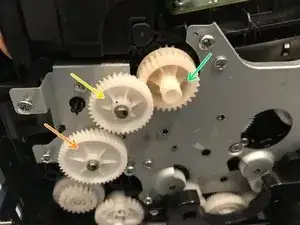
Открутите два винта с крестообразным шлицем M4 длиной 5 мм.
Открутите винт с крестообразным шлицем длиной 7 мм.
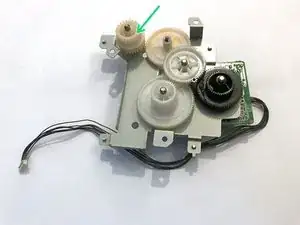
Снимите зубчатое колесо диаметром 25 мм. (Обычно это позволяет снять соседнюю шестерню (зелёная стрелка, за внешним кронштейном) вместе с моторным/приводным узлом; если не получится, эту шестерню можно установить обратно позже).
Отведите основной мотор/приводной узел от принтера и снимите его.
Зубчатое колесо привода 25 мм (жёлтая стрелка) и зубчатое колесо 30 мм (оранжевая стрелка) можно установить заново после снятия моторного узла.
Шаг 30
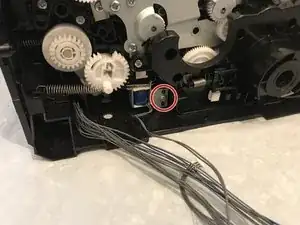
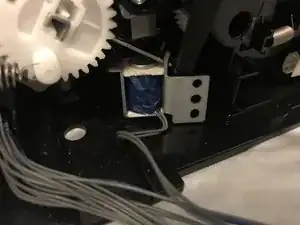
Открутите винт с крестообразным шлицем длиной 7 мм, фиксирующий кронштейн соленоида.
Используйте монтировку или плоскую отвёртку, чтобы отжать кронштейн соленоида вперёд с направляющих штифтов и снять его.
Шаг 31
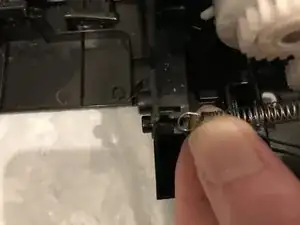
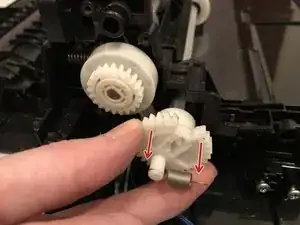
Снимите пружину шестерни, потянув за её конец и зацепив через фиксирующий крючок.
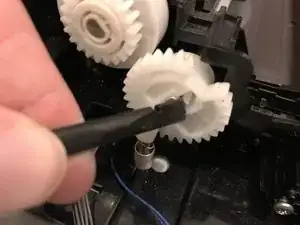
Используйте маленький монтировочный инструмент или плоскую отвёртку, чтобы поднять и удерживать фиксирующую скобу.
Отведите шестерню от принтера и снимите её.
Шаг 32
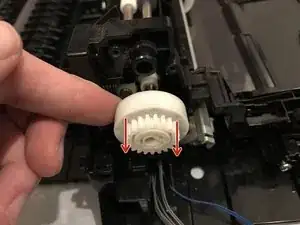
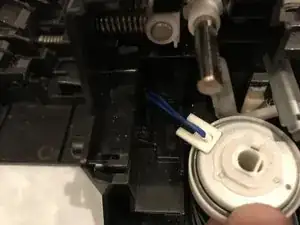
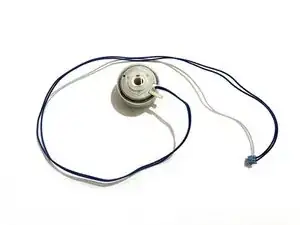
Снимите ротационный датчик при помощи монтировочного инструмента, если требуется помощь.
Осторожно протяните кабель через принтер, чтобы извлечь ротационный датчик.
Заключение
Для сборки устройства выполните эти инструкции в обратном порядке.
Перевод руководства с ifixit.com