Замена основного двигателя привода Dell 1350cnw
Шаг 1
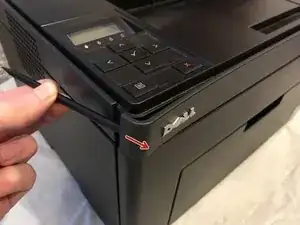
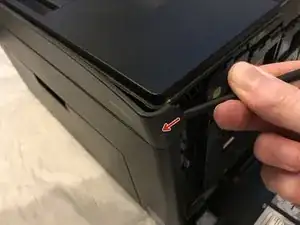
Вставьте монтажный инструмент за каждый конец пластиковой накладки. Подденьте наружу, чтобы отщелкнуть и потяните концы вперёд, отводя их от принтера.
Примечание — чтобы отщелкнуть правый конец, нужно открыть крышку тонера для доступа.
Шаг 2
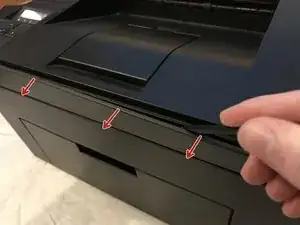
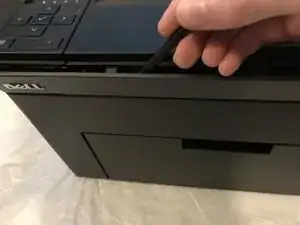
Вставьте монтажный инструмент между передней панелью и верхней крышкой принтера и подденьте вперёд, чтобы освободить защёлки, удерживающие верхний край на месте.
Шаг 3
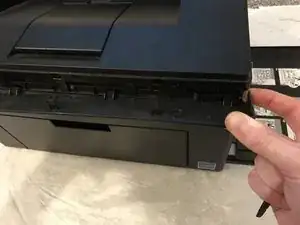
Откиньте верхнюю часть передней панели от принтера и снимите её, подняв вверх.
Шаг 4
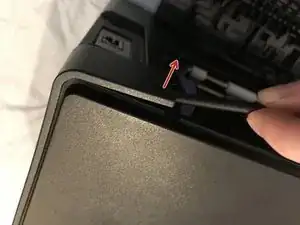
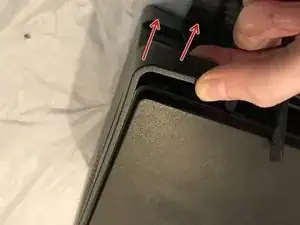
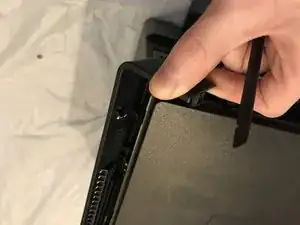
Отщелкните задний конец пластиковой окантовки, поддев её от задней панели принтера.
Потяните элемент окантовки к задней части принтера.
Откиньте верхний край от принтера и снимите.
Шаг 5
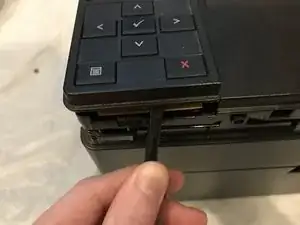
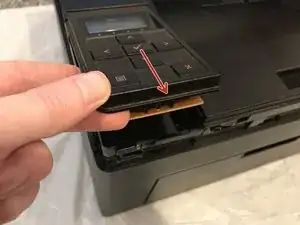
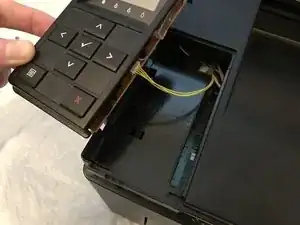
Подденьте передний край модуля панели управления, чтобы отщелкнуть его.
Поднимите передний край и слегка потяните модуль вперёд, чтобы освободить задний край.
Вытяните кабельный разъём, чтобы отключить дисплей/модуль панели управления.
Шаг 6
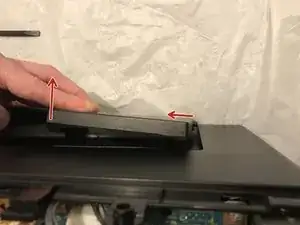
Снимите переднюю нижнюю заслонку, осторожно согнув её в середине и поочерёдно вытягивая фиксирующие штифты с каждого конца.
Шаг 7
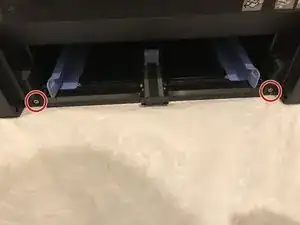
Выверните оба винта Phillips 7 мм, закрепляющие переднюю крышку.
Шаг 8
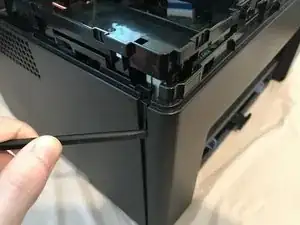
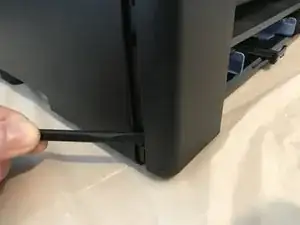
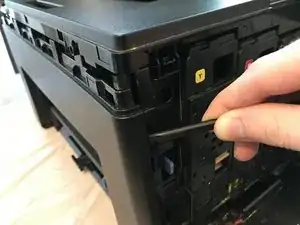
Отщелкните три защёлки вдоль каждого конца передней крышки, поддев наружу и вперёд монтажным инструментом, как показано.
Шаг 9
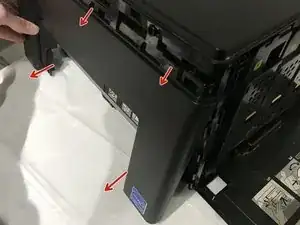
Выдвиньте нижний край от принтера и опустите переднюю крышку вниз, чтобы снять её с верхнего края.
Шаг 10
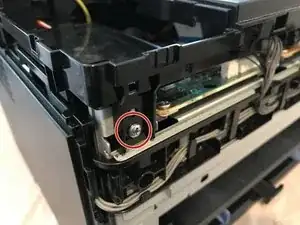
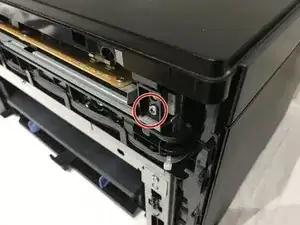
Отверните оба винта Phillips M3 5 мм, крепящие кронштейны верхней крышки к шасси.
Шаг 11
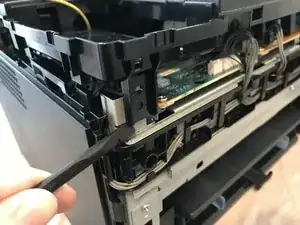
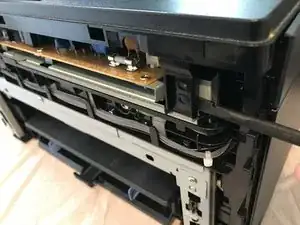
Сдвиньте кронштейны верхней крышки вперёд с металлической рамы и поднимите их, чтобы ослабить передний край верхней крышки.
Шаг 12
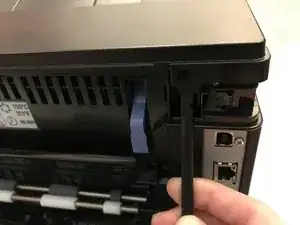
Подденьте защёлку верхней крышки с направляющего штифта в задней части принтера и приподнимите угол верхней крышки.
Шаг 13
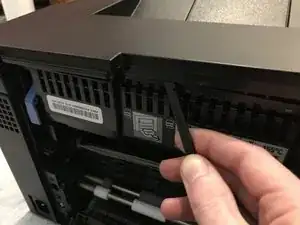
Разведите задний край верхней крышки и заднюю крышку принтера, чтобы отщелкнуть верхнюю крышку.
Шаг 14
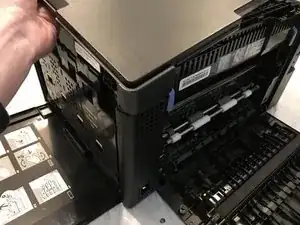
Поднимите верхнюю крышку от угла панели управления, потянув в направлении заднего правого угла.
Примечание — верхняя крышка должна отщелкнуться от заднего угла с присоединённым угловым/боковым элементом.
Шаг 15
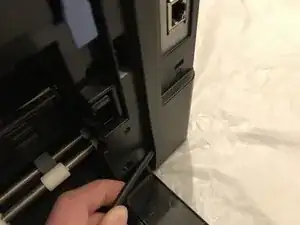
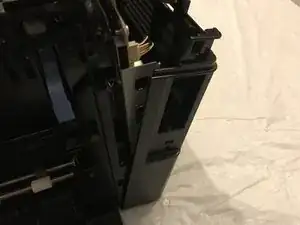
Отщелкните задний край боковой крышки, поддев её от задней панели принтера.
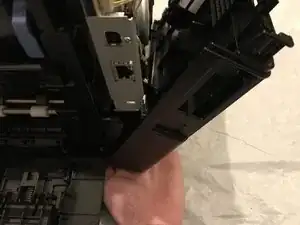
Отведите верхнюю часть боковой панели от принтера.
Поднимите принтер снизу, чтобы освободить нижние защёлки — боковая панель отстёгивается и снимается.
Шаг 16
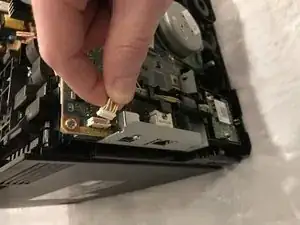
Выньте штекер модуля Wi‑Fi из платы USB/Ethernet, чтобы отключить его.
Шаг 17
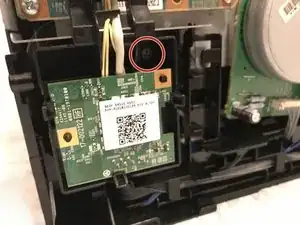
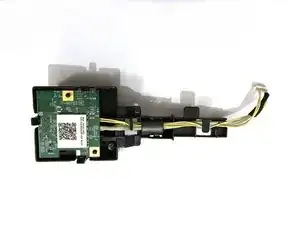
Выверните винт Phillips 7 мм, крепящий модуль Wi‑Fi к принтеру, и снимите модуль.
Шаг 18
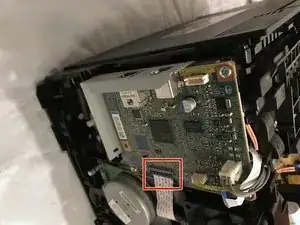
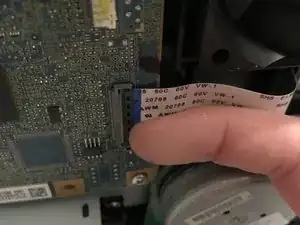
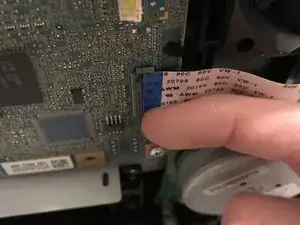
Поднимите фиксирующую шпильку, чтобы отщёлкнуть и освободить гибкий плоский кабель данных.
Осторожно вытяните гибкий плоский кабель из разъёма.
Шаг 19
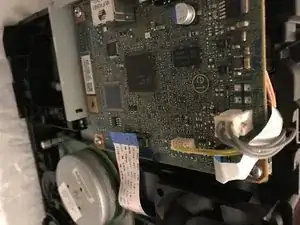
Вытяните меньший гибкий плоский кабель из его разъёма, чтобы снять его, и повторите для оставшихся двух разъёмов.
Шаг 20
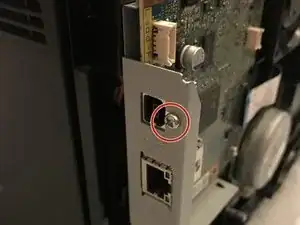
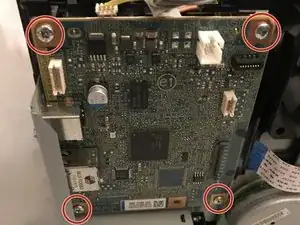
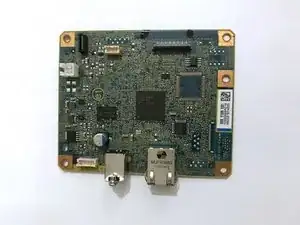
Выверните винт Phillips M3 4 мм, крепящий USB‑разъём к задней пластине крышки.
Выверните четыре винта Phillips M3 5 мм, крепящие плату USB/Ethernet к кронштейну, и снимите плату с принтера.
Шаг 21
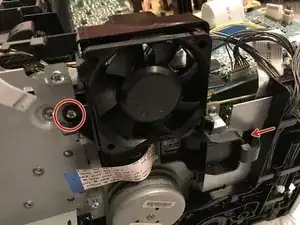
Выверните винт Phillips M3 5 мм с кронштейна вентилятора.
Освободите фиксирующую защёлку на нижней правой стороне кронштейна вентилятора, чтобы ослабить его от принтера.
Шаг 22
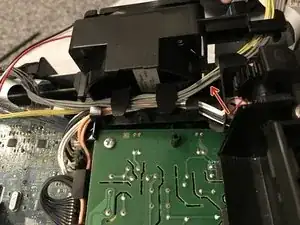
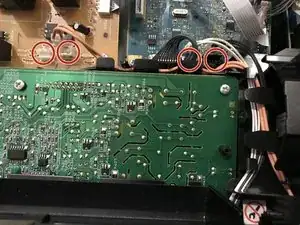
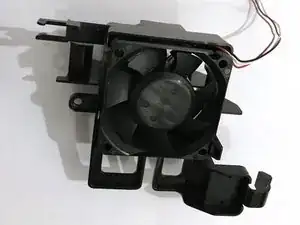
Отведите кабели от платы USB/Ethernet и снимите их с жгута на задней части кожуха вентилятора.
Вытащите четыре обведённых разъёма кабеля, чтобы отключить их, и отведите оставшиеся кабели от проводного жгута.
Снимите сборку вентилятора/кронштейна с принтера.
Шаг 23
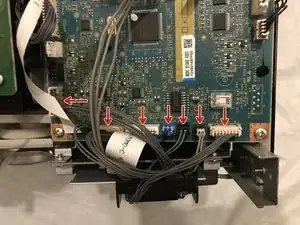
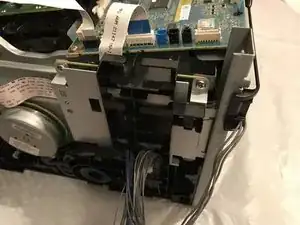
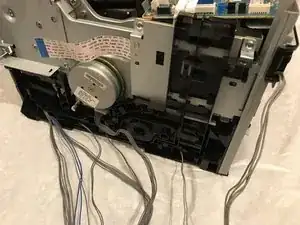
Вытяните все указанные штекеры кабелей с основной платы управления.
Отведите все кабели от проводного жгута на боковой стороне принтера.
Шаг 24
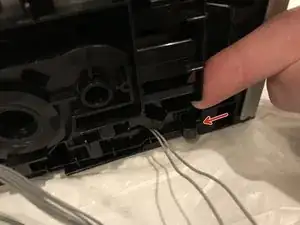
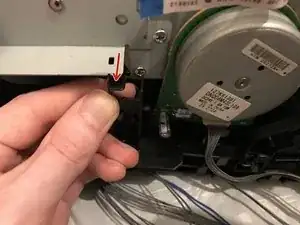
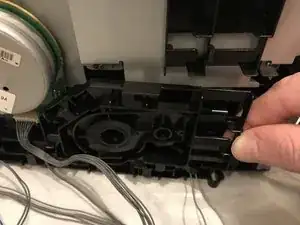
Нажмите фиксирующий штифт в нижнем правом углу нижнего держателя кабелей и слегка оттяните держатель от принтера.
Нажмите вниз фиксирующий штифт в верхнем левом углу держателя кабелей и потяните вниз и наружу, вынимая его из-под опорного кронштейна платы USB/Ethernet.
Отведите держатель кабелей от принтера.
Шаг 25
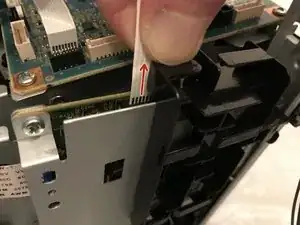
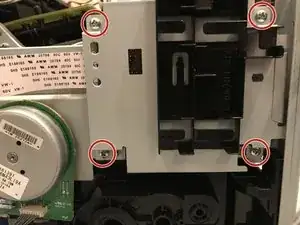
Вытяните плоский гибкий кабель, чтобы снять его с верхней части платы вывода изображения.
Открутите четыре винта с крестообразным шлицем M3 длиной 5 мм в углах пластины над платой вывода изображения.
Шаг 26
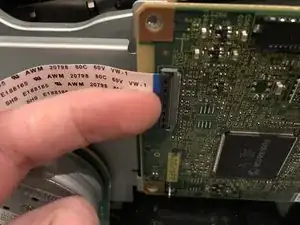
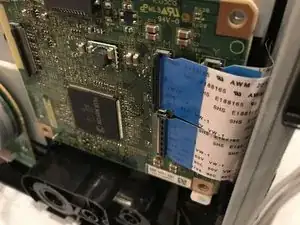
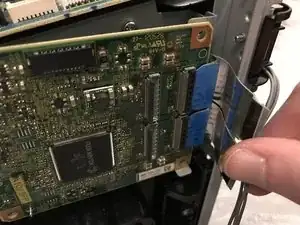
Поднимите фиксирующую планку на каждом из пяти разъёмов плоского гибкого кабеля и аккуратно извлеките кабель.
Шаг 27
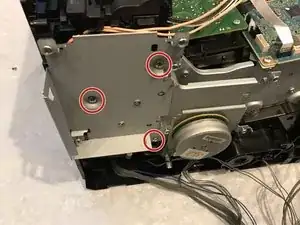
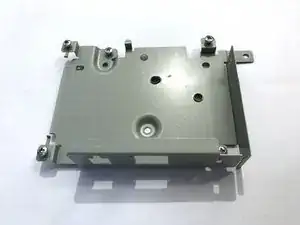
Открутите три винта с крестообразным шлицем M3 длиной 5 мм, удерживающие кронштейн платы USB/Ethernet на принтере, и снимите кронштейн.
Шаг 28
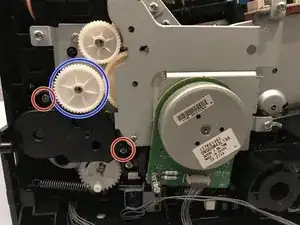
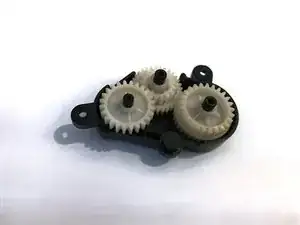
Снимите зубчатое колесо диаметром 30 мм.
Открутите оба винта с крестообразным шлицем M3 длиной 5 мм, удерживающие узел держателя малого шестерёнчатого колеса.
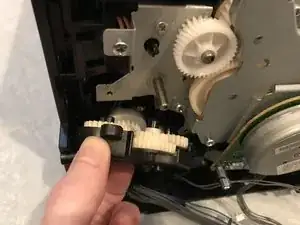
Откиньте держатель шестерёнок от принтера и снимите его.
Первые откиньте верхний край, как показано, чтобы предотвратить соскальзывание шестерён при снятии этой детали.
Шаг 29
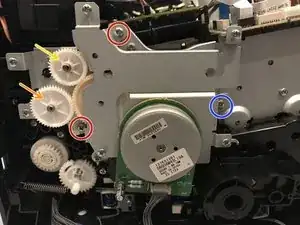
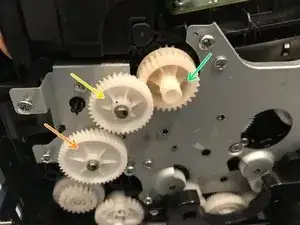
Открутите два винта с крестообразным шлицем M4 длиной 5 мм.
Открутите винт с крестообразным шлицем длиной 7 мм.
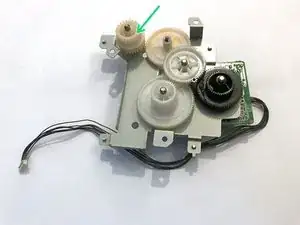
Снимите зубчатое колесо диаметром 25 мм. (Обычно это позволяет соседней шестерне (зелёная стрелка, за внешним кронштейном) сойти вместе с моторным/приводным узлом; если этого не происходит, эту шестерню можно установить обратно позже).
Отведите главный моторный/приводной узел от принтера и снимите его.
Зубчатое колесо привода 25 мм (жёлтая стрелка) и зубчатое колесо 30 мм (оранжевая стрелка) можно заменить после снятия моторного узла.
Заключение
Для сборки устройства выполните эти инструкции в обратном порядке.
Перевод руководства с ifixit.com