Замена рамки дисплея iPad (Wi‑Fi)
Используйте это руководство для замены повреждённой рамки дисплея. Для замены разбитого стекла используйте наше руководство по сборке передней панели.
Шаг 1
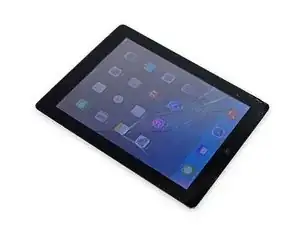
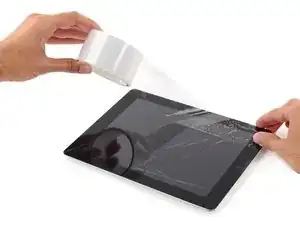
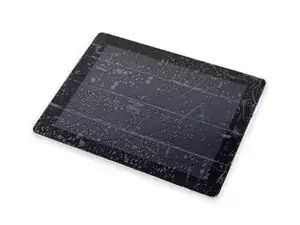
Если стекло дисплея треснуло, чтобы предотвратить дальнейшее рассыпание осколков и защитить себя при ремонте, заклейте стекло лентой.
Наклейте перекрывающиеся полосы прозрачной упаковочной ленты по всему лицу iPad, пока вся поверхность не будет покрыта.
Это удержит осколки стекла и обеспечит прочность при поддевании и подъёме дисплея.
По возможности следуйте остальной части руководства как описано. Однако если стекло уже разбито, оно, вероятно, будет продолжать трескаться во время работы, и вам может потребоваться металлический монтажный инструмент, чтобы выскоблить стекло.
Надевайте защитные очки для защиты глаз и осторожно работайте, чтобы не повредить ЖК‑экран.
Шаг 2
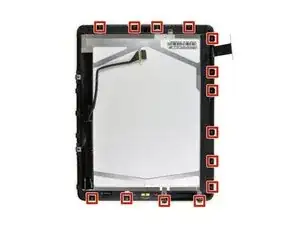
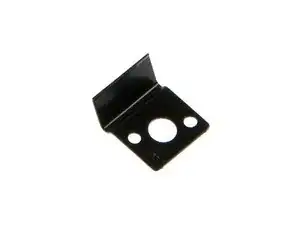
В этом руководстве вы будете отщёлкивать сборку дисплея от алюминиевого корпуса. Прочтите вперёд и строго следуйте указаниям, чтобы не повредить сборку дисплея или хрупкие защёлки, удерживающие её на месте.
Сборку дисплея удерживают 14 металлических защёлок, показанных слева. При поддевании на следующих шагах старайтесь поддевать вокруг этих защёлок, а не разрезать их вашим монтажным инструментом.
Если вы случайно сломаете некоторые защёлки, вы можете приобрести замену здесь.
Шаг 3
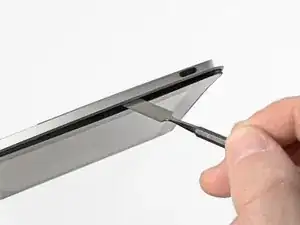
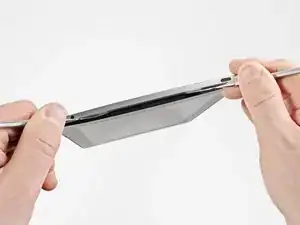
Вставьте металлическую лопатку между верхним краем сборки дисплея и задней панелью.
Поверните лопатку от себя, чтобы освободить защёлки вдоль верхнего края дисплея.
Вставьте вторую металлическую лопатку между верхним краем сборки дисплея и задней панелью, чтобы защёлки не защёлкнулись обратно.
Шаг 4
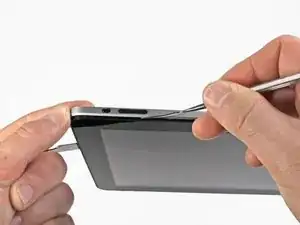
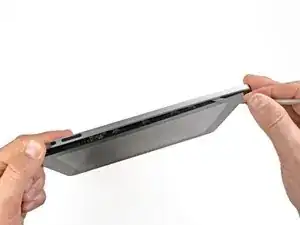
Одной лопаткой продвигайтесь вдоль правого края iPad.
Передняя панель удерживается к алюминиевой задней части металлическими защёлками сверху, снизу и слева. Правый край имеет пластиковые зацепы, которые заходят в вырезы в задней пластине.
После освобождения защёлок поднимите левый край передней панели и сдвиньте её влево, чтобы освободить зацепы от алюминиевой задней пластины.
Поддевайте осторожно и аккуратно — если почувствуете сопротивление, остановитесь и подденьте в другом месте.
Шаг 5
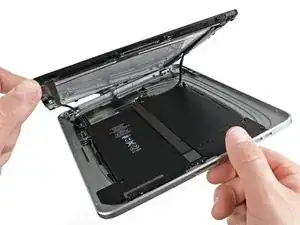
Поднимите сборку дисплея от задней панели за нижний край.
Не пытайтесь полностью снять дисплей в этот момент, так как он прикреплён к задней панели.
Шаг 6
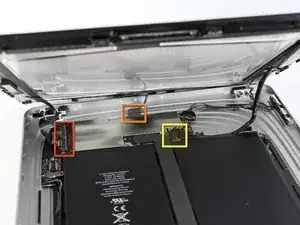
На следующих шагах вы отключите три кабеля, соединяющие сборку дисплея с платой логики. Кабели предназначены для следующих компонентов:
Цифровой сенсор (тачскрин)
Датчик освещённости
Кабель передачи данных дисплея
Шаг 7

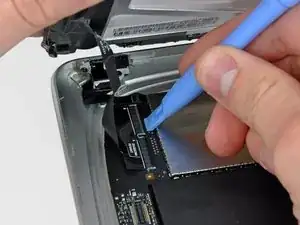
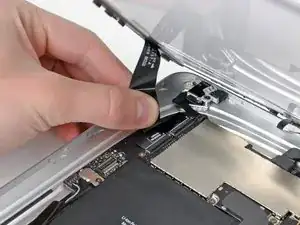
Используйте край пластикового монтажного инструмента, чтобы перевернуть удерживающие крышки, фиксирующие шлейфы цифрового сенсора в разъёмах на плате логики.
Убедитесь, что вы переворачиваете удерживающую крышку, а не сам разъём.
Вытяните шлейфы цифрового сенсора прямо из их разъёмов.
Шаг 8
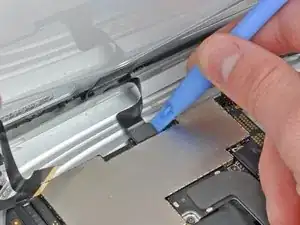
Используйте пластиковый монтажный инструмент, чтобы осторожно поддеть и вынуть разъём датчика освещённости из его гнезда, аккуратно поднимая вверх.
Шаг 9
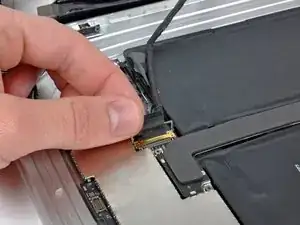
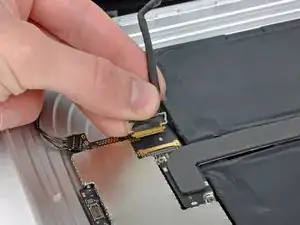
Отключите кабель передачи данных дисплея от основной платы, поднимая металлический фиксатор за его чёрную пластиковую язычок.
Оттяните разъём кабеля от его гнезда.
Тяните разъём параллельно лицевой поверхности платы логики.
Шаг 10
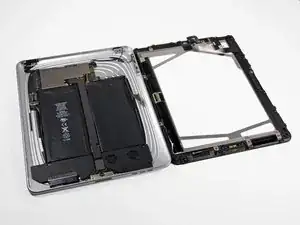
Снимите сборку дисплея с задней панели.
Шаг 11
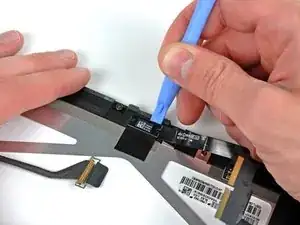
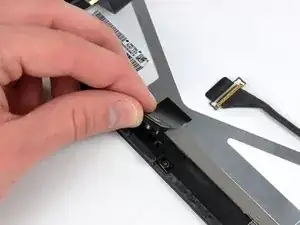
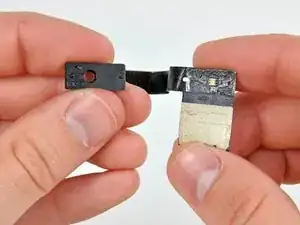
Если вы планируете повторно использовать ЖК‑панель, нет необходимости отклеивать датчик освещённости от задней стороны ЖК‑экрана.
Используйте край пластикового монтажного инструмента, чтобы аккуратно поддеть плату датчика освещённости от клея, удерживающего её на рамке дисплея.
Когда вы добьётесь достаточного зазора, отклейте датчик освещённости от ЖК‑экрана.
Не допускайте заломов в датчике освещённости ниже его верхней части, так как участок с клеем может отломаться.
При необходимости прикрепите пластиковое смотровое окно к новому датчику освещённости перед установкой.
Шаг 12
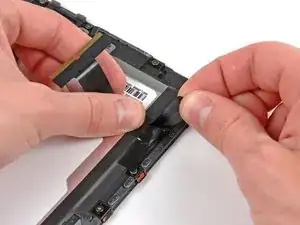
Держа шлейф цифрового сенсора прижатым, аккуратно оторвите полоску ленты, соединяющую шлейф с рамкой дисплея.
Шаг 13
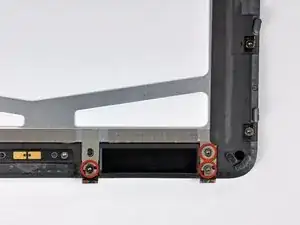
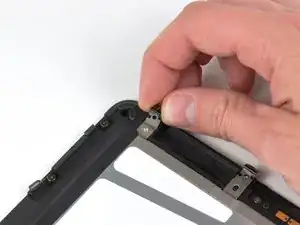
Удалите три винта Torx T5, фиксирующие защёлки и скобы ЖК, покрытые EMI‑лентой возле переключателя «Домой».
Аккуратно отлепите защёлку дисплея и прилеплённую к ней ленту от чёрной пластиковой рамки дисплея.
Если вы заменяете ЖК‑панель, обязательно перенесите эти куски EMI‑ленты и прикреплённые к ним защёлки на новый ЖК‑модуль.
Шаг 14
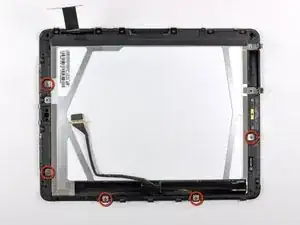
Удалите оставшиеся винты Torx T5, крепящие ЖК‑панель к чёрной пластиковой рамке дисплея.
Шаг 15
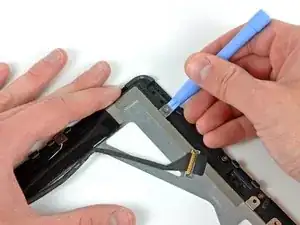
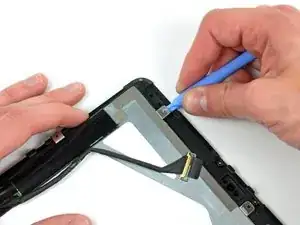
Вставьте край пластикового инструмента для вскрытия под одно из ушек, прикреплённых к стальной рамке ЖК‑экрана.
Поверните пластиковый инструмент для вскрытия, чтобы аккуратно поддеть ЖК‑дисплей и оторвать его от клея, фиксирующего его к передней стеклянной панели.
Следите, чтобы не изгибать ЖК‑дисплей чрезмерно, он изготовлен из стекла.
Шаг 16
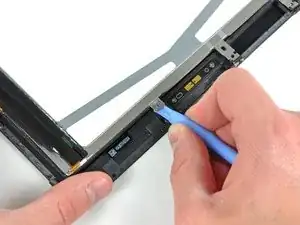
Повторите процедуру, описанную на предыдущем шаге, чтобы поддеть дисплей по трем сторонам, противоположным стороне с кабелем дигитайзера.
Шаг 17
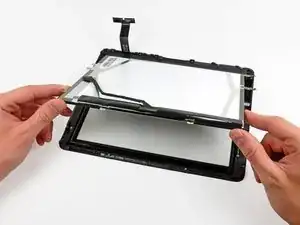
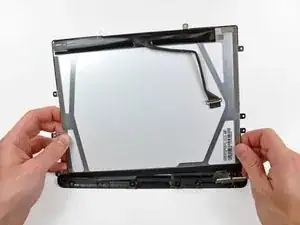
Поднимите ЖК‑дисплей за свободный конец и извлеките его из рамки дисплея.
Аккуратно оторвите клей, фиксирующий длинную сторону ЖК‑дисплея к рамке дисплея, затем снимите ЖК‑дисплей.
Шаг 18
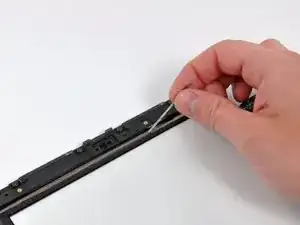
Если он всё ещё приклеен к передней панели, снимите полоску экранирующей ленты (EMI) рядом с гнездом датчика окружающего освещения.
При необходимости перенесите её на новый ЖК‑дисплей.
Если она прикреплена к ЖК‑дисплею и вы повторно используете тот же дисплей, пропустите этот шаг. Если вы также заменяете ЖК‑дисплей, перенесите полоску экранирующей ленты на новый ЖК‑дисплей.
Шаг 19
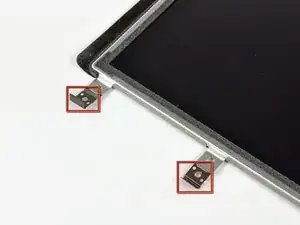
Если они всё ещё в хорошем состоянии, перенесите защёлки и экранирующую ленту (EMI) возле нижней части ЖК‑дисплея на ваш новый ЖК‑дисплей.
Шаг 20
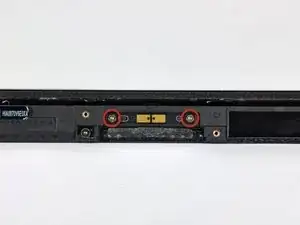
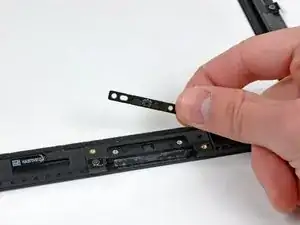
Выверните два винта T5 Torx, фиксирующие переключатель кнопки «Домой» к пластиковой рамке дисплея.
Снимите плату переключателя кнопки «Домой» с передней панели в сборе.
Шаг 21
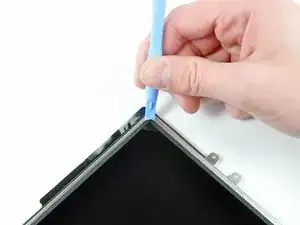
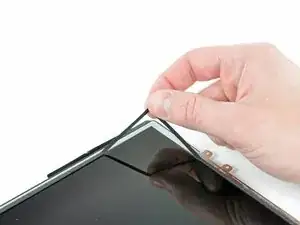
Если вы повторно используете ЖК‑дисплей, подденьте краем пластикового инструмента для вскрытия угол поролоновой ленты, прикреплённой к ЖК‑дисплею.
Снимите ленту с периметра стеклянной поверхности ЖК‑дисплея.
Шаг 22
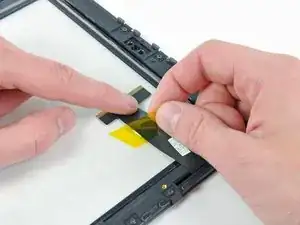
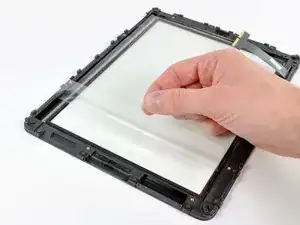
Снимите кусочек жёлтой ленты, фиксирующей кабель дигитайзера к внутренней поверхности передней панели, аккуратно, чтобы не порвать кабель.
Снимите защитную плёнку с внутренней поверхности передней панели.
Будьте осторожны, чтобы не оставить отпечатков пальцев или пыли на внутренней поверхности передней панели — они будут заметны при включённом устройстве.
Шаг 23
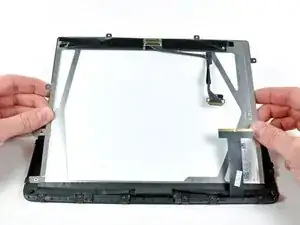
Убедитесь, что поверхность ЖК‑дисплея идеально чиста перед продолжением.
Приклейте ленту вдоль длинной кромки ЖК‑дисплея к рамке передней панели.
Аккуратно опустите ЖК‑дисплей в его посадочное место в рамках передней панели, убедившись в правильном позиционировании.
Шаг 24
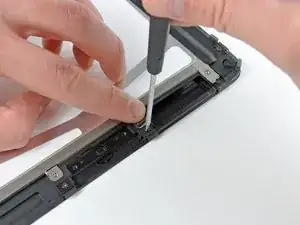
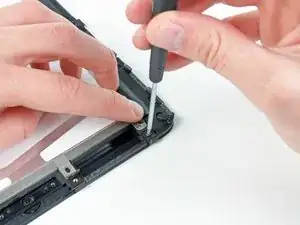
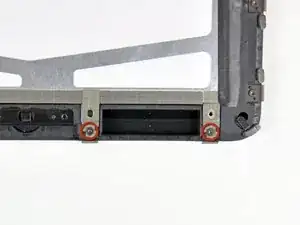
Оттяните полоски экранирующей ленты вдоль нижнего края ЖК‑дисплея, пока вы выкручиваете два винта T5 Torx, фиксирующие показанные удерживающие защёлки.
Приклейте ленту к новым защёлкам и вновь установите два винта T5 Torx.
Если вы заменяете панель на новую, обратите внимание, что новая панель может иметь защитную плёнку снаружи и/или внутри рамки. Её необходимо снять.
Шаг 25
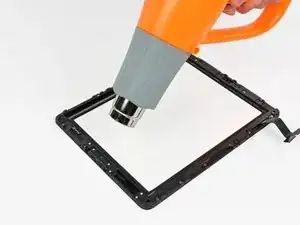
На следующих шагах вы будете использовать термовоздушный пистолет, чтобы размягчить клей, фиксирующий чёрную пластиковую рамку к переднему стеклу. Не допускайте попадания струи горячего воздуха на тонкую резиновую ленту по внешнему периметру переднего стекла — она может оплавиться, деформироваться и потерять текстуру.
Используйте термовоздушный пистолет, чтобы осторожно прогреть пластиковую рамку дисплея в области кнопки «Домой» с внутренней стороны передней стеклянной панели.
Шаг 26
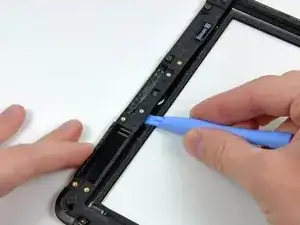
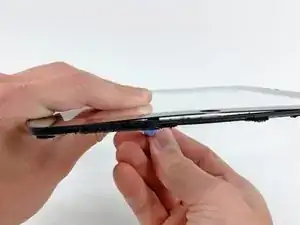
Когда клей достаточно прогрет, используйте край пластикового инструмента для вскрытия, чтобы аккуратно поддеть пластиковую рамку дисплея и отделить её от переднего стекла.
Проведите инструмент под пластиковой рамкой дисплея, чтобы отделить её от переднего стекла в области кнопки «Домой».
Если панель не отделяется от рамки, повторно разогрейте область и попробуйте снова. Клею требуется достигнуть определённой температуры, чтобы уступить; может потребоваться повторный разогрев. Как только клей достигнет нужной температуры, пластмассовым инструментом достаточно легко провести под рамкой и отделить её от переднего стекла.
Шаг 27
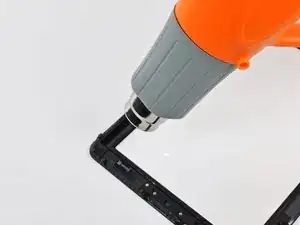
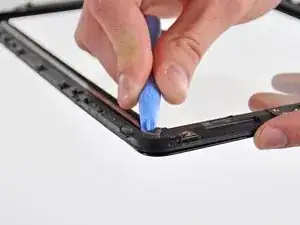
Прогрейте нижний правый угол (смотрится со стороны передней панели iPad), чтобы размягчить клей, фиксирующий пластиковую рамку дисплея к переднему стеклу.
Используйте пластиковый инструмент для вскрытия, чтобы продолжать поддевать пластиковую рамку и отводить её от переднего стекла, аккуратно, чтобы не повредить резиновую ленту по периметру стекла.
Шаг 28
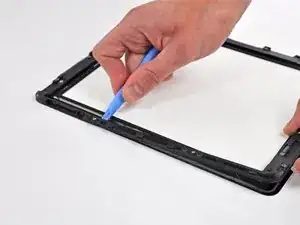
Продолжайте прогревать и поддевать пластиковую монтажную рамку дисплея вдоль нижней половины её правого края, пока она не освободится от переднего стекла.
Ближе к верхнему правому краю панели (смотрится со стороны передней панели iPad) рамка прикреплена к переднему стеклу при помощи резины между двумя частями. Для разделения этой секции используйте указанную далее процедуру.
Шаг 29
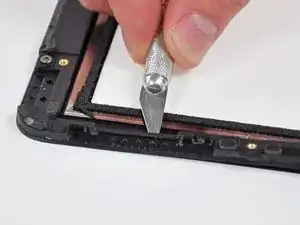
Лёгко прогрейте область резинового соединения. Используйте пластиковый инструмент для вскрытия, чтобы отделить пластиковую рамку дисплея от переднего стекла настолько, чтобы получить доступ к резиновому участку.
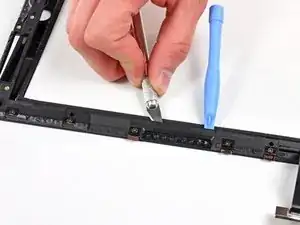
Удерживая рамку дисплея отведённой от переднего стекла, используйте лезвие бритвы, чтобы аккуратно прорезать многочисленные резиновые «точки», прикрепляющие рамку к передней панели.
Лезвие бритвы может поцарапать чёрное окрашенное поле внутри стеклянной панели. Если вы повторно используете переднюю стеклянную панель, избегайте царапин при резке. Также, чтобы предотвратить косметические повреждения, избегайте пропиливания внешней резиновой ленты.
Шаг 30
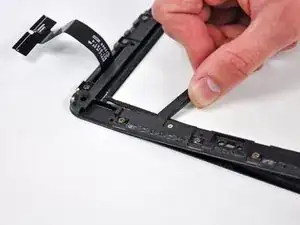
Продолжайте нагревать и поддевать верхний край рамки, пока он не отстанет от стеклянной панели.
Шаг 31
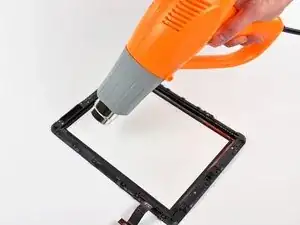
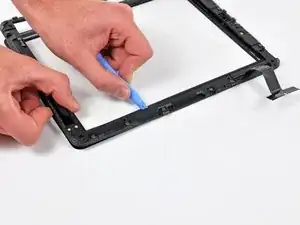
Чтобы отделить сторону кронштейна дисплея с кабелем шлейфа, начните с нагрева вблизи нижнего левого угла панели (если смотреть с передней стороны iPad).
Аккуратно отделяйте нижний край стороны рамки с кабелем шлейфа, пока не дойдёте до следующего участка, где резина соединяет рамку со стеклянной панелью.
Повторите процедуру, описанную в предыдущих шагах, чтобы перерезать резиновые «точки», соединяющие обе части.
Будьте осторожны при отделении этой стороны, так как под рамкой проходит хрупкий шлейф.
Шаг 32
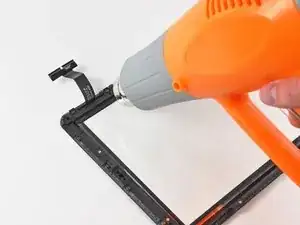
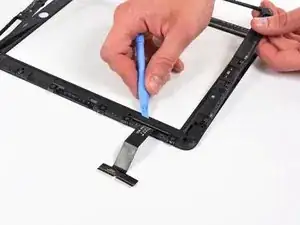
На этом шаге вы будете нагревать и удалять пластиковую рамку рядом с кабелем дигитайзера. Не нагревайте этот шлейф непосредственно, он чрезвычайно тонкий и чувствителен к теплу.
Используйте тепловой пистолет, чтобы размягчить клей по обе стороны от кабеля дигитайзера, следя за тем, чтобы не расплавить шлейф.
Отожмите последний участок пластиковой рамки дисплея от переднего стекла.
Шаг 33
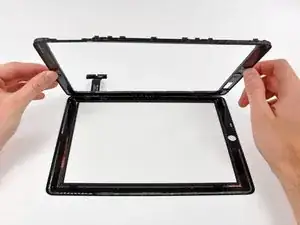
Снимите рамку дисплея с переднего стекла, стараясь не порвать кабель дигитайзера в процессе.
Заключение
Для сборки устройства следуйте этим инструкциям в обратном порядке. При окончательной установке верхней части на основание убедитесь, что сначала вставлена правая сторона, которая имеет фиксированные выступы, в отличие от защёлок. Невыполнение этого требования приведёт к необходимости использования другого набора фиксирующих защёлок.
Перевод руководства с ifixit.com
Читайте также
- Замена дисплейного модуля iPad Wi‑Fi
- Замена аккумулятора iPad Wi‑Fi
- Замена датчика окружающего освещения iPad Wi‑Fi
- Замена вибромотора HP TouchPad
- Замена верхней антенны HP TouchPad
- Замена платы USB-разъёма HP TouchPad
- Замена платы (модуль) материнской платы HP TouchPad
- Замена материнской платы HP TouchPad
- Замена микрофона HP TouchPad
- Замена нижней антенны HP TouchPad
- Замена кабеля док-коннектора iPad Wi‑Fi
- Замена передней панели iPad Wi‑Fi
- Замена разъёма для наушников/микрофона iPad Wi‑Fi
- Замена переключателя кнопки «Домой» (Wi‑Fi) для iPad
- Замена ЖК-дисплея iPad Wi-Fi
- Замена логической платы iPad Wi‑Fi
- Замена металлических защёлок дисплея iPad (Wi‑Fi)
- Замена динамиков iPad Wi‑Fi
- Замена датчика освещённости iPad 3G
- Замена аккумулятора iPad 3G