Замена нижней антенны HP TouchPad
Используйте это руководство для замены антенны в нижнем правом углу вашего TouchPad.
Шаг 1
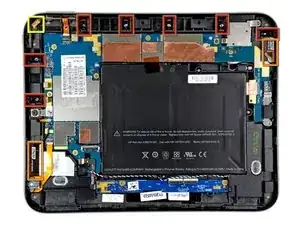
В следующих шагах вы будете использовать металлическую лопатку, чтобы приподнять переднюю панель из задней части корпуса вашего TouchPad.
Передняя панель удерживается семью защелками (обведены красным), которые слабо закреплены в задней части корпуса. При снятии узла передней панели вы, скорее всего, сломаете либо защелки, либо их крепления на задней части корпуса. Мы обновим это руководство, когда найдем запасные части или лучший метод снятия панели.
При снятии узла передней панели также будьте осторожны, чтобы не повредить датчик внешней освещенности (обведен желтым) или две антенны (обведены оранжевым).
Шаг 2
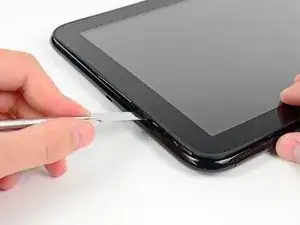
Вставьте плоскую металлическую лопатку в зазор между резиновым наружным кольцом узла передней панели и черным пластиковым задним корпусом рядом с USB-разъемом.
Подденьте узел передней панели вверх от заднего корпуса, стараясь не повредить ЖК-дисплей или стеклянную панель.
По мере выполнения следующих шагов вставляйте металлическую лопатку и поддевайте переднюю панель вверх, но не пытайтесь провести лопаткой вдоль создаваемого зазора. Всегда извлекайте лопатку, затем вставляйте ее в другое место и поддевайте вверх.
Шаг 3
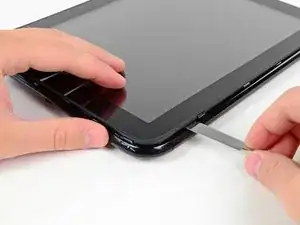
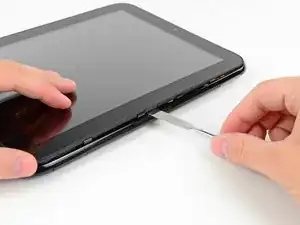
Как и в предыдущем шаге, используйте лопатку, чтобы поддеть переднюю панель вверх от заднего корпуса вдоль длинного края со стороны кнопки регулировки громкости TouchPad.
Продолжайте поддевать узел передней панели вверх вдоль стороны с кнопкой громкости TouchPad, пока между ним и задним корпусом не образуется зазор.
Шаг 4
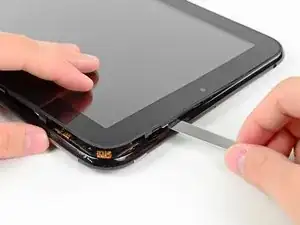
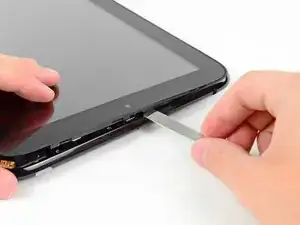
Подденьте узел передней панели вдоль верхнего края TouchPad.
Будьте осторожны, чтобы не повредить датчик внешней освещенности или верхнюю антенну.
Шаг 5
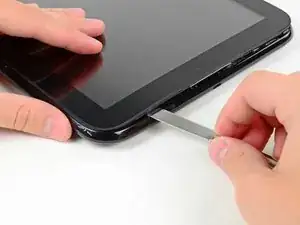
Подденьте переднюю панель вдоль края, ближайшего к кнопке домашнего экрана.
Шаг 6
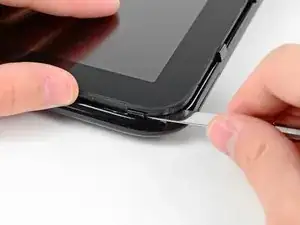
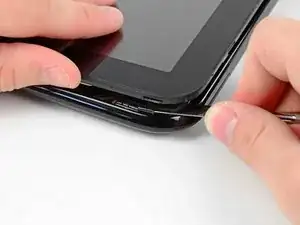
Прежде чем поднимать свободную сторону передней панели от заднего корпуса, может потребоваться освободить ее от пластиковых фиксирующих защелок, которые ее удерживают.
Используйте металлическую лопатку, чтобы оттянуть заклинившие фиксирующие защелки от края передней панели.
Шаг 7
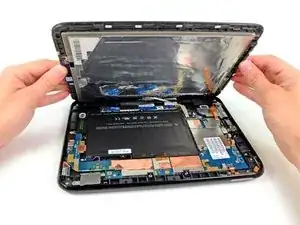
После освобождения фиксирующих защелок поднимите узел передней панели от заднего корпуса.
Пока не пытайтесь полностью извлечь узел передней панели из TouchPad, так как он все еще подключен к материнской плате.
Шаг 8
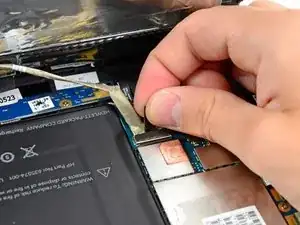
Используйте прикрепленную черную петлю, чтобы потянуть кабель данных дисплея строго вверх и извлечь его из разъема на материнской плате.
Тяните кабель вертикально вверх, а не параллельно поверхности материнской платы. В противном случае можно повредить разъем на материнской плате.
Старайтесь не тянуть за шлейф, который приклеен к нижней части отсоединяемого кабеля. Его не нужно отсоединять.
Шаг 9
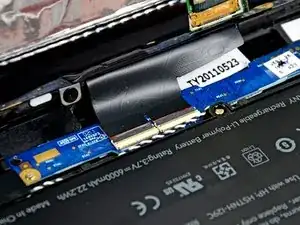
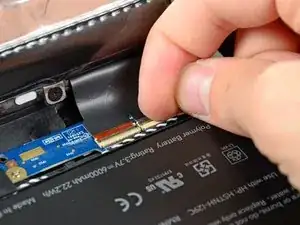
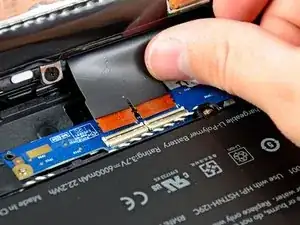
Аккуратно ногтем подденьте фиксирующие заглушки на двух ZIF-разъемах шлейфа дигитайзера.
Убедитесь, что вы поддеваете откидные фиксирующие заглушки, а не сами разъемы.
Потяните шлейф дигитайзера прямо из его двух разъемов на материнской плате.
Шаг 10
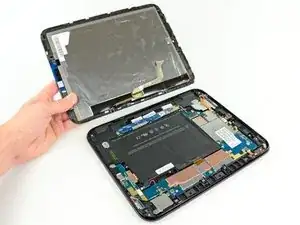
Снимите узел передней панели с узла заднего корпуса.
Шаг 11
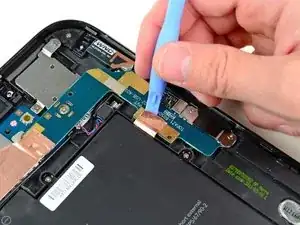
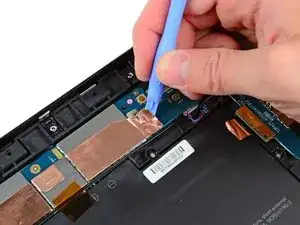
Используйте край пластикового открывающего инструмента, чтобы отклеить два куска медкой ленты, закрывающие плату USB-разъема рядом с аккумулятором и материнской платой.
Шаг 12
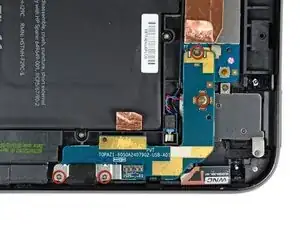
Выверните четыре винта Phillips длиной 3,2 мм, крепящие плату USB-разъема к заднему корпусу.
Шаг 13
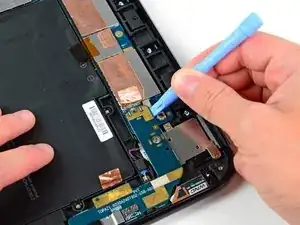
Подденьте верхний конец платы USB-разъема вверх, чтобы отсоединить ее от разъема на материнской плате.
Шаг 14
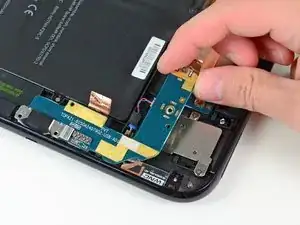
Оттяните плату USB-разъема от нижнего края заднего корпуса и приподнимите, но пока не извлекайте ее из гнезда.
Плата USB-разъема все еще соединена с вибромотором. Пока не извлекайте плату USB-разъема полностью.
Шаг 15
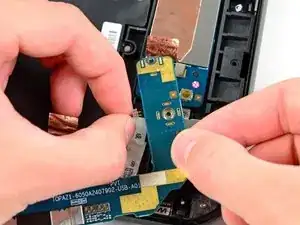
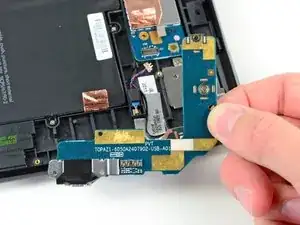
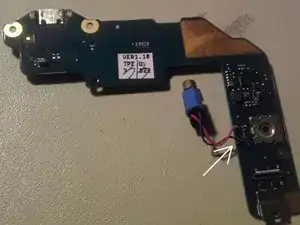
Потяните разъем вибромотора прямо от его разъема на плате USB-разъема.
Извлеките плату USB-разъема из TouchPad.
ПРИМЕЧАНИЕ: Сначала убедитесь, что есть разъем, прежде чем тянуть! Вибромотор может быть припаян непосредственно к USB-плате, что потребует его поддевания и извлечения вместе с платой.
Шаг 16
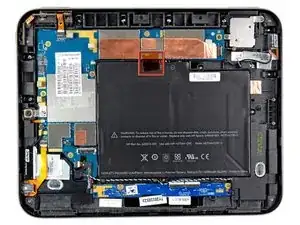
Если присутствует, удалите кусок ленты, обведенный красным.
Шаг 17
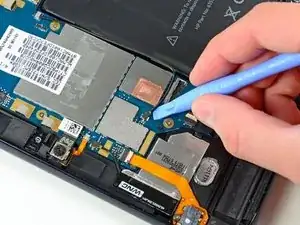
Используйте пластиковый открывающий инструмент, чтобы поддеть разъем нижней антенны вверх из его разъема на материнской плате.
Шаг 18
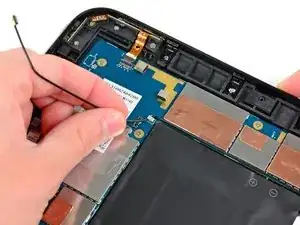
Аккуратно проложите нижний кабель антенны вдоль верхнего края аккумулятора и извлеките его из-под фиксирующего зажима в правом верхнем углу аккумулятора.
Шаг 19
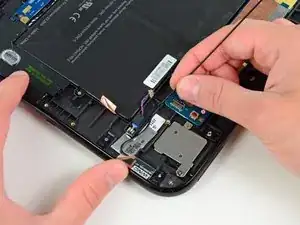
Извлеките нижний кабель антенны из пластикового фиксирующего зажима, отлитого в задней панели.
Шаг 20
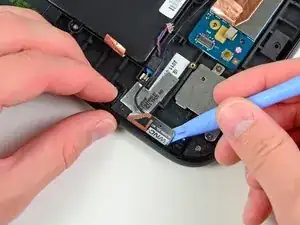
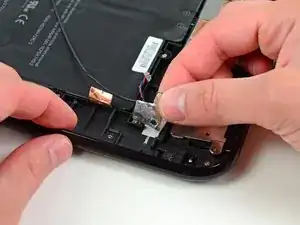
С помощью пластиковой открывашки отслоите нижнюю антенну от клея, которым она закреплена на задней панели.
Отделите фольгированную ленту, прикрепленную к нижней антенне, от задней панели и снимите нижнюю антенну с тачпада.
Заключение
Чтобы собрать устройство, выполните эти инструкции в обратном порядке.
Перевод руководства с ifixit.com