Замена переключателя кнопки «Домой» (Wi‑Fi) для iPad
Используйте это руководство, чтобы заменить неработающий переключатель кнопки «Домой».
Шаг 1
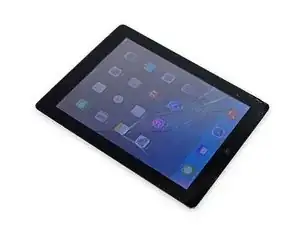
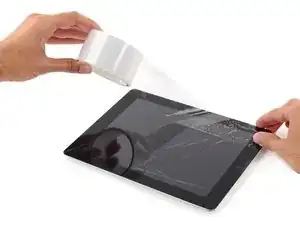
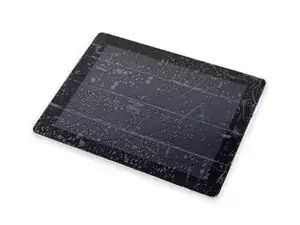
Если стекло дисплея треснуло, закрепите осколки и защитите себя от травм во время ремонта, заклеив стекло лентой.
Наклейте накладывающиеся полоски прозрачной упаковочной ленты по всей поверхности дисплея iPad до полной его закрытия.
Это удержит осколки стекла и придаст конструктивную целостность при поддевании и подъеме дисплея.
По возможности следуйте остальным шагам руководства. Однако при уже поврежденном стекле трещины могут продолжать расползаться в процессе работы, и возможно потребуется металлический монтажный инструмент, чтобы вынуть осколки стекла.
Наденьте защитные очки для защиты глаз и будьте осторожны, чтобы не повредить LCD‑панель.
Шаг 2
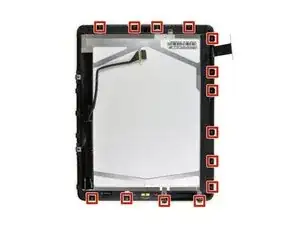
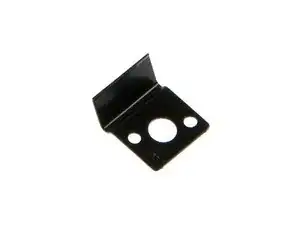
В этом руководстве вы будете отрывать сборку дисплея от алюминиевого корпуса iPad. Прочитайте вперед и строго следуйте указаниям, чтобы не повредить сборку дисплея или хрупкие защелки, удерживающие её на месте.
Сборку дисплея удерживают 14 металлических защелок, показанных слева. При поддевании в последующих шагах старайтесь поддевать вокруг этих защелок, а не разрезать их инструментом.
Если какие‑то защелки сломаются, вы можете приобрести замену здесь.
Шаг 3
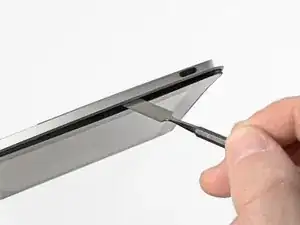
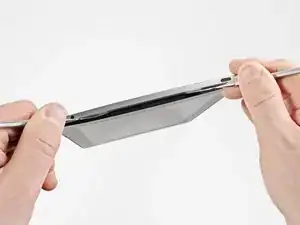
Вставьте металлическую лопатку между верхним краем сборки дисплея и задней панелью корпуса.
Проверните лопатку от себя, чтобы освободить защелки вдоль верхнего края дисплея.
Вставьте вторую металлическую лопатку между верхним краем сборки дисплея и задней панелью корпуса, чтобы защелки не защелкнулись обратно.
Шаг 4
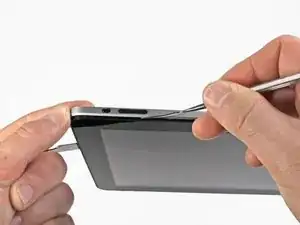
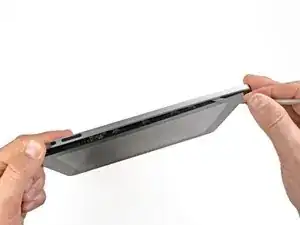
Одной лопаткой продвигайтесь вдоль правого края iPad.
Передняя панель прикреплена к алюминиевой задней крышке металлическими защелками сверху, снизу и слева. Правая сторона имеет пластиковые выступы, которые заходят в выемки задней панели.
Когда защелки освободятся, приподнимите левую сторону передней панели и сдвиньте её влево, чтобы освободить выступы из алюминиевой задней панели.
Поддевайте аккуратно и мягко — если чувствуете сопротивление, остановитесь и подденьте в другом месте.
Шаг 5
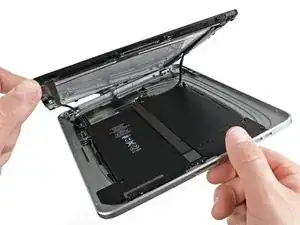
Поднимите сборку дисплея от задней панели за её нижний край.
Не пытайтесь полностью снять дисплей в этот момент — он все ещё подключен к задней панели.
Шаг 6
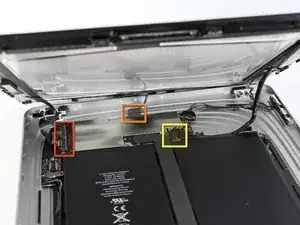
В следующих шагах вы отключите три кабеля, соединяющие сборку дисплея с платой логики. Кабели служат для следующих компонентов:
Цифровой сенсор (диджитайзер)
Датчик окружающего освещения
Кабель передачи данных дисплея
Шаг 7

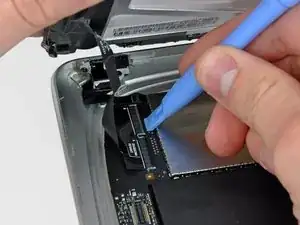
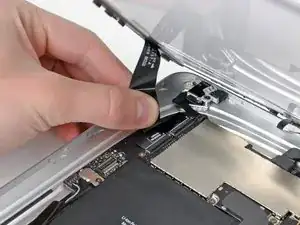
Используйте край пластикового монтажного инструмента, чтобы отогнуть фиксирующие язычки, удерживающие шлейфы диджитайзера в разъемах на плате логики.
Убедитесь, что вы отгибаете фиксирующий язычок, а не сам разъем.
Вытяните шлейфы диджитайзера прямо из их разъемов.
Шаг 8
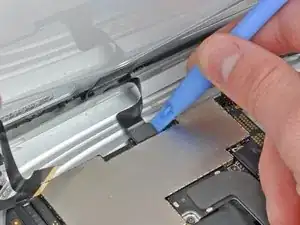
Используйте пластиковый монтажный инструмент, чтобы аккуратно поддеть и вынуть разъем датчика окружающего освещения из его гнезда.
Шаг 9
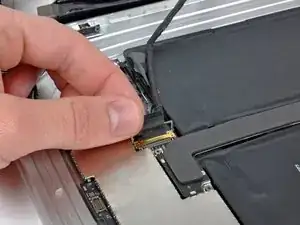
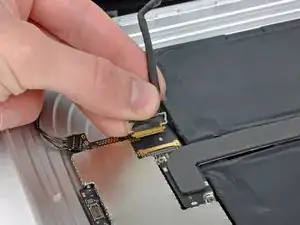
Отключите кабель передачи данных дисплея от основной платы, отогнув металлическую фиксирующую планку за её чёрную пластиковую тягловую вставку.
Оттяните разъем кабеля от его гнезда.
Тяните разъем параллельно плоскости платы логики.
Шаг 10
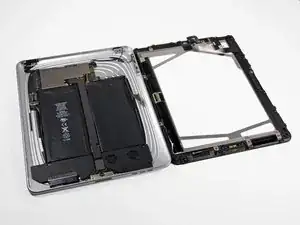
Снимите сборку дисплея с задней панели корпуса.
Шаг 11
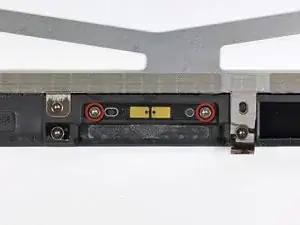
Удалите два винта Torx T5, фиксирующие плату переключателя кнопки «Домой» к рамке дисплея.
Шаг 12
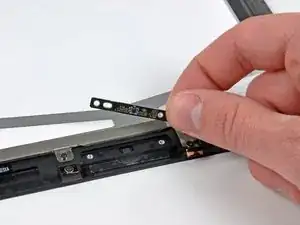
Снимите плату переключателя кнопки «Домой» с рамки дисплея.
Заключение
Чтобы собрать устройство обратно, выполните эти инструкции в обратном порядке.
Перевод руководства с ifixit.com