Замена передней панели iPad Wi‑Fi
В этом руководстве показано, как заменить переднюю панель iPad Wi‑Fi.
Шаг 1
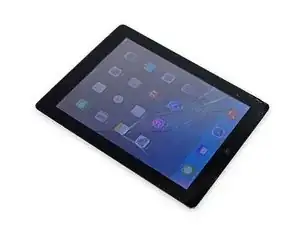
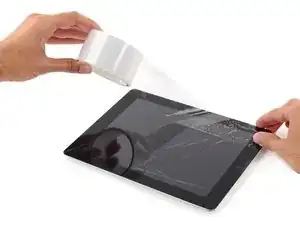
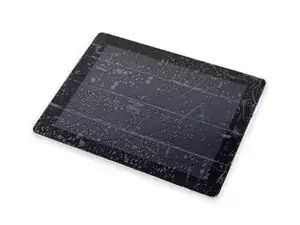
Если стекло дисплея треснуло, зафиксируйте дальнейшее разрушение и предотвратите травмы при ремонте, заклеив стекло.
Наклейте перекрывающиеся полосы прозрачной упаковочной ленты по всему экрану iPad, пока вся поверхность не будет покрыта.
Это удержит осколки стекла и придаст конструктивную целостность при поддевании и подъёме дисплея.
Старайтесь следовать остальной части руководства как описано. Однако если стекло уже разбито, оно, вероятно, будет продолжать трескаться в процессе работы, и вам, возможно, придётся использовать металлический рычаг, чтобы выскрести стекло.
Наденьте защитные очки, чтобы защитить глаза, и будьте осторожны, чтобы не повредить ЖК‑экран.
Шаг 2
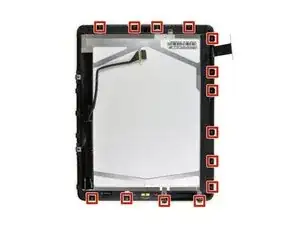
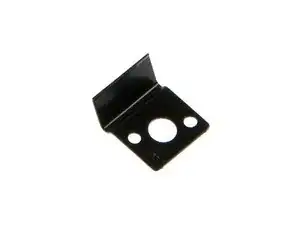
В этом руководстве вы будете отщёлкивать сборку дисплея от алюминиевого корпуса iPad. Прочитайте дальнейшие инструкции и строго следуйте им, чтобы не повредить сборку дисплея или хрупкие защёлки, удерживающие её на месте.
Сборку дисплея удерживают 14 металлических защёлок, показанных слева. При поддевании на последующих шагах старайтесь поддевать вокруг этих защёлок, а не прорезать их инструментом.
Если вы всё же сломаете некоторые защёлки, вы можете купить замену здесь.
Шаг 3
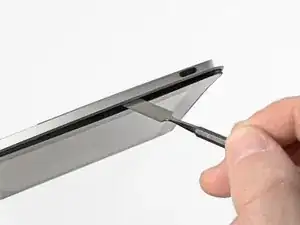
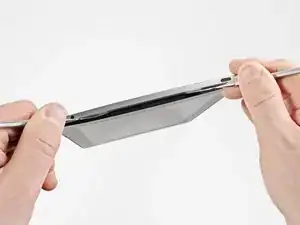
Вставьте металлическую лопатку между верхним краем сборки дисплея и задней панелью.
Поверните лопатку от себя, чтобы освободить защёлки вдоль верхнего края дисплея.
Вставьте вторую металлическую лопатку между верхним краем сборки дисплея и задней панелью, чтобы защёлки не защёлкнулись обратно.
Шаг 4
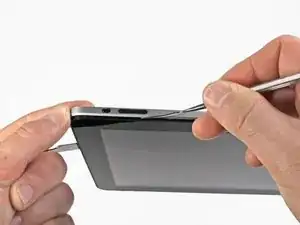
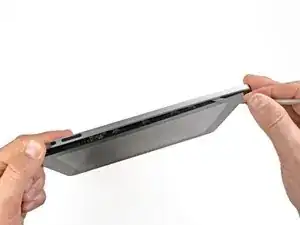
Одной лопаткой проходите вдоль правого края iPad.
Передняя панель крепится к алюминиевой задней части металлическими защёлками сверху, снизу и слева. Правый край имеет пластиковые защёлки, которые вставляются в выемки задней панели.
Как только защёлки отпустятся, поднимите левую сторону передней панели и сдвиньте её влево, чтобы защёлки освободились от алюминиевой задней панели.
Поддевать аккуратно и осторожно — если вы почувствуете сопротивление, остановитесь и подденьте в другом месте.
Шаг 5
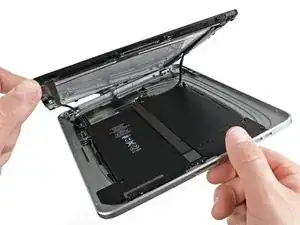
Поднимите сборку дисплея от задней панели за её нижний край.
Не пытайтесь снять дисплей в этот момент, так как он всё ещё прикреплён к задней панели.
Шаг 6
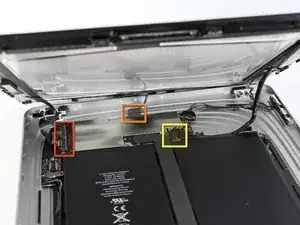
На последующих шагах вы отключите три кабеля, соединяющие сборку дисплея с платой логики. Кабели отвечают за следующие компоненты:
Цифровой сенсор (дигитайзер)
Датчик внешней освещённости
Кабель передачи данных дисплея
Шаг 7

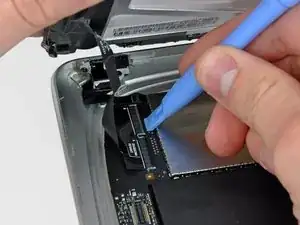
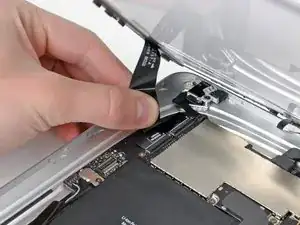
Используйте край пластикового инструмента для поддевания, чтобы откинуть фиксирующие язычки, удерживающие ленточные кабели дигитайзера в их разъёмах на плате логики.
Убедитесь, что вы откидываете фиксирующий язычок, а не сам разъём.
Вытяните ленточные кабели дигитайзера прямо из их разъёмов.
Шаг 8
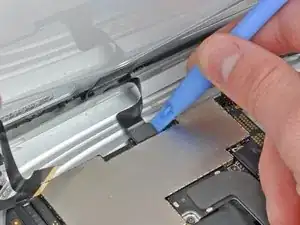
Используйте пластиковый инструмент для поддевания, чтобы аккуратно поднять и вынуть разъём датчика внешней освещённости из его гнезда.
Шаг 9
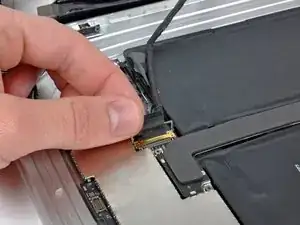
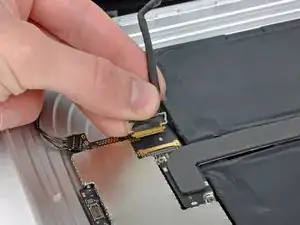
Отключите кабель передачи данных дисплея от основной платы, приподняв металлический фиксатор за чёрную пластиковую язычок.
Оттяните разъём кабеля от его гнезда.
Тяните разъём параллельно плоскости платы логики.
Шаг 10
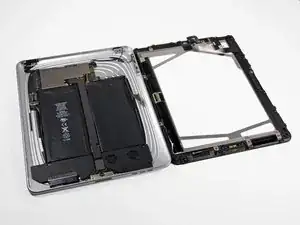
Снимите сборку дисплея с задней панели.
Шаг 11
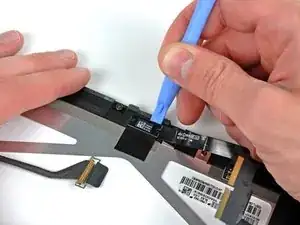
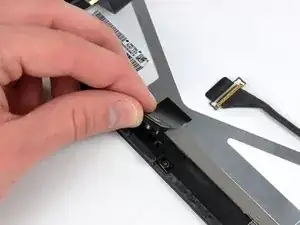
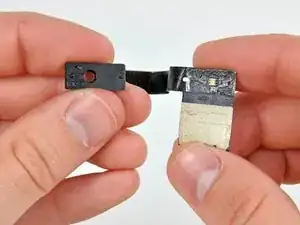
Если вы повторно используете ЖК‑экран, снимать датчик внешней освещённости с задней стороны ЖК не обязательно.
Используйте край пластикового инструмента, чтобы осторожно поддеть плату датчика внешней освещённости и оторвать её от клея, закрепляющего её на рамке дисплея.
Как только вы добьётесь достаточного зазора, снимите датчик внешней освещённости с ЖК‑экрана.
Будьте осторожны, чтобы не перегнуть датчик внешней освещённости ниже его верхней части, так как участок с клеем может отломаться.
При необходимости прикрепите пластиковое смотровое окошко к новому датчику внешней освещённости перед установкой.
Шаг 12
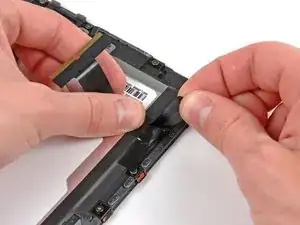
Удерживая кабель дигитайзера прижатым, аккуратно отлейте кусок ленты, фиксирующей кабель дигитайзера к рамке дисплея.
Шаг 13
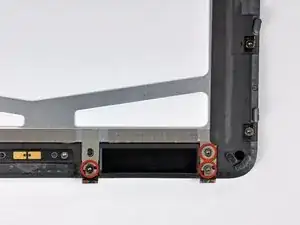
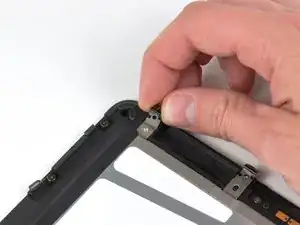
Удалите три винта T5 Torx, удерживающие защёлки и кронштейны ЖК, покрытые экранирующей лентой, рядом с переключателем «Домой».
Осторожно оторвите защёлку дисплея вместе с прикреплённой лентой от чёрной пластиковой рамки дисплея.
Если вы заменяете ЖК‑экран, обязательно перенесите эти куски экранирующей ленты и прикреплённые к ним защёлки на новый ЖК‑экран.
Шаг 14
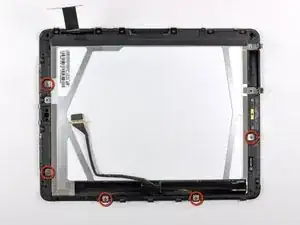
Удалите оставшиеся винты T5 Torx, удерживающие ЖК‑экран к чёрной пластиковой рамке дисплея.
Шаг 15
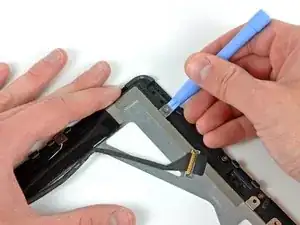
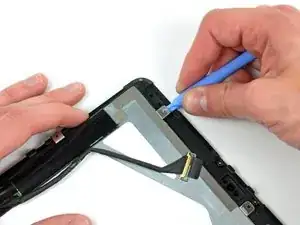
Вставьте край пластикового инструмента для открывания под одно из ушек, прикреплённых к стальной рамке ЖК-экрана.
Поверните пластиковый инструмент, чтобы аккуратно приподнять ЖК-экран от клея, удерживающего его на передней стеклянной панели.
Не сгибайте ЖК-экран чрезмерно — он изготовлен из стекла.
Шаг 16
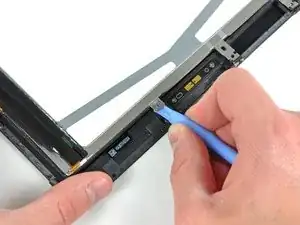
Повторите действия, описанные на предыдущем шаге, чтобы приподнять дисплей по трём сторонам, противоположным стороне с кабелем дигитайзера.
Шаг 17
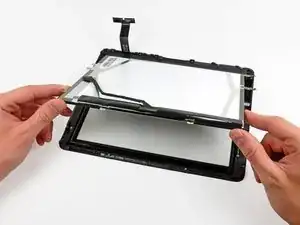
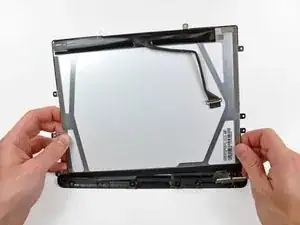
Поднимите ЖК-экран с его свободного края и извлеките его из рамки дисплея.
Осторожно отодерите клей, который фиксирует длинную сторону ЖК-экрана к рамке дисплея, затем снимите ЖК-экран.
Шаг 18
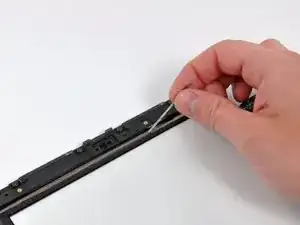
Если он всё ещё приклеен к передней панели, удалите полоску ЭМИ-ленты рядом с разъёмом датчика освещённости.
При необходимости перенесите её на новый ЖК-экран.
Если лента прикреплена к ЖК-экрану и вы используете тот же ЖК-экран повторно, пропустите этот шаг. Если вы также заменяете ЖК-экран, перенесите полоску ЭМИ-ленты на новый ЖК-экран.
Шаг 19
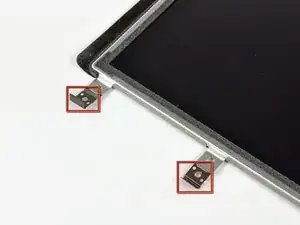
Если они в хорошем состоянии, перенесите зажимы и ЭМИ-ленту рядом с нижней частью ЖК-экрана на ваш новый ЖК-экран.
Шаг 20
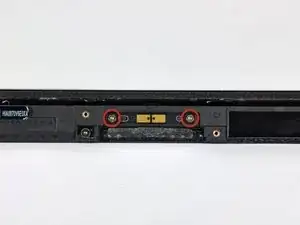
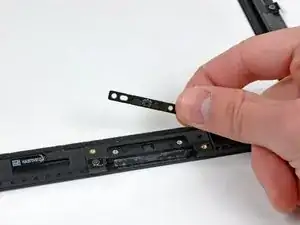
Удалите два винта T5 Torx, которые крепят переключатель кнопки «Домой» к пластиковой рамке дисплея.
Снимите плату переключателя кнопки «Домой» с передней панели в сборе.
Шаг 21
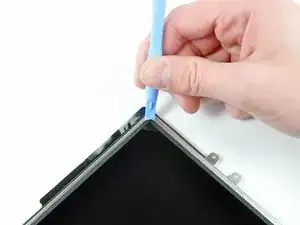
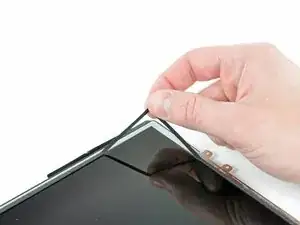
Если вы повторно используете ЖК-экран, подденьте край поролоновой ленты, приклеенной к ЖК-экрану, при помощи края пластикового инструмента для открывания.
Снимите ленту с периметра стеклянной поверхности ЖК-экрана.
Шаг 22
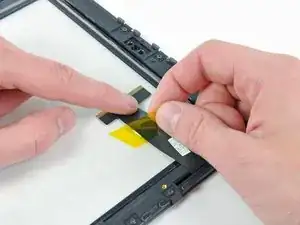
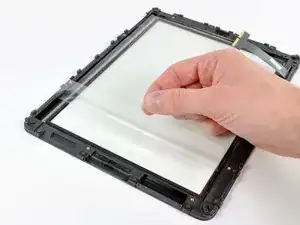
Удалите кусочек жёлтой ленты, фиксирующей кабель дигитайзера к внутренней стороне передней панели, стараясь не порвать кабель.
Снимите защитную плёнку с внутренней стороны передней панели.
Осторожно — не касайтесь отпечатками и не допускайте попадания пыли на внутреннюю сторону передней панели, они будут заметны при включённом устройстве.
Шаг 23
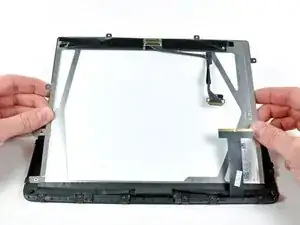
Убедитесь, что поверхность ЖК-экрана полностью чиста перед продолжением.
Приклейте ленту вдоль длинной стороны ЖК-экрана к рамке передней панели.
Аккуратно опустите ЖК-экран в его посадочное место в рамке передней панели, убедившись, что он правильно расположен.
Шаг 24
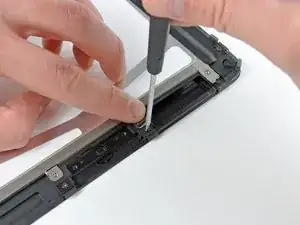
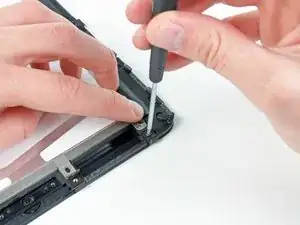
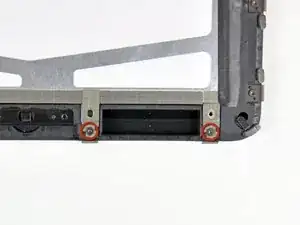
Оттяните полоски ЭМИ-ленты вдоль нижнего края ЖК-экрана, пока выскребаете два винта T5 Torx, фиксирующие удерживающие зажимы, показанные на изображении.
Приклейте ленту к новым зажимам и вновь установите два винта T5 Torx.
Если вы заменяете панель на новую, учтите, что новая панель может иметь защитную плёнку снаружи и/или внутри рамки. Её необходимо удалить.
Заключение
Продолжите установку, следуя руководству с Шага 12 в обратном порядке.
Перевод руководства с ifixit.com