Замена логической платы iPad Wi‑Fi
Следуйте этому руководству, чтобы извлечь логическую плату iPad.
Шаг 1
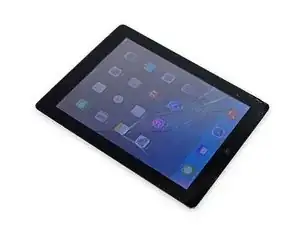
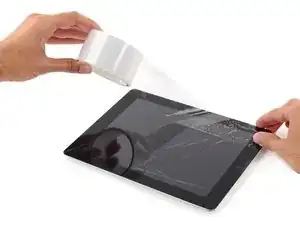
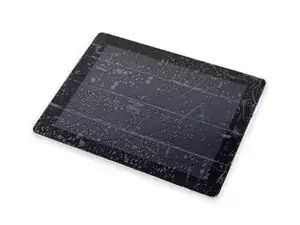
Если стекло дисплея треснуло, зафиксируйте дальнейшее разрушение и предотвратите травмы во время ремонта, заклеив стекло.
Наклейте полоски прозрачной упаковочной ленты внахлест на дисплей iPad, пока вся передняя поверхность не будет покрыта.
Это удержит осколки стекла и придаст конструктивную прочность при поддевании и подъеме дисплея.
Старайтесь следовать остальной части руководства как описано. Однако после того как стекло повреждено, оно, вероятно, будет продолжать трескаться в процессе работы, и может потребоваться использовать металлический поддев для извлечения стекла.
Надевайте защитные очки, чтобы защитить глаза, и будьте осторожны, чтобы не повредить ЖК‑экран.
Шаг 2
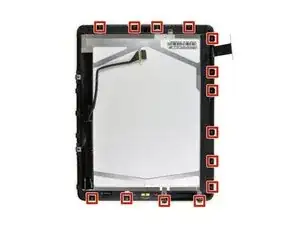
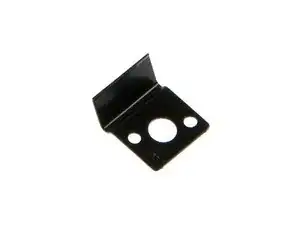
В этом руководстве вы будете отрывать сборку дисплея iPad от алюминиевого корпуса. Прочитайте заранее и тщательно следуйте указаниям, чтобы избежать повреждения сборки дисплея или хрупких защелок, удерживающих её.
Здесь показано 14 металлических защелок, удерживающих сборку дисплея на месте. При поддевании в следующих шагах старайтесь поддевать вокруг этих защелок, а не разрезать их сквозь открывающим инструментом.
Если вы всё же сломаете некоторые защелки, вы можете приобрести запасные здесь.
Шаг 3
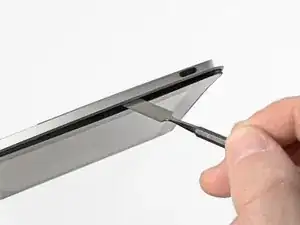
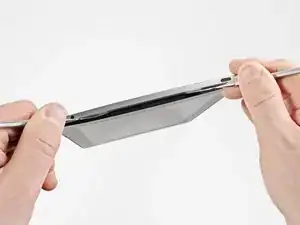
Вставьте металлическую лопатку между верхним краем сборки дисплея и задней панелью.
Поверните лопатку от себя, чтобы освободить защелки вдоль верхнего края дисплея.
Вставьте вторую металлическую лопатку между верхним краем сборки дисплея и задней панелью, чтобы защелки не вернулись на место.
Шаг 4
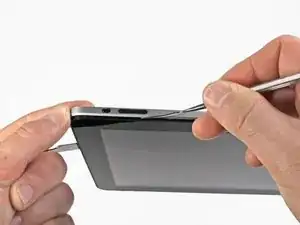
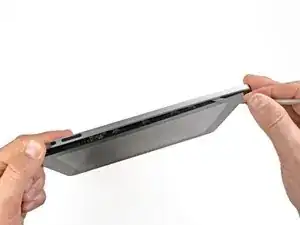
Одной лопаткой пройдитесь вдоль правого края iPad.
Передняя панель крепится к алюминиевой задней части металлическими защелками сверху, снизу и слева. Правый бок имеет пластиковые защелки, которые входят в гнезда задней панели.
После освобождения защелок поднимите левую сторону передней панели и сдвиньте её влево, чтобы защелки вышли из алюминиевой задней панели.
Поддевайте осторожно и аккуратно — если ощущаете сопротивление, остановитесь и подденьте в другом месте.
Шаг 5
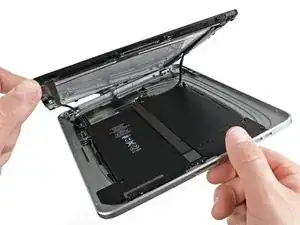
Поднимите сборку дисплея от задней панели за нижний край.
Не пытайтесь снять дисплей полностью в этот момент, так как он всё ещё прикреплён к задней панели.
Шаг 6
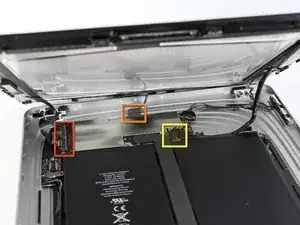
В следующих шагах вы отсоедините три кабеля, соединяющих сборку дисплея с логической платой. Кабели подключены к следующим компонентам:
Цифровая панель (digitizer)
Датчик освещённости
Кабель данных дисплея
Шаг 7

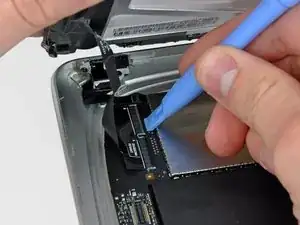
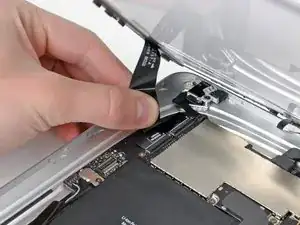
Используйте край пластикового инструмента для открытия, чтобы перевернуть фиксирующие защёлки, удерживающие шлейфы цифровой панели в их разъёмах на логической плате.
Убедитесь, что вы переворачиваете фиксирующую защёлку, а не сам разъём.
Вытяните шлейфы цифровой панели прямо из их разъёмов.
Шаг 8
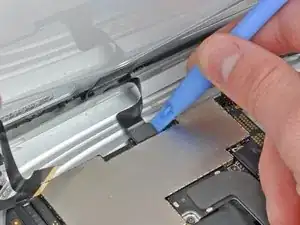
Используйте пластиковый инструмент для открытия, чтобы аккуратно поддеть и вынуть разъём датчика освещённости из его гнезда.
Шаг 9
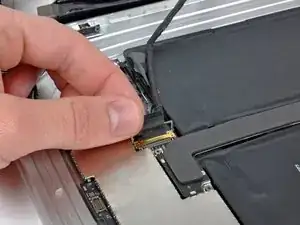
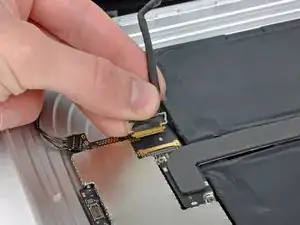
Отсоедините кабель данных дисплея от основной платы, поддев металлическую фиксацию за чёрную пластиковую петлю.
Оттяните штекер кабеля от гнезда.
Тяните разъём параллельно плоскости логической платы.
Шаг 10
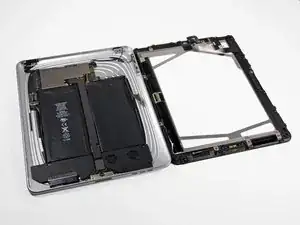
Снимите сборку дисплея с задней панели.
Шаг 11
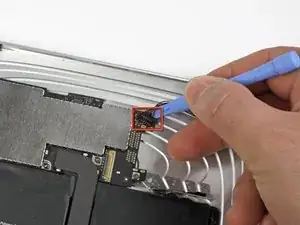
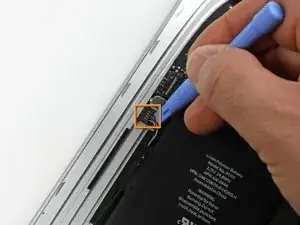
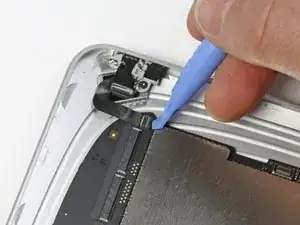
Используйте край пластикового инструмента для открытия, чтобы:
Поддеть разъём кнопки сбоку вверх с логической платы, под проводами.
Поддеть разъём динамика вверх от его гнезда на логической плате под проводами динамика.
Аккуратно перевернуть фиксирующую защёлку ZIF на разъёме рядом с разъёмом для наушников.
Убедитесь, что вы поддете фиксирующую защёлку, а не сам разъём.
Оттяните шлейф разъёма для наушников влево, чтобы отсоединить его от гнезда.
Шаг 12

Удалите следующие винты, которыми логическая плата крепится к задней панели.
Два винта T5 Torx длиной 4,56 мм.
Два винта T5 Torx длиной 3,76 мм.
Шаг 13
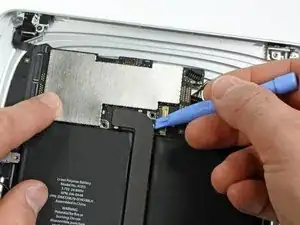
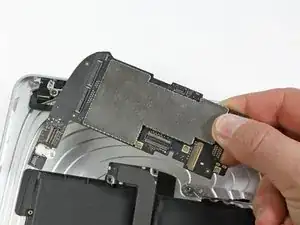
Используйте край пластикового инструмента для открытия, чтобы аккуратно поддеть разъём кабеля дока и снять его с логической платы.
Поднимите логическую плату из задней панели.
Заключение
Для обратной сборки устройства выполните эти инструкции в обратном порядке.
Перевод руководства с ifixit.com