Замена ЖК-дисплея iPad Wi-Fi
Используйте данное руководство, чтобы заменить ЖК-дисплей iPad.
Шаг 1
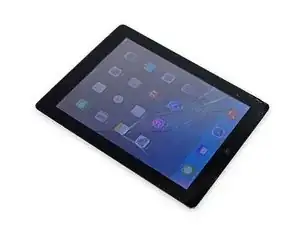
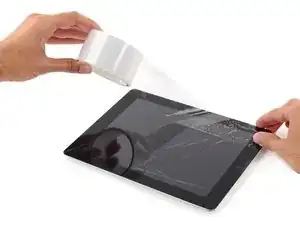
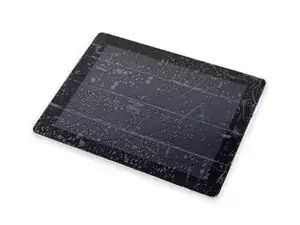
Если стекло дисплея треснуло, заклейте его, чтобы ограничить дальнейшее растрескивание и избежать травм во время ремонта.
Наклейте перекрывающиеся полоски прозрачной упаковочной ленты на весь экран iPad, пока не будет покрыта вся передняя панель.
Это поможет удержать осколки стекла и сохранит жесткость конструкции при поддевании и снятии дисплея.
По возможности следуйте остальным указаниям руководства. Однако, как только стекло треснуло, оно может продолжать разрушаться в процессе работы, и может понадобиться металлический инструмент, чтобы поддеть и удалить осколки.
Наденьте защитные очки, чтобы обезопасить глаза, и будьте осторожны, чтобы не повредить ЖК-экран.
Шаг 2
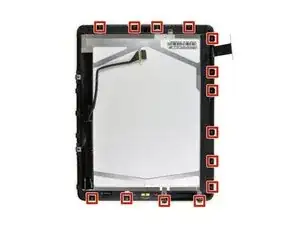
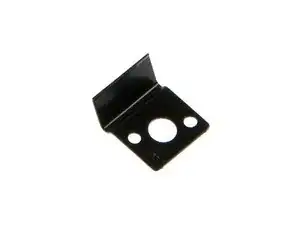
В этом руководстве вам нужно будет отсоединить сборку дисплея iPad от алюминиевого корпуса. Внимательно прочтите и следуйте инструкциям, чтобы не повредить сборку дисплея или хрупкие фиксаторы, удерживающие её на месте.
Сборка дисплея закреплена 14 металлическими фиксаторами, показанными слева. Когда вы будете поддевать дисплей на следующих шагах, старайтесь поддевать вокруг этих фиксаторов, а не прорезать их инструментом.
Если некоторые фиксаторы всё же сломаются, их можно приобрести здесь.
Шаг 3
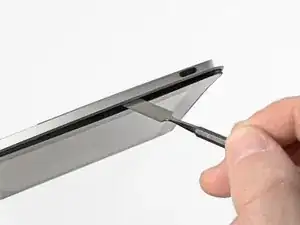
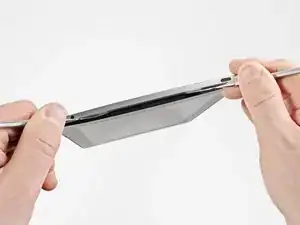
Вставьте металлическую лопатку между верхним краем сборки дисплея и задней панелью.
Поверните лопатку от себя, чтобы освободить выступы вдоль верхнего края дисплея.
Вставьте вторую металлическую лопатку между верхним краем сборки дисплея и задней панелью, чтобы предотвратить повторное защёлкивание выступов.
Шаг 4
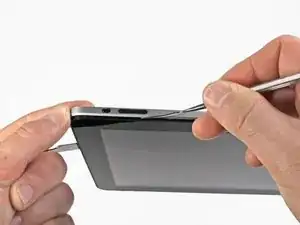
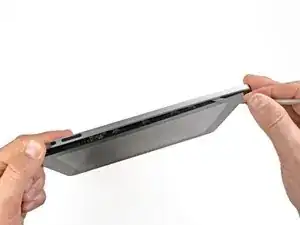
Одной лопаткой продвигайтесь вдоль правого края iPad.
Передняя панель крепится к алюминиевому заднему корпусу с помощью металлических фиксаторов сверху, снизу и с левой стороны. С правой стороны расположены пластиковые выступы, которые заходят в пазы задней панели.
После освобождения фиксаторов приподнимите левую сторону передней панели и сдвиньте её влево, чтобы выступы вышли из пазов алюминиевой задней панели.
Поддевайте аккуратно и осторожно — если почувствуете сопротивление, остановитесь и подденьте в другом месте.
Шаг 5
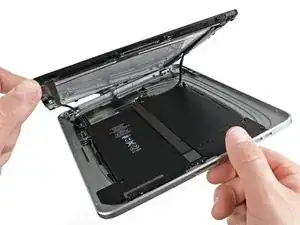
Поднимите сборку дисплея от задней панели за нижний край.
В данный момент не пытайтесь полностью снять дисплей, так как он соединён с задней панелью.
Шаг 6
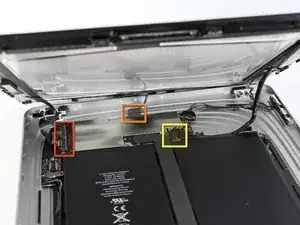
На следующих шагах вы отключите три кабеля, соединяющих сборку дисплея с материнской платой. Кабели предназначены для следующих компонентов:
Цифровой преобразователь
Датчик освещённости
Кабель передачи данных дисплея
Шаг 7

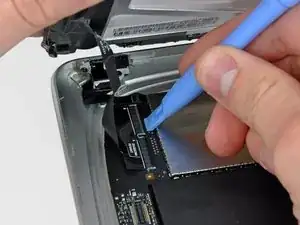
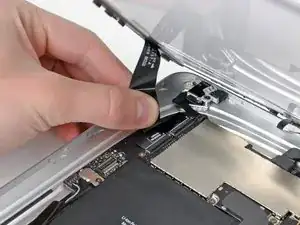
Краем пластикового инструмента для вскрытия отведите вверх фиксаторы, удерживающие ленточные кабели цифрового преобразователя в разъёмах на материнской плате.
Убедитесь, что отводите именно фиксаторы, а не сами разъёмы.
Вытяните ленточные кабели цифрового преобразователя прямо из разъёмов.
Шаг 8
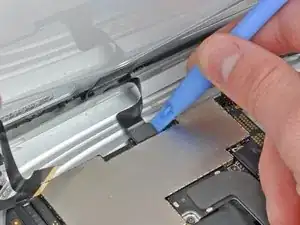
Пластиковым инструментом для вскрытия снимите разъём датчика освещённости, аккуратно поддев его вверх.
Шаг 9
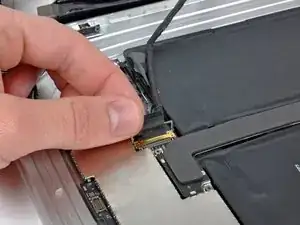
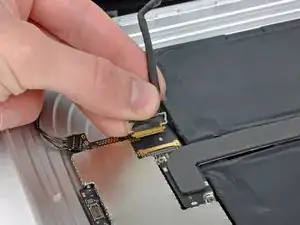
Отключите кабель передачи данных дисплея от основной платы, отведя металлический фиксатор за чёрный пластиковый язычок.
Вытяните разъём кабеля из разъёма.
Тяните разъём параллельно поверхности материнской платы.
Шаг 10
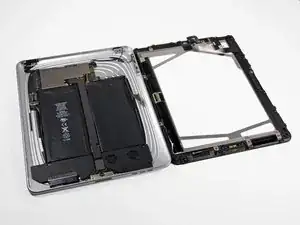
Снимите сборку дисплея с задней панели.
Шаг 11
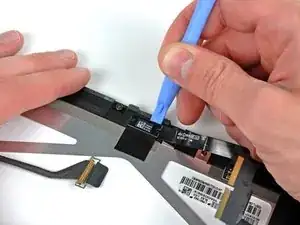
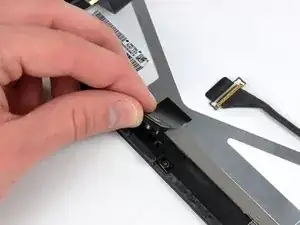
Если вы повторно используете ЖК-дисплей, не обязательно отделять датчик освещённости от задней стороны дисплея.
Краем пластикового инструмента для вскрытия аккуратно подденьте плату датчика освещённости, чтобы оторвать её от клея, которым она прикреплена к раме дисплея.
Когда достаточно ослабите соединение, отклейте датчик освещённости от ЖК-дисплея.
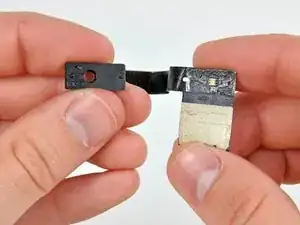
Будьте осторожны, чтобы не согнуть датчик освещённости ниже верхней части, поскольку часть с нанесённым клеем может отломиться.
При необходимости прикрепите пластиковое окошко к новому датчику освещённости перед установкой.
Шаг 12
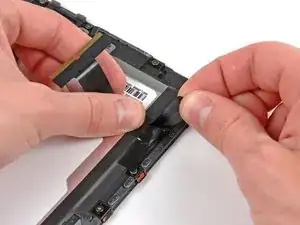
Удерживая кабель цифрового преобразователя, аккуратно отклейте кусок ленты, соединяющей кабель с рамой дисплея.
Шаг 13
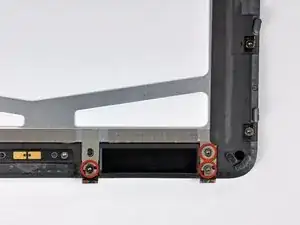
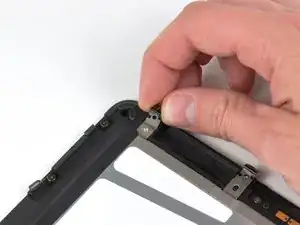
Выкрутите три винта Torx T5, крепящие фиксаторы и кронштейны ЖК-дисплея, обклеенные ЭМ-экраном, рядом с кнопкой «Домой».
Осторожно отклейте фиксатор дисплея вместе с прикреплённой к нему лентой от чёрной пластиковой рамы дисплея.
Если вы заменяете ЖК-дисплей, обязательно перенесите эти полоски ЭМ-ленты и прикреплённые к ним фиксаторы на новый дисплей.
Шаг 14
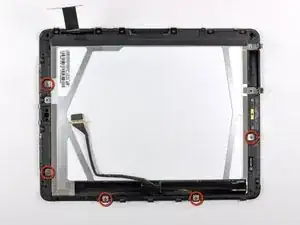
Выкрутите оставшиеся винты Torx T5, крепящие ЖК-дисплей к чёрной пластиковой раме дисплея.
Шаг 15
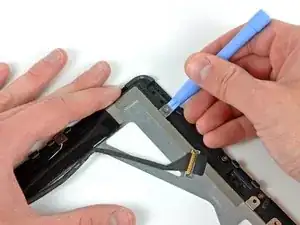
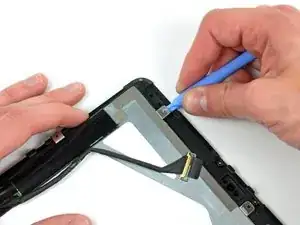
Вставьте край пластиковой открывалки под один из выступов, прикреплённых к стальной рамке ЖК-дисплея.
Поверните пластиковую открывалку, чтобы аккуратно приподнять ЖК-дисплей, преодолев сопротивление клея, которым он прикреплён к передней стеклянной панели.
Следите за тем, чтобы не изгибать ЖК-дисплей чрезмерно, поскольку он изготовлен из стекла.
Шаг 16
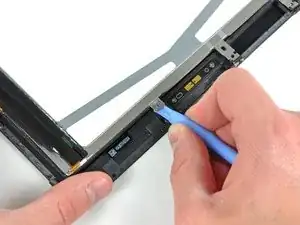
Повторите процесс, описанный на предыдущем шаге, чтобы приподнять дисплей по трём сторонам, противоположным стороне кабеля цифрового преобразователя.
Шаг 17
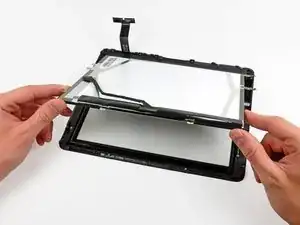
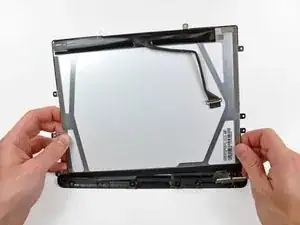
Приподнимите ЖК-дисплей с его свободного конца и удалите его из рамки дисплея.
Аккуратно отдёрните клей, фиксирующий длинную сторону ЖК-дисплея к рамке дисплея, затем извлеките ЖК-дисплей.
Шаг 18
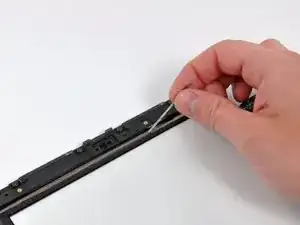
Если полоска всё ещё прикреплена к передней панели, удалите полосу ЭМС-экранирования около разъёма датчика освещённости.
При необходимости перенесите её на новый ЖК-дисплей.
Если полоса прикреплена к ЖК-дисплею, а сам ЖК-дисплей сохраняется, пропустите этот шаг. Если заменяется и ЖК-дисплей, перенесите полосу ЭМС-экранирования на новый ЖК-дисплей.
Шаг 19
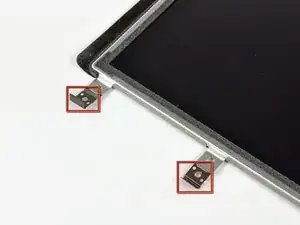
Если находятся в хорошем состоянии, перенесите зажимы и полосу ЭМС-экранирования с нижней части старого ЖК-дисплея на новый.
Завершение
Чтобы собрать устройство, выполните эти инструкции в обратном порядке.
Перевод руководства с ifixit.com