Замена платы USB-разъёма HP TouchPad
Используйте это руководство для замены повреждённой платы USB-разъёма.
Шаг 1
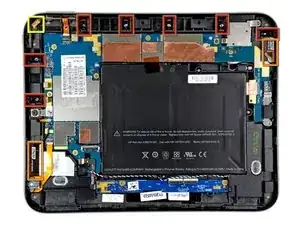
В следующих шагах вы будете использовать металлическую лопатку, чтобы приподнять переднюю панель от заднего корпуса TouchPad.
Передняя панель удерживается семью защёлками (обведены красным), которые слабо закреплены на заднем корпусе. При снятии узла передней панели вы неизбежно сломаете либо защёлки, либо их опоры на заднем корпусе. Мы обновим это руководство, когда найдём запасные части или лучший метод снятия панели.
При снятии узла передней панели также будьте осторожны, чтобы не повредить датчик внешнего освещения (обведён жёлтым) или две антенны (обведены оранжевым).
Шаг 2
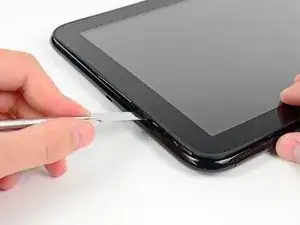
Вставьте плоскую металлическую лопатку в зазор между резиновым внешним кольцом на узле передней панели и чёрным пластиковым задним корпусом рядом с USB-разъёмом.
Подденьте узел передней панели от заднего корпуса, стараясь не повредить ЖК-экран или стеклянную панель.
При выполнении следующих шагов вставляйте металлическую лопатку и поддевайте переднюю панель вверх, но не пытайтесь сдвигать лопатку вдоль создаваемого зазора. Всегда вынимайте лопатку, затем вставляйте её в другом месте и подденьте вверх.
Шаг 3
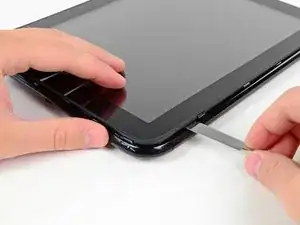
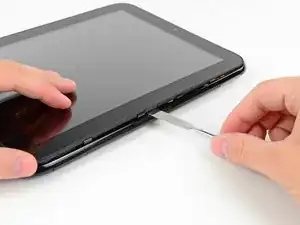
Как и в предыдущем шаге, используйте лопатку, чтобы поддеть переднюю панель от заднего корпуса вдоль её длинного края со стороны кнопки регулировки громкости TouchPad.
Продолжайте поддевать узел передней панели вдоль стороны с кнопкой громкости, пока между ним и задним корпусом не появится зазор.
Шаг 4
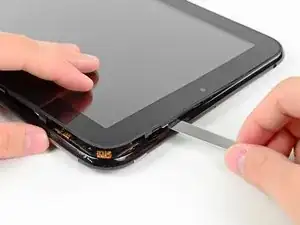
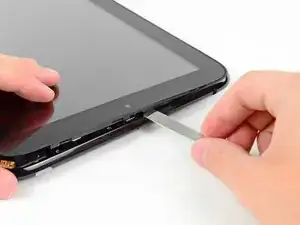
Подденьте узел передней панели вдоль верхнего края TouchPad.
Будьте осторожны, чтобы не повредить датчик внешнего освещения или верхнюю антенну.
Шаг 5
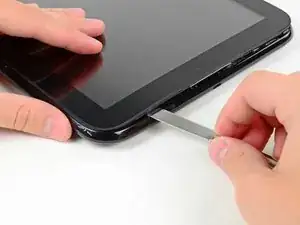
Подденьте переднюю панель вдоль края, ближайшего к кнопке «Домой».
Шаг 6
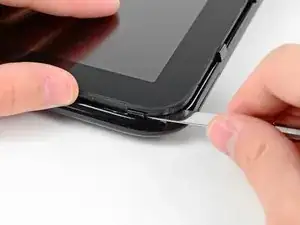
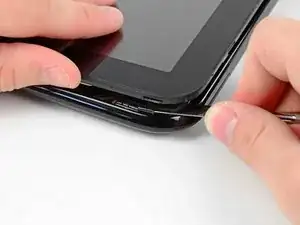
Перед тем как приподнять свободную сторону передней панели от заднего корпуса, возможно, потребуется освободить её от пластиковых удерживающих защёлок.
Используйте металическую лопатку, чтобы оттянуть прикипевшие удерживающие защёлки от края передней панели.
Шаг 7
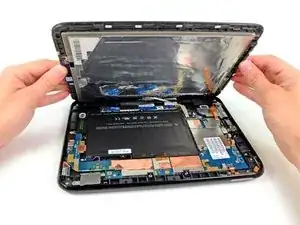
После освобождения удерживающих защёлок приподнимите узел передней панели и отведите его от заднего корпуса.
Не пытайтесь пока полностью снять узел передней панели с TouchPad, так как он ещё подключён к плате.
Шаг 8
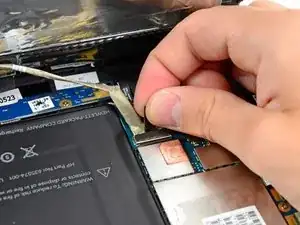
Используйте прикреплённую чёрную бирку, чтобы потянуть кабель передачи данных дисплея строго вверх и вынуть его из разъёма на плате.
Тяните кабель вверх, а не параллельно поверхности платы. Иначе можно повредить разъём на плате.
Будьте осторожны, чтобы не тянуть за ленту, приклеенную к нижней части отсоединяемого кабеля. Её отключать не нужно.
Шаг 9
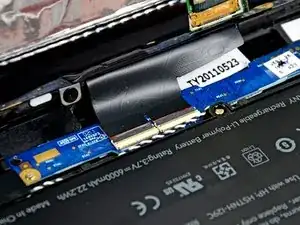
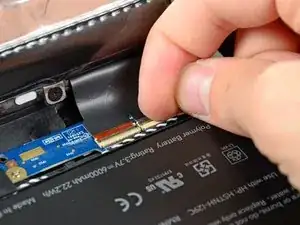
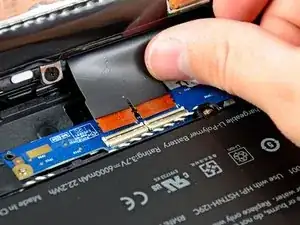
Используйте ноготь, чтобы аккуратно отогнуть фиксаторы на двух ZIF-разъёмах шлейфа цифрового датчика.
Убедитесь, что вы поднимаете именно откидные фиксирующие защёлки, а не сами разъёмы.
Выньте шлейф цифрового датчика прямо из двух его разъёмов на плате.
Шаг 10
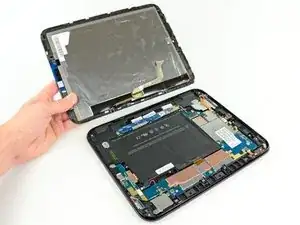
Снимите узел передней панели с заднего корпуса.
Шаг 11
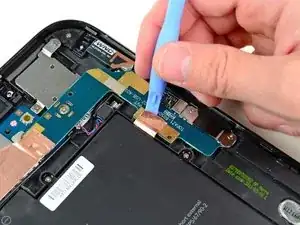
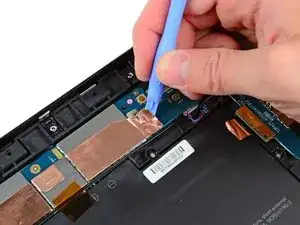
С помощью края пластикового монтажного инструмента отлепите две полоски медной ленты, закрывающие плату USB-разъёма рядом с аккумулятором и платой.
Шаг 12
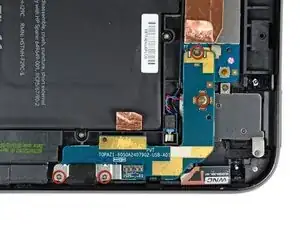
Выверните четыре ф Phillips 3,2 мм, фиксирующие плату USB-разъёма к заднему корпусу.
Шаг 13
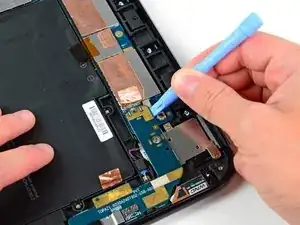
Подденьте верхний край платы USB-разъёма вверх, чтобы отсоединить её от разъёма на логической плате.
Шаг 14
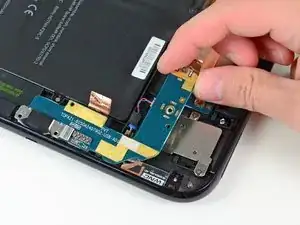
Оттяните плату USB-разъёма от нижнего края заднего корпуса и приподнимите, но не вынимайте её полностью из корпуса.
Плата USB-разъёма всё ещё прикреплена к моторчику вибрации. Не извлекайте плату полностью пока.
Шаг 15
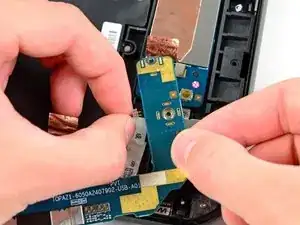
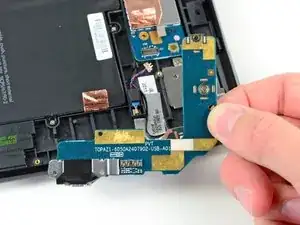
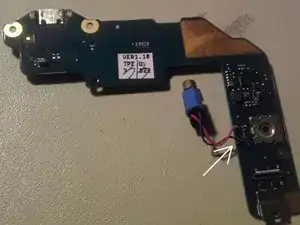
Потяните разъём моторчика вибрации прямо от его гнезда на плате USB-разъёма.
Снимите плату USB-разъёма с TouchPad.
ПРИМЕЧАНИЕ: Сначала убедитесь, что разъём действительно есть, прежде чем тянуть! Моторчик вибрации может быть припаян непосредственно к плате USB, в этом случае моторчик придётся отогнуть и снять вместе с платой.
Завершение
Для сборки устройства повторите эти инструкции в обратном порядке.
Перевод руководства с ifixit.com