Замена аккумулятора iPad mini 4 LTE
Следуйте шагам этого руководства, чтобы заменить неисправный, стареющий или вздутый аккумулятор в iPad mini 4 LTE.
Литий-ионные аккумуляторы содержат опасные химические вещества и могут загореться или взорваться при проколе или неправильном обращении. Проявляйте осторожность и следуйте всем предупреждениям.
Если аккумулятор вздут, примите соответствующие меры предосторожности.
Части этого руководства были сняты на Wi‑Fi модели, поэтому внутренности могут незначительно отличаться от LTE‑модели. Процедура одинакова для обеих моделей, за исключением отмеченных моментов.
Шаг 1
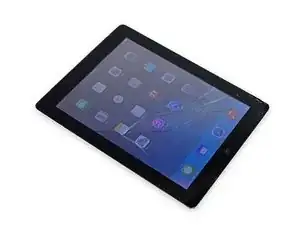
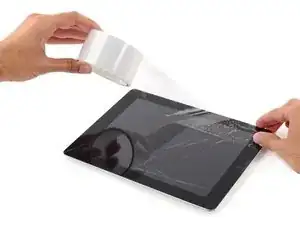
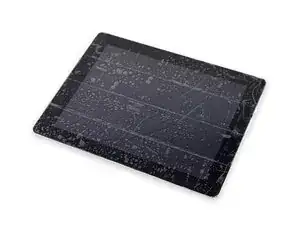
Если стекло дисплея треснуло, зафиксируйте дальнейшее разрушение и предотвратите травмы при ремонте, заклеив стекло.
Наклейте перекрывающиеся полосы прозрачной упаковочной ленты на экран iPad, пока вся передняя сторона не будет покрыта. При особенно сильных повреждениях может понадобиться два слоя.
Это удержит осколки стекла и обеспечит прочность при отжимании и подъёме дисплея.
По возможности следуйте остальным шагам руководства как описано. Однако после разрушения стекла оно, вероятно, будет продолжать трескаться в процессе работы, и возможно придётся использовать металлический рычажный инструмент, чтобы выскрести стекло.
Защитите глаза! Эта процедура обязательно приведёт к вылету мелких кусочков стекла в направлении лица. Не выполняйте без защитных очков.

Шаг 3



Прикрепите присоску примерно на середине нагретой стороны.
Убедитесь, что присоска полностью прилегает к экрану, чтобы получить плотное уплотнение.
Держа iPad одной рукой, потяните присоску вверх сильной, ровной тягой, чтобы создать зазор.
В зависимости от возраста устройства это может быть трудно. Если возникают проблемы, нагрейте сильнее и попробуйте снова.
Будьте осторожны и поднимайте стекло только настолько, чтобы вставить медиатор — большее усилие может привести к расколу стекла.
Шаг 4


Держа стекло присоской приподнятым, вставьте острие медиатора в зазор между стеклом и корпусом iPad.
Не вставляйте медиатор глубже 2 мм в боковую часть дисплея. Вставка глубже 2 мм может повредить подсветку, ЖК‑дисплей или сенсорный слой.
Шаг 5

Повторно нагрейте и приложите iOpener к левой кромке на несколько минут.
Следите, чтобы не перегреть iOpener во время ремонта. Всегда ждите как минимум десять минут перед повторным нагревом iOpener.
Шаг 6



Вставьте второй медиатор рядом с первым и проведите медиатором вниз вдоль кромки iPad, освобождая клей по мере продвижения.
В течение оставшейся процедуры, если вы почувствуете значительное сопротивление при сдвиге медиатора, остановитесь и прогрейте участок, над которым работаете. Избыточное давление медиатором может привести к расколу стекла.
Шаг 7



Продолжайте продвигать медиатор вниз по боковой стороне дисплея, чтобы освободить клей.
Если медиатор застрял в клее, «прокатите» его вдоль боковой стороны iPad, продолжая освобождать клей.
Шаг 8


Возьмите первый вставленный медиатор и сдвиньте его вверх в направлении верхнего угла iPad.
Шаг 9

Повторно нагрейте iOpener и приложите его к верхней кромке iPad, над фронтальной камерой.
Следите, чтобы не перегреть iOpener во время ремонта. Подождите как минимум десять минут перед повторным нагревом iOpener.
Если у вас гибкий iOpener, вы можете согнуть его, чтобы нагреть одновременно верхний левый угол и верхнюю кромку.
Шаг 10



Проведите медиатором по верхнему левому углу iPad, чтобы разъединить клей.
Шаг 11



Проведите медиатором вдоль верхней кромки iPad, остановившись незадолго до камеры.
Подходя к фронтальной камере, немного вытяните медиатор и продолжайте скользить им по верхней кромке.
Избегайте проведения медиатора по фронтальной камере, чтобы не размазать клей на объективе или не повредить камеру. Последующие шаги подробно объяснят, как лучше не трогать фронтальную камеру.
Шаг 12



Оставьте медиатор в iPad немного дальше фронтальной камеры.
Возьмите третий медиатор и вставьте его слева от камеры, где только что был первый медиатор. Проведите его обратно к углу, чтобы полностью разрезать оставшийся клей.
Оставьте третий медиатор на месте, чтобы предотвратить повторное склеивание угла по мере остывания.
Шаг 13


Вставьте предыдущий медиатор глубже в iPad и сдвиньте его от камеры в сторону угла.
Шаг 14

Оставьте три медиатора в углах iPad, чтобы предотвратить повторное приклеивание передней панели.
Разогрейте iOpener и поместите его на оставшуюся длинную сторону iPad — вдоль кнопок громкости и блокировки.
Шаг 15



Вставьте новый медиатор и проведите им вниз по правому краю iPad, разрезая клей по ходу движения.
Шаг 16



Продолжайте проводить медиатором вниз по правому краю iPad, при необходимости подогревая край с помощью iOpener.
Будьте осторожны, не прорежьте слишком глубоко у правого нижнего угла, иначе можно повредить шлейф дисплея.
Шаг 17

Оставьте медиаторы на месте и снова разогрейте iOpener.
Не перегревайте iOpener — не более одного раза каждые десять минут.
Положите разогретый iOpener на сторону с кнопкой «Домой» iPad и оставьте на несколько минут, чтобы размягчить клей под стеклом.
Шаг 18



Вставьте новый медиатор в правый нижний угол дисплея, ниже последнего медиатора, которым вы резали по правому краю.
Поверните новый медиатор вокруг нижнего правого угла устройства.
Шаг 19


Проведите медиатором от правого нижнего угла вдоль нижнего края устройства. Остановитесь примерно в полутора сантиметрах от кнопки «Домой».
Шаг 20


Вставьте последний медиатор в левый нижний угол iPad, непосредственно под существующим.
Шаг 21


Проведите медиатор вокруг нижнего левого края iPad.
Шаг 22



Продолжайте проводить медиатором по нижнему левому краю дисплея к центру iPad, до тех пор пока он не окажется примерно в полутора сантиметрах от кнопки «Домой».
Шаг 23



Поверните два медиатора у верхнего края iPad, чтобы разорвать оставшийся клей, удерживающий узел дисплея.
Поднимите дисплей от верхнего края, чтобы открыть устройство.
Шаг 24
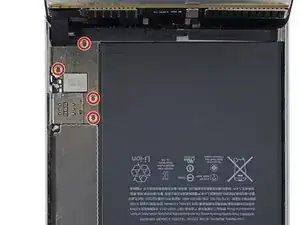
Чтобы не натягивать шлейфы, держите узел дисплея перпендикулярно корпусу iPad до его отсоединения.
Снимите четыре винта Phillips 1.2 мм над кронштейном разъема аккумулятора/дисплея.
Шаг 25
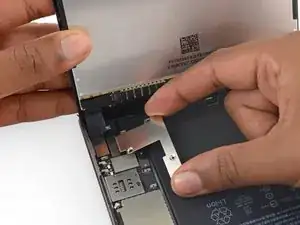
Снимите кронштейн кабеля батареи/дисплея.
Шаг 26
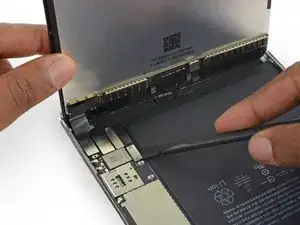
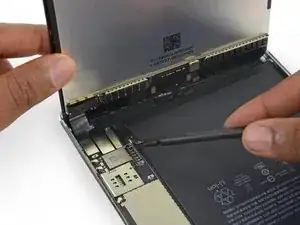
При отсоединении любых защелкивающихся разъемов от логической платы обязательно поднимайте разъем строго вверх, чтобы не вырвать гнездо с платы.
Используйте плоский конец лопатки, чтобы отсоединить разъем аккумулятора от его гнезда на логической плате.
Немного подтяните ленточный кабель разъема аккумулятора вверх, чтобы он не соприкасался и не подавал питание на iPad.
Шаг 27
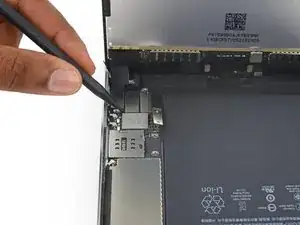
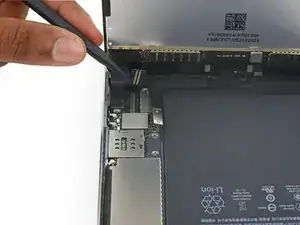
Используйте заостренный конец лопатки, чтобы отсоединить разъем данных дисплея от его гнезда на логической плате.
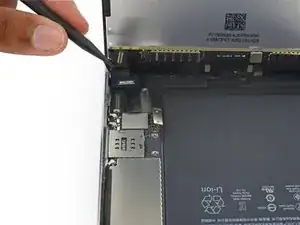
Используйте заостренный конец лопатки, чтобы отсоединить разъем шлейфа сенсора от его гнезда на логической плате.
При повторном подключении нажимайте сверху с одного конца разъема к другому. Если нажимать посередине, можно согнуть разъем, что приведет к повреждению или плохому контакту.
Шаг 28
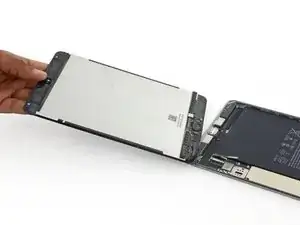
Снимите узел дисплея.
Для повторной установки узла дисплея потребуется заменить клей дисплея. Используйте наше руководство по нанесению клея для дисплея, чтобы заново нанести клей и запечатать устройство.
Шаг 29
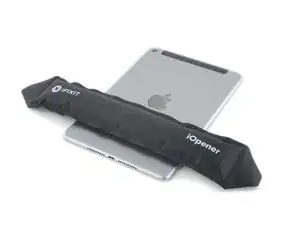
Снова разогрейте iOpener.
Положите iPad экраном вниз на рабочую поверхность и поместите iOpener на заднюю панель там, где находится нижний край батареи.
Подождите примерно две минуты перед следующим шагом, чтобы клей, удерживающий батарею на задней панели, достаточно размягчился.
Шаг 30
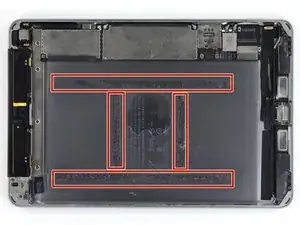
В следующих шагах вы будете разрезать клей под батареей и отрывать её от задней панели.
Клей расположен, как показано на этом изображении: две полосы вдоль длинных краёв и две более короткие полосы перпендикулярно в центре.
Чтобы не повредить батарею, используйте пластиковые инструменты, тепло и терпение. Не прокалывайте, не сгибайте и не перегревайте батарею.
Не поддевайте возле логической платы — вы можете повредить iPad.
Если вы выполняете эту процедуру для версии с Wi‑Fi, безопасно вставлять инструменты для поддевания с верхнего, нижнего и левого краёв батареи. Для версии с LTE поддевать можно только с нижнего и левого краёв, чтобы не повредить другие компоненты.
Шаг 31
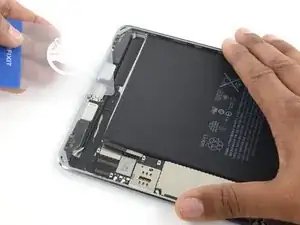
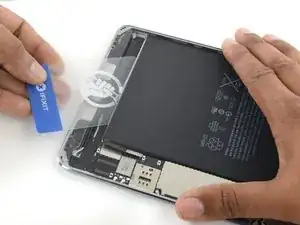
Вставьте уголок пластиковой карты между нижним краем аккумулятора и задней панелью.
Вдавите карту так, чтобы примерно полтора дюйма оказались под аккумулятором.
Шаг 32
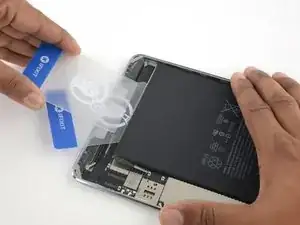
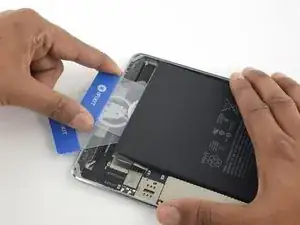
Вставьте вторую пластиковую карту между аккумулятором и первой картой, на этот раз кромкой параллельно аккумулятору.
Снова вдавите карту так, чтобы примерно полтора дюйма оказались под аккумулятором.
Шаг 33
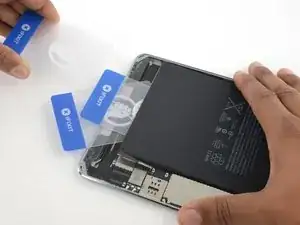
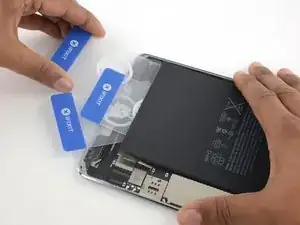
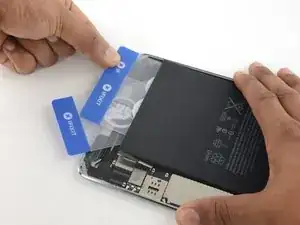
Вставьте третью пластиковую карту между первой и второй, на этот раз выровняв по левой кромке аккумулятора.
Продолжайте разрезать клей под аккумулятором, пока аккумулятор не освободится.
Повторно нагревайте и снова наносите iOpener, когда поддевание станет затруднительным. Обязательно дождитесь остывания iOpener между сеансами.
Шаг 34
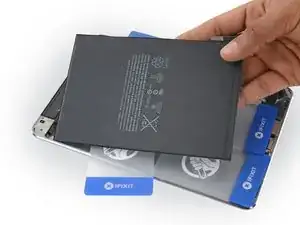
Снимите аккумулятор.
При установке нового аккумулятора убедитесь, что его разъем может достичь платы логики, прежде чем приклеивать аккумулятор на место.
Заключение
Для повторной сборки устройства выполните эти инструкции в обратном порядке.
Перевод руководства с ifixit.com