Замена передней (селфи) камеры iPad mini 4 LTE
Следуйте шагам этого руководства, чтобы заменить фронтальную камеру FaceTime в iPad mini 4 LTE.
Некоторые части этого руководства сняты на модели с Wi‑Fi, поэтому внутренняя компоновка может незначительно отличаться от LTE‑версии. Процедура одинаковая для обеих моделей, если не указано иное.
Шаг 1
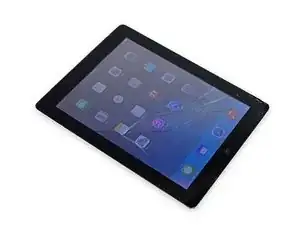
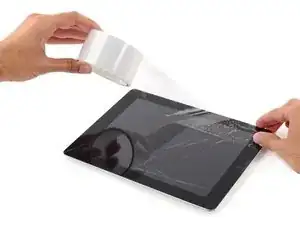
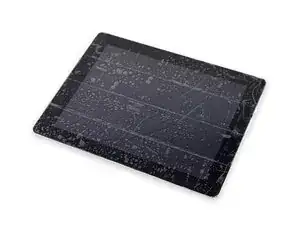
Если стекло дисплея треснуло, зафиксируйте дальнейшее разрушение и предотвратите травмы при ремонте, заклеив стекло лентой.
Наклейте перекрывающиеся полосы прозрачной упаковочной ленты на экран iPad, пока вся лицевая часть не будет покрыта. При особенно сильных повреждениях может потребоваться два слоя.
Это удержит осколки стекла и обеспечит конструктивную целостность при поддевании и подъёме дисплея.
Старайтесь выполнять остальные шаги руководства как описано. Однако после того, как стекло треснет, оно, вероятно, будет продолжать трескаться в процессе работы, и может потребоваться металлический инструмент для поддевания, чтобы вынуть стекло.
Защитите глаза! Эта процедура неизбежно вызовет выброс мелких осколков стекла в сторону лица. Не приступайте без защитных очков.

Шаг 3



Прикрепите присоску на половину высоты прогретой стороны.
Убедитесь, что присоска полностью прилегает к экрану, чтобы обеспечить плотное уплотнение.
Прижмите iPad одной рукой и тяните присоску вверх сильной, равномерной силой, чтобы создать зазор.
В зависимости от возраста устройства это может быть сложно. Если затрудняетесь, добавьте нагрева и попробуйте снова.
Осторожно — поднимайте стекло только настолько, чтобы вставить лезвие для открытия; большее поднятие может привести к расколу стекла.
Шаг 4


Держа стекло присоской, вставьте кончик лезвия для открытия в зазор между стеклом и корпусом iPad.
Не вставляйте лезвие глубже чем на 2 мм в сторону дисплея. Вставка глубже 2 мм может повредить подсветку, LCD‑панель или сенсорный слой.
Шаг 5

Повторно нагрейте и приложите iOpener к левой кромке ещё на несколько минут.
Осторожно не перегревайте iOpener в процессе ремонта. Всегда ждите не менее десяти минут перед повторным нагревом iOpener.
Шаг 6



Вставьте второе лезвие рядом с первым и проведите им вдоль кромки iPad, освобождая клей по пути.
В течение оставшейся процедуры, если при проведении лезвия вы чувствуете сильное сопротивление, остановитесь и повторно нагрейте обрабатываемый участок. Сильное давление лезвием может привести к трещинам в стекле.
Шаг 7



Продолжайте продвигать лезвие вниз по стороне дисплея, чтобы освободить клей.
Если лезвие застряло в клее, «скатите» его вдоль стороны iPad, продолжая освобождать клей.
Шаг 8


Возьмите первое вставленное лезвие и поднимите его вверх в направлении верхнего угла iPad.
Шаг 9

Разогрейте iOpener и приложите его к верхней кромке iPad, над фронтальной камерой.
Осторожно не перегревайте iOpener в процессе ремонта. Ждите не менее десяти минут перед повторным нагревом iOpener.
Если у вас гибкий iOpener, его можно согнуть, чтобы нагреть одновременно верхний левый угол и верхнюю кромку.
Шаг 10



Проведите лезвием вокруг верхнего левого угла iPad, чтобы разъединить клей.
Шаг 11



Проведите лезвием вдоль верхней кромки iPad, останавливаясь непосредственно перед камерой.
Подходя к фронтальной камере, слегка вытяните лезвие и продолжите скользить по верхней кромке.
Избегайте проведения лезвием по поверхности фронтальной камеры, чтобы не размазать клей по объективу или не повредить камеру. Последующие шаги покажут, как лучше избежать воздействия на фронтальную камеру.
Шаг 12



Оставьте лезвие в iPad чуть за фронтальной камерой.
Возьмите третье лезвие и вставьте его слева от камеры, там где было первое. Проведите им назад к углу, чтобы полностью перерезать оставшийся клей.
Оставьте третье лезвие на месте, чтобы предотвратить повторное склеивание угла по мере остывания.
Шаг 13


Вставьте предыдущее лезвие глубже в iPad и проведите им от камеры в сторону угла.
Шаг 14

Оставьте три медиатора в углах iPad, чтобы клей передней панели не слипался повторно.
Повторно разогрейте iOpener и поместите его на оставшуюся длинную сторону iPad — вдоль кнопок громкости и блокировки.
Шаг 15



Вставьте новый медиатор для вскрытия и проведите им вдоль правого края iPad, освобождая клей по мере продвижения.
Шаг 16



Продолжайте вводить медиатор и проводить им вниз по правому краю iPad, при необходимости повторно разогревая кромку iOpener.
Будьте осторожны, не прорежьте слишком глубоко у нижнего правого угла, иначе вы рискуете повредить кабель дисплея.
Шаг 17

Оставьте медиаторы на месте и повторно разогрейте iOpener.
Не перегревайте iOpener — не чаще, чем раз в десять минут.
Поместите разогретый iOpener на сторону iPad с кнопкой «Домой» и оставьте на несколько минут, чтобы размягчить клей под стеклом.
Шаг 18



Вставьте новый медиатор в правый нижний угол дисплея, ниже последнего медиатора, которым вы прорезали правый край.
Поверните новый медиатор вокруг нижнего правого угла устройства.
Шаг 19


Проведите медиатором от нижнего правого угла вдоль нижнего края устройства. Остановитесь примерно за 1.2 см до кнопки «Домой».
Шаг 20


Вставьте финальный медиатор для вскрытия в левый нижний угол iPad, непосредственно под уже установленным.
Шаг 21


Проведите медиатором вокруг левого нижнего края iPad.
Шаг 22



Продолжайте проводить медиатором по левому нижнему краю дисплея к центру iPad, пока он не окажется примерно в 1.2 см от кнопки «Домой».
Шаг 23



Поверните два медиатора у верхнего края iPad, чтобы разорвать последние участки клея, держащие сборку дисплея.
Поднимите дисплей от верхнего края, чтобы открыть устройство.
Шаг 24
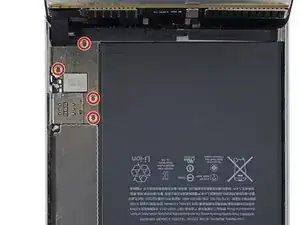
Чтобы не повредить кабели, держите сборку дисплея перпендикулярно корпусу iPad до её отключения.
Снимите четыре винта Phillips длиной 1.2 мм над кронштейном разъёма батареи/дисплея.
Шаг 25
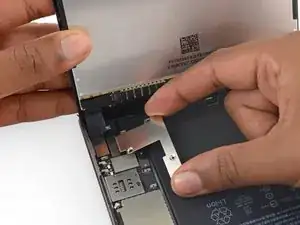
Снимите кронштейн кабеля батареи/дисплея.
Шаг 26
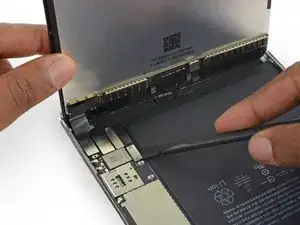
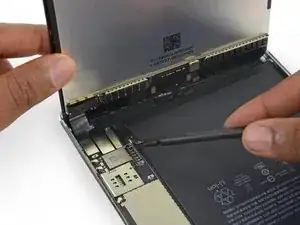
При отсоединении любых защёлкивающихся разъёмов от платы убедитесь, что вы поднимаете разъём прямо вверх, чтобы не вырвать гнездо с платы.
Используйте плоский конец лопатки, чтобы отсоединить разъём батареи от его гнезда на плате.
Немного подогните шлейф разъёма батареи вверх, чтобы он не соприкасался и не включал iPad.
Шаг 27
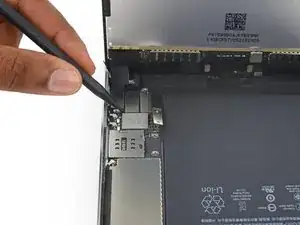
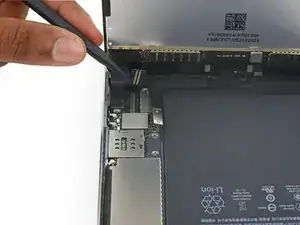
Используйте заострённый конец лопатки, чтобы отсоединить разъём данных дисплея от его гнезда на плате.
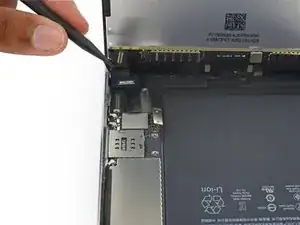
Используйте заострённый конец лопатки, чтобы отсоединить разъём шлейфа дигитайзера от его гнезда на плате.
При повторном подключении нажимайте с одного конца разъёма к другому. Если нажимать посередине, вы можете его согнуть, что приведёт к повреждению или плохому контакту.
Шаг 28
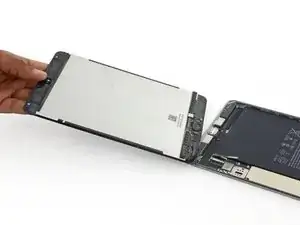
Снимите сборку дисплея.
Для повторной установки сборки дисплея потребуется заменить клей для дисплея. Используйте наше руководство по нанесению клея для дисплея, чтобы заново нанести клей и запечатать устройство.
Шаг 29
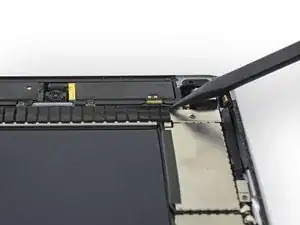
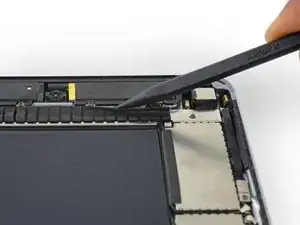
Проведите заострённым концом лопатки между петлевой лентой и пластиковой крышкой антенны сотовой связи, чтобы облегчить поддевание ленты.
Шаг 30
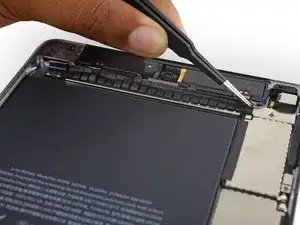
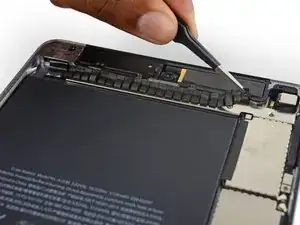
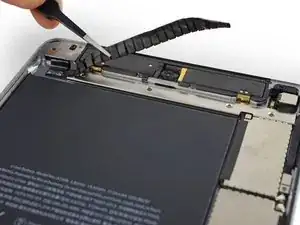
Используйте пинцет, чтобы оторвать петлевую ленту, приклеенную поверх кронштейна верхнего кабеля компонентов.
Шаг 31
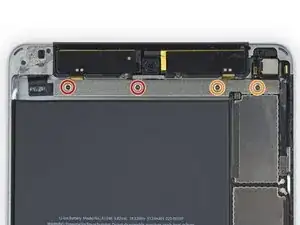
Снимите следующие четыре винта Phillips, удерживающие кронштейн верхнего компонента:
Два винта 2.1 мм
Два винта 1.2 мм
Шаг 32
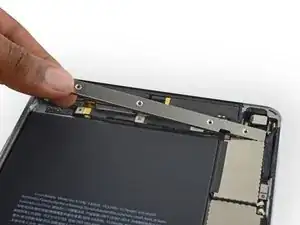
Снимите кронштейн кабеля верхнего компонента.
Шаг 33
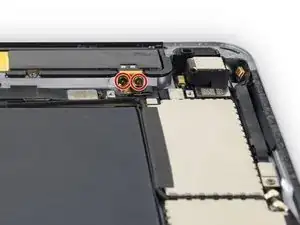
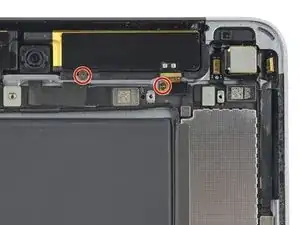
Снимите четыре винта Phillips длиной 1.3 мм, фиксирующие правую антенну к задней части корпуса.
Шаг 34
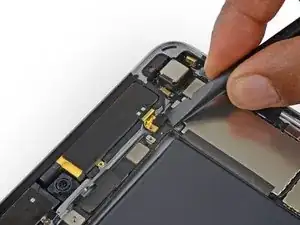
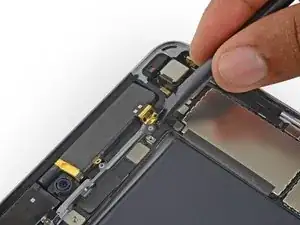
Поднимите кабель верхней правой сотовой антенны из его разъёма на логической плате.
Будьте осторожны — не поддевайте сам разъём, воздействуйте только на коннектор.
Шаг 35
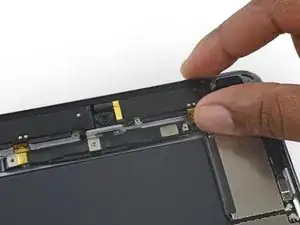
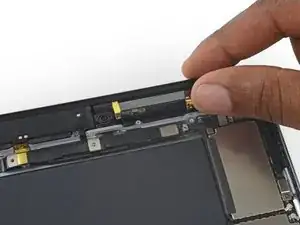
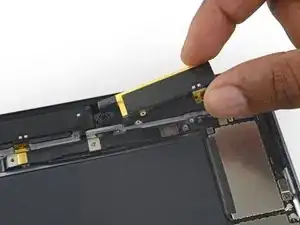
Поднимите сторону коннектора антенны вверх и извлеките её из iPad.
Шаг 36
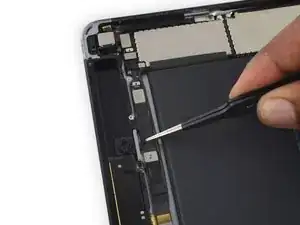
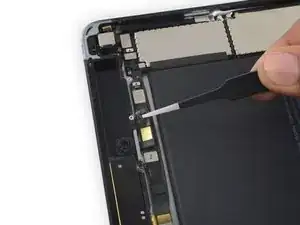
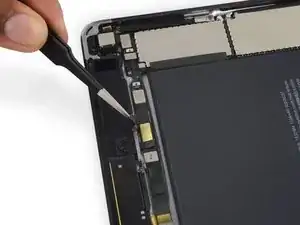
Отклейте ленту, удерживающую шлейф камеры фронтальной панели.
Шаг 37
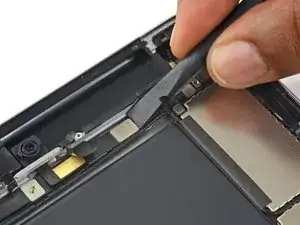
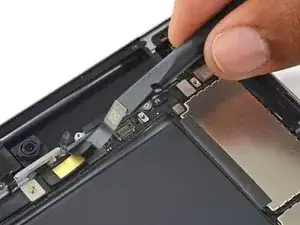
С помощью пластиковой лопатки подденьте коннектор фронтальной камеры и выведите его из разъёма.
Шаг 38
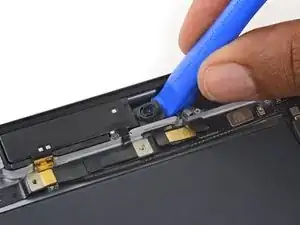
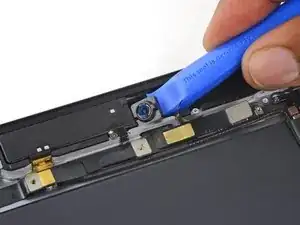
Используйте пластиковый инструмент для вскрытия, чтобы поддеть фронтальную камеру и оторвать её от клея, крепящего её в iPad.
Не извлекайте камеру пока — кабель продет через паз в задней крышке.
Шаг 39
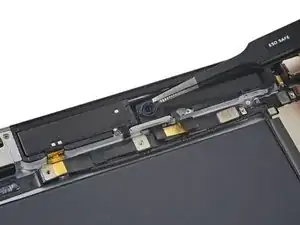
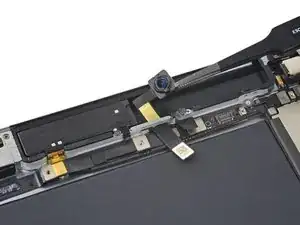
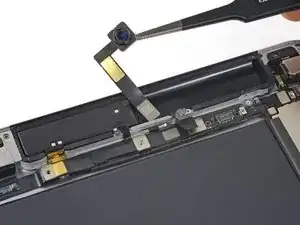
Поверните камеру на 90 градусов, чтобы вывести шлейф из паза в задней крышке.
Снимите фронтальную камеру с iPad.
Заключение
Для сборки устройства выполните эти инструкции в обратном порядке.
Перевод руководства с ifixit.com