Замена сборки кнопки "Домой" iPad mini 4 LTE
Следуйте шагам в этом руководстве, чтобы заменить сборку кнопки "Домой" на вашем iPad mini 4 LTE.
Обратите внимание, что кнопка "Домой" iPad Mini 4 связана с ее оригинальной платой, поэтому замена оригинальной кнопки на новую отключит функцию Touch ID на вашем iPad. Однако замена кнопки все равно будет работать как кнопка для ввода.
Некоторые части этого руководства были сняты с модели Wi-Fi, и поэтому внутренности могут выглядеть немного иначе, чем у модели LTE. Процедура одинакова для обеих моделей, за исключением отмеченных моментов.
Шаг 1
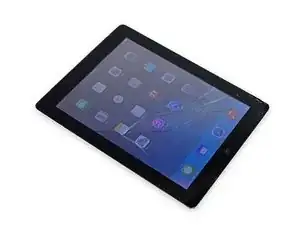
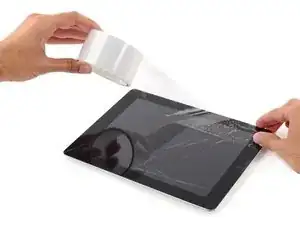
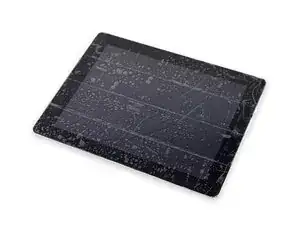
Если ваше стекло дисплея треснуло, минимизируйте ущерб и предотвратите травмы во время ремонта, заклеив стекло.
Наклейте перекрывающиеся полоски прозрачного упаковочного скотча на дисплей iPad, пока вся поверхность не будет покрыта. Для особенно сильных трещин возможно, вам потребуется наложить два слоя.
Это поможет удержать осколки стекла и обеспечит структурную целостность при поддевании и подъеме дисплея.
Старайтесь следовать остальной части руководства так, как описано. Однако, как только стекло треснуло, оно, вероятно, продолжит трескаться во время работы, и вам может понадобиться металлический подъемник, чтобы вынуть стекло.
Защитите глаза! Эта процедура приведет к тому, что мелкие кусочки стекла будут лететь прямо в ваше лицо. Не пытайтесь без защитных очков.

Шаг 3



Прикрепите присоску на половину высоты нагретой стороны.
Убедитесь, что присоска полностью прилегает к экрану для плотного уплотнения.
Прижимая iPad одной рукой, тяните вверх за присоску с сильной, устойчивой силой, чтобы создать зазор.
В зависимости от возраста вашего устройства это может быть сложно. Если у вас возникли трудности, примените больше тепла и попробуйте снова.
Будьте осторожны и поднимайте стекло только настолько, чтобы вставить открывающий инструмент — больше и есть риск треснуть стекло.
Шаг 4


Держите стекло с помощью присоски и вставьте кончик открывающего инструмента в зазор между стеклом и корпусом iPad.
Не вставляйте открывающий инструмент глубже чем на 2 мм в боковую часть дисплея. Глубокая вставка инструмента более чем на 2 мм может повредить сборку подсветки, дисплей LCD или сенсорный экран.
Шаг 5

Снова нагрейте и приложите iOpener к левому краю на несколько минут.
Будьте осторожны, чтобы не перегревать iOpener во время ремонта. Всегда ждите как минимум десять минут перед тем, как снова нагреть iOpener.
Шаг 6



Вставьте второй открывающий инструмент рядом с первым и проведите инструментом вдоль края iPad, освобождая клей по мере движения.
На протяжении всей остальной процедуры, если вы столкнетесь со значительным сопротивлением при скольжении инструмента, остановитесь и снова нагрейте область, над которой работаете. Приложение слишком большого давления с помощью инструмента может треснуть стекло.
Шаг 7



Продолжайте двигать открывающий инструмент вниз по стороне дисплея, чтобы освободить клей.
Если открывающий инструмент застрянет в клее, "катите" инструмент вдоль стороны iPad, продолжая освобождать клей.
Шаг 8


Возьмите первый инструмент, который вы вставили, и продвиньте его к верхнему углу iPad.
Шаг 9

Снова нагрейте iOpener и положите его на верхний край iPad, над фронтальной камерой.
Будьте осторожны, чтобы не перегревать iOpener во время ремонта. Ждите как минимум десять минут перед повторным нагревом iOpener.
Если у вас есть гибкий iOpener, вы можете согнуть его, чтобы одновременно нагреть как верхний левый угол, так и верхнюю грань.
Шаг 10



Проведите открывающим инструментом вокруг верхнего левого угла iPad, чтобы отделить клей.
Шаг 11



Проведите открывающим инструментом вдоль верхнего края iPad, останавливаясь сразу перед камерой.
Когда вы достигнете фронтальной камеры, слегка вытащите инструмент и продолжайте скользить им вдоль верхнего края.
Избегайте проведения открывающим инструментом по фронтальной камере, так как вы можете запачкать объектив клеем или повредить камеру. Следующие шаги расскажут, как лучше избежать вмешательства в работу фронтальной камеры.
Шаг 12



Оставьте открывающий инструмент в iPad немного дальше фронтальной камеры.
Возьмите третий инструмент и вставьте его слева от камеры, где только что находился первый инструмент. Подвиньте его назад к углу, чтобы полностью отсечь оставшийся клей.
Оставьте третий инструмент на месте, чтобы предотвратить повторное запечатывание углового клея по мере его охлаждения.
Шаг 13


Вставьте предыдущий инструмент глубже в iPad и проведите им от камеры к углу.
Шаг 14

Оставьте три шпателя в углах iPad, чтобы предотвратить повторное прилипание клея передней панели.
Снова нагрейте iOpener и разместите его на оставшейся длинной стороне iPad — вдоль кнопок громкости и блокировки.
Шаг 15



Вставьте новый шпатель и продвигайте его вниз по правому краю iPad, освобождая клей по мере продвижения.
Шаг 16



Продолжайте продвигать шпатель вниз по правому краю iPad, снова нагревая край с помощью iOpener, если это необходимо.
Будьте осторожны, чтобы не повредить кабель дисплея, срезая слишком глубоко в нижнем правом углу.
Шаг 17

Оставьте шпатели на месте и снова нагрейте iOpener.
Помните, что нельзя перегревать iOpener — не более одного раза каждые десять минут.
Установите нагретый iOpener на стороне кнопки «Домой» iPad и дайте ему полежать несколько минут, чтобы размягчить клей под стеклом.
Шаг 18



Вставьте новый шпатель в нижний правый угол дисплея, под последним шпателем, который вы использовали для срезания по правому краю.
Поверните новый шпатель вокруг нижнего правого угла устройства.
Шаг 19


Сдвигайте шпатель от нижнего правого угла вдоль нижнего края устройства. Остановитесь примерно в половине сантиметра от кнопки «Домой».
Шаг 20


Вставьте последний шпатель в нижний левый угол iPad, прямо под существующим.
Шаг 21


Переместите шпатель вокруг нижнего левого края iPad.
Шаг 22



Продолжайте сдвигать шпатель вдоль нижнего левого края дисплея к центру iPad, пока он не будет примерно в половине сантиметра от кнопки «Домой».
Шаг 23



Поверните два шпателя в верхней части iPad, чтобы разрушить последние остатки клея, удерживающего сборку дисплея на месте.
Поднимите дисплей с верхнего края, чтобы открыть устройство.
Шаг 24
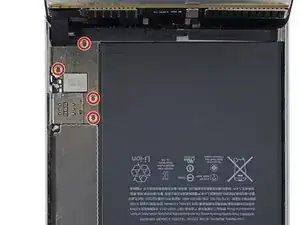
Чтобы избежать повреждения кабелей, держите сборку дисплея перпендикулярно корпусу iPad, пока она не будет отключена.
Удалите четыре винта Phillips длиной 1.2 мм над креплением разъема батареи/дисплея.
Шаг 25
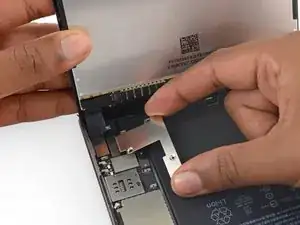
Удалите крепление кабеля батареи/дисплея.
Шаг 26
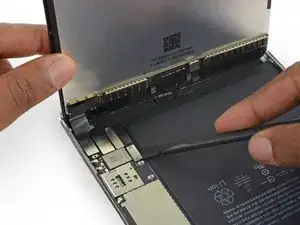
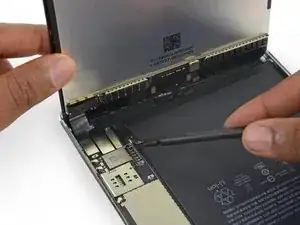
При отключении любых разъемов от основной платы обязательно поднимайте разъем прямо вверх, чтобы избежать отрыва разъема от платы.
Используйте плоский конец шпателя, чтобы отключить разъем батареи от его разъема на основной плате.
Слегка загните кабель-разъем батареи вверх, чтобы предотвратить его контакт и включение iPad.
Шаг 27
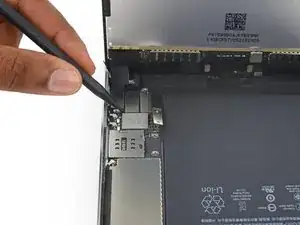
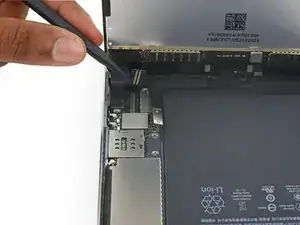
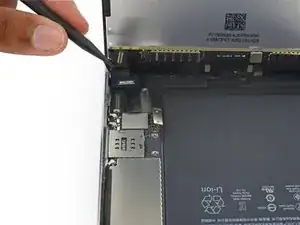
Используйте острый конец шпателя, чтобы отключить разъем данных дисплея от его разъема на основной плате.
Используйте острый конец шпателя, чтобы отключить разъем кабеля цифрового дисплея от его разъема на основной плате.
При повторном подключении нажимайте с одного конца разъема к другому. Если вы нажмете по середине разъема, вы можете его согнуть, что приведет к повреждению или плохому соединению.
Шаг 28
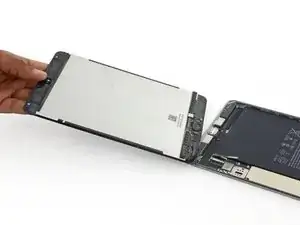
Удалите сборку дисплея.
Чтобы переустановить сборку дисплея, вам нужно будет заменить клей для дисплея. Используйте наш гид по применению клея для дисплея, чтобы заново нанести клей и запечатать устройство.
Шаг 29
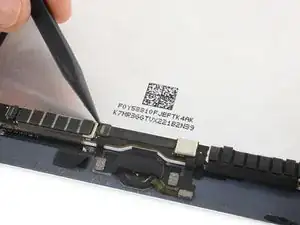
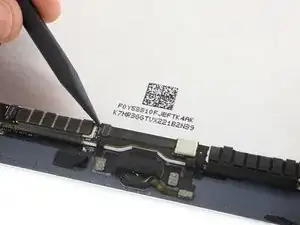
Используйте острый конец шпателя, чтобы поднять защитный флажок на разъеме ZIF кнопки «Домой».
Шаг 30
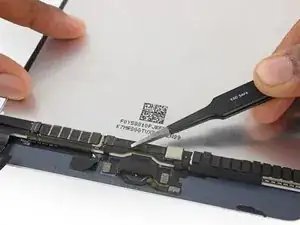
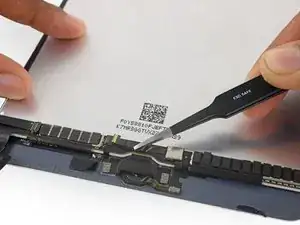
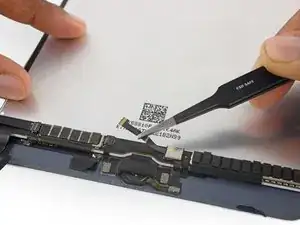
Используйте пинцет, чтобы отключить кабель кнопки «Домой» от разъема ZIF.
Продолжайте отдирать кабель до экрана EMI.
Шаг 31
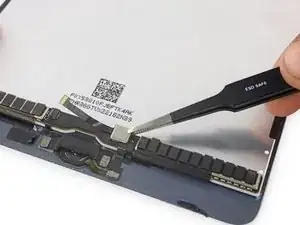
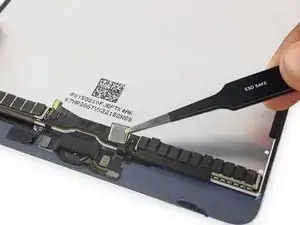
Используйте пинцет, чтобы поднять аппаратный модуль управления кнопкой «Домой» с сборки дисплея.
Шаг 32
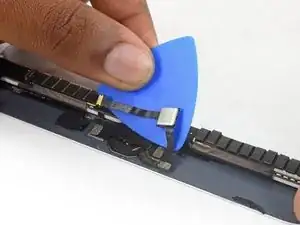
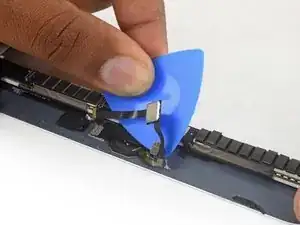
Используйте открывающую лопатку, чтобы продолжить отделение шлейфа кнопки "Домой" от сборки дисплея.
Если вы используете металлические инструменты для отделения этого кабеля, вы можете поцарапать стекло iPad, сняв немного краски.
Шаг 33
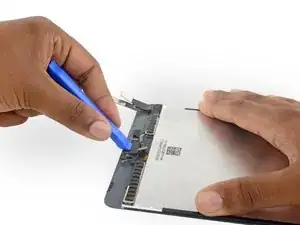
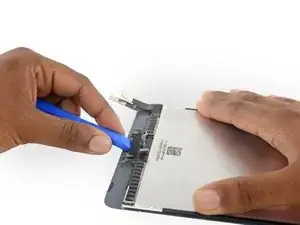
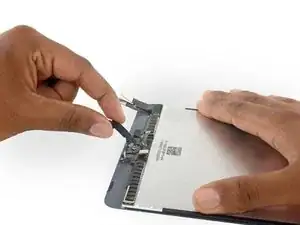
Используйте пластиковый инструмент для открытия, чтобы приподнять крепление кнопки "Домой" от сборки дисплея.
При замене этого крепления рекомендуется использовать прочную двустороннюю ленту для его фиксации.
Шаг 34
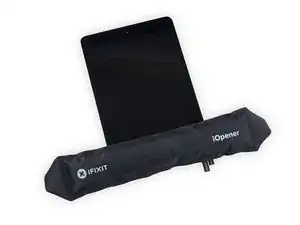
Разогрейте iOpener и положите его на нижний край передней панели, чтобы размягчить клей, удерживающий кнопку "Домой" на месте.
Шаг 35
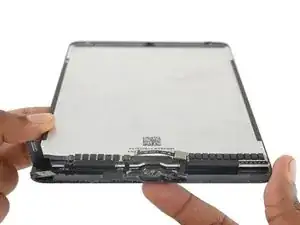
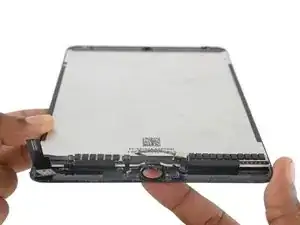
Кнопка "Домой" удерживается на месте тонким, деликатным резиновым уплотнителем, который слабо приклеен к передней панели.
Медленно поднимайте кнопку "Домой" и вытаскивайте ее из сборки дисплея, чтобы отделить уплотнитель от передней панели.
Будьте осторожны, чтобы не пропустить момент, когда уплотнитель может порваться. Если клей достаточно разогрет, он отделится от передней панели с легким нажимом.
Шаг 36
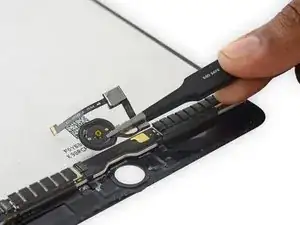
Удалите сборку кнопки "Домой".
Заключение
Чтобы собрать устройство, следуйте этим инструкциям в обратном порядке.
Перевод руководства с ifixit.com