Замена логической платы iPad mini 4 LTE
Следуйте шагам этого руководства, чтобы извлечь или заменить неисправную или повреждённую водой логическую плату iPad mini 4 LTE.
Обратите внимание, что если Вы замените логическую плату без ранее спаренной кнопки «Домой», Вы потеряете функциональность Touch ID.
Части этого руководства сняты на модели Wi‑Fi, поэтому внутренняя компоновка может незначительно отличаться от модели LTE. Процедура одинакова для обеих моделей, если не указано иное.
Шаг 1
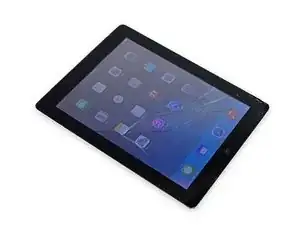
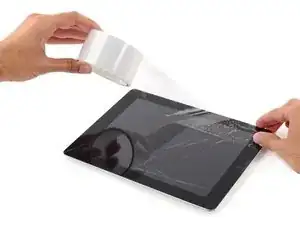
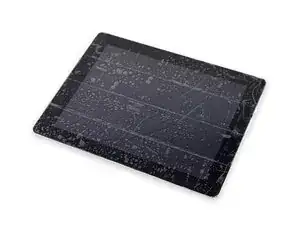
Если стекло дисплея треснуло, зафиксируйте дальнейшее разрушение и предотвратите травмы при ремонте, заклеив стекло лентой.
Наклейте полоски прозрачной упаковочной ленты внахлёст на дисплей iPad до полного покрытия лицевой поверхности. При сильных повреждениях может потребоваться два слоя ленты.
Это удержит осколки стекла и придаст конструктивную жёсткость при поддевании и подъёме дисплея.
Старайтесь следовать оставшейся части руководства как описано. Однако после разрушения стекла оно, вероятно, продолжит трескаться в процессе работ, и может потребоваться использование металлического инструмента для выемки стекла.
Защитите глаза! Эта процедура обязательно приведёт к вылету мелких осколков прямо в сторону лица. Не выполняйте без защитных очков.

Шаг 3



Прикрепите присоску на подъёмной стороне примерно посередине нагретой кромки.
Убедитесь, что присоска полностью прилегает к экрану, чтобы создать плотное уплотнение.
Держите iPad одной рукой, а другой сильно и равномерно тяните за присоску вверх, чтобы образовать зазор.
В зависимости от возраста устройства это может быть сложно. Если возникают трудности, нагрейте ещё и повторите попытку.
Осторожно: поднимайте стекло только настолько, чтобы вставить opening pick — сильнее вы рискуете расколоть стекло.
Шаг 4


Удерживая стекло присоской, вставьте кончик opening pick в образовавшийся зазор между стеклом и корпусом iPad.
Не вставляйте opening pick глубже, чем на 2 мм в сторону дисплея. Вставка глубже 2 мм может повредить подсветку, ЖК‑панель или сенсорный слой.
Шаг 5

Повторно нагрейте и приложите iOpener к левой кромке на несколько минут.
Осторожно, не перегревайте iOpener в процессе ремонта. Всегда ждите не менее десяти минут перед повторным нагревом iOpener.
Шаг 6



Вставьте второй opening pick рядом с первым и проведите им вдоль кромки iPad, освобождая клей по ходу движения.
На протяжении остальной процедуры: если при скольжении pick Вы сталкиваетесь с сильным сопротивлением, остановитесь и повторно нагрейте участок. Чрезмерное давление может расколоть стекло.
Шаг 7



Продолжайте перемещать opening pick вниз по краю дисплея, чтобы отделить клей.
Если pick застрянет в клее, «прокатите» его вдоль стороны iPad, продолжая отделять клей.
Шаг 8


Возьмите первый вставленный pick и сдвиньте его вверх в сторону верхнего угла iPad.
Шаг 9

Повторно нагрейте iOpener и поместите его на верхнюю кромку iPad, над фронтальной камерой.
Осторожно, не перегревайте iOpener в процессе ремонта. Подождите не менее десяти минут перед повторным нагревом iOpener.
Если у Вас гибкий iOpener, Вы можете согнуть его, чтобы нагреть одновременно верхний левый угол и верхнюю кромку.
Шаг 10



Проведите opening pick вокруг верхнего левого угла iPad, чтобы разрезать клей.
Шаг 11



Проведите opening pick вдоль верхней кромки iPad, остановившись незадолго до камеры.
Подходя к фронтальной камере, слегка выньте pick и продолжите сдвигать его по верхней кромке.
Избегайте проведения pick по поверхности фронтальной камеры, иначе Вы можете размазать клей по линзе или повредить камеру. Следующие шаги объяснят, как лучше обойти фронтальную камеру.
Шаг 12



Оставьте opening pick в iPad немного дальше от фронтальной камеры.
Возьмите третий pick и вставьте его слева от камеры, туда, где находился первый pick. Сдвиньте его назад к углу, чтобы полностью отрезать оставшийся клей.
Оставьте третий pick на месте, чтобы предотвратить повторное склеивание угла при его остывании.
Шаг 13


Вставьте предыдущий pick глубже в iPad и сдвиньте его от камеры в сторону угла.
Шаг 14

Оставьте три медиатора в углах iPad, чтобы предотвратить повторное склеивание клейкой ленты фронтальной панели.
Повторно нагрейте iOpener и поместите его на оставшуюся длинную сторону iPad — вдоль кнопок регулировки громкости и блокировки.
Шаг 15



Вставьте новый медиатор для открытия и проведите им по правому краю iPad, отделяя клей по ходу движения.
Шаг 16



Продолжайте проводить медиатором по правому краю iPad, при необходимости повторно нагревая край с помощью iOpener.
Будьте осторожны, не врезайтесь слишком глубоко вблизи нижнего правого угла, иначе вы рискуете повредить шлейф дисплея.
Шаг 17

Оставьте медиаторы на месте и снова нагрейте iOpener.
Не забывайте не перегревать iOpener — не чаще, чем раз в десять минут.
Поместите разогретый iOpener на сторону iPad с кнопкой «Домой» и дайте ему полежать несколько минут, чтобы размягчить клей под стеклом.
Шаг 18



Вставьте новый медиатор в правый нижний угол дисплея, под последним медиатором, которым вы резали по правому краю.
Поверните новый медиатор вокруг нижнего правого угла устройства.
Шаг 19


Проведите медиатором от правого нижнего угла вдоль нижнего края устройства. Остановитесь примерно в половине дюйма от кнопки «Домой».
Шаг 20


Вставьте последний медиатор для открытия в левый нижний угол iPad, прямо под уже установленным.
Шаг 21


Проведите медиатор вокруг нижнего левого края iPad.
Шаг 22



Продолжайте вести медиатор по нижнему левому краю дисплея к центру iPad, пока он не окажется примерно в половине дюйма от кнопки «Домой».
Шаг 23



Поверните два медиатора в верхней кромке iPad, чтобы разорвать последние участки клея, удерживающие узел дисплея на месте.
Поднимите дисплей за верхний край, чтобы открыть устройство.
Шаг 24
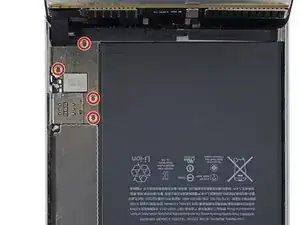
Чтобы не повредить шлейфы, держите узел дисплея перпендикулярно корпусу iPad до его отключения.
Удалите четыре винта Phillips 1.2 мм, фиксирующие скобу разъема батареи/дисплея.
Шаг 25
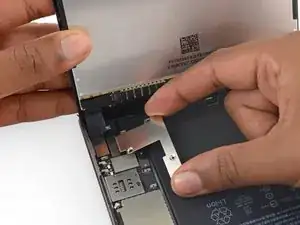
Снимите скобу разъема кабеля батареи/дисплея.
Шаг 26
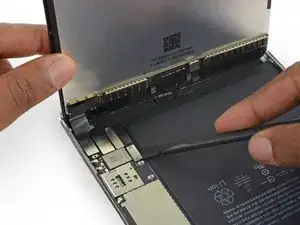
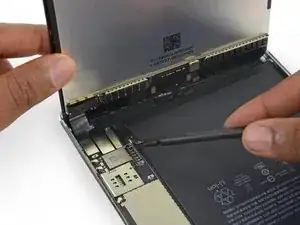
При отключении любых защёлкивающихся разъемов от платы логики поднимайте разъем строго вверх, чтобы не оторвать гнездо от платы.
Используйте плоскую часть лопатки, чтобы отключить разъем батареи от его гнезда на плате логики.
Слегка загните шлейф разъема батареи вверх, чтобы он не замкнул и не включил iPad.
Шаг 27
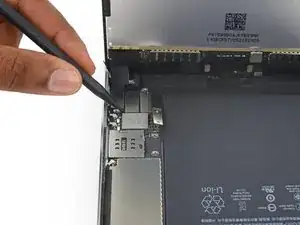
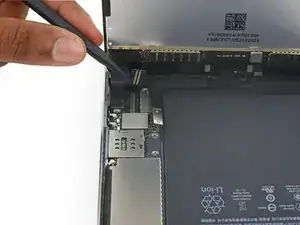
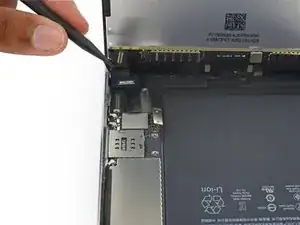
Используйте заостренный конец лопатки, чтобы отключить разъем данных дисплея от его гнезда на плате логики.
Используйте заостренный конец лопатки, чтобы отключить разъем шлейфа дигитайзера от его гнезда на плате логики.
При повторном подключении нажимайте на разъем с одного края к другому. Если нажимать посередине разъема, вы можете его согнуть, что приведет к повреждению или плохому контакту.
Шаг 28
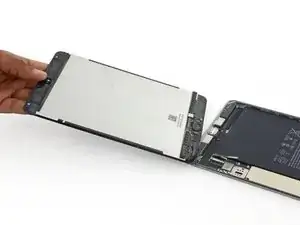
Снимите узел дисплея.
Для повторной установки узла дисплея потребуется заменить клей для дисплея. Используйте наше руководство по нанесению клея для дисплея, чтобы заново нанести клей и герметизировать устройство.
Шаг 29
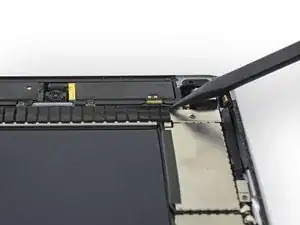
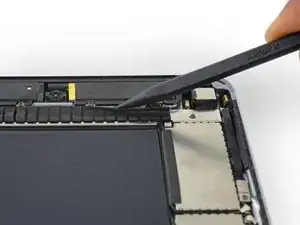
Проведите заостренным концом лопатки между петлевой лентой и пластиковым корпусом сотовой антенны, чтобы облегчить отслоение ленты.
Шаг 30
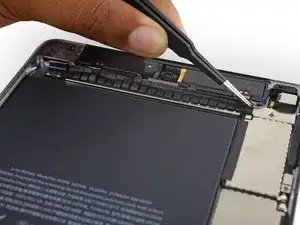
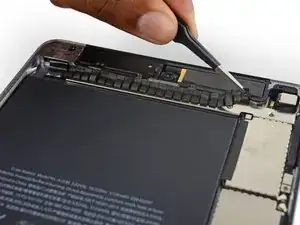
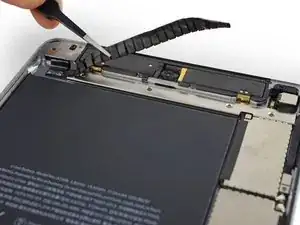
Используйте пинцет, чтобы оторвать петлевую ленту, приклеенную поверх скобы верхнего кабеля компонентов.
Шаг 31
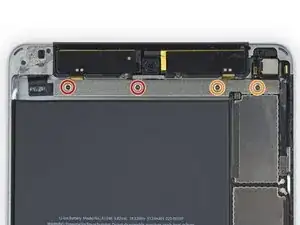
Удалите следующие четыре винта Phillips, удерживающие скобу верхнего компонента:
Два винта 2.1 мм
Два винта 1.2 мм
Шаг 32
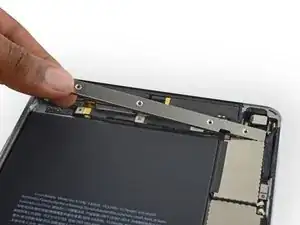
Снимите скобу верхнего кабеля компонентов.
Шаг 33
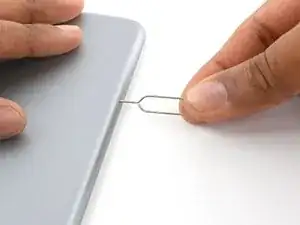
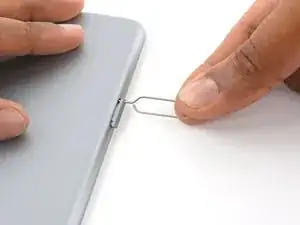
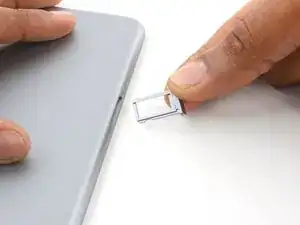
Вставьте скрепку или инструмент для извлечения SIM-карты в отверстие для извлечения SIM-карты.
Извлеките лоток SIM-карты.
Шаг 34
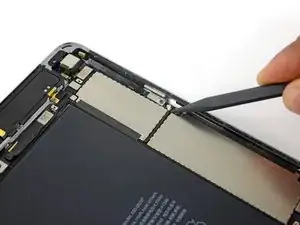
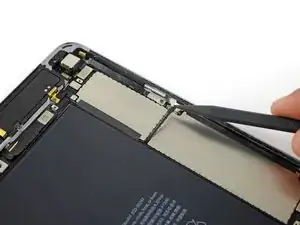
Используйте лопаточку, чтобы отсоединить кабель верхнего антенного соединителя от его разъёма на логической плате.
Поднимайте разъём кабеля прямо вверх от платы, не поддев сам разъём.
Шаг 35
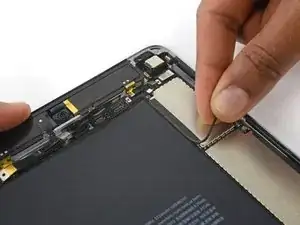
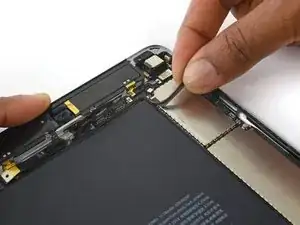
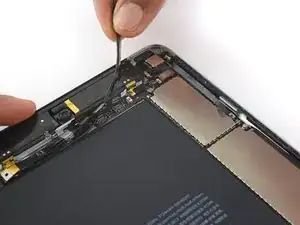
Отделите кабель верхнего антенного соединителя от логической платы.
Шаг 36
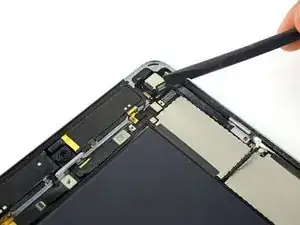
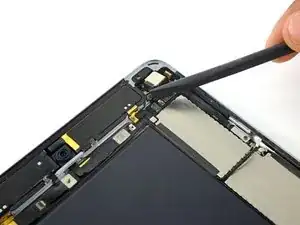
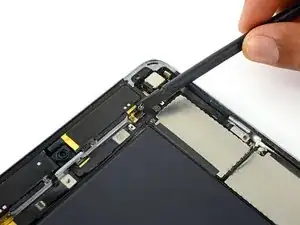
Используйте плоский конец лопаточки, чтобы поднять разъём кабеля задней камеры из его гнезда на логической плате.
Поднимите разъём кабеля датчика из его гнезда.
Отключите правую сотовую антенну от логической платы.
Шаг 37
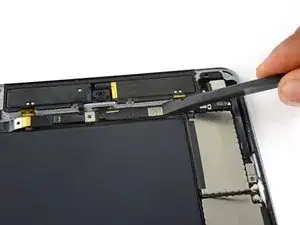
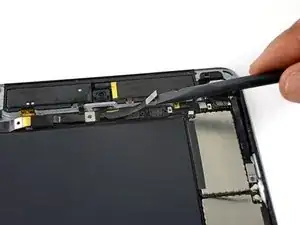
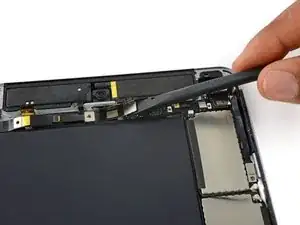
Используйте плоский конец лопаточки, чтобы отсоединить разъём передней камеры с защёлкой.
Отведите ленту камеры FaceTime в сторону и отключите ленту разъёма наушников непосредственно под ней.
Шаг 38
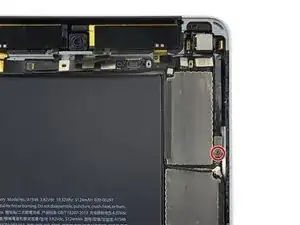
Удалите винт Phillips 1,2 мм, фиксирующий кабель регулятора громкости.
Шаг 39
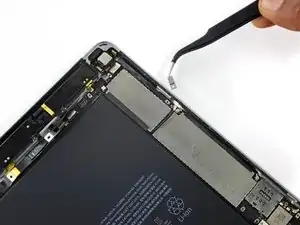
Снимите скобу кабеля регулятора громкости.
Шаг 40
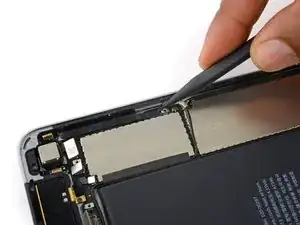
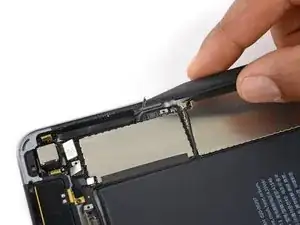
Используйте острый конец лопаточки, чтобы приподнять разъём кабеля регулятора громкости из его гнезда на логической плате.
Будьте осторожны и поднимайте только сам разъём, а не гнездо на логической плате.
Шаг 41
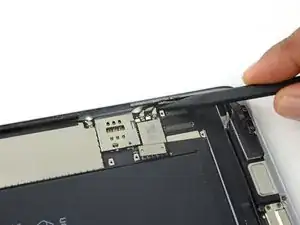
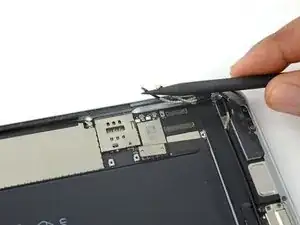
Используйте острый конец лопаточки, чтобы отсоединить два разъёма нижних антенных кабелей.
Поднимайте кабели прямо вверх от платы, не поддев гнёзда на логической плате.
Длинный кабель подключается к гнезду ближе к слоту SIM-карты. Короткий кабель подключается к гнезду ближе к разъёмам кабелей дисплея.
Шаг 42
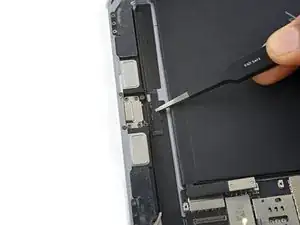
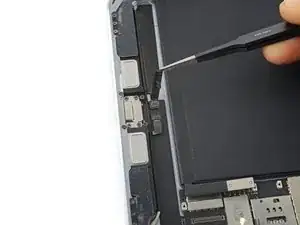
Снимите любую ленту, закрывающую ZIF-разъёмы рядом с портом Lightning.
Шаг 43
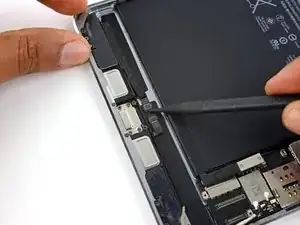
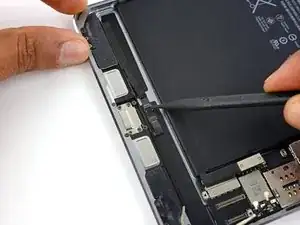
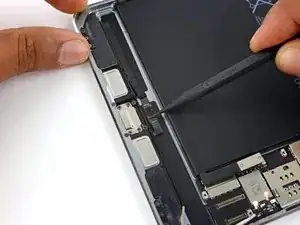
Используйте кончик лопаточки, чтобы приподнять каждый из двух фиксирующих язычков ZIF-разъёма.
Шаг 44
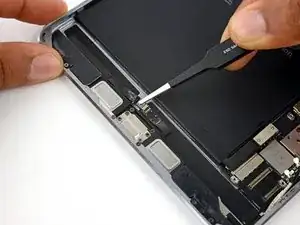
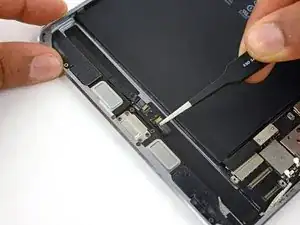
Вытяните каждый кабель динамика из его ZIF-гнезда.
Шаг 45
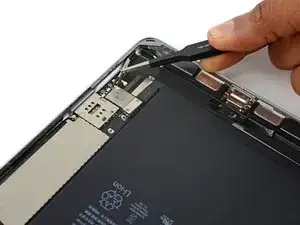
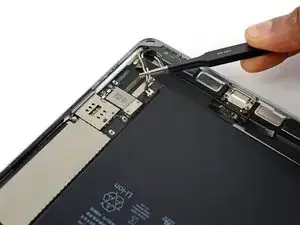
Отделите нижние антенные кабели от угла задней крышки.
Шаг 46
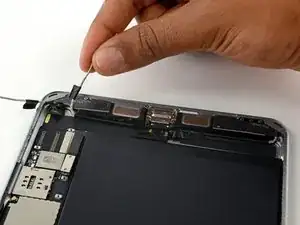
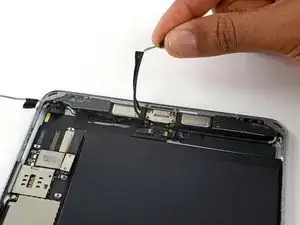
Поднимите левый антенный кабель вверх с кабеля порта Lightning.
Шаг 47
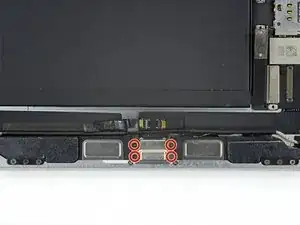
Удалите четыре винта Phillips 1,5 мм, фиксирующие порт Lightning к задней крышке.
Шаг 48
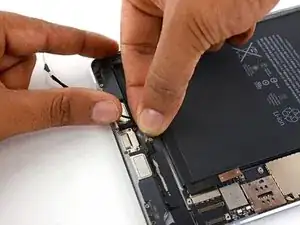
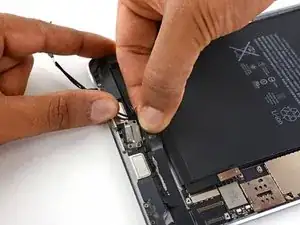
Начните аккуратно приподнимать кабель разъёма Lightning.
Шаг 49
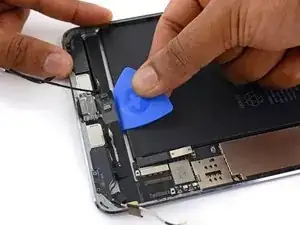
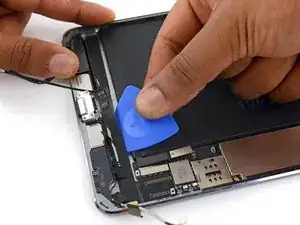
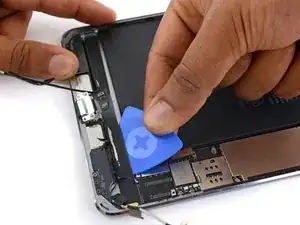
Используйте медиатор для отделения клея, скрепляющего кабель порта Lightning с корпусом iPad.
Если вы слишком сильно нажмёте медиатором или соскользнёте, вы можете перерезать кабель порта Lightning.
Не требуется большое усилие; если возникают затруднения, снова нагрейте iOpener и приложите его к задней крышке, чтобы размягчить клей.
Шаг 50
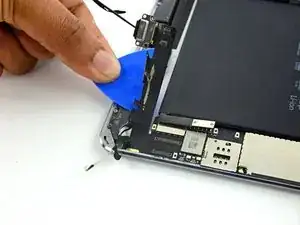
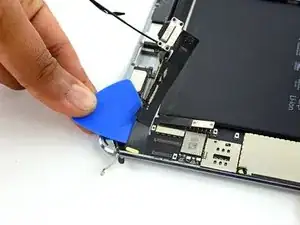
Продолжайте подсовывать медиатор под кабель порта Lightning, пока не дойдёте до конца логической платы.
Оставьте медиатор на месте, чтобы клей не приклеился снова.
Шаг 51
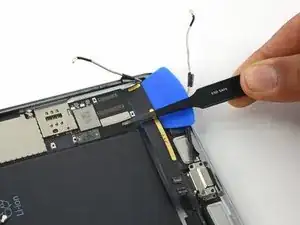
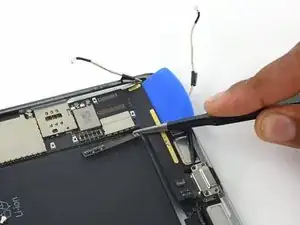
Отогните разъём батареи назад поверх батареи, чтобы убрать его с дорожки логической платы.
Будьте очень осторожны на следующих шагах, чтобы не перерезать кабели.
Шаг 52
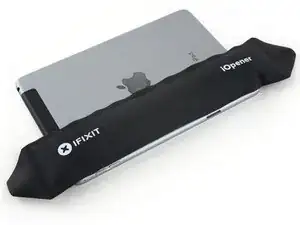
Повторно нагрейте iOpener и приложите его к задней стороне iPad рядом со слотом SIM как минимум на две минуты.
Шаг 53
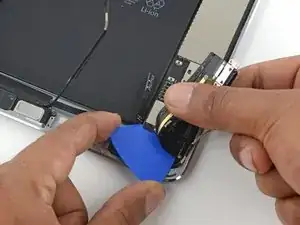
Когда клей размягчится, аккуратно подведите медиатор под логическую плату.
Действуйте очень осторожно и терпеливо, не перерезайте кабель батареи, антенный кабель или кабель порта Lightning.
Шаг 54
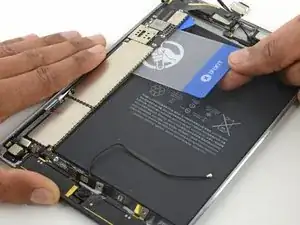
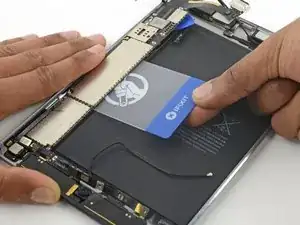
Как только открывающая лопатка приподнимет угол платы логики, можно вставить под плату пластиковую карточку.
Пододвиньте пластиковую карточку под плату логики в направлении верхней части iPad, вблизи камер.
Если клей, крепящий плату логики, слишком сильно сопротивляется, повторно нагрейте iOpener и положите его на заднюю панель, чтобы смягчить клей.
Шаг 55
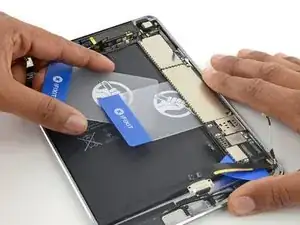
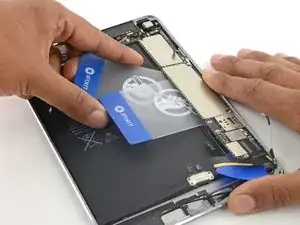
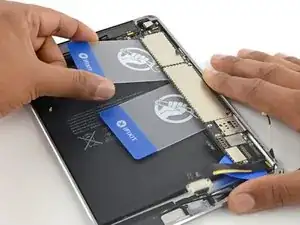
Вставьте вторую пластиковую карточку под первой.
Проще всего вводить карточку заострённым углом, затем подскользить длинной кромкой под плату логики.
Сдвиньте вторую пластиковую карточку вплотную к верхнему краю платы логики.
Шаг 56
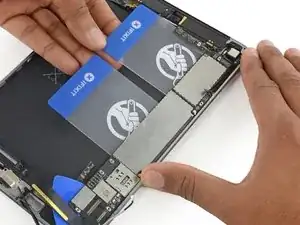
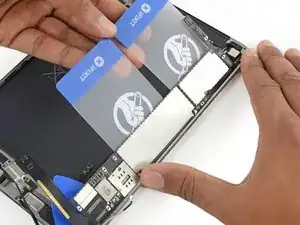
Поднимите края обеих пластиковых карточек, чтобы отжать плату логики от задней панели.
Шаг 57
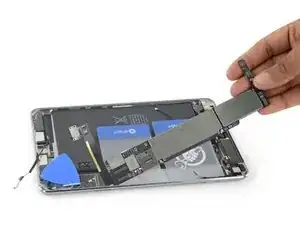
Удалите узел платы логики из задней панели.
Если вы заменяете плату логики на новую деталь, убедитесь, что детали полностью совпадают — возможно, потребуется перенести дополнительные компоненты.
Платы логики iPad mini 4 привязаны к своим кнопкам «Домой»; при замене платы логики функция Touch ID больше не будет работать.
Заключение
Чтобы собрать устройство обратно, выполните эти инструкции в обратном порядке.
Перевод руководства с ifixit.com