Замена основной задней камеры iPad Mini 4 LTE
Следуйте шагам этого руководства, чтобы заменить или удалить основную заднюю iSight-камеру в iPad mini 4 LTE.
Некоторые части этого руководства были сняты на модели с Wi‑Fi, поэтому внутренности могут незначительно отличаться от LTE‑модели. Процедура одинаковая для обеих моделей, если не указано иное.
Шаг 1
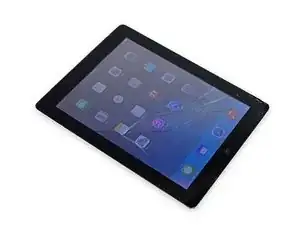
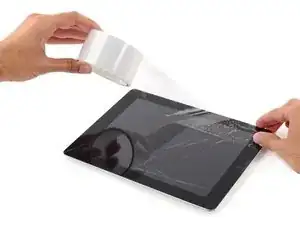
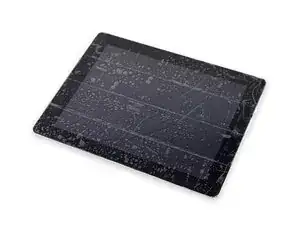
Если стекло дисплея треснуло, зафиксируйте дальнейшее разрушение и предотвратите травмы во время ремонта, заклеив стекло.
Наклейте перекрывающиеся полосы прозрачной упаковочной ленты по всему экрану iPad до полного покрытия лицевой панели. При особенно сильных повреждениях может потребоваться два слоя.
Это удержит осколки стекла и обеспечит структурную целостность при поддевании и подъёме дисплея.
По возможности выполняйте остальные шаги руководства как описано. Однако после повреждения стекло, скорее всего, будет продолжать трескаться в процессе работы, и вам может потребоваться металлический инструмент для поддевания, чтобы выскрести стекло.
Защитите глаза! Эта процедура обязательно приведёт к разлету мелких частиц стекла в сторону лица. Не выполняйте без защитных очков.

Шаг 3



Прикрепите присоску примерно на середине разогретой стороны.
Убедитесь, что присоска полностью прилегает к экрану для плотного уплотнения.
Удерживая iPad одной рукой, сильно и ровно потяните присоску вверх, чтобы создать зазор.
В зависимости от возраста устройства это может быть сложно. Если возникли трудности, нагрейте сильнее и попробуйте снова.
Поднимайте стекло лишь настолько, чтобы можно было вставить инструмент — чрезмерный подъём может привести к дальнейшему растрескиванию.
Шаг 4


Удерживая стекло присоской, вставьте кончик пластикового лома в зазор между стеклом и корпусом iPad.
Не вставляйте лом глубже 2 мм в сторону дисплея. Более глубокое вхождение может повредить подсветку, ЖК‑экран или сенсорный слой.
Шаг 5

Повторно нагрейте iOpener и приложите его к левой кромке на несколько минут.
Осторожно: не перегревайте iOpener в процессе ремонта. Всегда ждите как минимум десять минут перед повторным нагревом iOpener.
Шаг 6



Вставьте второй лом рядом с первым и проведите им вниз по кромке iPad, разрывая клей по ходу движения.
Если при движении лома вы встретите сильное сопротивление, остановитесь и разогрейте участок заново. Слишком сильное давление лома может расколоть стекло.
Шаг 7



Продолжайте продвигать лом вниз по стороне дисплея, чтобы отделить клей.
Если лом застрянет в клее, "прокатывайте" его вдоль стороны iPad, продолжая отделять клей.
Шаг 8


Возьмите первый вставленный лом и подвиньте его вверх к верхнему углу iPad.
Шаг 9

Разогрейте iOpener и приложите его к верхней кромке iPad, над фронтальной камерой.
Осторожно: не перегревайте iOpener во время ремонта. Подождите как минимум десять минут перед повторным нагревом iOpener.
Если у вас гибкий iOpener, его можно согнуть, чтобы нагреть одновременно верхний левый угол и верхнюю кромку.
Шаг 10



Проведите ломом вокруг верхнего левого угла iPad, чтобы разъединить клей.
Шаг 11



Проведите ломом вдоль верхней кромки iPad, остановившись незадолго до камеры.
Когда дойдёте до фронтальной камеры, немного выньте лом и продолжайте движение по верхней кромке.
Избегайте проведения лома по поверхности фронтальной камеры, так как вы можете нанести клей на объектив или повредить камеру. В следующих шагах объяснено, как этого избежать.
Шаг 12



Оставьте первый лом в iPad немного правее фронтальной камеры.
Возьмите третий лом и вставьте его слева от камеры, туда, где был первый. Проведите им назад к уголку, чтобы полностью перерезать оставшийся клей.
Оставьте третий лом на месте, чтобы клей в углу не сомкнулся снова по мере остывания.
Шаг 13


Вставьте предыдущий лом глубже в iPad и сдвиньте его от камеры в сторону угла.
Шаг 14

Оставьте три медиатора в уголках iPad, чтобы предотвратить повторное склеивание клеевого слоя фронтальной панели.
Повторно нагрейте iOpener и поместите его на оставшуюся длинную сторону iPad — вдоль кнопок регулировки громкости и блокировки.
Шаг 15



Вставьте новый медиатор для вскрытия и проведите им вдоль правого края iPad, отделяя клей по мере продвижения.
Шаг 16



Продолжайте вести медиатор вдоль правого края iPad, при необходимости повторно нагревая край с помощью iOpener.
Будьте осторожны, не врезайтесь слишком глубоко рядом с нижним правым углом — вы рискуете повредить гибкий шлейф дисплея.
Шаг 17

Оставьте медиаторы на месте и повторно нагрейте iOpener.
Не перегревайте iOpener — не чаще чем раз в десять минут.
Установите разогретый iOpener на сторону iPad с кнопкой «Домой» и оставьте на несколько минут, чтобы смягчить клей под стеклом.
Шаг 18



Вставьте новый медиатор для вскрытия в нижнем правом углу дисплея, под последним использованным медиатором, которым вы резали по правому краю.
Поверните новый медиатор вокруг нижнего правого угла устройства.
Шаг 19


Проведите медиатор от нижнего правого угла вдоль нижнего ребра устройства. Остановитесь примерно в 1,2 см от кнопки «Домой».
Шаг 20


Вставьте последний медиатор для вскрытия в нижнем левом углу iPad, прямо под уже установленным.
Шаг 21


Проведите медиатор вокруг нижнего левого ребра iPad.
Шаг 22



Продолжайте вести медиатор по нижнему левому краю дисплея в направлении центра iPad, пока он не окажется примерно в 1,2 см от кнопки «Домой».
Шаг 23



Поверните два медиатора в верхней части iPad, чтобы разрушить последние участки клея, держущие сборку дисплея.
Поднимите дисплей с верхнего края, чтобы открыть устройство.
Шаг 24
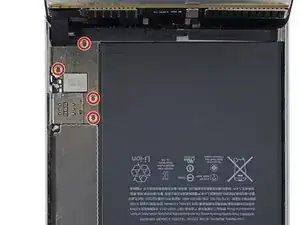
Чтобы не растягивать шлейфы, держите сборку дисплея перпендикулярно корпусу iPad, пока она не будет отключена.
Удалите четыре винта Phillips 1,2 мм над скобой разъёма аккумулятора/дисплея.
Шаг 25
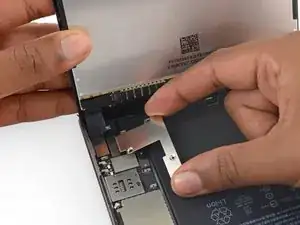
Снимите скобу кабеля аккумулятора/дисплея.
Шаг 26
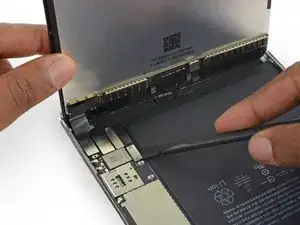
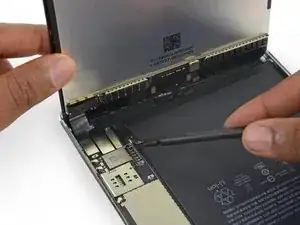
При отключении любых пресс-разъёмов от платы убедитесь, что поднимаете разъём строго вверх, чтобы не оторвать гнездо от платы.
Используйте плоский наконечник медиатора, чтобы отключить разъём аккумулятора от его гнезда на плате.
Немного подогните ленточный кабель разъёма аккумулятора вверх, чтобы он не соприкасался и не включал iPad.
Шаг 27
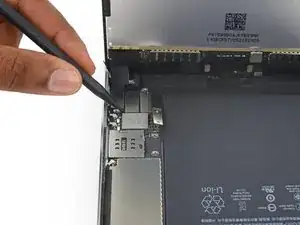
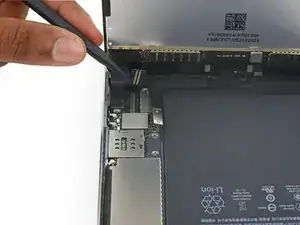
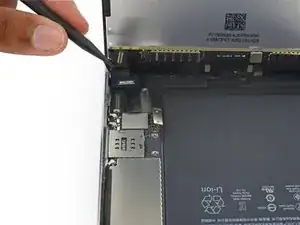
Используйте остроконечную сторону медиатора, чтобы отключить разъём данных дисплея от его гнезда на плате.
Используйте остроконечную сторону медиатора, чтобы отключить разъём шлейфа дигитайзера от его гнезда на плате.
При повторном подключении нажимайте сверху с одного конца разъёма к другому. Если нажимать в середине, вы можете его согнуть, вызвав повреждение или плохой контакт.
Шаг 28
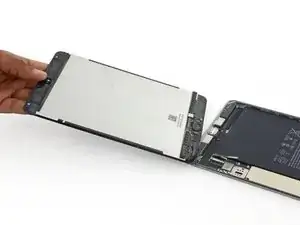
Снимите сборку дисплея.
Для повторной установки сборки дисплея потребуется заменить клей для дисплея. Используйте наше руководство по нанесению клея для дисплея, чтобы заново нанести клей и запечатать устройство.
Шаг 29
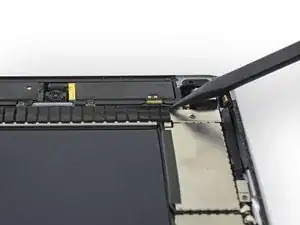
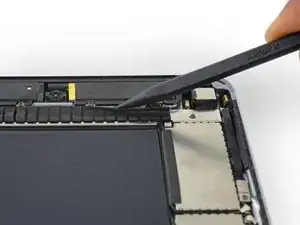
Проведите остроконечной стороной медиатора между петлевой лентой и пластиковым корпусом сотовой антенны, чтобы облегчить отлепление ленты.
Шаг 30
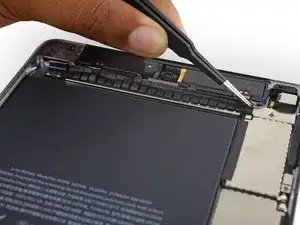
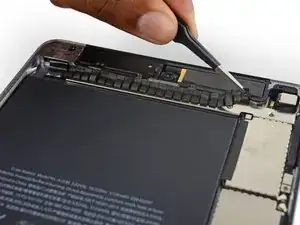
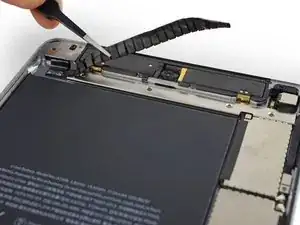
Используйте пинцет, чтобы поддеть петлевую ленту, приклеенную поверх скобы верхнего кабеля компонентов.
Шаг 31
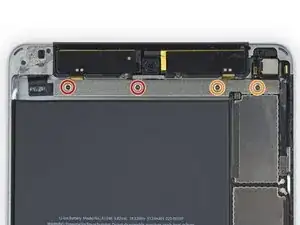
Удалите следующие четыре винта Phillips, удерживающие скобу верхнего компонента:
Два винта 2,1 мм
Два винта 1,2 мм
Шаг 32
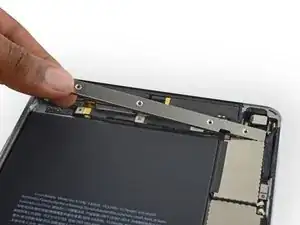
Снимите скобу верхнего кабеля компонентов.
Шаг 33
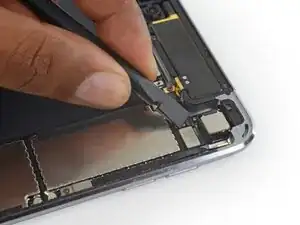
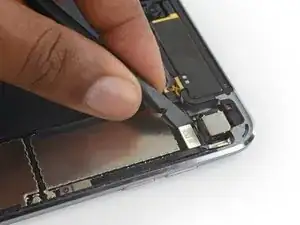
Поднимите разъём кабеля тыльной камеры с его гнезда на плате с помощью плоского конца лопатки.
Шаг 34
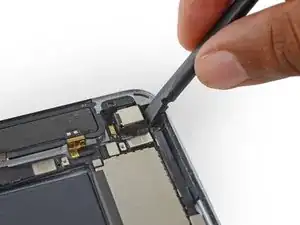
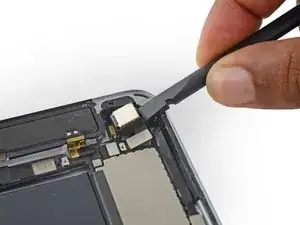
С помощью лопатки или пластикового инструмента для вскрытия подденьте тыльную камеру от задней крышки.
Для этого может потребоваться значительное усилие, так как камера сильно приклеена к корпусу.
Шаг 35
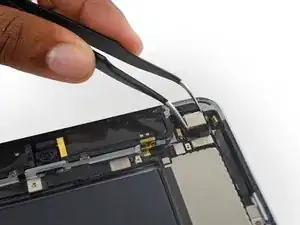
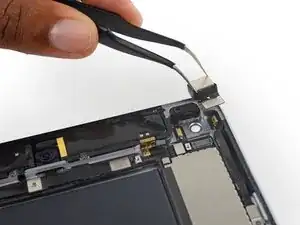
Снимите тыльную камеру.
Заключение
Для сборки устройства выполните эти действия в обратном порядке.
Перевод руководства с ifixit.com