Замена разъёма наушников iPad mini 4 LTE
Следуйте шагам этого руководства, чтобы заменить разъём для наушников в вашем iPad mini 4 LTE.
Части этого руководства были сняты на модели с Wi‑Fi, поэтому внутренности могут незначительно отличаться от LTE‑версии. Процедура одинакова для обеих моделей, если не указано иное.
Шаг 1
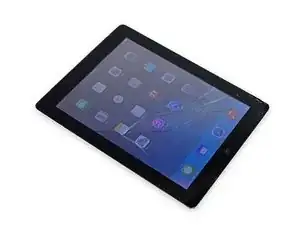
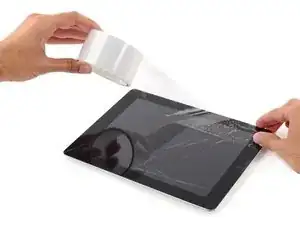
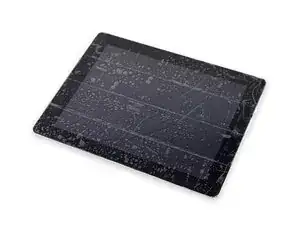
Если стекло дисплея треснуло, приклейте стекло, чтобы предотвратить дальнейшее разрушение и травмы во время ремонта.
Наложите полосы прозрачной упаковочной ленты внахлёст поверх дисплея iPad, пока вся лицевая часть не будет покрыта. При особенно сильных повреждениях может потребоваться два слоя.
Это удержит осколки стекла и обеспечит конструктивную целостность при поддевании и подъёме дисплея.
Старайтесь следовать остальным шагам руководства как описано. Тем не менее, если стекло уже повреждено, оно, вероятно, будет продолжать трескаться в процессе работы, и вам может потребоваться металлический инструмент для поддевания, чтобы вычистить стекло.
Защитите глаза! Эта процедура вызовет разлет мелких кусочков стекла прямо в сторону лица. Не приступайте без защитных очков.

Шаг 3



Прикрепите присоску на половине высоты нагретой стороны.
Убедитесь, что присоска полностью прилегает к экрану, чтобы обеспечить плотное уплотнение.
Держа iPad одной рукой, тяните присоску вверх сильной и равномерной силой, чтобы создать зазор.
В зависимости от возраста устройства это может быть трудно. Если возникают трудности, добавьте нагрева и попробуйте снова.
Поднимайте стекло только настолько, чтобы вставить инструмент для вскрытия — большее усилие может привести к расколу стекла.
Шаг 4


Держась за стекло присоской, вставьте острый край инструмента для вскрытия в образовавшийся зазор между стеклом и корпусом iPad.
Не вставляйте инструмент глубже 2 мм в сторону дисплея. Глубокое проникновение может повредить подсветку, ЖК‑панель или сенсорный слой.
Шаг 5

Повторно нагрейте и приложите iOpener к левой кромке в течение нескольких минут.
Будьте осторожны, чтобы не перегреть iOpener в процессе ремонта. Всегда ждите как минимум десять минут перед повторным нагревом iOpener.
Шаг 6



Вставьте второй инструмент для вскрытия рядом с первым и проведите им вдоль кромки iPad, освобождая клей по мере движения.
В дальнейшем, если при движении инструмента вы натолкнётесь на сильное сопротивление, остановитесь и повторно нагрейте участок, над которым работаете. Слишком сильное давление может расколоть стекло.
Шаг 7



Продолжайте перемещать инструмент вдоль боковой кромки дисплея, чтобы отделить клей.
Если инструмент застрял в клее, «прокатите» его вдоль кромки iPad, продолжая ослаблять клей.
Шаг 8


Возьмите первый вставленный инструмент и сдвиньте его вверх в направлении верхнего угла iPad.
Шаг 9

Повторно нагрейте iOpener и приложите его к верхней кромке iPad, над фронтальной камерой.
Будьте осторожны, чтобы не перегреть iOpener в процессе ремонта. Подождите как минимум десять минут перед повторным нагревом iOpener.
Если у вас гибкий iOpener, вы можете согнуть его, чтобы одновременно нагреть верхний левый угол и верхнюю кромку.
Шаг 10



Проведите инструмент вокруг верхнего левого угла iPad, чтобы отделить клей.
Шаг 11



Проведите инструмент вдоль верхней кромки iPad, остановившись незадолго до камеры.
Когда вы дойдёте до фронтальной камеры, слегка вытащите инструмент и продолжайте вести его по верхней кромке.
Избегайте проведения инструмента по поверхности фронтальной камеры, чтобы не нанести клей на объектив или не повредить камеру. В последующих шагах описано, как лучше всего не трогать фронтальную камеру.
Шаг 12



Оставьте инструмент в iPad немного за передней камерой.
Возьмите третий инструмент и вставьте его слева от камеры, там, где был первый. Проведите им обратно к углу, чтобы полностью отрезать оставшийся клей.
Оставьте третий инструмент на месте, чтобы край не приклеился заново по мере остывания.
Шаг 13


Вставьте ранее использованный инструмент глубже в iPad и сдвиньте его от камеры к углу.
Шаг 14

Оставьте три медиатора в углах iPad, чтобы предотвратить повторное склеивание клея передней панели.
Повторно разогрейте iOpener и поместите его на оставшуюся длинную сторону iPad — вдоль кнопок громкости и блокировки.
Шаг 15



Вставьте новый медиатор и проведите им вдоль правого торца iPad, освобождая клей по мере продвижения.
Шаг 16



Продолжайте проводить медиатором вниз по правому краю iPad, при необходимости повторно разогревая край с помощью iOpener.
Будьте осторожны, не прорежьте слишком глубоко в районе нижнего правого угла — вы рискуете повредить шлейф дисплея.
Шаг 17

Оставьте медиаторы на месте и повторно разогрейте iOpener.
Помните, не перегревайте iOpener — не чаще одного раза в десять минут.
Поместите разогретый iOpener на сторону iPad с кнопкой «Домой» и оставьте на несколько минут, чтобы размягчить клей под стеклом.
Шаг 18



Вставьте новый медиатор в нижнем правом углу дисплея, ниже последнего использованного медиатора, которым вы резали правый край.
Поверните новый медиатор вокруг нижнего правого угла устройства.
Шаг 19


Проведите медиатором от нижнего правого угла вдоль нижнего края устройства. Остановитесь примерно в половине дюйма от кнопки «Домой».
Шаг 20


Вставьте последний медиатор в нижнем левом углу iPad, непосредственно под уже установленным.
Шаг 21


Проведите медиатор вокруг нижнего левого края iPad.
Шаг 22



Продолжайте проводить медиатором по нижнему левому краю дисплея к центру iPad, пока он не окажется примерно в половине дюйма от кнопки «Домой».
Шаг 23



Поверните два медиатора у верхнего края iPad, чтобы разрушить оставшийся клей, удерживающий узел дисплея на месте.
Поднимите дисплей от верхнего края, чтобы открыть устройство.
Шаг 24
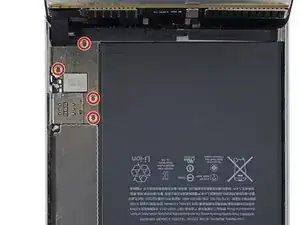
Чтобы не создавать натяжения на кабелях, держите узел дисплея перпендикулярно корпусу iPad до его отсоединения.
Удалите четыре винта Phillips 1,2 мм над скобой разъема батареи/дисплея.
Шаг 25
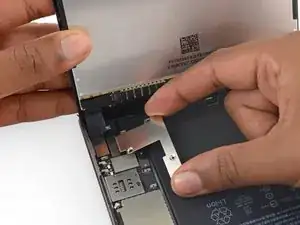
Снимите скобу кабеля батарея/дисплей.
Шаг 26
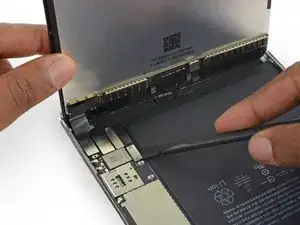
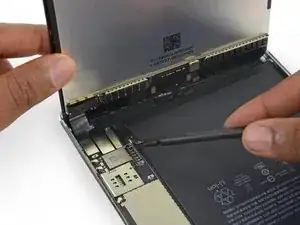
При отсоединении любых нажимных разъемов от платы логики обязательно поднимайте разъем строго вверх, чтобы не оторвать гнездо от платы.
Используйте плоский наконечник медиатора, чтобы отключить разъем батареи от его гнезда на плате логики.
Слегка отогните ленточный кабель разъема батареи вверх, чтобы он не контактировал и не включал iPad.
Шаг 27
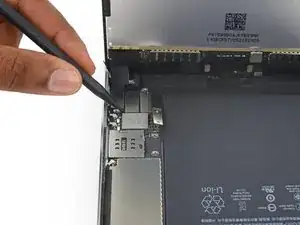
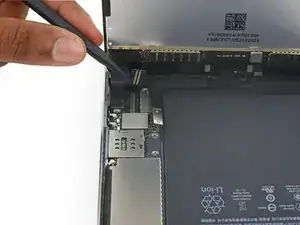
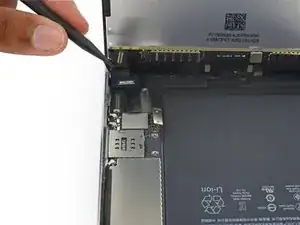
Используйте заостренный конец медиатора, чтобы отключить разъем данных дисплея от его гнезда на плате логики.
Используйте заостренный конец медиатора, чтобы отключить разъем шлейфа сенсорного экрана от его гнезда на плате логики.
При повторном подключении нажимайте сверху с одного конца разъема до другого. Если нажимать в середине разъема, вы можете его согнуть, что приведёт к повреждению или плохому контакту.
Шаг 28
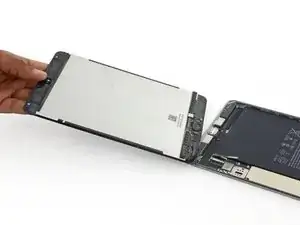
Снимите узел дисплея.
Для повторной установки узла дисплея потребуется заменить клеевой уплотнитель дисплея. Используйте наше руководство по нанесению клея для дисплея, чтобы заново нанести клей и герметизировать устройство.
Шаг 29
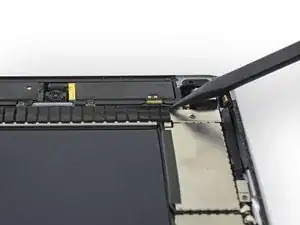
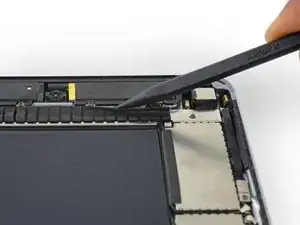
Проведите заостренным концом медиатора между петлевой лентой и пластиковым корпусом сотовой антенны, чтобы облегчить отрыв ленты.
Шаг 30
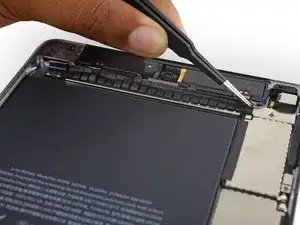
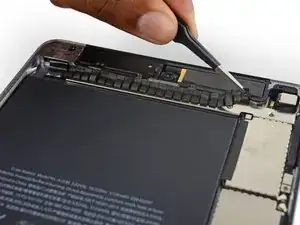
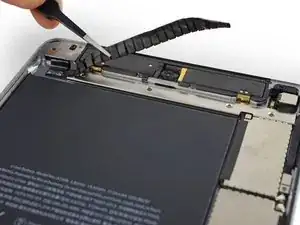
Используйте пинцет, чтобы отлепить петлевую ленту, приклеенную поверх скобы кабеля верхнего компонента.
Шаг 31
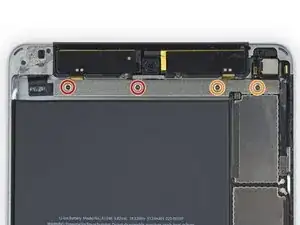
Удалите следующие четыре винта Phillips, удерживающие скобу верхнего компонента на месте:
Два винта 2,1 мм
Два винта 1,2 мм
Шаг 32
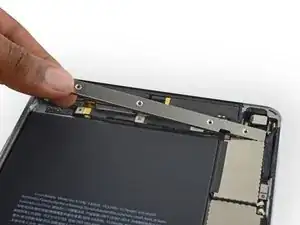
Снимите скобу кабеля верхнего компонента.
Шаг 33
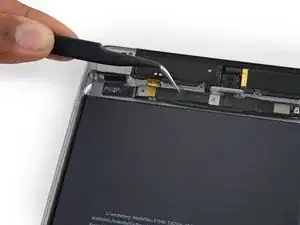
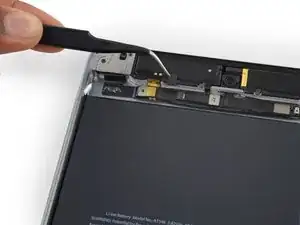
Используйте пинцет, чтобы снять небольшой кусочек ленты, закрывающий ZIF-разъём ленточного кабеля левой антенны.
Шаг 34
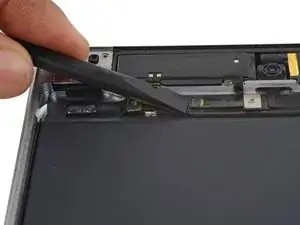
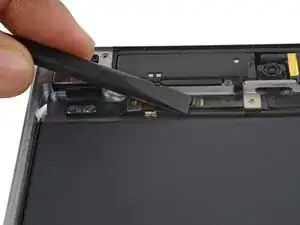
Используйте плоский конец лопатки, чтобы поднять фиксирующую планку ZIF-разъёма ленточного кабеля левой антенны.
Шаг 35
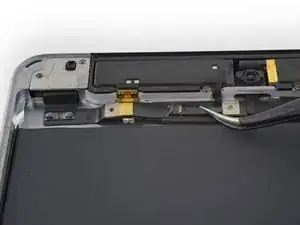
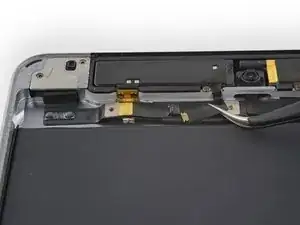
Используйте пинцет, чтобы вытащить ленточный кабель антенны из его ZIF-держателя на ленточном кабеле разъёма наушников.
Шаг 36
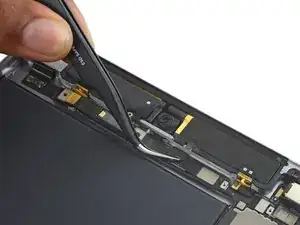
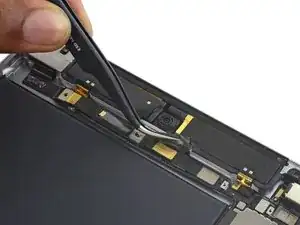
Отклейте ленту над ленточным кабелем фронтальной камеры.
Шаг 37
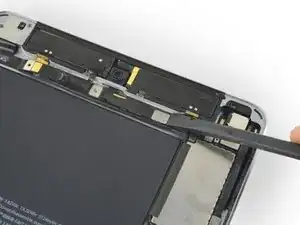
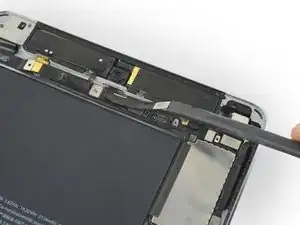
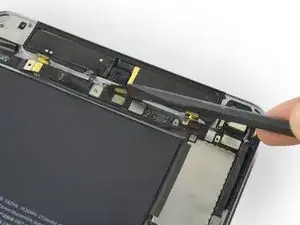
Используйте плоский конец лопатки, чтобы отключить разъём кнопки фронтальной камеры от его гнезда на плате.
Шаг 38
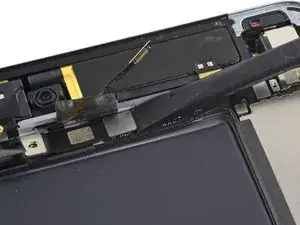
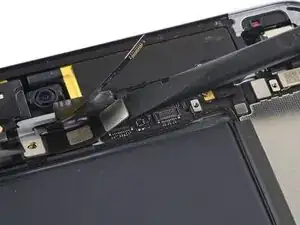
Используйте плоский конец лопатки, чтобы приподнять разъём кабеля разъёма наушников из его гнезда на плате.
Шаг 39
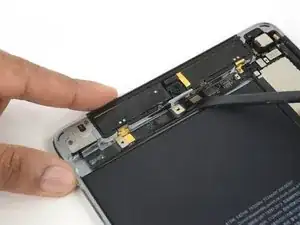
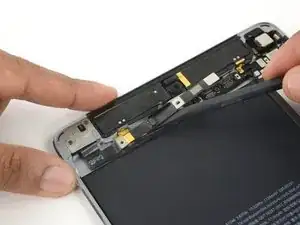
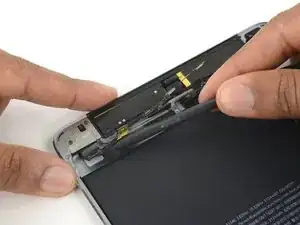
Подведите плоский конец лопатки под ленточный кабель разъёма наушников, чтобы отделить его от клея, прикрепляющего к заднему корпусу.
Шаг 40
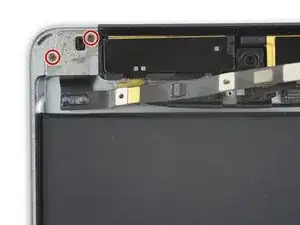
Удалите два винта Phillips 1,5 мм, закрепляющих кронштейн разъёма наушников.
Шаг 41
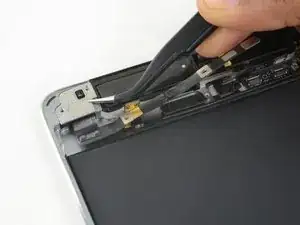
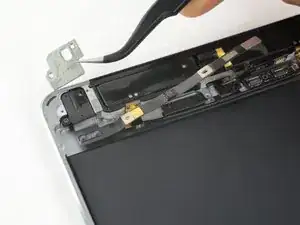
Снимите кронштейн разъёма наушников.
Шаг 42
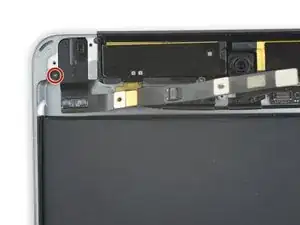
Удалите последний винт Phillips 2,6 мм, фиксирующий разъём наушников к заднему корпусу.
Шаг 43
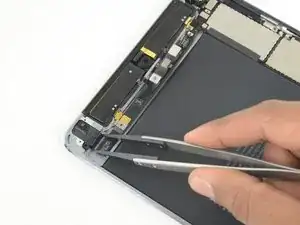
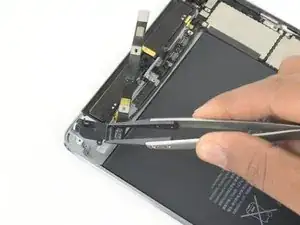
Снимите разъём наушников с iPad.
Заключение
Для сборки устройства выполните эти действия в обратном порядке.
Перевод руководства с ifixit.com