Замена аккумулятора Microsoft Surface 3
Чтобы заменить аккумулятор, сначала необходимо снять корпус, удалить клей под аккумуляторным блоком и, наконец, вынуть аккумулятор для замены.
Шаг 1
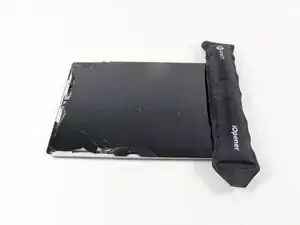
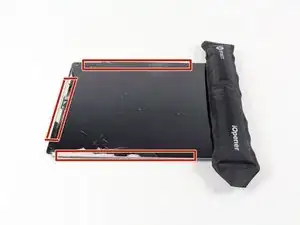
Разогрейте iOpener, следуя инструкциям, приведенным в руководстве iOpener.
Поместите теплый iOpener на края экрана. Это тепло ослабит силу клея между дисплеем и корпусом.
Шаг 2
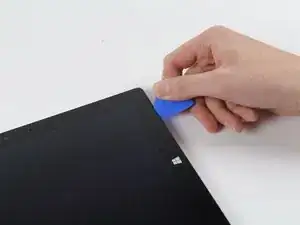
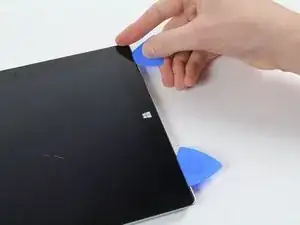
Используйте инструменты для вскрытия iFixit, чтобы заготовить под край экрана в области порта динамика.
Это может потребовать значительных усилий. Для первого подъема может подойти ноготь.
Если вы будете нажимать прямо вниз рядом с краем, вы можете пройти через сетку динамика и, возможно, повредить ваш динамик; старайтесь вводить инструмент под небольшим углом.
Шаг 3
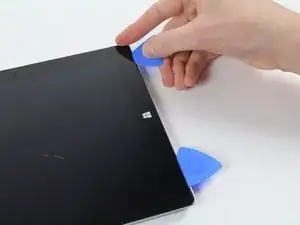

Осторожно работайте по периметру устройства, используя инструменты, повторные применения разогретого iOpener и немного удачи.
Если вы разобьете стекло с одной стороны, стоит попробовать снова, начиная с другой стороны, чтобы у вас был чистый, целый край с этой стороны.
Хотя стекло этого дисплея не особенно острое при разбивании, это все же разbroken glass, и вы должны быть с ним осторожны.
Шаг 4
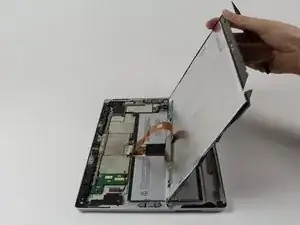
Переверните дисплей так, чтобы детали под ним были легко доступны.
Не вытаскивайте дисплей, так как он все еще подключен к материнской плате.
Если вы заменяете дисплей или хотите убрать его, продолжайте следовать шагам из руководства по замене дисплея.
Шаг 5
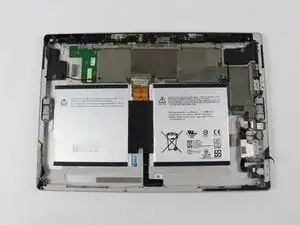
Теперь, когда вы сняли корпус с Surface 3, вы можете начать извлекать аккумуляторный блок.
Шаг 6
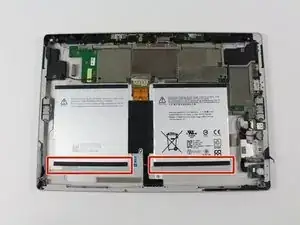
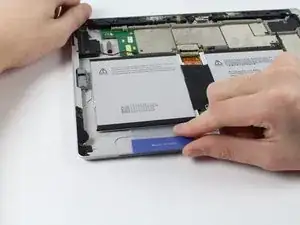
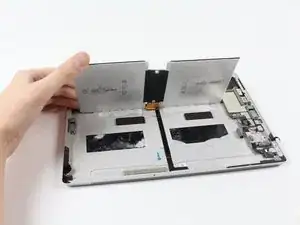
Сдвиньте пластиковые карты iFixit под отсеки аккумуляторного блока.
Проведите картой, чтобы удалить клей под аккумуляторным блоком.
Шаг 7
 Перевод руководства с ifixit.com
Читайте также
- Замена регулятора громкости Microsoft Surface 2
- Замена динамика Microsoft Surface 2
- Замена экрана Microsoft Surface 2
- Замена кабеля ввода/вывода Microsoft Surface 2
- Замена фронтальной и задней камеры Microsoft Surface 2
- Замена кабеля кнопки громкости iPad mini 5 Wi‑Fi
- Замена экрана iPad mini 5 Wi‑Fi
- Замена задней камеры iPad mini 5 Wi‑Fi
- Замена кабеля кнопки питания iPad mini 5 Wi‑Fi
- Замена магнитного датчика iPad mini 5 Wi‑Fi
- Замена аудиоразъема и слота MicroSD на Microsoft Surface 3
- Замена дисплея Microsoft Surface 3
- Замена подставки Microsoft Surface 3
- Замена динамиков Microsoft Surface 3
- Разборка корпуса Microsoft Surface 3
- Замена подставки (Kick-stand) на Microsoft Surface RT
- Обновление, сброс, восстановление системы с USB-накопителя для восстановления
- Замена задней крышки Microsoft Surface
- Замена аккумуляторного блока Microsoft Surface
- Замена камеры Microsoft Surface