Замена экрана iPad Pro 12,9 дюйма, 4-го поколения
Следуйте этому руководству, чтобы заменить экран вашего iPad Pro 12,9 дюйма, 4-го поколения.
Типичные причины для замены экрана — его сколы, отсутствие реакции на прикосновения или наличие мёртвых пикселей.
Экран состоит из дисплея и верхней сенсорной сборки. Если не перенести верхнюю сенсорную сборку, вы потеряете функцию Face ID и технологию True Tone. Сенсорная сборка сильно приклеена к экрану и легко повреждается. Очень медленно работайте при поддёвывании верхней сенсорной сборки.
Для завершения ремонта понадобится заменить клей, например, тонкая двухсторонняя лента и клей-адгезив.
На некоторых изображениях разъём аккумулятора заблокирован двумя картами. Хотя это и допустимый метод, более надёжно полностью разрядить аккумулятор. Игнорируйте это визуальное различие при работе по инструкции.
Шаг 1

Перед началом ремонта полностью разрядите аккумулятор iPad. Аккумулятор в заряженном состоянии может воспламениться, если будет повреждён во время ремонта.
Отключите все кабели и полностью выключите iPad.
Шаг 2
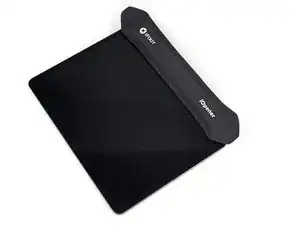
Приложите нагретый iOpener к правому краю экрана на две минуты.
Также можно использовать фен, тепловую пушку или нагревательную плиту, но будьте осторожны, чтобы не перегреть iPad — экран и внутренний аккумулятор чувствительны к тепловому повреждению.
Шаг 3
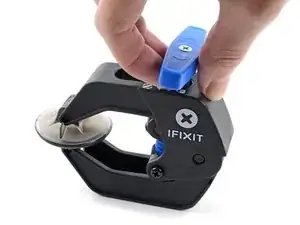
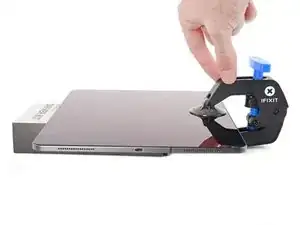
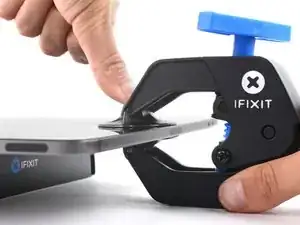
Следующие три шага показывают использование Anti-Clamp — инструмента, разработанного нами для облегчения вскрытия. Если вы не используете Anti-Clamp, пропустите три шага внизу и используйте альтернативный метод.
Полные инструкции по использованию Anti-Clamp можно найти в этом руководстве.
Оттяните синюю рукоятку назад, чтобы разблокировать рычаги Anti-Clamp.
Поместите под iPad какой-либо предмет, чтобы он ровно стоял между присосками.
Разместите присоски около середины правого края — одну сверху, другую снизу.
Удерживайте нижнюю часть Anti-Clamp и плотно нажмите на верхнюю присоску, чтобы создать сцепление.
Если поверхность iPad слишком скользкая для надёжного сцепления Anti-Clamp, используйте ленту, чтобы создать более шероховатую поверхность.
Шаг 4
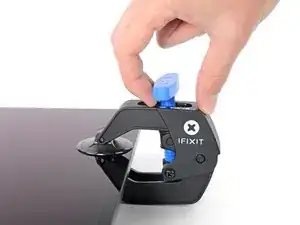
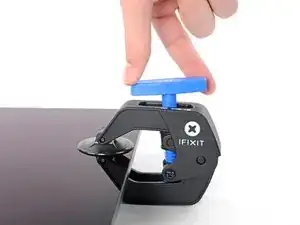
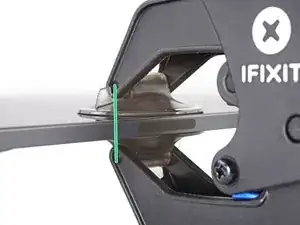
Передвиньте синюю рукоятку вперёд, чтобы зафиксировать рычаги.
Поверните рукоятку по часовой стрелке на 360 градусов или пока присоски не начнут растягиваться.
Следите, чтобы присоски оставались параллельными друг другу. Если они начали смещаться, немного ослабьте сцепление и отцентрируйте рычаги.
Шаг 5
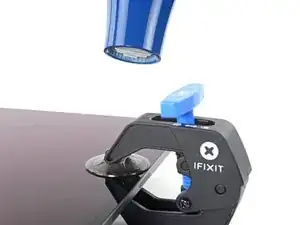
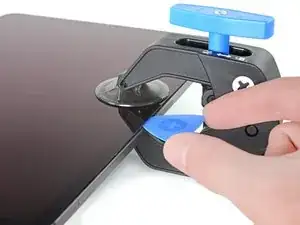
Подождите одну минуту, чтобы клей ослаб и образовалась щель для вскрытия.
Если экран недостаточно прогрелся, вы можете использовать фен, чтобы дополнительно прогреть правую сторону iPad.
Полные инструкции по использованию фена см. в этом руководстве.
Вставьте вскрывающую лопатку под экран, когда Anti-Clamp образует достаточно большой зазор.
Если Anti-Clamp не образует достаточного зазора, дополнительно нагрейте область и поверните рукоятку по часовой стрелке на пол-оборота.
Поверните не более чем на пол-оборота за раз и ждите одну минуту между каждым поворотом. Пусть Anti-Clamp и время сделают работу за вас.
Пропустите следующий шаг.
Шаг 6
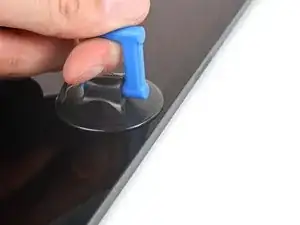
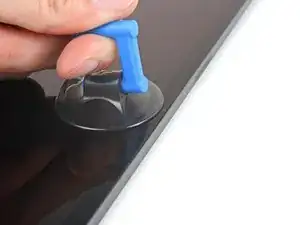
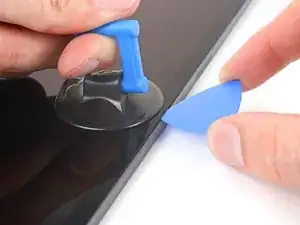
Если экран сильно повреждён, покрытие его слоем прозрачной упаковочной ленты может помочь присоске зацепиться. Также можно использовать очень прочную ленту вместо присоски. Если ничего не помогает, приклейте присоску к повреждённому экрану суперклеем.
Прикрепите присоску к экрану как можно ближе к центру правого края.
Сильным и равномерным усилием потяните присоску вверх, чтобы создать небольшой зазор между рамкой и экраном.
Большой экран очень хрупкий. Делайте зазор только достаточным для вставки вскрывающей лопатки.
Вставьте вскрывающую лопатку в зазор.
Не вставляйте лопатку глубже чем на 5 мм, чтобы не повредить экран.
Шаг 7
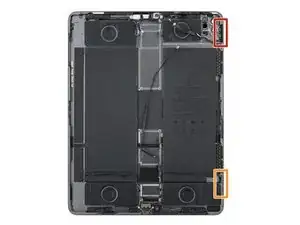
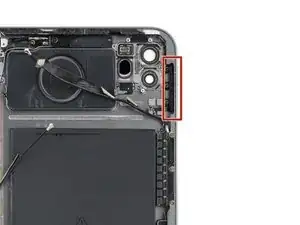
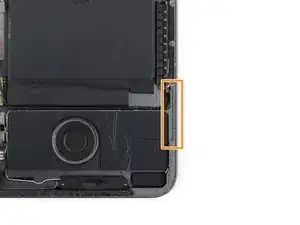
На правом краю рамки находятся два выреза под магниты экрана, где клей очень тонкий. При разрезании клея на следующем шаге не вставляйте вскрывающую лопатку глубже 2 мм в этих местах:
Первый магнит начинается в 2 см от верхнего края и имеет длину 2,5 см.
Второй магнит начинается в 3 см от нижнего края и имеет длину 2,5 см.
Шаг 8
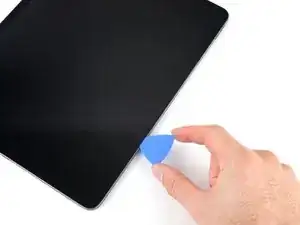
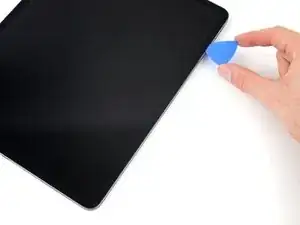
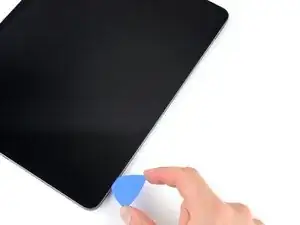
Перемещайте вскрывающую лопатку вперёд-назад по правому краю экрана, разрезая клей.
Наклоняйте лопатку вниз и вставляйте не более чем на 2 мм в зоне вырезов под магниты и не более чем на 5 мм в прочих местах.
Шаг 9
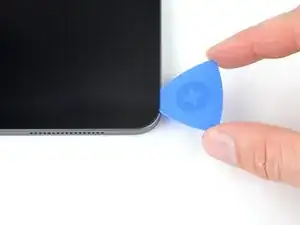
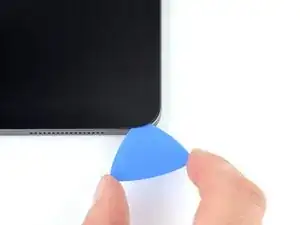
Поверните вскрывающую лопатку вокруг нижнего правого угла экрана.
Оставьте лопатку в нижнем правом углу, чтобы клей не сцепился вновь.
Шаг 10
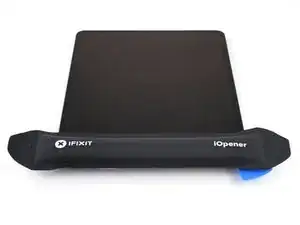
Приложите нагретый iOpener к нижнему краю экрана на две минуты.
Также можно использовать фен, тепловую пушку или нагревательную плиту, но будьте осторожны, чтобы не перегреть iPad — экран и внутренний аккумулятор чувствительны к тепловому повреждению.
Шаг 11
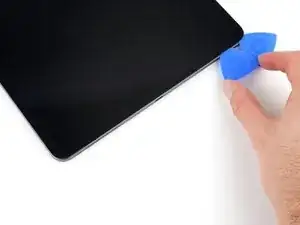
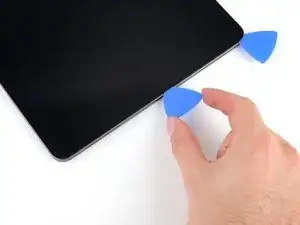
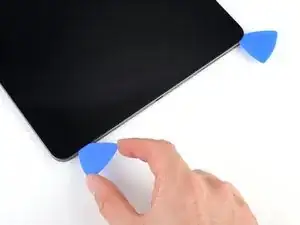
Вставьте вторую лопатку в нижний правый угол экрана.
Не вставляйте лопатку глубже 5 мм.
Проведите лопаткой в левый нижний угол, чтобы разрезать клей по нижнему краю.
Шаг 12
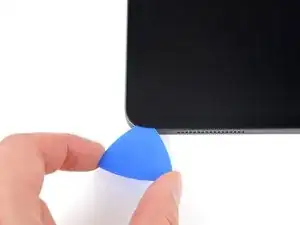
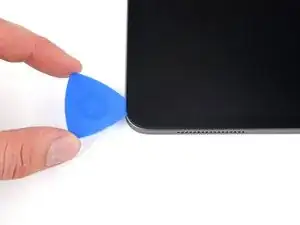
Поверните лопатку вокруг левого нижнего угла экрана.
Оставьте лопатку в левом нижнем углу, чтобы клей не сцепился снова.
Шаг 13
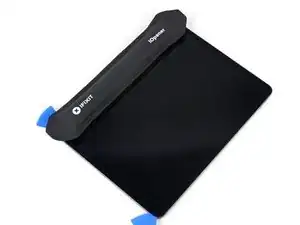
Приложите нагретый iOpener к левому краю экрана на две минуты.
Можно также использовать фен, тепловую пушку или плиту, но будьте осторожны — не перегревайте iPad, так как экран и внутренний аккумулятор подвержены повреждению от высокой температуры.
Шаг 14
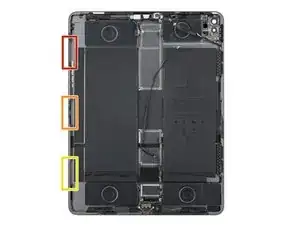
Вдоль левого края экрана имеются три выреза под кабели, где клей очень тонкий. При разрезании клея в следующем шаге не вставляйте лопатку глубже 2 мм в этих местах:
Верхний вырез начинается на расстоянии 4 см от верхнего края и имеет длину 2,5 см.
Средний вырез находится точно посередине рамы и имеет длину 2,5 см.
Нижний вырез начинается на расстоянии 4 см от нижнего края и имеет длину 2,5 см.
Во всех остальных местах не вставляйте лопатку глубже 5 мм.
Шаг 15
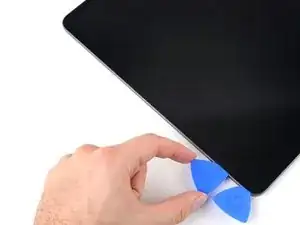
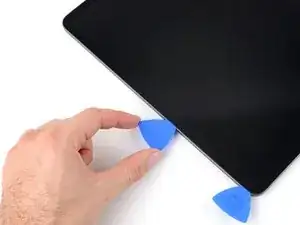
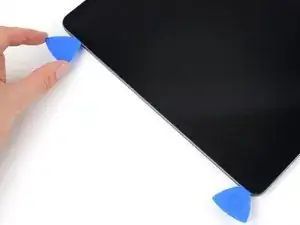
Вставьте третью лопатку в левый нижний угол экрана.
Проведите лопаткой в левый верхний угол, чтобы разрезать клей по левому краю.
Шаг 16
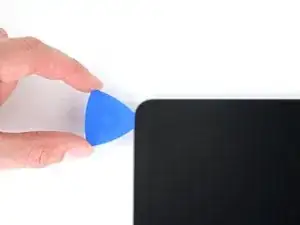
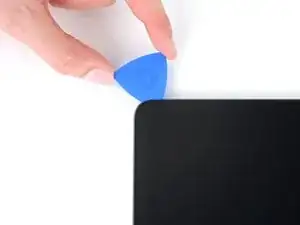
Поверните лопатку вокруг левого верхнего угла экрана.
Оставьте лопатку в левом верхнем углу, чтобы клей не сцепился снова.
Шаг 17
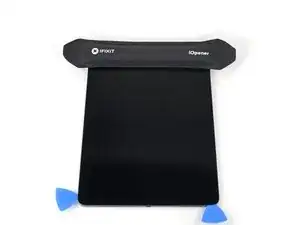
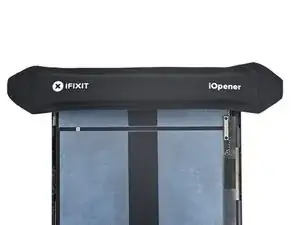
Приложите нагретый iOpener к верхнему краю экрана на две минуты.
Можно также использовать фен, тепловую пушку или плиту, но будьте осторожны — не перегревайте iPad, так как экран и внутренний аккумулятор подвержены повреждению от высокой температуры.
Шаг 18
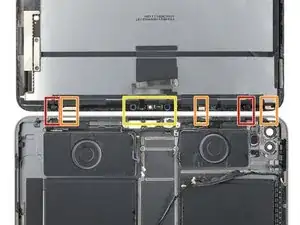
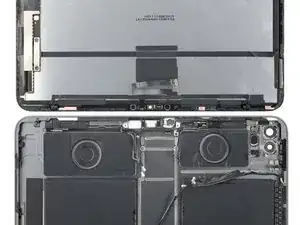
Пока клей на верхнем краю размягчается, учтите следующее:
Рядом с углами находятся два датчика освещённости. Вставляйте лопатку только самой верхушкой во избежание их повреждения.
Есть три полосы теплорассеивающей плёнки. Направьте лопатку вверх при разрезании в этих местах.
В центре верхнего края находится сборка фронтальной камеры. Не вставляйте лопатку в это место, чтобы не повредить компоненты.
Во всех остальных местах не вставляйте лопатку глубже 5 мм, чтобы не повредить экран.
Шаг 19
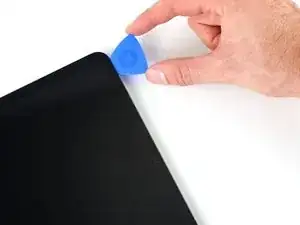
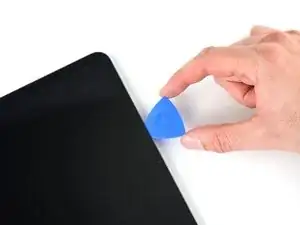
Проведите лопаткой на 9 см в сторону центра верхнего края, чтобы разрезать клей, уделяя внимание местам, упомянутым в предыдущем шаге.
Если протолкнуть лопатку дальше 9 см, то можно добраться до сборки фронтальной камеры и повредить её компоненты.
Оставьте лопатку вставленной. Вы будете использовать другую лопатку для разрезания оставшегося клея.
Шаг 20
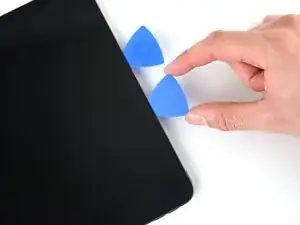
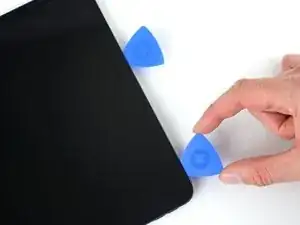
Вставьте четвёртую лопатку справа от сборки фронтальной камеры на расстоянии 4 см от предыдущей лопатки и 9 см от правого края экрана.
Проведите лопаткой в правый верхний угол, чтобы разрезать оставшийся клей.
Шаг 21
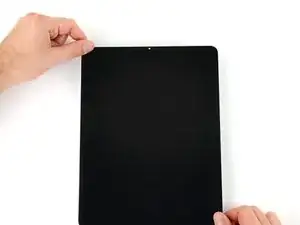
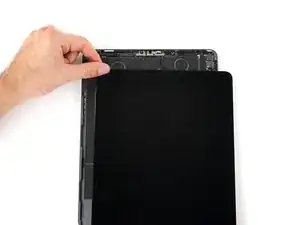
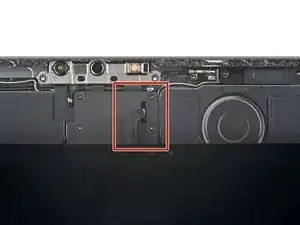
Возьмитесь за два противоположных угла экрана и аккуратно сдвиньте его, чтобы отделить от рамы.
Пока не отделяйте экран полностью, так как он всё ещё соединён несколькими кабелями.
Если экран не двигается, проведите лопатками по периметру, чтобы отделить остатки клея. Обращайте внимание на чувствительные компоненты, упомянутые в предыдущих шагах.
Сдвиньте экран в правый нижний угол рамы, пока не откроется лента кабеля около верхнего края.
Шаг 22
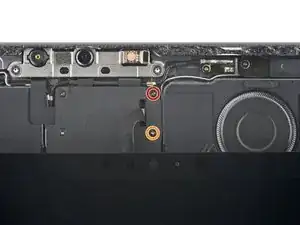
На протяжении всей инструкции аккуратно отслеживайте каждый винт и устанавливайте его обратно строго на своё место.
Используйте крестовую отвёртку, чтобы вывернуть два винта, крепящих верхнюю защиту кабеля:
Один винт длиной 1,8 мм
Один винт длиной 2,0 мм
Во время сборки, после этого шага рекомендуется включить iPad и проверить все функции, прежде чем закрывать устройство. Убедитесь, что вы снова выключили iPad, прежде чем продолжить работу.
Шаг 23
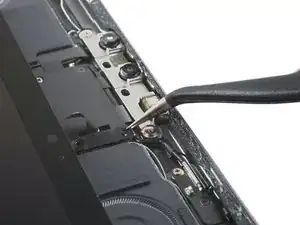
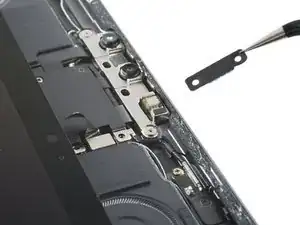
Пинцетом или пальцами снимите и удалите верхнюю защиту кабеля.
При сборке установите защиту так, чтобы вырез был направлен вверх и вправо.
Шаг 24
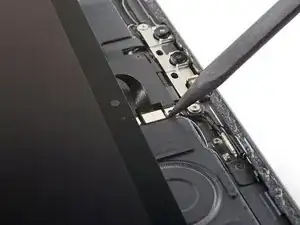
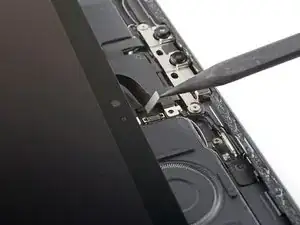
Воспользуйтесь концом лопатки, чтобы поддеть и отсоединить разъём жатий верхних датчиков.
Чтобы снова подключить разъёмы жатий, аккуратно выровняйте его и нажмите вначале на одну сторону, пока он не зафиксируется, затем — на другую. Не нажимайте по центру. Если разъём окажется смещённым, контакты могут погнуться и вызвать неисправимый ущерб.
Шаг 25
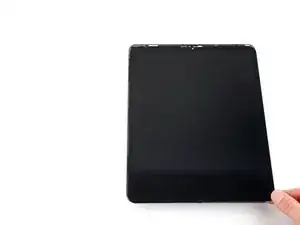
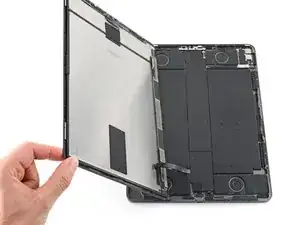
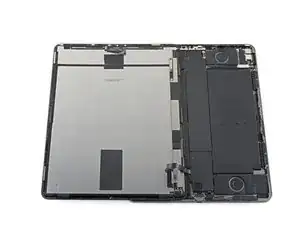
Удерживайте правый край экрана и откройте его, как книгу.
Не тяните за экран — ленточные кабели в нижней части всё ещё подключены.
Положите экран на левую сторону планшета.
Шаг 26
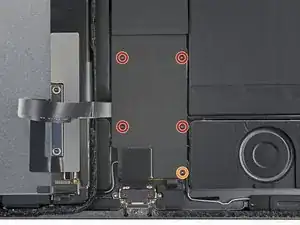
Используйте крестовую отвертку, чтобы выкрутить пять винтов, крепящих нижнюю защиту кабелей:
Четыре винта длиной 1,1 мм
Один винт длиной 2,0 мм
Шаг 27
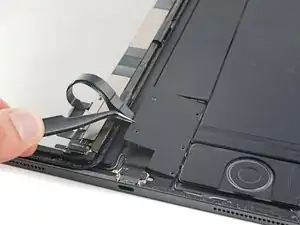
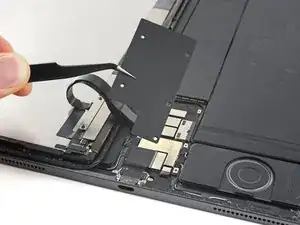
Используйте пинцет или пальцы, чтобы снять и удалить нижнюю защиту кабелей.
Шаг 28
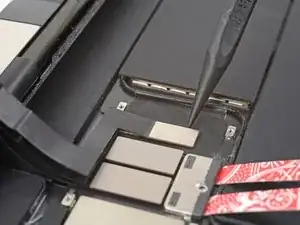
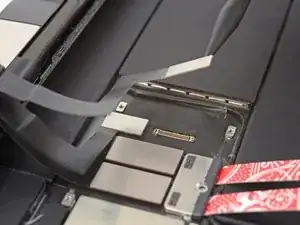
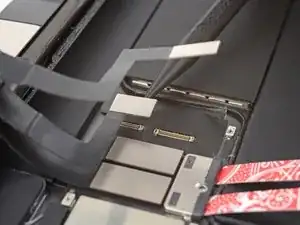
Используйте край лопатки, чтобы поддеть и отключить два верхних разъёма дисплея на материнской плате.
Шаг 29
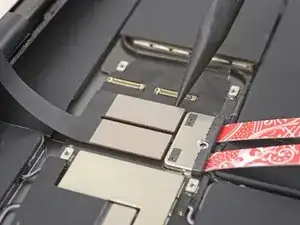
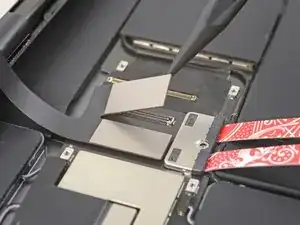
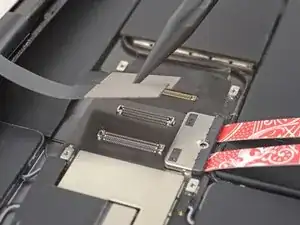
Используйте край лопатки, чтобы поддеть и отключить два нижних разъёма дисплея на материнской плате.
Шаг 30
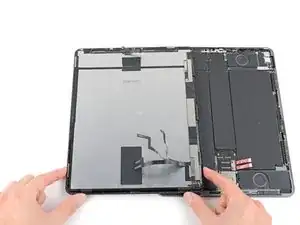
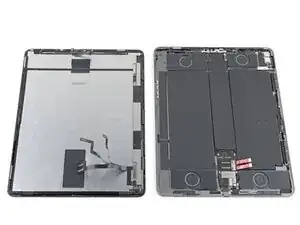
Удерживайте и снимите экран с рамы.
Шаг 31
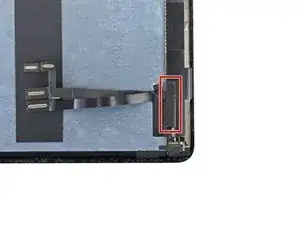
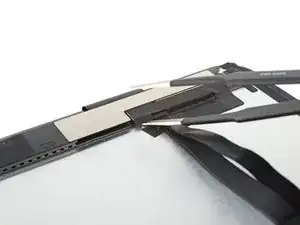
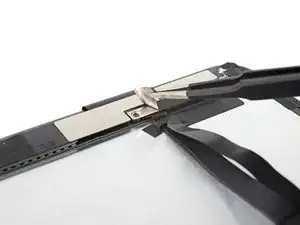
Отогните ленту с кронштейна кабеля дисплея, расположенного в нижнем правом углу экрана.
Шаг 32
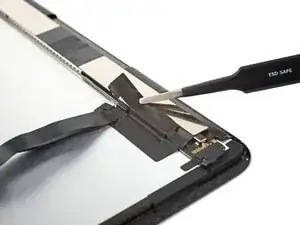
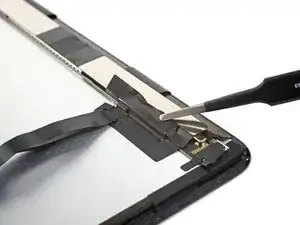
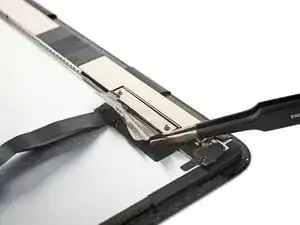
Продолжайте отставать ленту по внешнему краю, пока кронштейн полностью не откроется.
Шаг 33
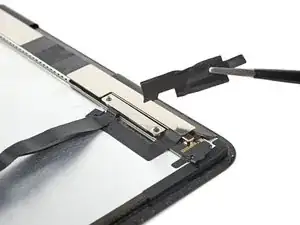
Снимите ленту.
Отложите ленту в сторону. Вы будете использовать её при сборке.
Шаг 34
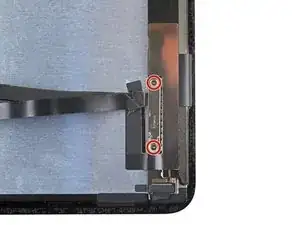
Используйте крестовую отвертку, чтобы выкрутить два винта длиной 1,3 мм, крепящих кронштейн кабеля дисплея.
Шаг 35
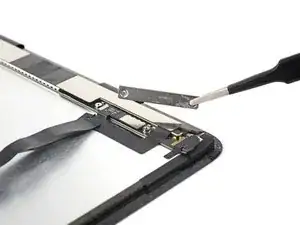
Снимите кронштейн кабеля дисплея.
Шаг 36
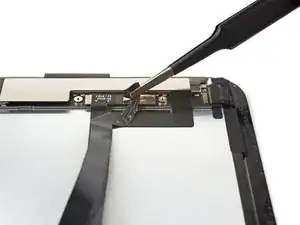
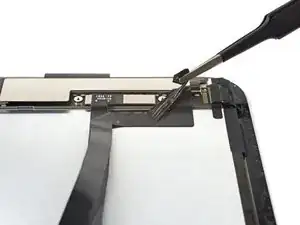
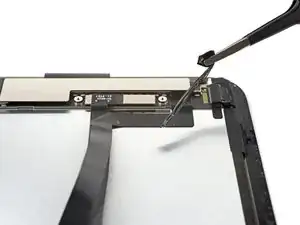
Снимите ленту, соединяющую кабели дисплея и сенсорного экрана.
Шаг 37
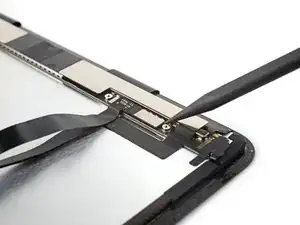
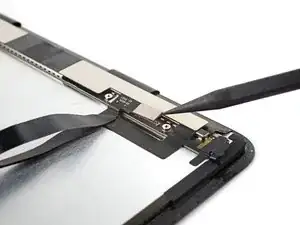
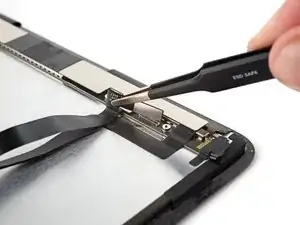
Используйте лопатку, чтобы поддеть и отключить нижний разъём кабеля дисплея на экране.
Используйте пинцет, чтобы отогнуть нижний разъём от экрана — открывая верхний разъём.
Шаг 38
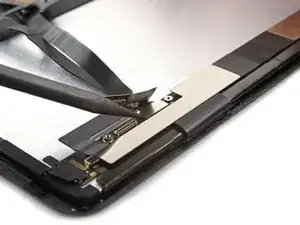
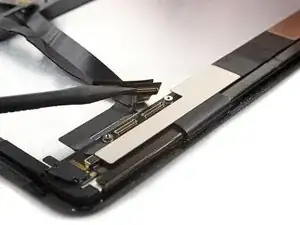
Используйте лопатку, чтобы поддеть и отключить верхний разъём кабеля дисплея на экране.
Шаг 39
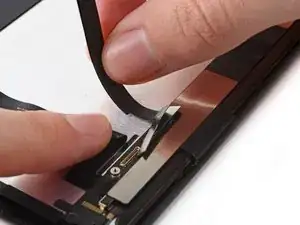
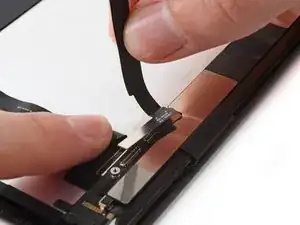
Кабель дисплея слегка приклеен к экрану.
Используйте пальцы, чтобы отклеить кабель дисплея от экрана.
Удалите кабель дисплея.
Отложите кабель в сторону. Вы будете использовать его при сборке.
Шаг 40
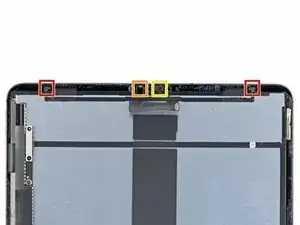
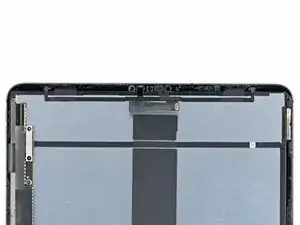
Верхний датчик состоит из четырёх элементов:
Два датчика освещённости
Один датчик приближения
Один микрофон
Перед тем как снять всю сборку, необходимо отсоединить каждый датчик от экрана.
Шаг 42
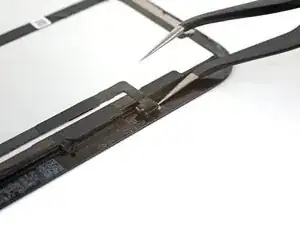
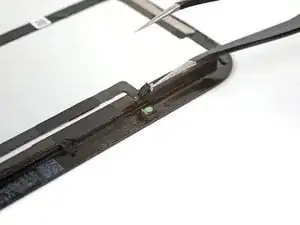
Вставьте одно плечо углового пинцета между датчиком освещённости и экраном.
Подденьте, чтобы отделить датчик от экрана.
Может потребоваться значительное усилие.
Повторите процедуру со вторым датчиком освещённости.
Шаг 43
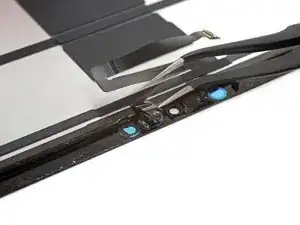
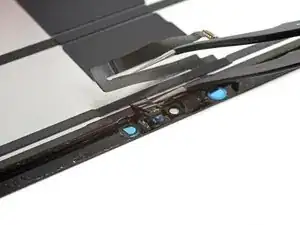
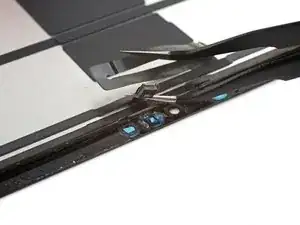
Будьте предельно осторожны на этом шаге — кабель датчика может порваться. Работайте медленно и, если возникает сопротивление, дополнительно нагрейте элемент.
Вставьте одно плечо углового пинцета между кабелем датчика приближения и экраном.
Перемещайте пинцет в сторону экрана, одновременно поддевая, чтобы отделить датчик от экрана.
Может потребоваться значительное усилие и несколько циклов нагрева iOpener.
Шаг 44
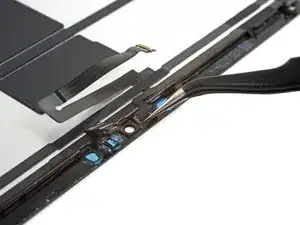
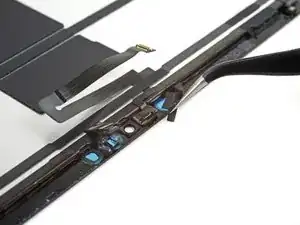
Снимите любую ленту, закрывающую микрофон.
Отложите ленту в сторону. Вы будете использовать её при сборке.
Шаг 45
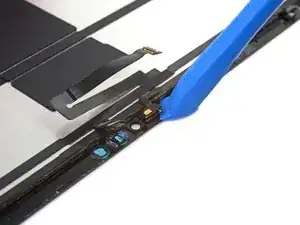
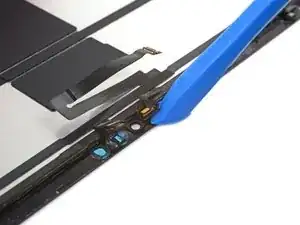
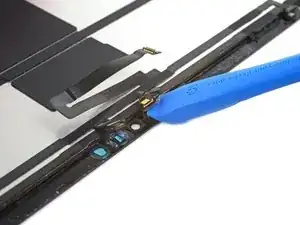
Подденьте микрофон инструментом для вскрытия, чтобы отделить его от клея.
Приподнимите микрофон, чтобы полностью отделить его от экрана.
Шаг 46
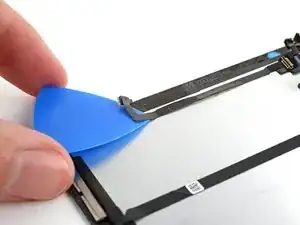
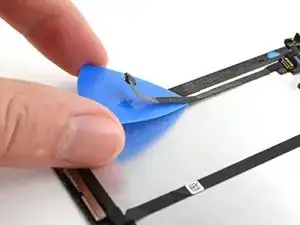
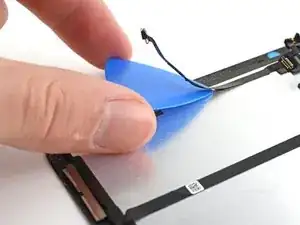
Проденьте лопатку под кабель верхнего блока датчиков, чтобы отделить его от экрана.
Шаг 47
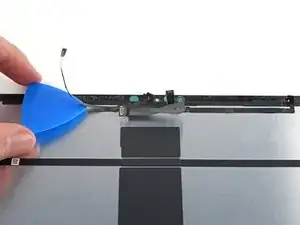
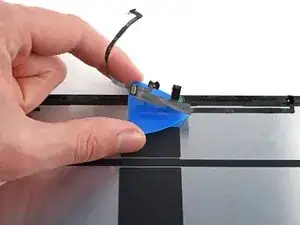
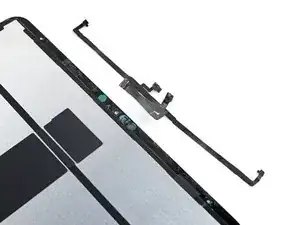
Продолжайте проводить лопаткой вдоль всего верхнего блока датчиков, пока он полностью не отделится от экрана.
Снимите верхний блок датчиков.
Шаг 48

При сборке выполните следующее:
Установите верхний блок датчиков на новый экран, совместив его правильно.
Зафиксируйте кабели на экране с помощью двухсторонней ленты Tesa или аналогичной.
Прикрепите датчики к отверстиям на экране с помощью клея E6000 или аналогичного.
Заключение
Сравните новый экран с оригинальным — возможно, потребуется перенести оставшиеся компоненты или удалить защитные плёнки с клеевого слоя нового дисплея перед установкой.
Чтобы собрать устройство, выполните инструкции в обратном порядке.
Сдайте электронные отходы в переработку на предприятии, сертифицированном по стандартам R2 или e-Stewards.
Ремонт прошёл не так, как планировалось? Попробуйте выполнить базовую диагностику или обратитесь за помощью в сообщество iFixit по ремонту iPad Pro 12,9" 4-го поколения.
Перевод руководства с ifixit.com