Замена USB‑C порта iPad Pro 12.9" 3‑го поколения
Шаг 1
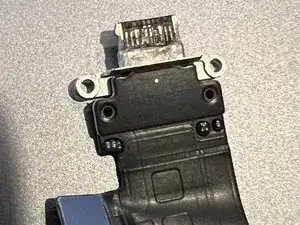
Порт нашего iPad, вероятно, получил повреждение от воды и полностью проржавел. Симптомом было то, что iPad перестал заряжаться.
Извиняюсь за отсутствие фотографий. Я не планировал делать руководство, но после выполнения ремонта решил хотя бы задокументировать процесс.
Вам понадобятся инструменты: отвертка Phillips 00, тонкое лезвие бритвы, тонкий металлический лопаточный инструмент, медиаторы для гитары или палочки от эскимо, а также способ нагреть iPad. Я купил заменяемый USB‑C порт и заранее вырезанные клейкие полоски для замены.
У меня ушло два часа. Ранее я менял экраны и батареи iPhone. Если вы терпеливы, аккуратны и имеете некоторый опыт ремонта, то справитесь.
Это не ремонт для новичков, но технически он несложен. Необходимо уметь работать с мелкими винтами и владеть достаточной ловкостью для точного управления режущими инструментами.
Шаг 2
Дисплей приклеен сильным клеем, с которым неприятно иметь дело. Нагрев важен для размягчения этого клея. Сначала выключите iPad.
Существует много способов нагреть клей. У меня был большой плоский антипригарный алюминиевый электрический гриль для блинов с регулятором температуры. У меня также был точный термометр.
Я установил температуру гриля на 135°F по показаниям моего термометра и оставил его на 10 минут, чтобы температура стабилизировалась.
Я положил iPad экраном вверх на гриль, нагретый до 135°F. Накрыл его пушистым полотенцем и оставил на десять минут для прогрева. Полотенце служит изоляцией, чтобы весь iPad прогрелся до 135°F.
Начиная с правого нижнего угла (сторона с USB‑C), я осторожно вставил тонкое лезвие бритвы, чтобы начать резать клей. Не погружайте лезвие глубже 1/8".
Когда угол освободился, я использовал тонкий металлический лопаточный инструмент, чтобы пройти по периметру iPad и разрезать клей. Снова не глубже 1/8", иначе можно повредить кабели дигитайзера. Также держитесь подальше от фронтальной камеры. Там очень мало клея, и резать не нужно. Постарайтесь закончить первый круг реза быстро, пока iPad тёплый.
Используйте медиаторы, палочки от эскимо или любые подручные предметы, чтобы не дать ЖК‑панели снова прилипнуть во время реза.
После того как клей полностью разрезан, аккуратно отогните экран от рамки. Будут клейкие перемычки, которые нужно отрезать. Поднимайте экран, начиная со стороны USB‑порта.
Шаг 3
Экран закреплён несколькими кабелями. Я оставил их подключёнными и заменил порт, пока они были на месте.
Можно повернуть экран в сторону и затем снять четыре винта, крепящие USB‑C порт к рамке, а также пружинные зажимы слева и справа от порта.
Кабель, соединяющий порт с электроникой iPad, находится под экранной крышкой. Снимите 5 винтов, удерживающих экранную крышку, и запомните, какой винт к какому отверстию относится — здесь разные размеры.
После снятия крышки вы сможете поддеть разъём USB‑C. Затем отсоедините разъём от iPad — он приклеен.
Установите запасной разъём в рамку, затем подключите разъём к электронике. Вверните винты и прикрепите зажимы, затем приклейте кабель обратно. В моём случае клей остался на iPad, поэтому кабель нового порта хорошо приклеился к старому клею.
Шаг 4
После закрепления нового порта я подключил зарядное устройство и убедился, что система загрузилась и началась зарядка.
Также я проверил работу iPad, включая сенсорный экран. Поскольку датчик Face ID был частично закрыт, появилась ошибка о неработающем Face ID, но это ожидаемо.
Шаг 5
Я снова выключил iPad.
Затем нужно удалить старые полоски клея с ЖК‑панели. Я не пытался очистить поверхность до идеала, а просто использовал пинцет, чтобы снять полоски старого клея.
После этого на ЖК‑панели и рамке останется липкий остаток. Я не стал его удалять, но вы можете это сделать, хотя вряд ли это необходимо.
Я нанес новые специальные клейкие полоски и оставил верхний пластиковый слой на месте.
После нанесения новых полосок я ещё раз протестировал iPad и снова выключил его.
Затем я снял последний пластиковый слой с клея и аккуратно установил ЖК‑панель обратно в рамку. Делайте всё медленно — у вас, как мне кажется, один шанс установить правильно из‑за прочности клея.
Шаг 6
Возможно, придётся заново обучить Face ID. Мы это сделали. В остальном, если вы дошли до этого шага успешно — поздравляю, ВЫ СДЕЛАЛИ ЭТО!
Заключение
Для сборки устройства выполните эти шаги в обратном порядке.
Перевод руководства с ifixit.com