Замена тыльных камер iPad Pro 12.9" 4-го поколения
Следуйте этому руководству, чтобы заменить тыльные камеры в вашем iPad Pro 12.9" 4‑го поколения.
На некоторых фотографиях в этом руководстве экран отключён и полностью снят. Это не обязательно для процедуры, поэтому в руководстве эти шаги опущены. Если вы хотите снять экран, следуйте этому руководству.
Это руководство написано на примере модели iPad Pro A2229 (только Wi‑Fi). Если у вас сотовая модель, используйте это руководство как общее руководство, но возможно потребуется дополнительная разборка, не описанная здесь.
На некоторых фотографиях разъём батареи закрыт двумя полосками карт. Хотя это опциональный метод, надёжнее полностью разрядить батарею. Игнорируйте это визуальное расхождение при выполнении шагов.
Если аккумулятор вздулся, соблюдайте соответствующие меры предосторожности.
Шаг 1

Перед началом ремонта полностью разрядите батарею iPad. Заряженная батарея может загореться при повреждении во время ремонта.
Отключите все кабели и полностью выключите iPad.
Шаг 2
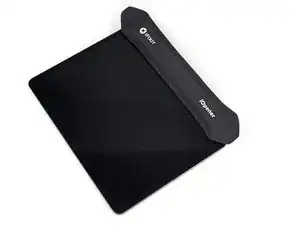
Приложите нагретый iOpener к правому краю экрана на две минуты.
Можно также использовать фен, тепловую пушку или нагревательную пластину, но будьте осторожны, чтобы не перегреть iPad — экран и внутренняя батарея чувствительны к нагреву.
Шаг 3
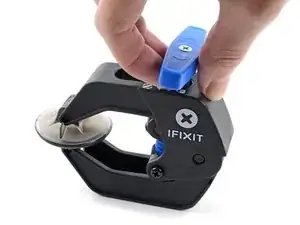
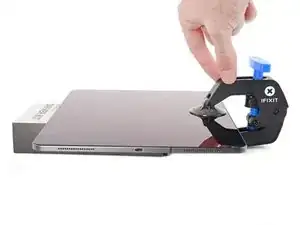
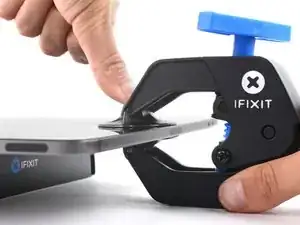
Следующие три шага демонстрируют Anti‑Clamp — инструмент, который мы разработали, чтобы упростить процедуру открытия. Если вы не используете Anti‑Clamp, пропустите три шага вниз для альтернативного метода.
Полные инструкции по использованию Anti‑Clamp смотрите в этом руководстве.
Оттяните синюю ручку назад, чтобы разблокировать рычаги Anti‑Clamp.
Поставьте опору под iPad так, чтобы он располагался ровно между присосками.
Расположите присоски ближе к середине правого края — одну сверху, одну снизу.
Держите нижнюю часть Anti‑Clamp неподвижно и сильно нажмите на верхнюю присоску, чтобы создать вакуум.
Если поверхность iPad слишком скользкая и Anti‑Clamp не удерживается, используйте ленту, чтобы сделать поверхность более сцепляющей.
Шаг 4
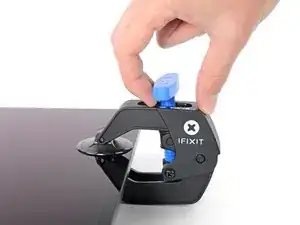
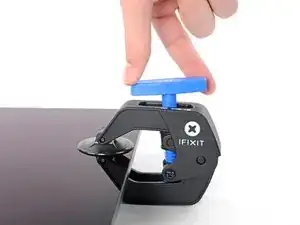
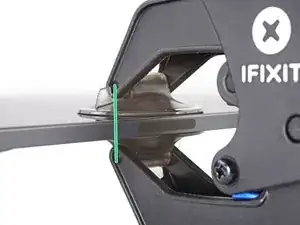
Отодвиньте синюю ручку вперёд, чтобы зафиксировать рычаги.
Поверните ручку по часовой стрелке на 360 градусов или пока присоски не начнут растягиваться.
Убедитесь, что присоски остаются выровненными друг с другом. Если они начинают смещаться, слегка ослабьте присоски и выровняйте рычаги заново.
Шаг 5
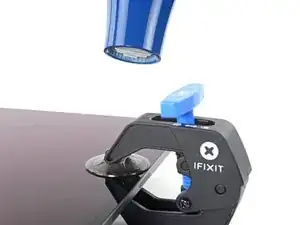
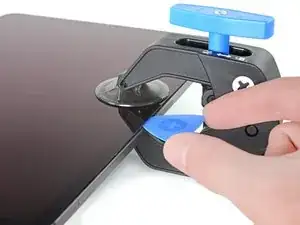
Подождите одну минуту, чтобы клей успел ослабнуть и образовалась щель.
Если экран недостаточно нагревается, можно использовать фен для нагрева вдоль правого края iPad.
Полные инструкции по использованию фена смотрите в этом руководстве.
Вставьте открывающий медиатор под экран, когда Anti‑Clamp создаст достаточно большую щель.
Если Anti‑Clamp не создаёт достаточной щели, добавьте тепла в эту область и поверните ручку по часовой стрелке ещё на полоборота.
Не поворачивайте более чем на полоборота за раз и ждите одну минуту между поворотами. Дайте Anti‑Clamp и времени выполнить работу.
Пропустите следующий шаг.
Шаг 6
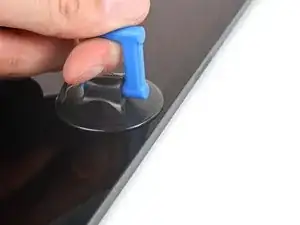
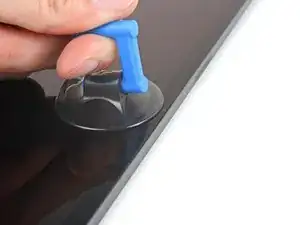
Если экран сильно треснул, покрытие его слоем прозрачной упаковочной ленты может позволить присоске приклеиться. В качестве альтернативы можно использовать очень прочную ленту вместо присоски. Если ничего не помогает, присоску можно приклеить к разбитому экрану суперклеем.
Прикрепите присосную ручку к экрану как можно ближе к центру правого края.
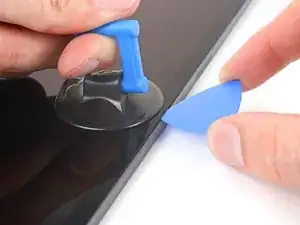
Резко и равномерно потяните за присосную ручку вверх, чтобы создать небольшую щель между рамкой и экраном.
Большой экран очень хрупкий. Создавайте щель только настолько, чтобы можно было вставить открывающий медиатор.
Вставьте открывающий медиатор в щель.
Не вставляйте медиатор глубже 5 мм, чтобы не повредить экран.
Шаг 7
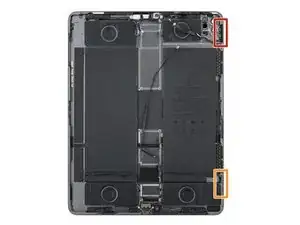
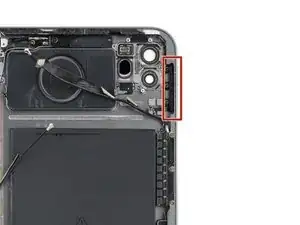
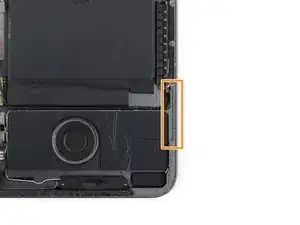
Вдоль правого края рамки есть два выреза для магнитов экрана, где клей очень тонкий. При разрезании клея вдоль этого края в следующем шаге не вставляйте медиатор глубже 2 мм в этих местах:
Один магнит начинается в 2 см от верхнего края и имеет длину 2,5 см.
Второй магнит начинается в 3 см от нижнего края и имеет длину 2,5 см.
Шаг 8
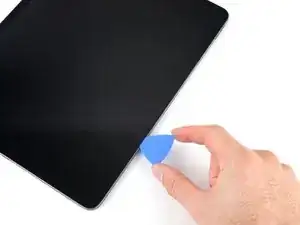
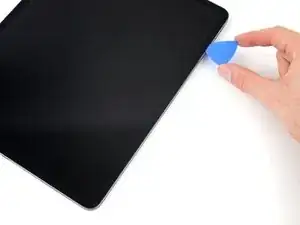
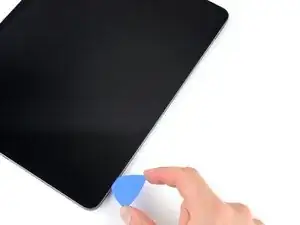
Проводите медиатором взад‑вперёд вдоль правого края экрана, чтобы разрезать клей.
Наклоняйте медиатор вниз и вставляйте его не глубже 2 мм возле вырезов под магниты и 5 мм в остальных местах.
Шаг 9
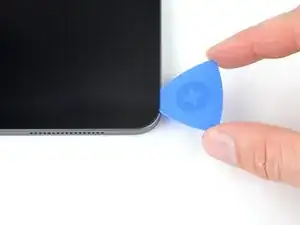
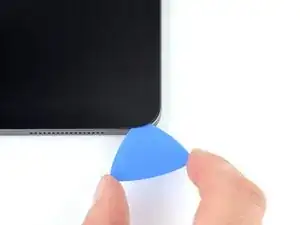
Обведите медиатор вокруг нижнего правого угла экрана.
Оставьте медиатор в нижнем правом углу, чтобы клей не слился снова.
Шаг 10
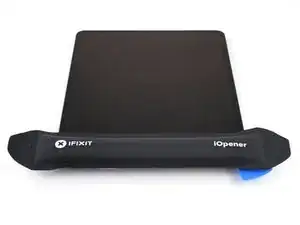
Приложите нагретый iOpener к нижнему краю экрана на две минуты.
Можно также использовать фен, тепловую пушку или нагревательную пластину, но будьте осторожны, чтобы не перегреть iPad — экран и внутренняя батарея чувствительны к нагреву.
Шаг 11
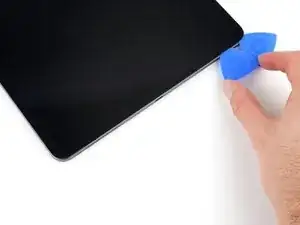
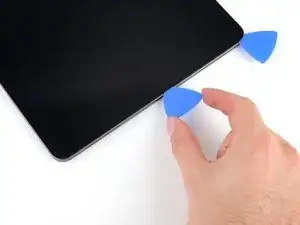
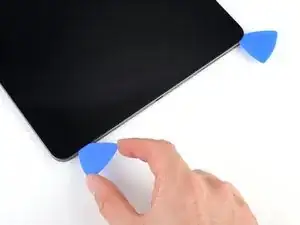
Вставьте вторую пластиковую лопатку в правый нижний угол экрана.
Не вставляйте лопатку глубже, чем на 5 мм.
Проведите лопаткой влево вдоль нижнего края, чтобы разрезать клей.
Шаг 12
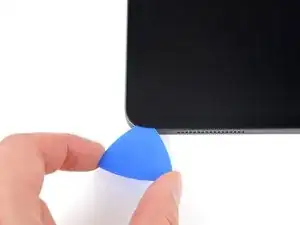
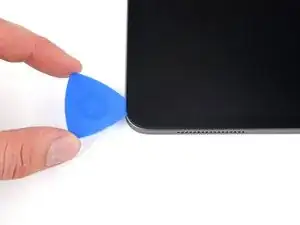
Поверните лопатку вокруг левого нижнего угла экрана.
Оставьте лопатку в левом нижнем углу, чтобы клей не склеился заново.
Шаг 13
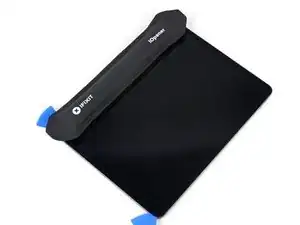
Приложите нагретый iOpener к левой кромке экрана на две минуты.
Можно также использовать фен, тепловую пушку или нагревательную пластину, но будьте осторожны, чтобы не перегреть iPad — экран и внутренняя батарея чувствительны к нагреву.
Шаг 14
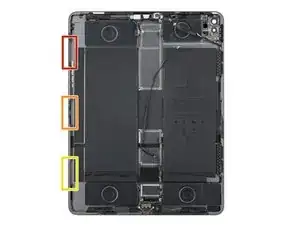
На левой кромке экрана расположены три выреза для кабелей, где клей очень тонкий. При разрезании вдоль этой кромки на следующем шаге не вставляйте лопатку глубже 2 мм в этих местах:
Верхний вырез начинается в 4 см от верхнего края и имеет длину 2,5 см.
Средний вырез находится точно по центру рамки и имеет длину 2,5 см.
Нижний вырез начинается в 4 см от нижнего края и имеет длину 2,5 см.
Во всех остальных местах не вставляйте лопатку глубже, чем на 5 мм.
Шаг 15
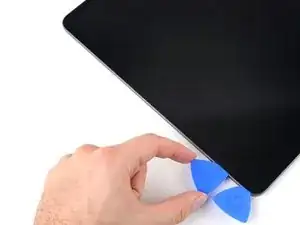
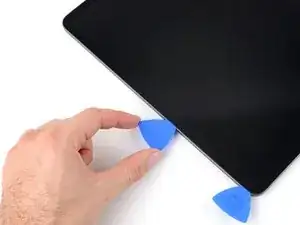
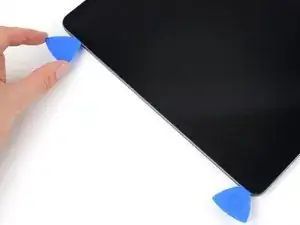
Вставьте третью лопатку в левый нижний угол экрана.
Проведите лопаткой вверх к левому верхнему углу, чтобы разрезать клей по левой кромке.
Шаг 16
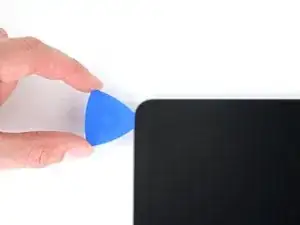
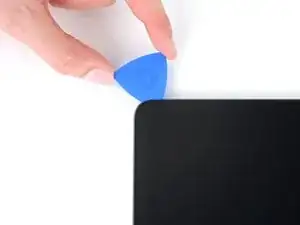
Поверните лопатку вокруг левого верхнего угла экрана.
Оставьте лопатку в левом верхнем углу, чтобы клей не склеился заново.
Шаг 17
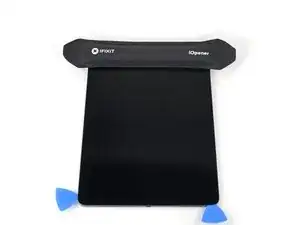
Приложите нагретый iOpener к верхнему краю экрана на две минуты.
Можно также использовать фен, тепловую пушку или нагревательную пластину, но будьте осторожны, чтобы не перегреть iPad — экран и внутренняя батарея чувствительны к нагреву.
Шаг 18
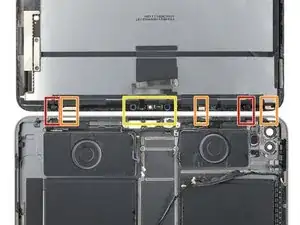
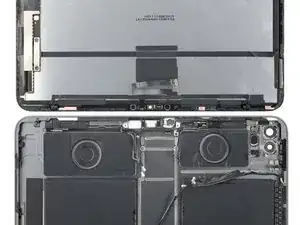
Пока клей на верхнем краю размягчается, обратите внимание на следующее:
Возле углов расположены два датчика освещённости. Вставляйте здесь только самую кончик лопатки, чтобы не повредить их.
Три полосы ленты для рассеивания тепла. При разрезании здесь поднимайте лопатку вверх под углом.
Сборка фронтальной камеры находится в центре верхнего края. Не вставляйте лопатку в эту область, чтобы не повредить её компоненты.
Во всех остальных местах не вставляйте лопатку глубже 5 мм, чтобы не повредить экран.
Шаг 19
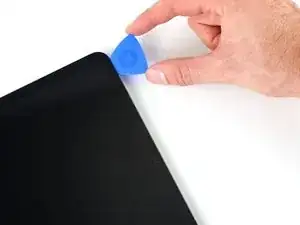
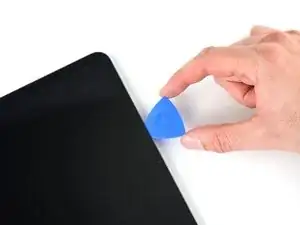
Проведите лопатку на 9 см к центру по верхнему краю, чтобы разрезать клей, обращая внимание на места, упомянутые в предыдущем шаге.
Если вы разрежете дальше, чем на 9 см, вы дойдёте до сборки фронтальной камеры и рискуете повредить её детали.
Оставьте лопатку вставленной. Вы будете использовать другую лопатку для разрезания оставшегося клея.
Шаг 20
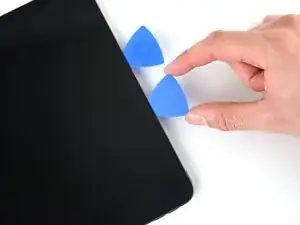
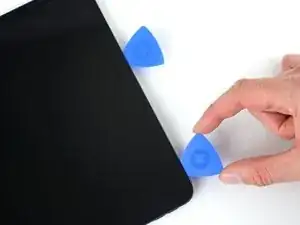
Вставьте четвёртую лопатку справа от сборки фронтальной камеры, в 4 см от предыдущей лопатки и в 9 см от правого края экрана.
Проведите лопаткой к правому верхнему углу, чтобы разрезать оставшийся клей.
Шаг 21
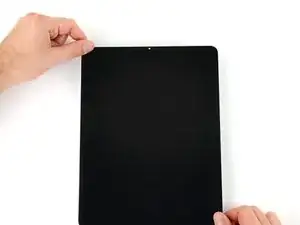
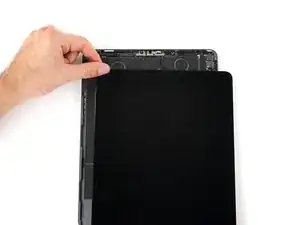
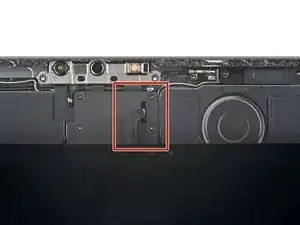
Возьмите два противоположных угла экрана и осторожно сдвиньте их, чтобы отделить экран от рамки.
Пока не снимайте экран полностью — он всё ещё прикреплён несколькими кабелями.
Если экран кажется застрявшим, проведите лопатками по периметру, чтобы отделить оставшийся клей. Обращайте внимание на чувствительные компоненты, упомянутые ранее.
Сдвиньте экран в сторону правого нижнего угла рамки, пока не откроется лента кабеля рядом с верхним краем.
Шаг 22
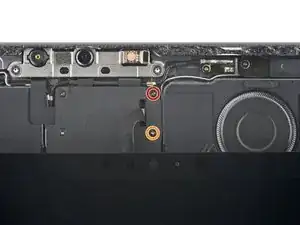
Ведите учёт каждого винта в ходе руководства и устанавливайте их обратно ровно в те же места.
Используйте крестовую отвертку, чтобы снять два винта, удерживающие верхний щит кабеля:
Один винт длиной 1.8 мм
Один винт длиной 2.0 мм
При обратной сборке это хорошее место, чтобы включить iPad и проверить все функции перед окончательным закрытием. Обязательно выключите iPad перед продолжением работ.
Шаг 23
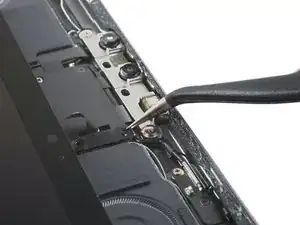
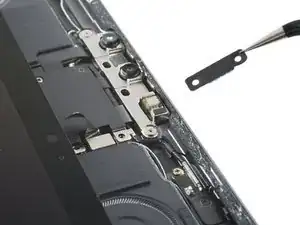
Используйте пинцет или пальцы, чтобы захватить и снять верхний щит кабеля.
При обратной установке ориентируйте щит так, чтобы вырез был направлен вверх и вправо.
Шаг 24
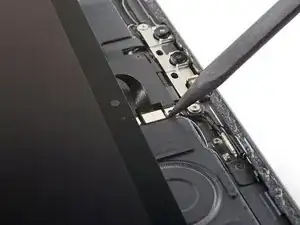
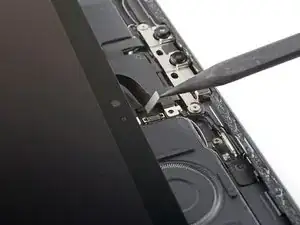
Используйте острие лопатки, чтобы поддеть и отключить пресс-коннектор верхних датчиков.
Чтобы снова присоединить пресс-коннекторы, аккуратно выровняйте и нажмите на одну сторону до щелчка, затем повторите с другой стороны. Не нажимайте по центру. При неправильном выравнивании контакты могут погнуться и вызвать необратимое повреждение.
Шаг 25
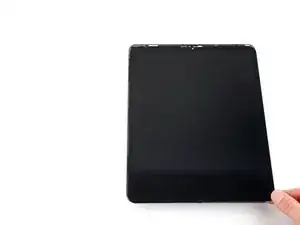
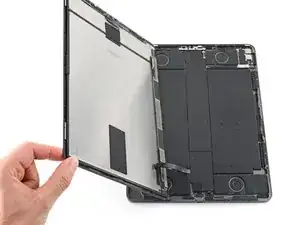
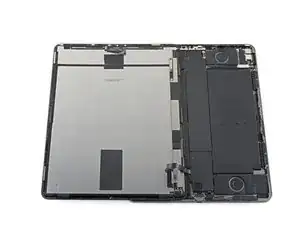
Схватите правый край экрана и откройте его как книгу.
Не тяните за экран — шлейфы внизу всё ещё подключены.
Положите экран на левый край iPad.
Шаг 26
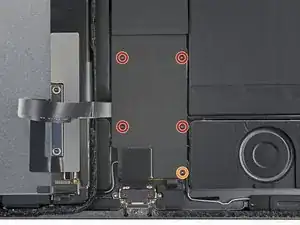
Отверткой Phillips удалите пять винтов, фиксирующих нижний щит шлейфа:
Четыре винта 1.1 мм
Один винт 2.0 мм
Шаг 27
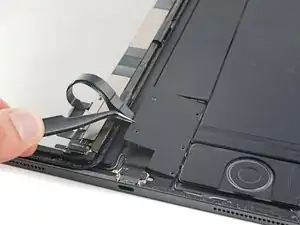
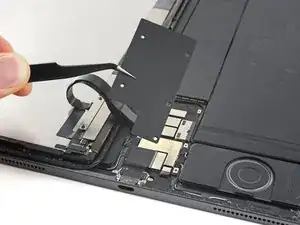
Пинцетом или пальцами захватите и снимите нижний щит шлейфа.
Шаг 28
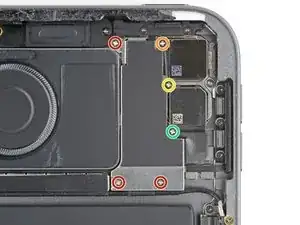
Отверткой Phillips удалите шесть винтов, фиксирующих щит задней камеры:
Три винта 1.2 мм
Один винт 2.8 мм
Один винт 2.6 мм
Один винт 1.8 мм
Шаг 29
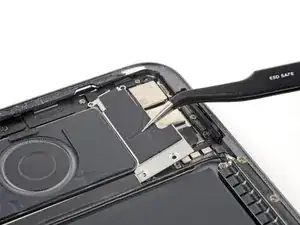
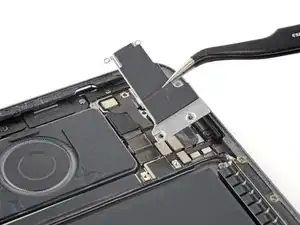
Пинцетом или пальцами захватите и снимите щит задней камеры.
При обратной сборке вставьте язычок слева от щита первым.
Шаг 30
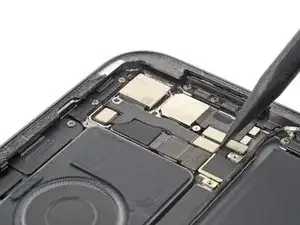
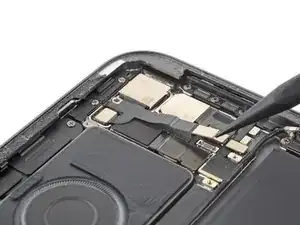
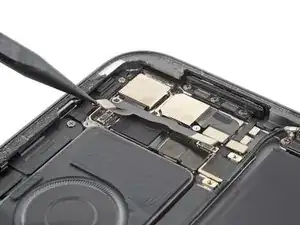
Кончиком лопатки приподнимите и отсоедините оба разъёма кнопки питания.
Шаг 31
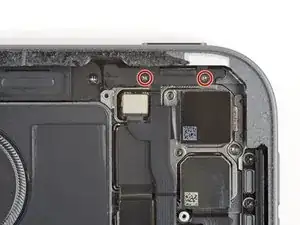
Отверткой Phillips удалите два винта 2.3 мм, фиксирующие узел кнопки питания.
Шаг 32
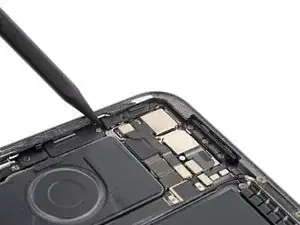
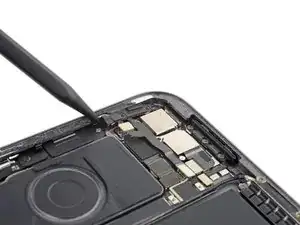
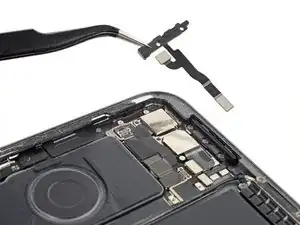
Вставьте кончик лопатки между левым краем узла кнопки питания и рамкой.
Отожмите узел вверх из его посадочного места в рамке.
Схватите и снимите узел кнопки питания.
Перед повторной установкой соскребите лопаткой остатки эпоксидного клея.
Шаг 33
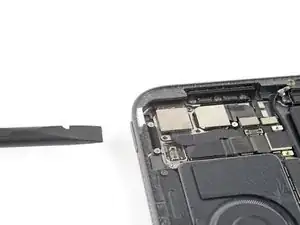
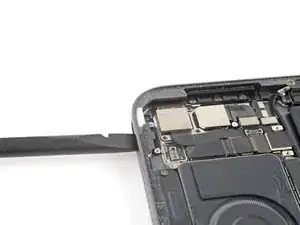
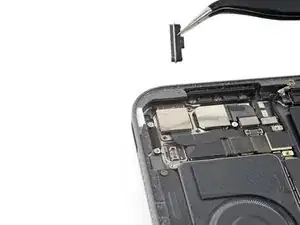
Выдавите кнопку питания через её посадочное место с внешней стороны рамки.
Снимите кнопку питания.
Шаг 34
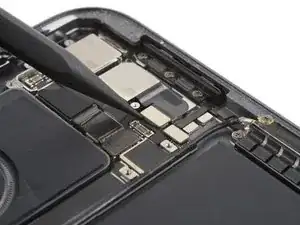
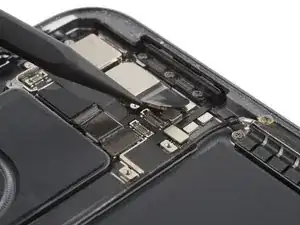
Кончиком лопатки приподнимите и отсоедините широкоугольную камеру от платы.
Шаг 35
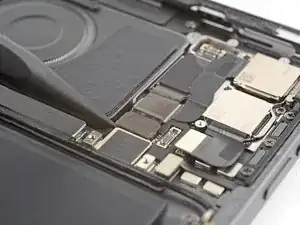
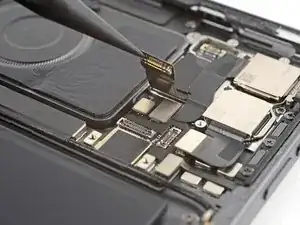
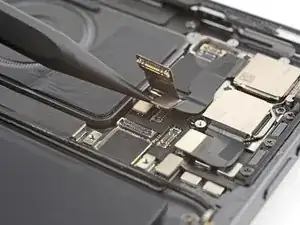
Кончиком лопатки приподнимите и отсоедините датчик LiDAR и ультраширокоугольную камеру от платы.
Шаг 36
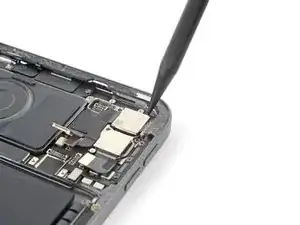
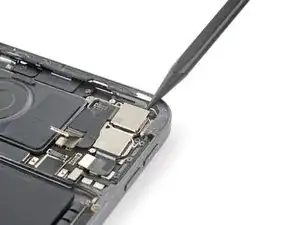
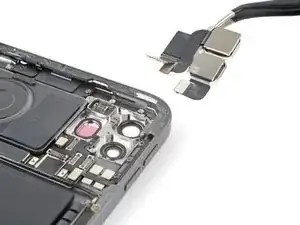
Вставьте кончик лопатки между верхним правым углом задних камер и рамкой.
Отожмите камеры вверх, пока не сможете захватить их пинцетом или пальцами.
Снимите задние камеры.
Заключение
Для повторной сборки следуйте этим инструкциям в обратном порядке.
Сдавайте электронные отходы в сертифицированный по R2 или e-Stewards пункт переработки.
Ремонт не удался? Попробуйте базовую диагностику или спросите сообщество iPad Pro 12.9" 4-го поколения на странице ответов.
Перевод руководства с ifixit.com