Процедура вскрытия iPad Pro 12,9" четвёртого поколения
Следуйте этому руководству, чтобы открыть свой iPad Pro 12,9" четвёртого поколения.
Шаг 1

Перед началом ремонта полностью разрядите аккумулятор iPad. Заряженный аккумулятор может воспламениться, если он будет повреждён во время ремонта.
Отключите все кабели и полностью выключите iPad.
Шаг 2
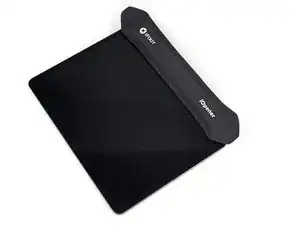
Приложите подогретый iOpener к правому краю экрана на два минуты.
Можно также использовать фен, тепловую пушку или плиту, но будьте осторожны — не допускайте перегрева iPad, так как экран и внутренний аккумулятор чувствительны к повреждению от высокой температуры.
Шаг 3
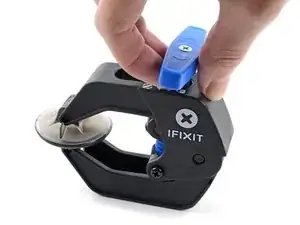
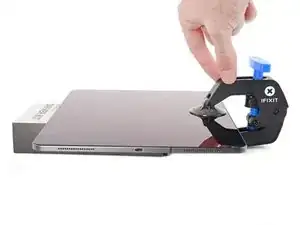
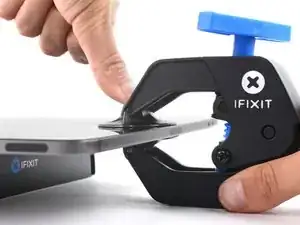
Следующие три шага демонстрируют использование Anti-Clamp — инструмента, который мы разработали для упрощения вскрытия. Если Вы не используете Anti-Clamp, перейдите вперёд на три шага, чтобы увидеть альтернативный метод.
Полные инструкции по использованию Anti-Clamp можно найти в этом руководстве.
Оттяните синюю рукоятку назад, чтобы разблокировать рычаги Anti-Clamp.
Подложите под iPad предмет, чтобы он ровно лежал между присосками.
Разместите присоски ближе к середине правого края — одну сверху, другую снизу.
Плотно удерживайте нижнюю часть Anti-Clamp и надёжно нажмите на верхнюю присоску, чтобы обеспечить сцепление.
Если поверхность iPad слишком скользкая для надёжного удержания Anti-Clamp, используйте скотч, чтобы создать более шероховатую поверхность.
Шаг 4
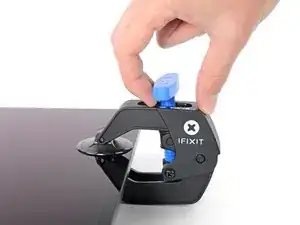
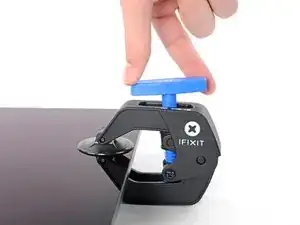
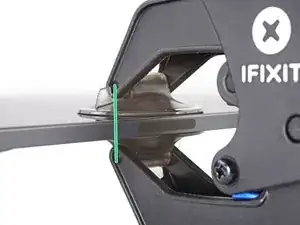
Сдвиньте синюю рукоятку вперёд, чтобы зафиксировать рычаги.
Поверните рукоятку по часовой стрелке на 360 градусов или пока присоски не начнут растягиваться.
Убедитесь, что присоски остаются друг напротив друга. Если они начнут смещаться, немного ослабьте присоски и выровняйте рычаги.
Шаг 5
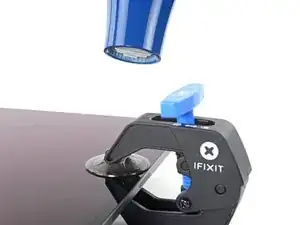
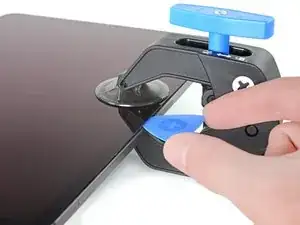
Подождите одну минуту, чтобы клей ослаб и образовалась щель для вскрытия.
Если экран недостаточно прогревается, можно использовать фен, чтобы прогреть правый край iPad.
Полные инструкции по использованию фена можно найти в этом руководстве.
Вставьте лопатку под экран, когда Anti-Clamp создаст достаточно широкую щель.
Если Anti-Clamp не создаёт достаточной щели, дополнительно нагрейте область и поверните рукоятку по часовой стрелке на пол-оборота.
Не поворачивайте рукоятку более чем на пол-оборота за раз и делайте паузу в одну минуту между поворотами. Дайте Anti-Clamp и времени сделать свою работу.
Пропустите следующий шаг.
Шаг 6
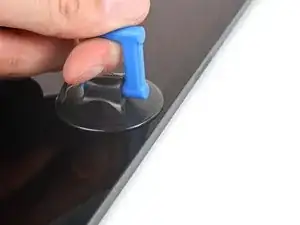
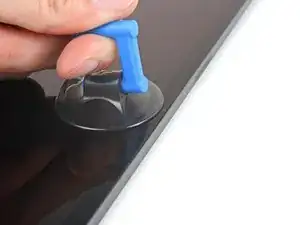
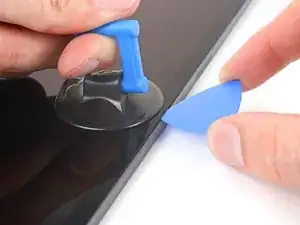
Если экран сильно треснул, попробуйте покрыть его прозрачной упаковочной плёнкой — это может помочь присоске зацепиться. В качестве альтернативы можно использовать очень прочный скотч вместо присоски. Если ничто не помогает, можно приклеить присоску к разбитому экрану суперклеем.
Закрепите присоску как можно ближе к центру правого края экрана.
Плавно, но с достаточным усилием потяните присоску вверх, чтобы создать небольшую щель между рамкой и экраном.
Большой экран очень хрупкий. Создайте щель только настолько большой, чтобы вставить лопатку.
Вставьте лопатку в щель.
Не вставляйте лопатку глубже чем на 5 мм, чтобы не повредить экран.
Шаг 7
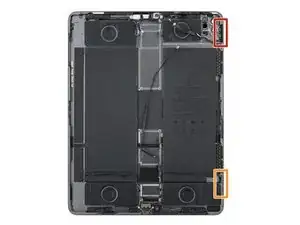
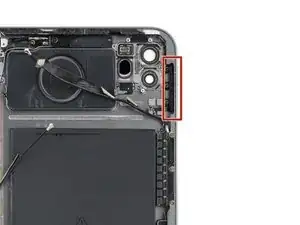
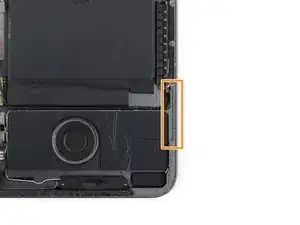
На правом краю рамки находятся два выреза под магниты экрана, где клей очень тонкий. Срезая клей в следующем шаге, не вставляйте лопатку глубже чем на 2 мм в этих участках:
Первый магнит начинается в 2 см от верхнего края и имеет длину 2,5 см.
Второй магнит начинается в 3 см от нижнего края и имеет длину 2,5 см.
Шаг 8
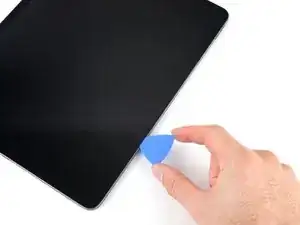
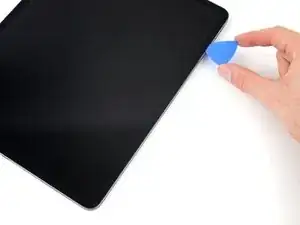
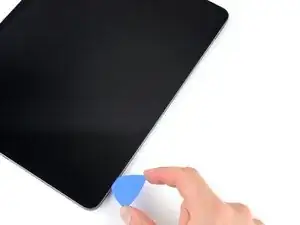
Перемещайте лопатку взад и вперёд вдоль правого края экрана, чтобы разрезать клей.
Наклоняйте лопатку вниз и вставляйте не более чем на 2 мм в местах вырезов под магниты и не более чем на 5 мм в остальных местах.
Шаг 9
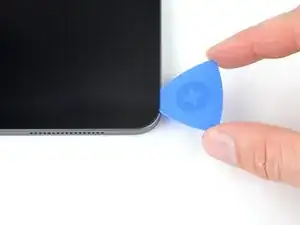
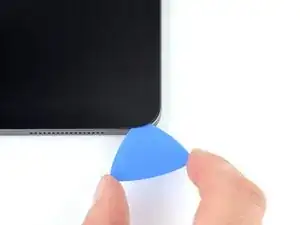
Поверните лопатку вокруг нижнего правого угла экрана.
Оставьте лопатку в нижнем правом углу, чтобы клей не схватился снова.
Шаг 10
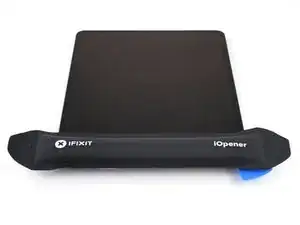
Приложите подогретый iOpener к нижнему краю экрана на два минуты.
Можно также использовать фен, тепловую пушку или плиту, но будьте осторожны — не допускайте перегрева iPad, так как экран и внутренний аккумулятор чувствительны к повреждению от высокой температуры.
Шаг 11
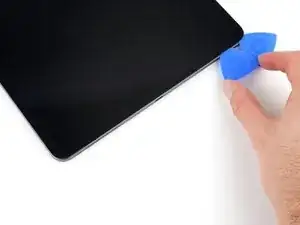
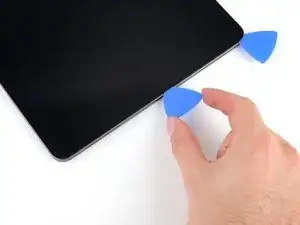
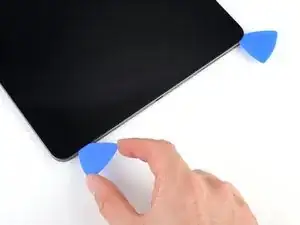
Вставьте вторую лопатку в нижний правый угол экрана.
Не вставляйте лопатку глубже чем на 5 мм.
Переместите лопатку к нижнему левому углу, чтобы разрезать клей по нижнему краю.
Шаг 12
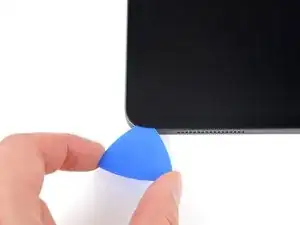
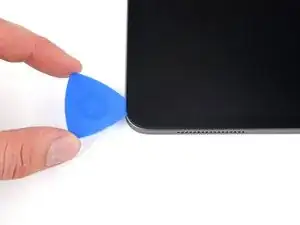
Поверните лопатку вокруг нижнего левого угла экрана.
Оставьте лопатку в нижнем левом углу, чтобы клей не схватился снова.
Шаг 13
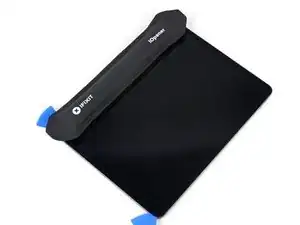
Нанесите нагретый iOpener на левый край экрана на две минуты.
Можно также использовать фен, термофен или нагревательную пластину, но будьте осторожны, чтобы не перегреть iPad — экран и внутренний аккумулятор чувствительны к повреждениям от высокой температуры.
Шаг 14
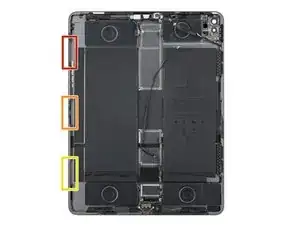
По левому краю экрана расположены три выреза для кабелей, где клей чрезвычайно тонкий. Когда Вы будете разрезать клей в следующем шаге, не вставляйте лопатку глубже 2 мм в этих местах:
Верхний вырез начинается в 4 см от верхнего края и имеет длину 2,5 см.
Средний вырез расположен точно посередине корпуса и имеет длину 2,5 см.
Нижний вырез начинается в 4 см от нижнего края и имеет длину 2,5 см.
Во всех остальных местах не вставляйте лопатку глубже 5 мм.
Шаг 15
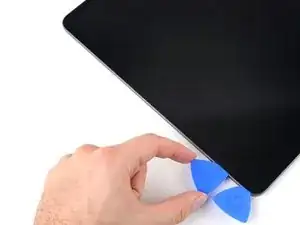
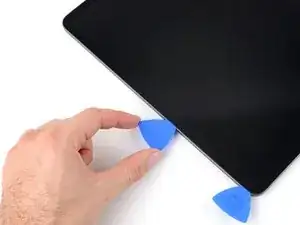
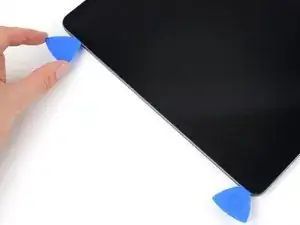
Вставьте третью лопатку в нижний левый угол экрана.
Плавно проведите лопаткой до верхнего левого угла, разрезая клей по левому краю.
Шаг 16
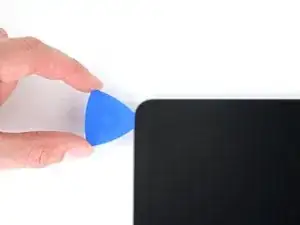
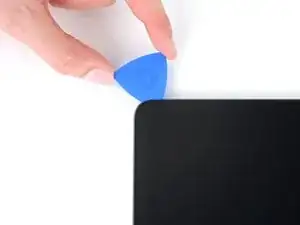
Поверните лопатку вокруг верхнего левого угла экрана.
Оставьте лопатку в верхнем левом углу, чтобы клей не сцепился снова.
Шаг 17
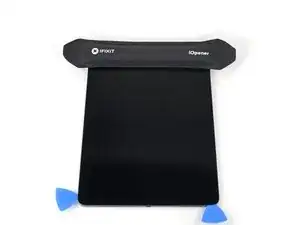
Нанесите нагретый iOpener на верхний край экрана на две минуты.
Можно также использовать фен, термофен или нагревательную пластину, но будьте осторожны, чтобы не перегреть iPad — экран и внутренний аккумулятор чувствительны к повреждениям от высокой температуры.
Шаг 18
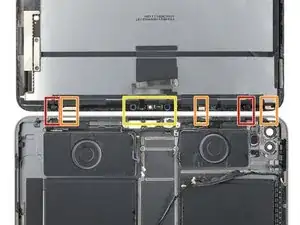
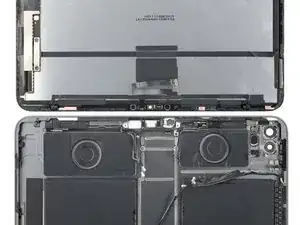
Пока клей на верхнем краю размягчается, обратите внимание на следующее:
Рядом с углами находятся два датчика освещенности. Вставляйте лопатку только самым кончиком, чтобы не повредить их.
Имеется три полосы теплорассеивающей ленты. Наклоняйте лопатку вверх при разрезании клея в этих местах.
В центре верхнего края расположен модуль фронтальной камеры. Не вставляйте лопатку сюда, чтобы не повредить детали.
В остальных местах не вставляйте лопатку глубже 5 мм, чтобы не повредить экран.
Шаг 19
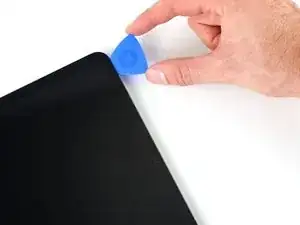
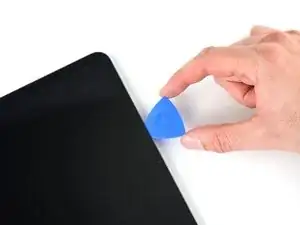
Переместите лопатку на 9 см к центру верхнего края, разрезая клей, и следите за участками, о которых говорилось на предыдущем шаге.
Если продвинуться дальше 9 см, можно достичь модуля фронтальной камеры и повредить его компоненты.
Оставьте лопатку на месте. Вы будете использовать другую лопатку для разрезания оставшегося клея.
Шаг 20
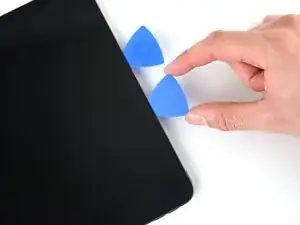
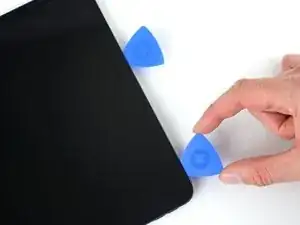
Вставьте четвёртую лопатку справа от модуля фронтальной камеры, на расстоянии 4 см от предыдущей лопатки и на 9 см от правого края экрана.
Проведите лопаткой до верхнего правого угла, разрезая оставшийся клей.
Шаг 21
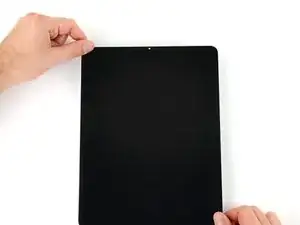
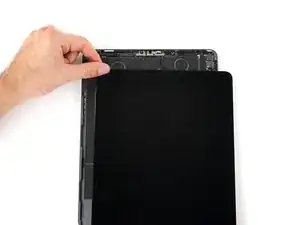
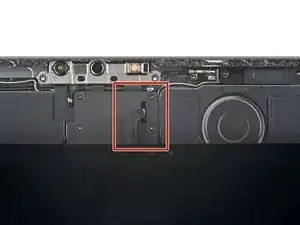
Возьмитесь за два противоположных угла экрана и аккуратно сдвиньте его, чтобы отделить от корпуса.
Не отделяйте экран полностью, так как он всё ещё соединён несколькими кабелями.
Если экран плохо сдвигается, проведите лопатками по периметру, чтобы отделить оставшийся клей. Обращайте внимание на чувствительные компоненты, упомянутые ранее.
Сдвиньте экран к нижнему правому углу корпуса, чтобы открылся шлейф возле верхнего края.
Шаг 22
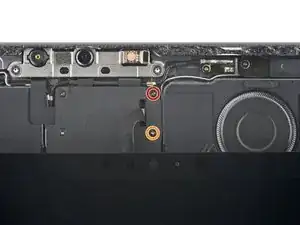
На всём протяжении руководства отслеживайте каждый винт и устанавливайте его обратно точно на своё место.
Используйте отвёртку с крестообразным наконечником, чтобы отвернуть два винта, крепящих верхнюю защиту кабелей:
Один винт длиной 1,8 мм
Один винт длиной 2,0 мм
При сборке это удобный момент, чтобы включить iPad и проверить все функции перед окончательной сборкой. Обязательно выключите iPad, прежде чем продолжить работу.
Шаг 23
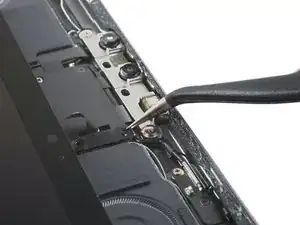
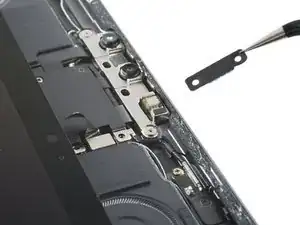
Используйте пинцет или пальцы, чтобы снять и удалить верхнюю защиту кабелей.
При сборке ориентируйте защиту так, чтобы вырез был направлен вверх и вправо.
Шаг 24
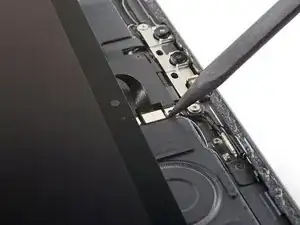
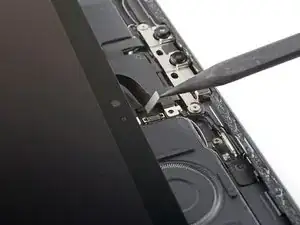
Используйте конец лопатки, чтобы поддеть и отключить разъём шлейфа верхних датчиков.
Чтобы снова подключить планарные разъёмы, аккуратно выровняйте их и нажмите на одну сторону до щелчка, затем повторите с другой стороны. Не нажимайте на центр. При неправильной установке разъёма контакты могут согнуться и повредиться.
Шаг 25
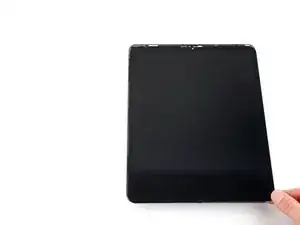
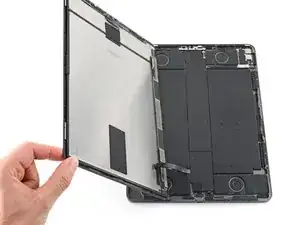
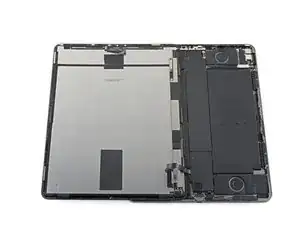
Удерживайте правый край экрана и отогните его, как книгу.
Не тяните за экран — шлейфы внизу всё ещё подключены.
Положите экран на левую сторону iPad.
Заключение
Чтобы собрать устройство, выполните инструкции в обратном порядке.
Перевод руководства с ifixit.com