Замена задней камеры iPad Pro 12.9" 3‑го поколения
Используйте это руководство для замены задней камеры в вашем iPad Pro 12.9" 3‑го поколения.
Это руководство написано с использованием версии с Wi‑Fi + Cellular (модель A2014). Если у Вас другая модель, могут быть незначительные визуальные отличия, но они не повлияют на порядок выполнения работ.
На некоторых фотографиях разъём аккумулятора заблокирован двумя полосками от карт. Хотя этот метод опционален, надежнее полностью разрядить аккумулятор. Игнорируйте это визуальное отличие при выполнении руководства.
Шаг 1

Разрядите аккумулятор iPad полностью перед началом ремонта. Заряженный аккумулятор может загореться при повреждении во время ремонта.
Отключите все кабели и полностью выключите iPad.
Шаг 2
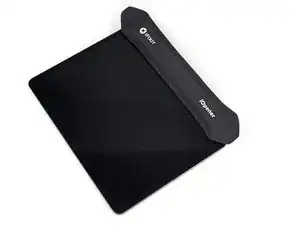
Приложите нагретый iOpener к правому краю экрана на две минуты.
Можно также использовать фен, тепловую пушку или разогревающую пластину, но не перегревайте iPad — экран и внутренний аккумулятор чувствительны к теплу.
Шаг 3
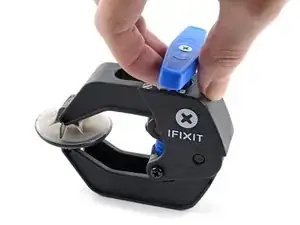
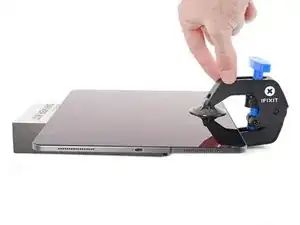
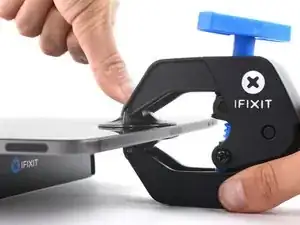
Следующие три шага демонстрируют Anti‑Clamp — инструмент, который мы разработали, чтобы упростить процедуру открытия. Если Вы не используете Anti‑Clamp, пропустите три шага вниз для альтернативного метода.
Для полного руководства по использованию Anti‑Clamp ознакомьтесь с этим руководством.
Оттяните синюю рукоятку назад, чтобы разблокировать рычаги Anti‑Clamp.
Подложите предмет под iPad так, чтобы он лежал ровно между присосками.
Разместите присоски примерно посередине правого края — одну вверху, одну внизу.
Удерживая нижнюю часть Anti‑Clamp, сильно прижмите верхнюю присоску, чтобы создать всасывание.
Если поверхность iPad слишком скользкая и Anti‑Clamp не держится, используйте ленту, чтобы создать более цепкую поверхность.
Шаг 4
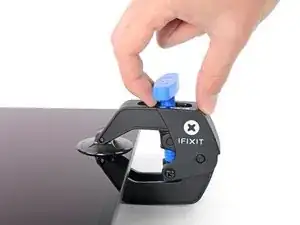
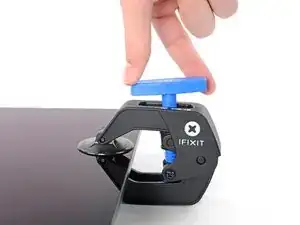
Потяните синюю рукоятку вперед, чтобы зафиксировать рычаги.
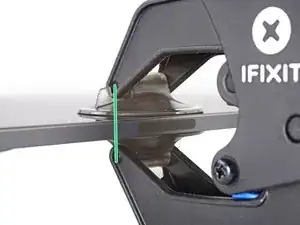
Поверните рукоятку по часовой стрелке на 360 градусов или пока присоски не начнут растягиваться.
Убедитесь, что присоски остаются выровненными друг относительно друга. Если они начинают смещаться, слегка ослабьте присоски и выровняйте рычаги.
Шаг 5
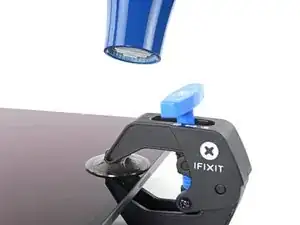
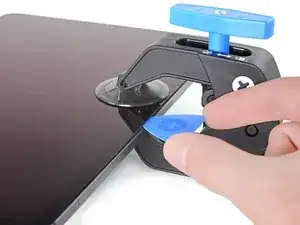
Подождите одну минуту, чтобы клей успел ослабнуть и образовалась щель для открытия.
Если экран недостаточно нагревается, можно использовать фен, прогревая вдоль правого края iPad.
Для полного руководства по использованию фена ознакомьтесь с этим руководством.
Вставьте лезвие для открытия под экран, когда Anti‑Clamp создаст достаточно большую щель.
Если Anti‑Clamp не создаёт достаточную щель, нагрейте область больше и поверните рукоятку по часовой стрелке на полоборота.
Не поворачивайте более чем на полоборота за раз и ждите одну минуту между поворотами. Дайте Anti‑Clamp и времени выполнить работу за Вас.
Пропустите следующий шаг.
Шаг 6
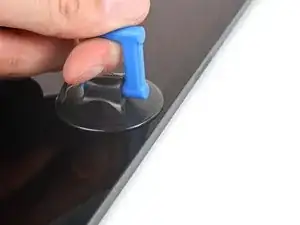
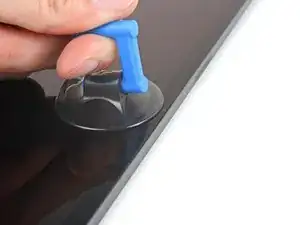
Если экран сильно разбит, покрытие его слоем прозрачной упаковочной ленты может позволить присоске схватиться. В качестве альтернативы можно использовать очень прочную ленту вместо присоски. В крайнем случае допускается приклеить присоску суперклеем к разбитому экрану.
Прикрепите присоску к экрану как можно ближе к центру правого края.
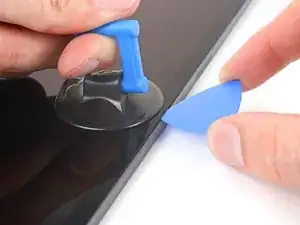
Подтяните присоску вверх с сильной, ровной силой, чтобы создать небольшую щель между рамкой и экраном.
Большой экран очень хрупкий. Создавайте щель только настолько, чтобы вставить лезвие для открытия.
Если трудно создать щель, снова приложите нагретый iOpener к правому краю на две минуты.
Вставьте лезвие для открытия в щель.
Не вставляйте лезвие глубже 5 мм, чтобы не повредить экран.
Шаг 7
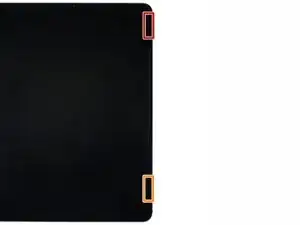
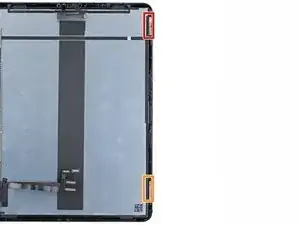

Вдоль правого края экрана находятся два магнита длиной 2 см. Не вставляйте лезвие для открытия более чем на 2 мм, чтобы не повредить экран в этих местах:
Первый магнит начинается примерно в 3 см от верхнего края iPad.
Второй магнит начинается примерно в 3 см от нижнего края iPad.
Во всех остальных местах не вставляйте лезвие более чем на 5 мм.
Шаг 8
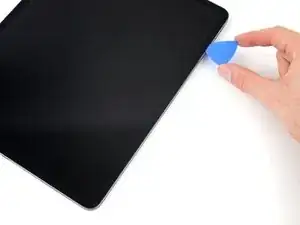
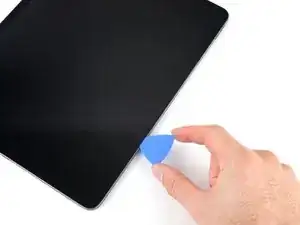
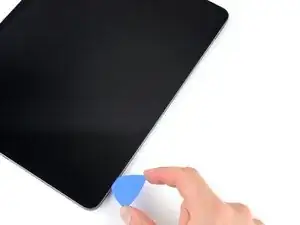
Просуньте лезвие для открытия вдоль правого края экрана, чтобы отделить клей.
Наклоняйте лезвие вниз и вставляйте на глубину до 2 мм возле вырезов для магнитов и до 5 мм во всех остальных местах.
Оставьте лезвие вставленным в правом нижнем углу перед продолжением.
Шаг 9
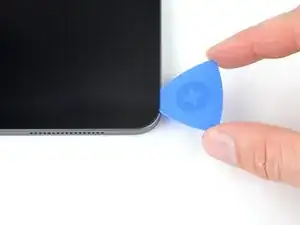
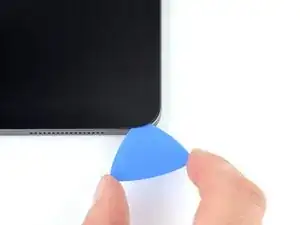
Проведите лезвием для открытия вокруг правого нижнего угла экрана, чтобы отделить клей.
Оставьте лезвие в правом нижнем углу, чтобы клей не слипся снова.
Шаг 10
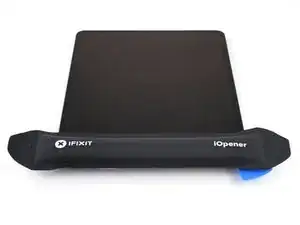
Приложите нагретый iOpener к нижнему краю экрана на две минуты.
Шаг 11
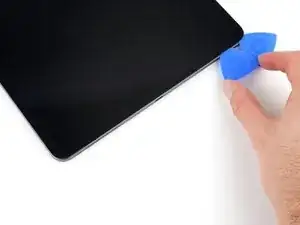
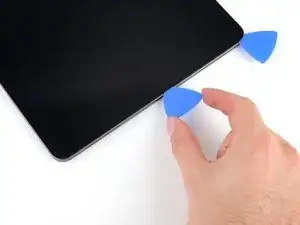
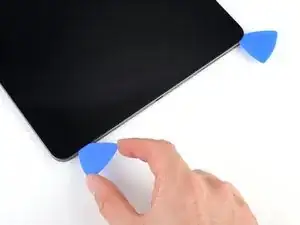
Вставьте вторую монтажную лопаточку под нижний правый угол экрана.
Не вставляйте лопаточку глубже, чем на 5 мм.
Проведите лопаточкой к нижнему левому углу, чтобы отделить нижний клей.
Шаг 12
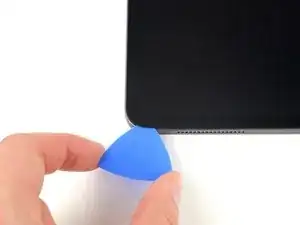
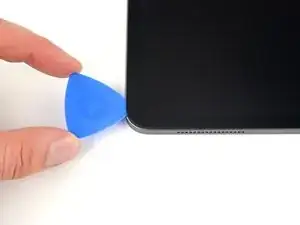
Поверните лопаточку вокруг нижнего левого угла экрана.
Оставьте лопаточку в нижнем левом углу, чтобы клей не склеился снова.
Шаг 13
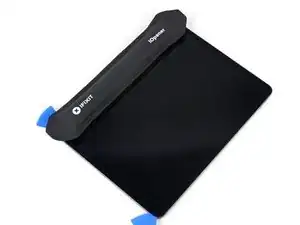
Приложите нагретый iOpener к левой кромке экрана на две минуты.
Шаг 14
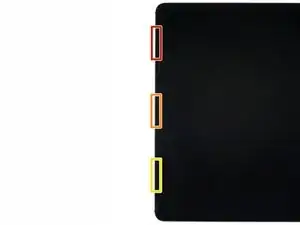
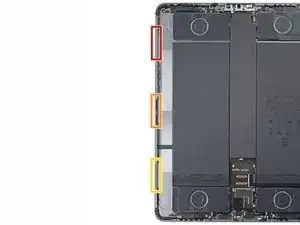
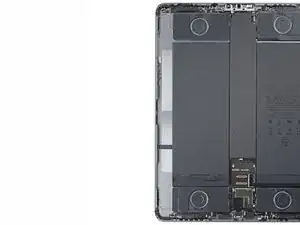
На левой кромке экрана есть три выреза, где клей очень тонкий. Не вставляйте лопаточку глубже, чем на 2 мм, чтобы не повредить экран в этих вырезах:
Верхний вырез начинается в 4 см от верха корпуса и имеет длину 3 см.
Средний вырез начинается в 12 см от верха корпуса и имеет длину 3 см.
Нижний вырез находится в 4 см от нижней части корпуса и имеет длину 3 см.
В остальных местах не вставляйте лопаточку глубже, чем на 5 мм.
Шаг 15
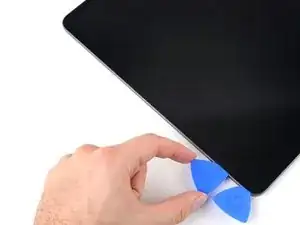
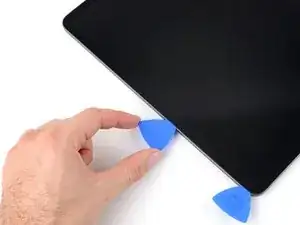
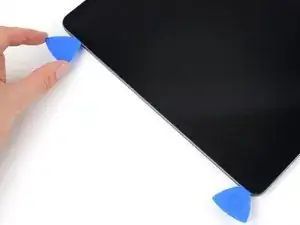
Вставьте третью монтажную лопаточку под нижний левый угол экрана.
Проведите лопаточкой к верхнему левому углу, чтобы разрезать левый клей, избегая вырезов, показанных на предыдущем шаге.
Оставьте лопаточку вставленной в верхнем левом углу перед продолжением.
Шаг 16
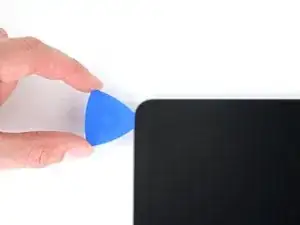
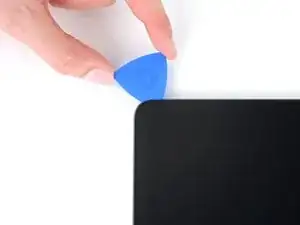
Проведите лопаточкой вокруг верхнего левого угла экрана.
Оставьте лопаточку в верхнем левом углу, чтобы клей не склеился снова.
Шаг 17
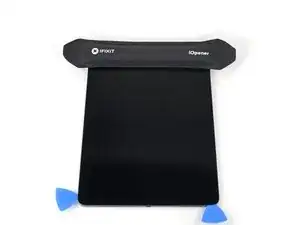
Приложите нагретый iOpener к верхней кромке экрана на две минуты.
Шаг 18
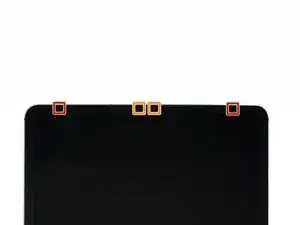

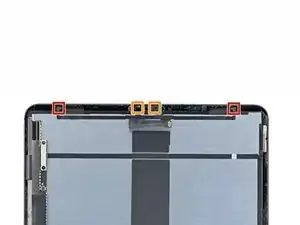
Пока клей на верхней кромке размягчается, обратите внимание на следующее:
Возле углов находятся два датчика освещённости. Не вставляйте лопаточку глубже 1 мм здесь.
Фронтальная камера и дополнительные датчики расположены в центре верхней кромки. Не вставляйте лопаточку сюда — там меньше 1 мм клея и вы можете повредить компоненты.
В остальных местах не вставляйте лопаточку глубже, чем на 5 мм, чтобы не повредить экран.
Шаг 19
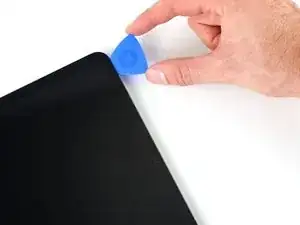
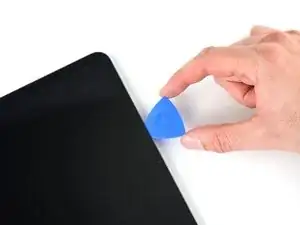
Проведите лопаточкой на 9 см в направлении верхнего правого края, останавливаясь сразу перед блоком камеры.
Если провести дальше, вы рискуете повредить датчики камеры.
Оставьте лопаточку вставленной перед продолжением.
Шаг 20
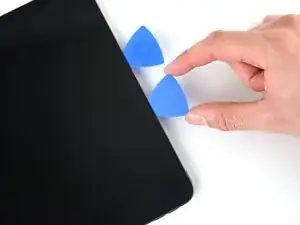
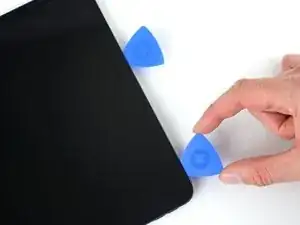
Вставьте новую лопаточку с другой стороны блока камеры, в 4 см от предыдущей лопаточки.
Проведите лопаточкой к верхнему правому углу, чтобы разрезать оставшийся клей.
Шаг 21
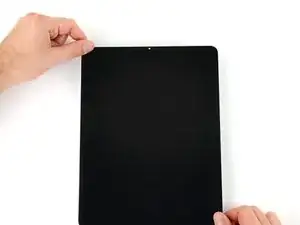
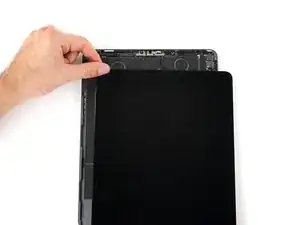
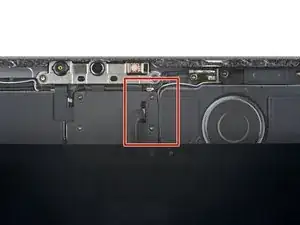
Не снимаете экран полностью — он прикреплён к корпусу несколькими кабелями.
Возьмите за два противоположных угла экрана и поднимите, чтобы отделить его от рамки.
Если экран кажется застрявшим, проведите монтажными лопаточками по периметру, чтобы отделить оставшийся клей. Обращайте внимание на чувствительные области, показанные на предыдущих шагах.
Сдвиньте экран к нижнему правому углу корпуса, пока не откроется ленточный кабель возле верхней кромки.
Шаг 22
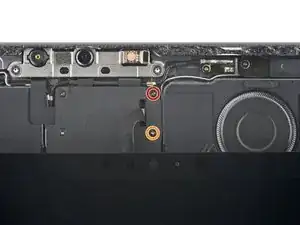
В ходе руководства отслеживайте каждый винт и при повторной сборке устанавливайте его точно на место.
Используйте крестовую отвертку, чтобы выкрутить два винта, фиксирующие верхний щит кабеля:
Один винт длиной 2.0 мм
Один винт длиной 1.8 мм
При сборке это хорошее место, чтобы включить iPad и проверить все функции перед окончательной герметизацией. Обязательно выключите iPad перед продолжением работ.
Шаг 23
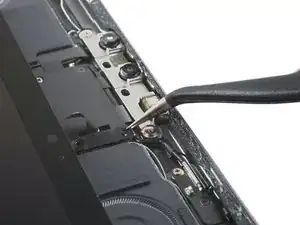
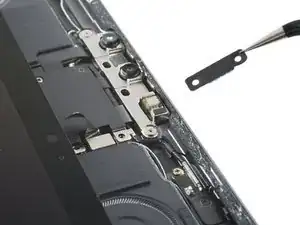
С помощью пинцета или пальцев захватите и снимите верхний щит кабеля.
Шаг 24
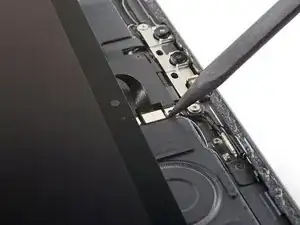
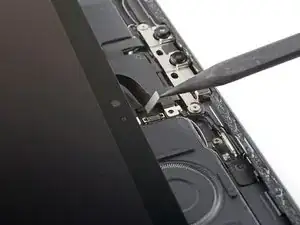
Используйте наконечник лопатки, чтобы поддеть и отключить контактный разъём верхних датчиков.
Чтобы заново подключить контактные разъёмы, аккуратно совместите и нажмите на одну сторону до щелчка, затем повторите для другой стороны. Не нажимайте в середине. Если разъём смещён, контакты могут согнуться и получить необратимые повреждения.
Шаг 25
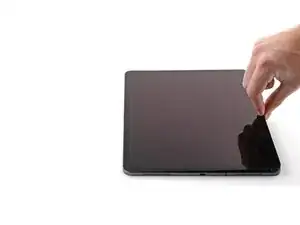
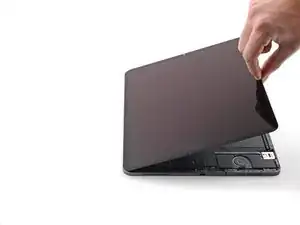
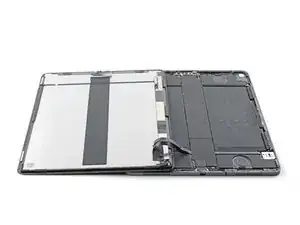
Возьмитесь за правый край экрана и откройте его, как книгу.
Не тяните экран вверх — кабели дисплея всё ещё подключены.
Положите экран на левый край iPad.
Осторожно, чтобы не натянуть кабели дисплея.
Шаг 26
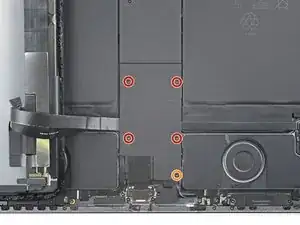
Используйте крестовую отвертку, чтобы выкрутить пять винтов, фиксирующих кронштейн кабеля дисплея:
Четыре винта длиной 1.1 мм
Один винт длиной 2.0 мм
Шаг 27
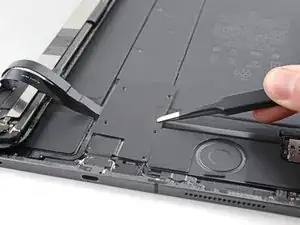
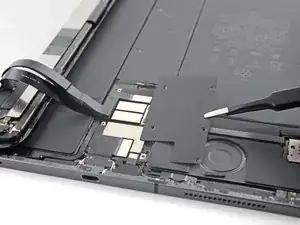
Используйте пинцет или пальцы, чтобы снять кронштейн кабеля дисплея.
Шаг 28
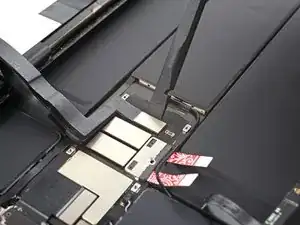
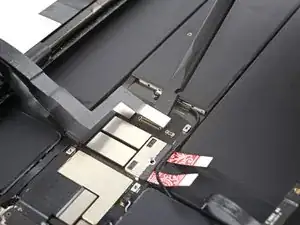
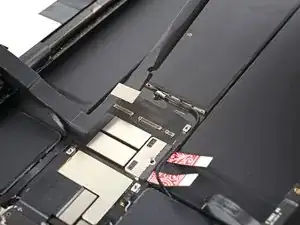
Используйте лопаточку, чтобы приподнять и отсоединить два верхних нажимных соединителя кабеля дисплея.
Шаг 29
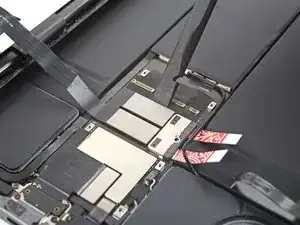
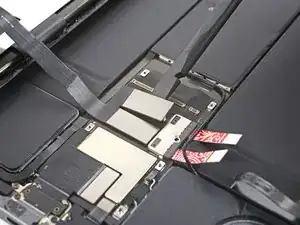
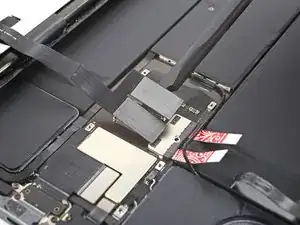
Используйте лопаточку, чтобы приподнять и отсоединить два нижних нажимных соединителя кабеля дисплея.
Шаг 30
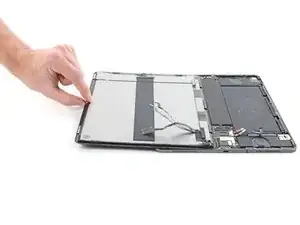
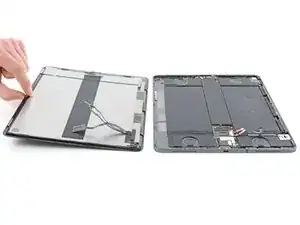
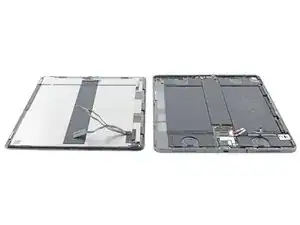
Снимите экран.
Шаг 31
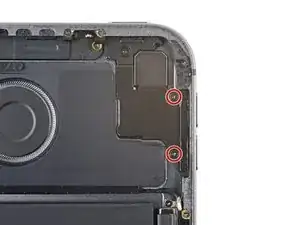
Используйте крестообразную отвёртку, чтобы отвинтить два винта длиной 2,0 мм, фиксирующих кронштейн задней камеры на рамке.
Шаг 32
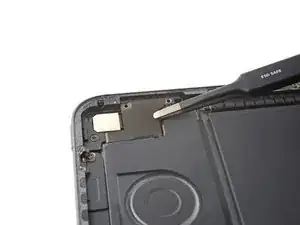
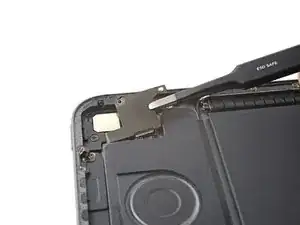
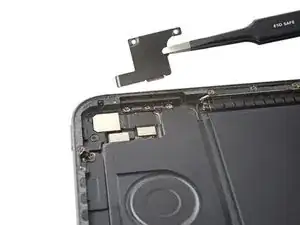
Кронштейн задней камеры удерживается двумя металлическими защёлками.
Используйте пинцет, чтобы повернуть кронштейн к правому краю iPad и освободить боковую металлическую защёлку.
Потяните кронштейн к нижнему краю iPad, чтобы освободить верхнюю металлическую защёлку.
При сборке вставьте верхнюю металлическую защёлку перед тем, как повернуть боковую защёлку обратно на место.
Шаг 33
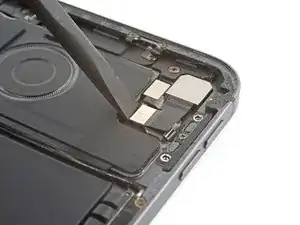
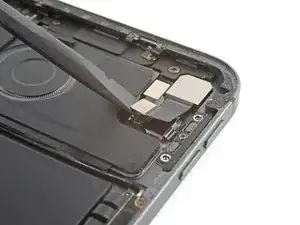
Используйте лопаточку, чтобы приподнять и отсоединить нажимной соединитель кабеля задней камеры.
Шаг 34
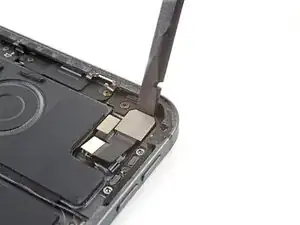
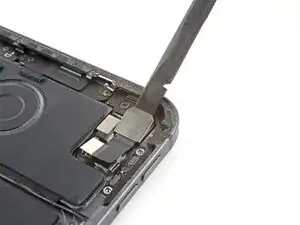
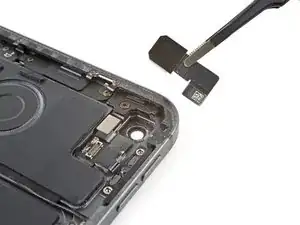
Задняя камера слабо приклеена к рамке.
Вставьте плоский конец лопаточки между задней камерой и рамкой.
Подденьте, чтобы разорвать клей, фиксирующий заднюю камеру.
Если отслоить клей трудно, приложите нагретый iOpener к задней камере на две минуты.
Снимите заднюю камеру.
Заключение
Для сборки устройства выполните эти инструкции в обратном порядке.
Сдайте электронные отходы в пункт переработки с сертификатом R2 или e-Stewards.
Ремонт прошёл неудачно? Попробуйте базовую диагностику или спросите сообщество iPad 12.9" 3-го поколения в разделе Ответы за помощью.
Перевод руководства с ifixit.com