Замена крышки платы логики iPad Pro 12.9" (3‑е поколение)
Это руководство — только предварительное требование! Это руководство является частью другой процедуры и не предназначено для самостоятельного использования.
Шаг 1
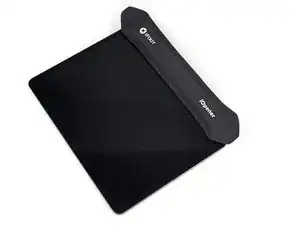
Приложите нагретый iOpener к правому краю экрана на две минуты.
Можно также использовать фен, термофен или горячую плиту, но будьте осторожны, чтобы не перегреть iPad — экран и внутренний аккумулятор чувствительны к теплу.
Шаг 2
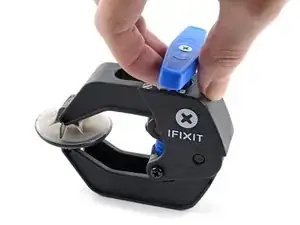
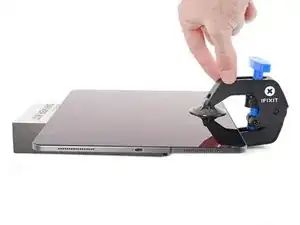
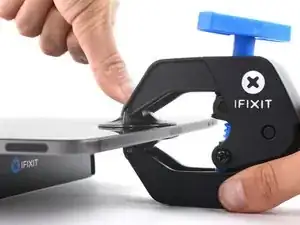
Следующие три шага демонстрируют Anti‑Clamp — инструмент, который мы разработали, чтобы упростить процедуру открытия. Если вы не используете Anti‑Clamp, пропустите следующие три шага и выберите альтернативный метод.
Полные инструкции по использованию Anti‑Clamp смотрите в этом руководстве.
Оттяните синюю ручку назад, чтобы разблокировать рычаги Anti‑Clamp.
Подложите предмет под iPad так, чтобы он находился вровень между присосками.
Разместите присоски примерно в середине правого края — одну сверху, одну снизу.
Удерживая нижнюю часть Anti‑Clamp, сильно нажмите на верхнюю присоску, чтобы создать вакуум.
Если поверхность iPad слишком скользкая и Anti‑Clamp не держится, используйте ленту, чтобы сделать поверхность более шершавой.
Шаг 3
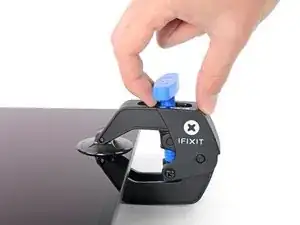
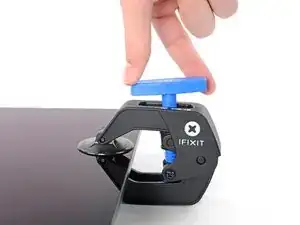
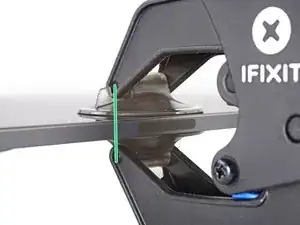
Оттяните синюю ручку вперёд, чтобы зафиксировать рычаги.
Поверните ручку по часовой стрелке на 360 градусов или до тех пор, пока присоски не начнут натягиваться.
Следите за тем, чтобы присоски оставались выровненными. Если они начнут смещаться, немного ослабьте присоски и выровняйте рычаги.
Шаг 4
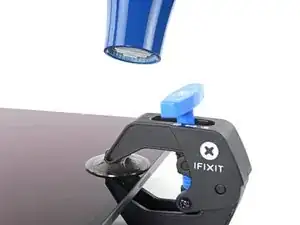
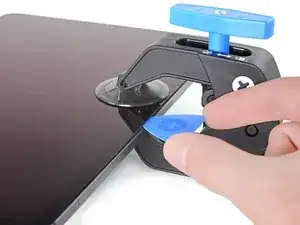
Подождите одну минуту, чтобы клей успел ослабнуть и образовался зазор.
Если экран недостаточно прогревается, можно использовать фен, чтобы нагреть вдоль правого края iPad.
Полные инструкции по использованию фена смотрите в этом руководстве.
Когда Anti‑Clamp создаст достаточный зазор, вставьте под экран пластиковую лопаточку.
Если Anti‑Clamp не создает достаточного зазора, прогрейте область ещё и поверните ручку по часовой стрелке на полоборота.
Не поворачивайте более чем на полоборота за раз и ждите одну минуту между поворотами. Дайте Anti‑Clamp и времени сделать свою работу.
Пропустите следующий шаг.
Шаг 5
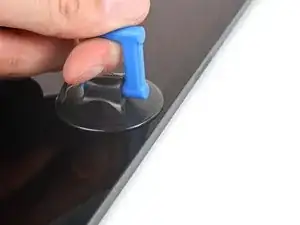
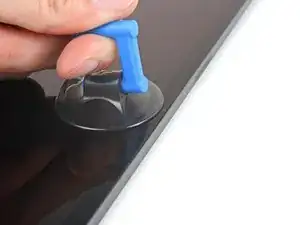
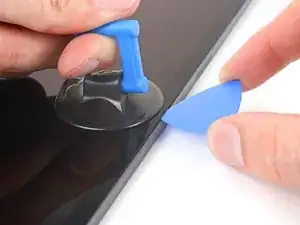
Если экран сильно треснул, покрытие его слоем прозрачной упаковочной ленты может позволить присоске приклеиться. В качестве альтернативы можно использовать очень прочную ленту вместо присоски. Если ничего не помогает, можно приклеить присоску суперклеем к разбитому экрану.
Установите присоску на экран как можно ближе к центру правого края.
Резко и равномерно потяните за присоску, чтобы создать небольшой зазор между рамкой и экраном.
Большой экран очень хрупкий. Создавайте зазор только настолько большой, чтобы вставить пластиковую лопаточку.
Если вам трудно создать зазор, снова приложите нагретый iOpener к правому краю на две минуты.
Вставьте пластиковую лопаточку в зазор.
Не вставляйте лопаточку глубже чем на 5 мм, чтобы не повредить экран.
Шаг 6
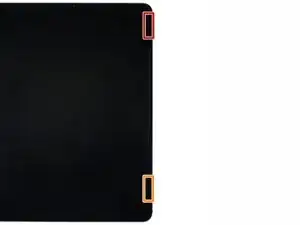
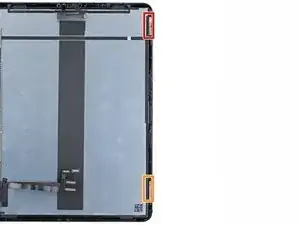

Вдоль правого края экрана расположены два магнита длиной 2 см. Не вставляйте лопаточку глубже чем 2 мм, чтобы не повредить экран в этих местах:
Первый магнит начинается примерно в 3 см от верхнего края iPad.
Второй магнит начинается примерно в 3 см от нижнего края iPad.
В остальных местах не вставляйте лопаточку глубже чем на 5 мм.
Шаг 7
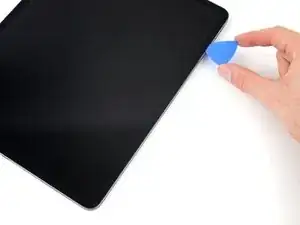
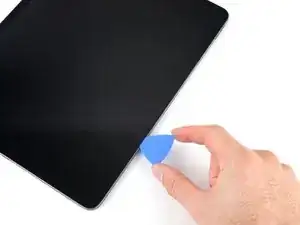
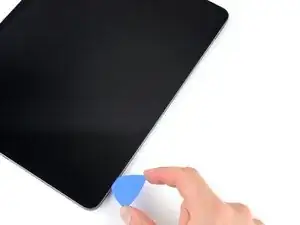
Проведите лопаточкой вдоль правого края экрана, чтобы отделить клей.
Наклоняйте лопаточку вниз и вставляйте на глубину до 2 мм вблизи вырезов под магниты и до 5 мм в остальных местах.
Оставьте лопаточку в правом нижнем углу перед продолжением работы.
Шаг 8
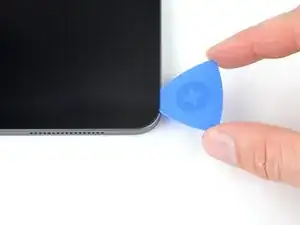
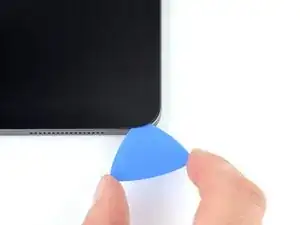
Проведите лопаточкой вокруг правого нижнего угла экрана, чтобы отделить клей.
Оставьте лопаточку в правом нижнем углу, чтобы клей не схватился снова.
Шаг 9
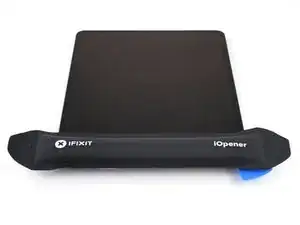
Приложите нагретый iOpener к нижнему краю экрана на две минуты.
Шаг 10
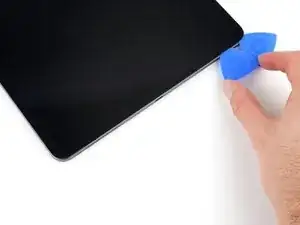
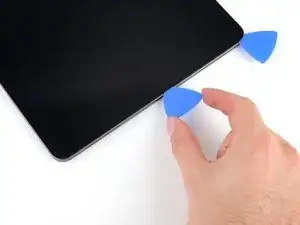
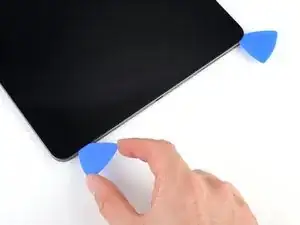
Вставьте вторую пластиковую лопаточку под правый нижний угол экрана.
Не вставляйте лопаточку глубже чем на 5 мм.
Проведите лопаточкой к левому нижнему углу, чтобы отделить нижний клей.
Шаг 11
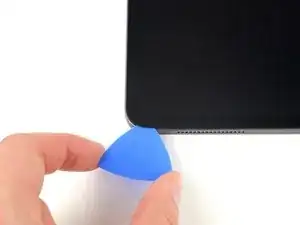
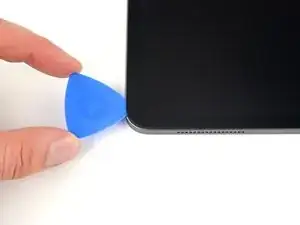
Поверните лопаточку вокруг левого нижнего угла экрана.
Оставьте лопаточку в левом нижнем углу, чтобы клей не схватился снова.
Шаг 12
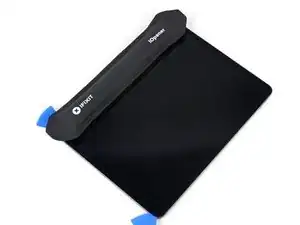
Приложите нагретый iOpener к левому краю экрана на две минуты.
Шаг 13
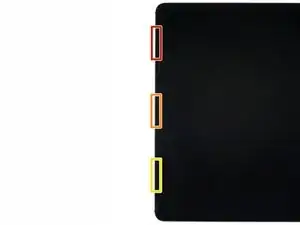
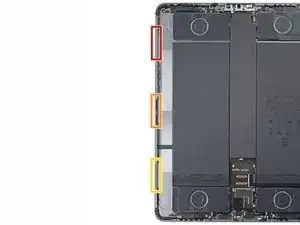
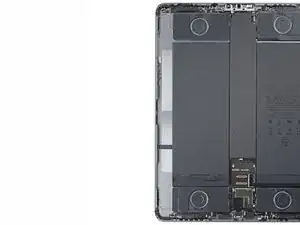
Вдоль левого края экрана имеются три выреза, где клей очень тонкий. Не вставляйте инструмент для вскрытия глубже, чем 2 мм, чтобы не повредить экран в этих вырезах:
Верхний вырез начинается в 4 см от верхней части рамки и имеет длину 3 см.
Средний вырез начинается в 12 см от верхней части рамки и имеет длину 3 см.
Нижний вырез находится в 4 см от нижней части рамки и имеет длину 3 см.
Во всех остальных местах не вставляйте инструмент для вскрытия глубже, чем 5 мм.
Шаг 14
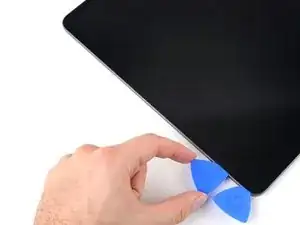
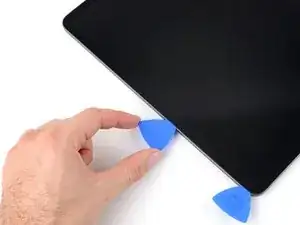
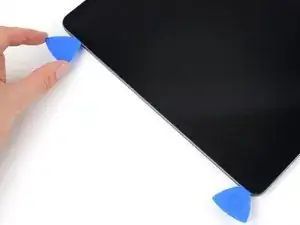
Вставьте третий инструмент для вскрытия под нижний левый угол экрана.
Проведите инструментом к верхнему левому углу, чтобы разрезать клей по левой стороне, при этом избегайте вырезов, показанных в предыдущем шаге.
Оставьте инструмент вставленным в верхнем левом углу перед продолжением.
Шаг 15
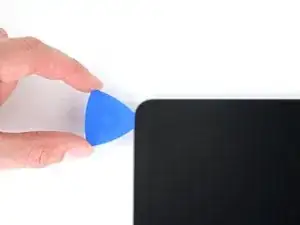
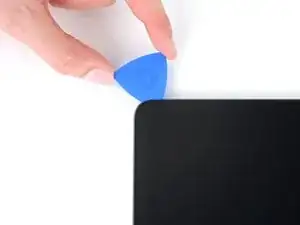
Проведите инструментом по верхнему левому углу экрана.
Оставьте инструмент в верхнем левом углу, чтобы клей не склеился снова.
Шаг 16
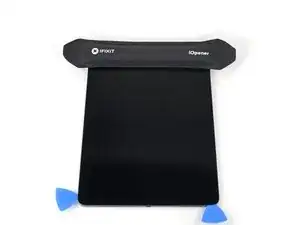
Приложите нагретый iOpener к верхнему краю экрана на две минуты.
Шаг 17
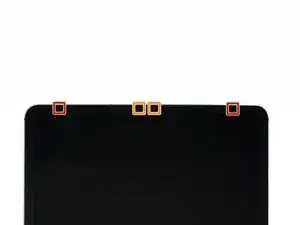

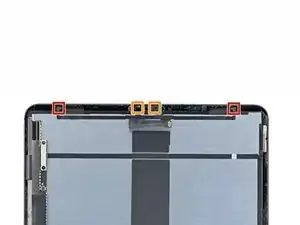
Пока клей на верхнем крае размягчается, учтите следующее:
Возле углов расположены два датчика окружающего света. Не вставляйте инструмент глубже 1 мм в этих местах.
Фронтальная камера и дополнительные датчики находятся в центре верхнего края. Не вставляйте инструмент здесь — клея менее 1 мм, и вы можете повредить компоненты.
Во всех остальных местах не вставляйте инструмент глубже, чем 5 мм, чтобы не повредить экран.
Шаг 18
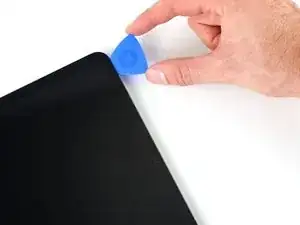
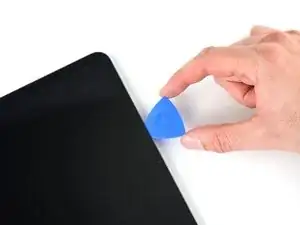
Проведите инструментом на 9 см в направлении к верхнему правому краю, остановившись перед модулем камеры.
Если сдвинуться дальше, вы рискуете повредить датчики камеры.
Оставьте инструмент вставленным перед продолжением.
Шаг 19
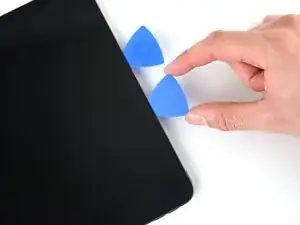
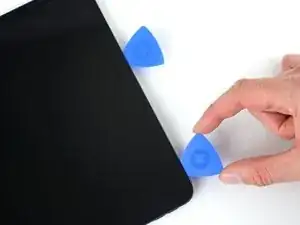
Вставьте новый инструмент с другой стороны модуля камеры, в 4 см от предыдущего инструмента.
Проведите инструментом к верхнему правому углу, чтобы разрезать оставшийся клей.
Шаг 20
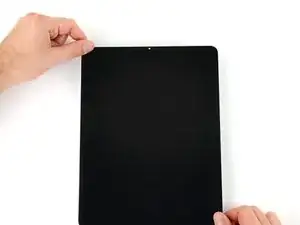
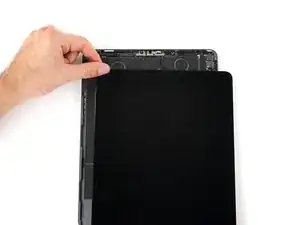
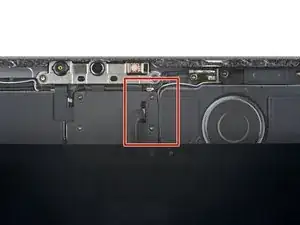
Не полностью снимайте экран — он подключён к рамке несколькими кабелями.
Возьмите два противоположных угла экрана и приподнимите, чтобы отделить его от рамки.
Если экран кажется застрявшим, проведите инструментами по периметру, чтобы отделить оставшийся клей. Обратите внимание на чувствительные участки, показанные в предыдущих шагах.
Сдвиньте экран к нижнему правому углу рамки, пока не станет открыта лента кабеля возле верхнего края.
Шаг 21
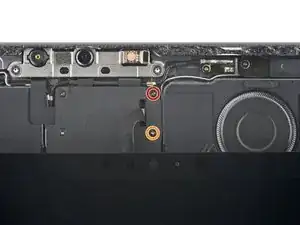
На протяжении этого руководства следите за каждым винтом и устанавливайте его обратно именно на то место, откуда он был снят.
Используйте крестовую отвертку, чтобы вынуть два винта, удерживающие верхний экранный щиток:
Один винт длиной 2.0 мм
Один винт длиной 1.8 мм
Во время сборки это удобный момент включить iPad и проверить все функции перед окончательной сборкой. Обязательно выключите iPad перед продолжением работы.
Шаг 22
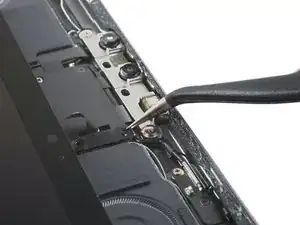
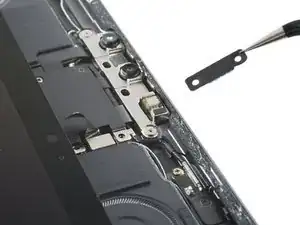
С помощью пинцета или пальцами захватите и снимите верхний экранный щиток.
Шаг 23
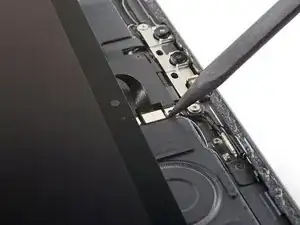
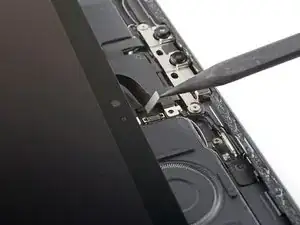
Используйте наконечник лопатки, чтобы поддеть и отсоединить пресс-коннектор верхних датчиков.
Чтобы повторно присоединить пресс-коннекторы, аккуратно совместите и прижмите одну сторону до щелчка, затем выполните то же для другой стороны. Не нажимайте посередине. При неправильном совмещении контакты могут погнуться и получить необратимое повреждение.
Шаг 24
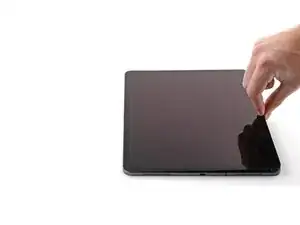
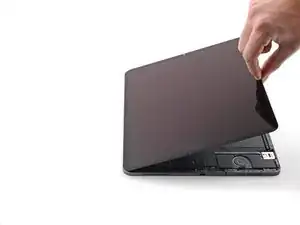
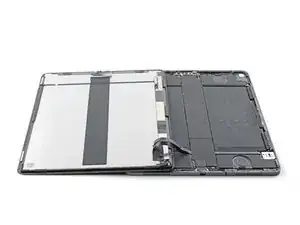
Возьмитесь за правый край экрана и откройте его как книгу.
Не тяните экран вверх — шлейфы дисплея всё ещё подключены.
Уложите экран на левый край iPad.
Осторожно, не перегружайте дисплейные кабели.
Шаг 25
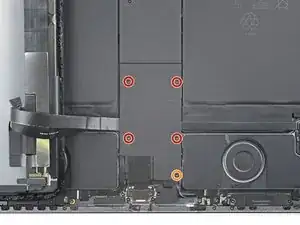
Используйте крестовую отвертку, чтобы вынуть пять винтов, удерживающих кронштейн шлейфа дисплея:
Четыре винта длиной 1.1 мм
Один винт длиной 2.0 мм
Шаг 26
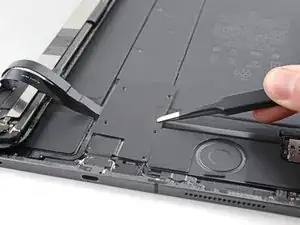
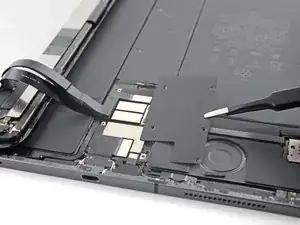
С помощью пинцета или пальцами снимите кронштейн шлейфа дисплея.
Шаг 27
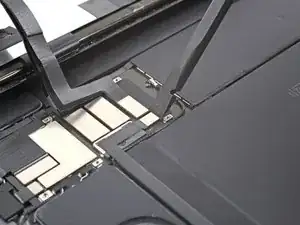
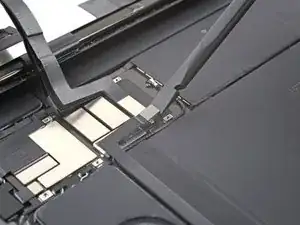
Используйте лопатку, чтобы поддеть и отсоединить пресс-коннектор шлейфа считывателя SIM-карты.
Шаг 28
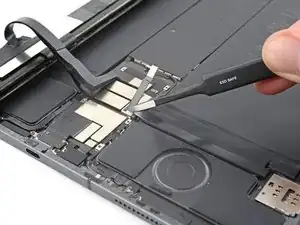
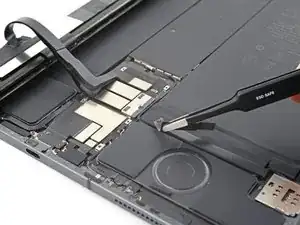
Кабель считывателя SIM-карты слабо приклеен к аккумулятору.
Используйте пинцет или пальцы, чтобы отслоить кабель считывателя SIM-карты от разъёма аккумулятора.
Шаг 29
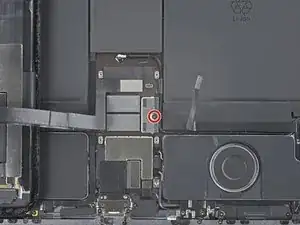
Отверткой Phillips открутите винт длиной 1,7 мм, фиксирующий разъём аккумулятора на плате.
Шаг 30
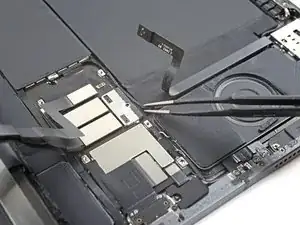
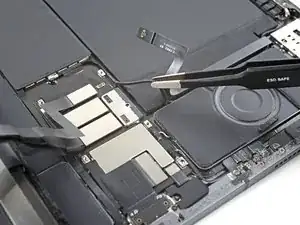
Пинцетом захватите угол кабеля антенны Wi‑Fi, лежащего параллельно разъёму аккумулятора.
Поднимите кабель из его впадины и загните его поверх аккумулятора.
Шаг 31
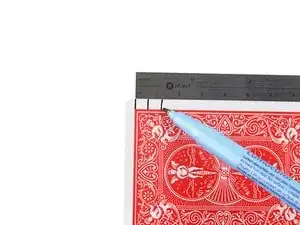
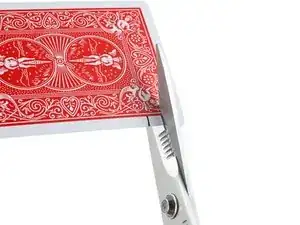
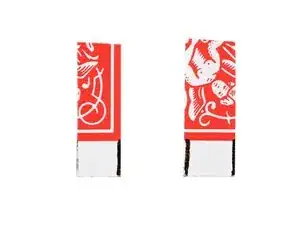
Следуйте следующим двум шагам, чтобы сделать блокиратор аккумулятора из игральной карты.
Вырежьте две полоски шириной 6 мм из игральной карты.
Полоски должны быть длиной не менее одного дюйма.
Шаг 32
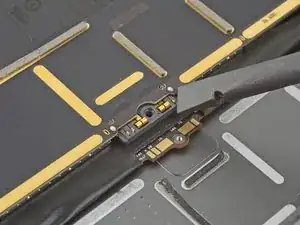
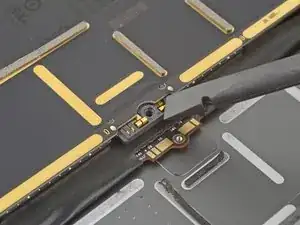
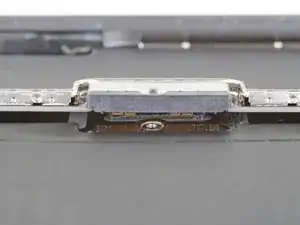
На этих фотографиях показано, как выглядит разъём аккумулятора под логической платой. Используйте их в качестве ориентира при безопасном отключении аккумулятора.
Обратите внимание, что на плате у разъёма аккумулятора есть консольные пружины, которые прижимаются к контактным площадкам аккумулятора. Поскольку и плата, и аккумулятор приклеены, потребуется вставить что-то тонкое и гибкое между контактами, чтобы отключить аккумулятор.
Шаг 33
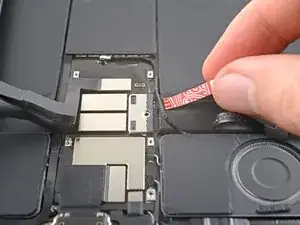
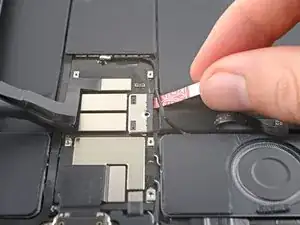

Вставьте полоски карты под каждую сторону разъёма аккумулятора.
Если не удаётся подвести полоски под разъём аккумулятора, используйте медиатор для вскрытия, чтобы приподнять разъём достаточно для вставки полосок карты.
Шаг 34
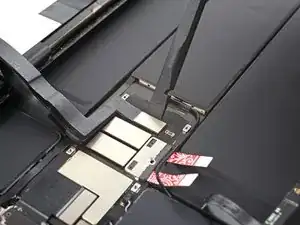
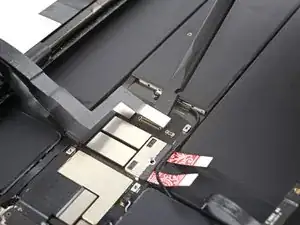
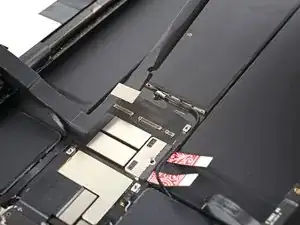
Используйте лопатку, чтобы приподнять и отключить два верхних нажимных разъёма кабеля дисплея.
Шаг 35
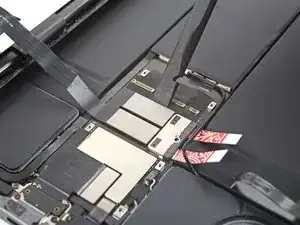
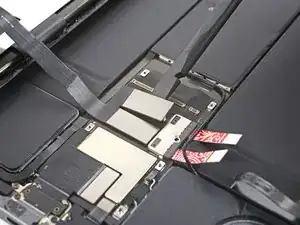
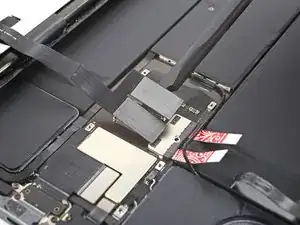
Используйте лопатку, чтобы приподнять и отключить два нижних нажимных разъёма кабеля дисплея.
Шаг 36
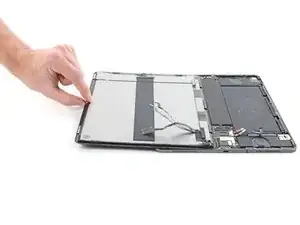
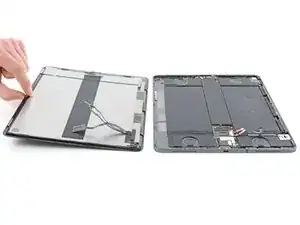
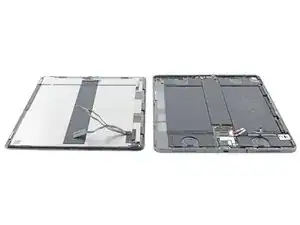
Снимите экран.
Шаг 37
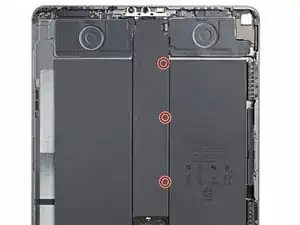
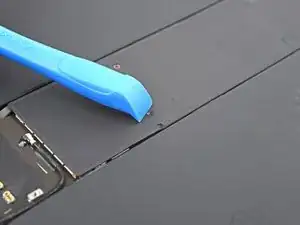
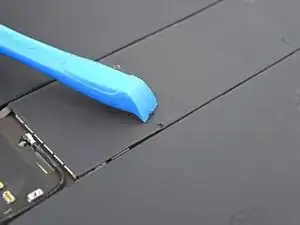
Металлическая лента закрывает три винта, фиксирующие крышку логической платы.
Используйте инструмент для вскрытия, чтобы соскоблить металлическую ленту с платы, достаточно открыв её, чтобы захватить пинцетом.
Шаг 38
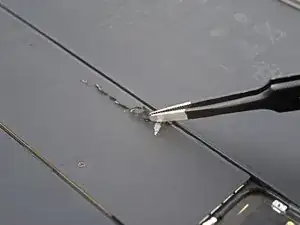
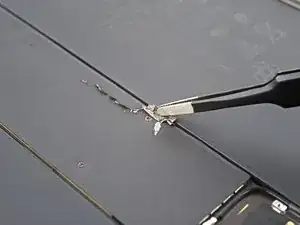
Пинцетом оторвите ленту в местах расположения винтов.
Шаг 39
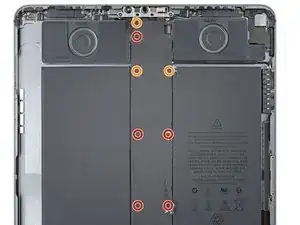
Отверткой Phillips открутите восемь винтов, фиксирующих крышку логической платы:
Пять винтов длиной 2,0 мм
Три винта длиной 1,1 мм
Шаг 40
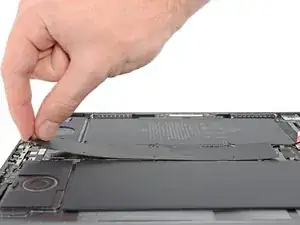
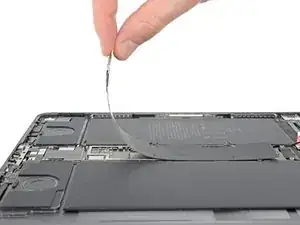
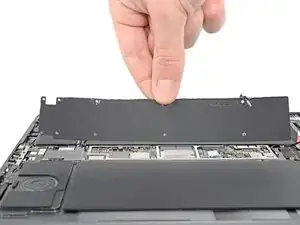
Отогните крышку логической платы и снимите её.
Заключение
Для сборки устройства выполните эти инструкции в обратном порядке.
Перевод руководства с ifixit.com