Замена аккумулятора iPad Pro 12.9" 4-го поколения
Следуйте этому руководству, чтобы заменить аккумулятор в вашем iPad Pro 12.9" 4-го поколения.
Это руководство составлено на примере модели iPad Pro A2229 (только Wi‑Fi). Если у вас модель с сотовой связью, используйте это руководство как общее руководство, но вам может понадобиться выполнить дополнительную разборку, не описанную в этом руководстве.
На некоторых фотографиях разъем аккумулятора закрыт двумя полосками картона. Хотя это необязательный метод, более надежно полностью разрядить аккумулятор. Игнорируйте это визуальное отличие при выполнении шагов руководства.
Если аккумулятор вздут, примите соответствующие предосторожности.
Шаг 1

Дайте аккумулятору iPad полностью разрядиться перед началом ремонта. Заряженный аккумулятор может загореться при повреждении в процессе ремонта.
Отключите все кабели и полностью выключите iPad.
Шаг 2
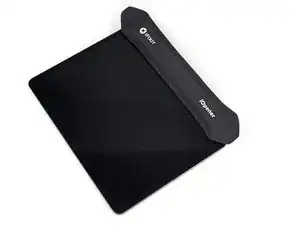
Приложите нагретый iOpener к правому краю экрана на две минуты.
Можно также использовать фен, тепловую пушку или плиту, но будьте осторожны, чтобы не перегреть iPad — экран и внутренний аккумулятор чувствительны к нагреву.
Шаг 3
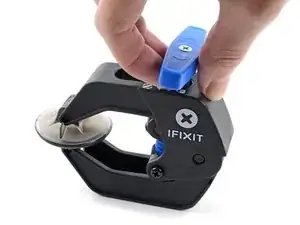
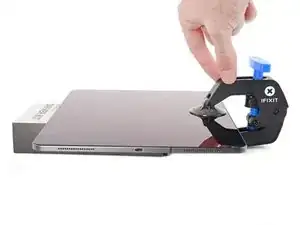
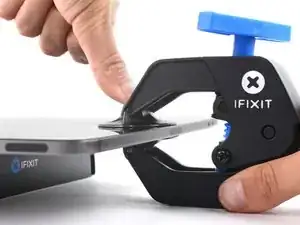
Следующие три шага демонстрируют Anti‑Clamp — инструмент, который мы разработали, чтобы упростить процедуру открытия. Если вы не используете Anti‑Clamp, пропустите три шага вниз для альтернативного метода.
Для полного руководства по использованию Anti‑Clamp ознакомьтесь с этим руководством.
Оттяните синюю ручку назад, чтобы разблокировать рычаги Anti‑Clamp.
Поместите предмет под iPad так, чтобы он лежал ровно между присосками.
Расположите присоски ближе к середине правого края — одну вверху, одну внизу.
Держите нижнюю часть Anti‑Clamp неподвижно и крепко надавите на верхнюю присоску, чтобы создать вакуум.
Если поверхность iPad слишком скользкая и Anti‑Clamp не держится, используйте ленту, чтобы сделать поверхность более захватывающей.
Шаг 4
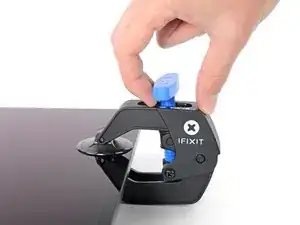
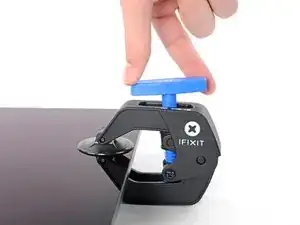
Потяните синюю ручку вперед, чтобы зафиксировать рычаги.
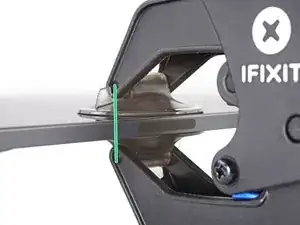
Поверните ручку по часовой стрелке на 360 градусов или до тех пор, пока присоски не начнут растягиваться.
Убедитесь, что присоски остаются выровненными друг с другом. Если они начинают смещаться, слегка ослабьте присоски и выровняйте рычаги.
Шаг 5
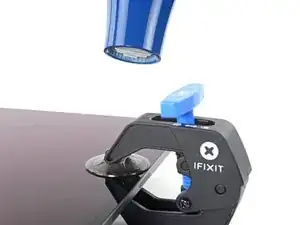
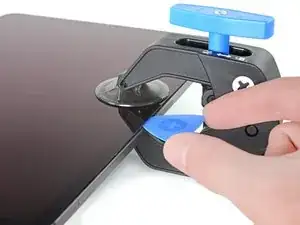
Подождите одну минуту, чтобы клей размягчился и образовалась щель для открытия.
Если экран недостаточно нагревается, можно использовать фен, чтобы прогреть вдоль правого края iPad.
Для полного руководства по использованию фена ознакомьтесь с этим руководством.
Вставьте медиатор для открытия под экран, когда Anti‑Clamp создаст достаточно большую щель.
Если Anti‑Clamp не создает достаточной щели, нагрейте область сильнее и поверните ручку по часовой стрелке еще на полоборота.
Не поворачивайте более чем на полоборота за раз и подождите одну минуту между поворотами. Дайте Anti‑Clamp и времени выполнить работу за вас.
Пропустите следующий шаг.
Шаг 6
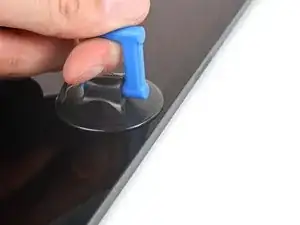
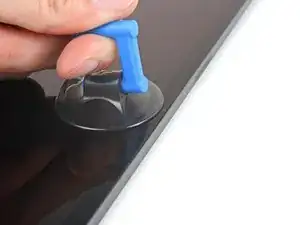
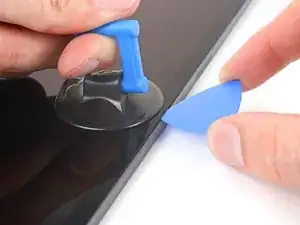
Если экран сильно треснул, покрытие его слоем прозрачной упаковочной ленты может позволить присоске удержаться. В качестве альтернативы можно использовать очень прочную ленту вместо присоски. Если ничего не помогает, можно приклеить присоску к разбитому экрану суперклеем.
Приложите присоску к экрану как можно ближе к центру правого края.
Резко и равномерно потяните присоску вверх, чтобы создать небольшую щель между рамкой и экраном.
Большой экран очень хрупкий. Создавайте щель только настолько, чтобы вставить медиатор для открытия.
Вставьте медиатор для открытия в щель.
Не вставляйте медиатор глубже 5 мм, чтобы избежать повреждения экрана.
Шаг 7
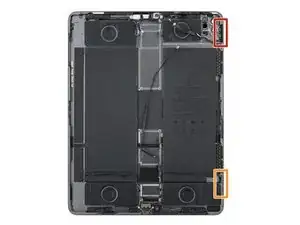
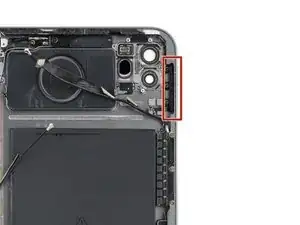
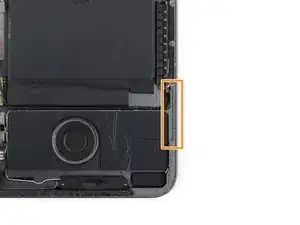
Вдоль правого края рамки есть два выреза для магнитов экрана, где клей очень тонкий. При разрезании клея вдоль этого края на следующем шаге не вставляйте медиатор глубже 2 мм в этих местах:
Один магнит начинается в 2 см от верхнего края и имеет длину 2,5 см.
Второй магнит начинается в 3 см от нижнего края и имеет длину 2,5 см.
Шаг 8
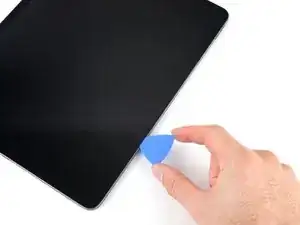
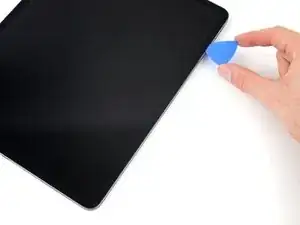
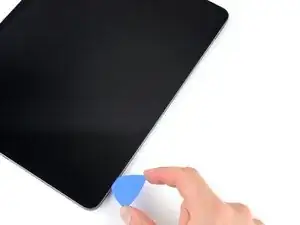
Водите медиатором взад‑вперед вдоль правого края экрана, чтобы разрезать клей.
Наклоняйте медиатор вниз и вставляйте его не более чем на 2 мм возле вырезов для магнитов и на 5 мм в остальных местах.
Шаг 9
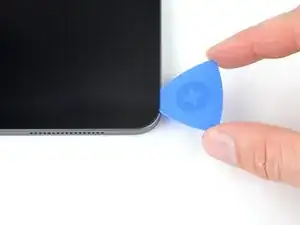
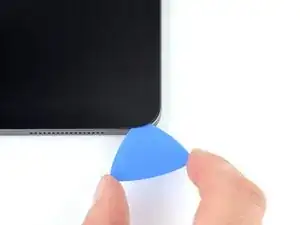
Поверните медиатор вокруг правого нижнего угла экрана.
Оставьте медиатор в правом нижнем углу, чтобы клей не слипся снова.
Шаг 10
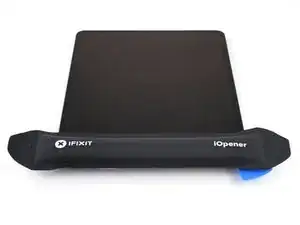
Приложите нагретый iOpener к нижнему краю экрана на две минуты.
Можно также использовать фен, тепловую пушку или плиту, но будьте осторожны, чтобы не перегреть iPad — экран и внутренний аккумулятор чувствительны к нагреву.
Шаг 11
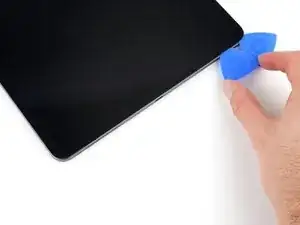
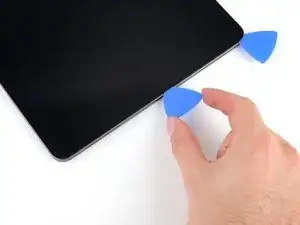
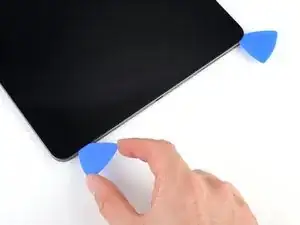
Вставьте вторую плоскую лопатку в правый нижний угол экрана.
Не вставляйте лопатку глубже 5 мм.
Проведите лопаткой к левому нижнему углу, чтобы разрезать клей по нижнему краю.
Шаг 12
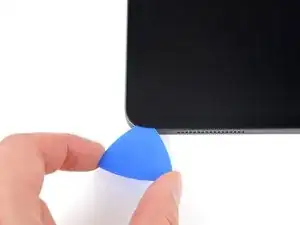
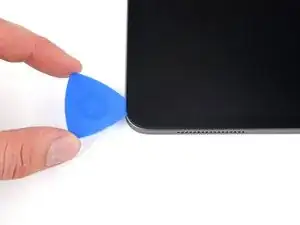
Поверните лопатку вокруг левого нижнего угла экрана.
Оставьте лопатку в левом нижнем углу, чтобы клей не склеился снова.
Шаг 13
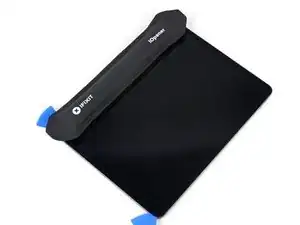
Приложите нагретый iOpener к левому краю экрана на две минуты.
Можно также использовать фен, тепловую пушку или нагревательную плиту, но будьте осторожны, чтобы не перегреть iPad — экран и встроенный аккумулятор чувствительны к тепловому повреждению.
Шаг 14
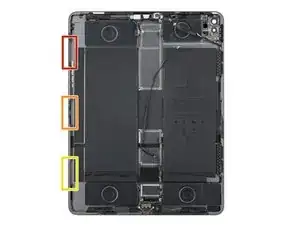
Вдоль левого края экрана есть три выреза для кабелей, где клей очень тонкий. При разрезании этого края на следующем шаге не вставляйте лопатку глубже 2 мм в этих местах:
Верхний вырез начинается в 4 см от верхнего края и имеет длину 2,5 см.
Средний вырез находится точно посередине рамки и имеет длину 2,5 см.
Нижний вырез начинается в 4 см от нижнего края и имеет длину 2,5 см.
Во всех остальных местах не вставляйте лопатку глубже 5 мм.
Шаг 15
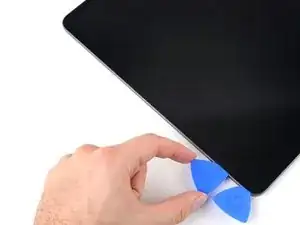
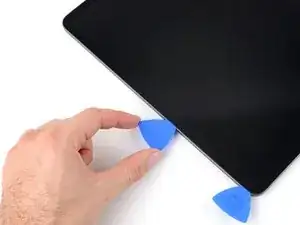
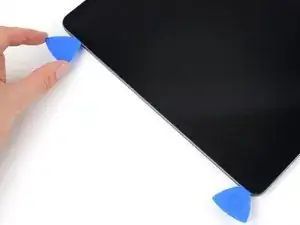
Вставьте третью плоскую лопатку в левый нижний угол экрана.
Проведите лопаткой к левому верхнему углу, чтобы разрезать клей по левому краю.
Шаг 16
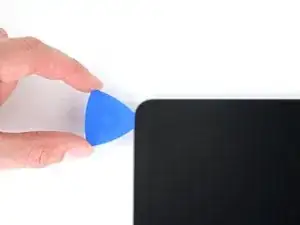
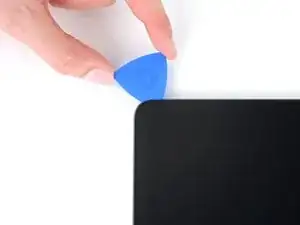
Поверните лопатку вокруг левого верхнего угла экрана.
Оставьте лопатку в левом верхнем углу, чтобы клей не склеился снова.
Шаг 17
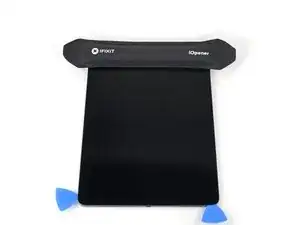
Приложите нагретый iOpener к верхнему краю экрана на две минуты.
Можно также использовать фен, тепловую пушку или нагревательную плиту, но будьте осторожны, чтобы не перегреть iPad — экран и встроенный аккумулятор чувствительны к тепловому повреждению.
Шаг 18
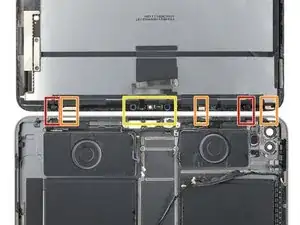
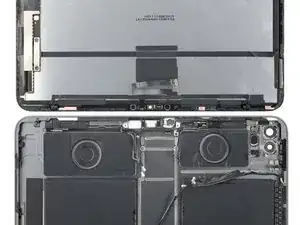
Пока клей на верхнем краю размягчается, учтите следующее:
Возле углов находятся два датчика окружающего освещения. Вставляйте сюда только самую кончик лопатки, чтобы не повредить их.
Здесь находятся три полосы термораспределительной ленты. При разрезании проводите лопаткой под углом вверх.
Модуль фронтальной камеры расположен в центре верхнего края. Не вставляйте лопатку в этом месте, чтобы не повредить его.
Во всех остальных местах не вставляйте лопатку глубже 5 мм, чтобы не повредить экран.
Шаг 19
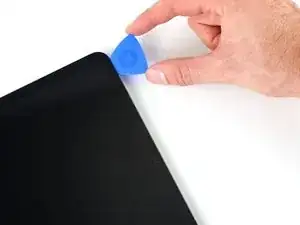
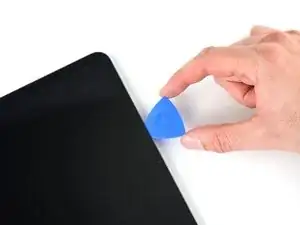
Проведите лопатку на 9 см к центру верхнего края, чтобы разрезать клей, обращая внимание на места, упомянутые в предыдущем шаге.
Если разрезать дальше, чем на 9 см, вы доберётесь до модуля фронтальной камеры и рискуете повредить его компоненты.
Оставьте лопатку вставленной. Вы будете использовать другую лопатку, чтобы разрезать оставшийся клей.
Шаг 20
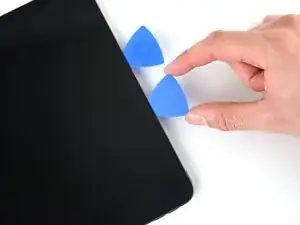
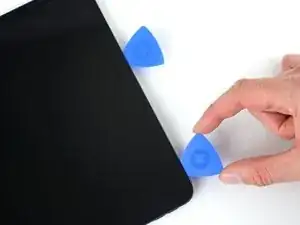
Вставьте четвёртую плоскую лопатку справа от модуля фронтальной камеры, в 4 см от предыдущей лопатки и в 9 см от правого края экрана.
Проведите лопаткой к правому верхнему углу, чтобы разрезать оставшийся клей.
Шаг 21
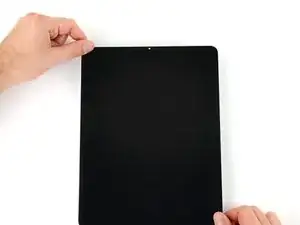
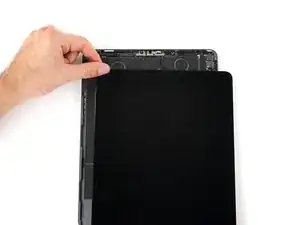
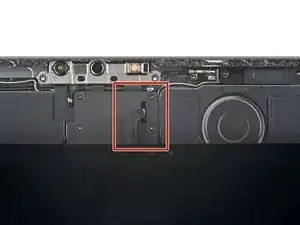
Возьмите два противоположных угла экрана и аккуратно сдвиньте их, чтобы отделить экран от рамки.
Пока не снимайте экран полностью — он всё ещё подключён несколькими кабелями.
Если экран кажется застрявшим, проведите лопатками вокруг периметра, чтобы отделить оставшийся клей. Обратите внимание на чувствительные компоненты, упомянутые в предыдущих шагах.
Сдвиньте экран к правому нижнему углу рамки, пока не откроется ленточный кабель возле верхнего края.
Шаг 22
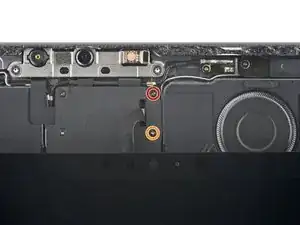
В ходе всего руководства отслеживайте каждый винт и при повторной сборке устанавливайте его ровно в то место, откуда он был снят.
Используйте крестовую отвертку, чтобы извлечь два винта, удерживающих верхнюю крышку кабелей:
Один винт длиной 1.8 мм
Один винт длиной 2.0 мм
При сборке это хорошее место, чтобы включить iPad и проверить все функции перед закрытием. Обязательно выключите iPad перед продолжением работы.
Шаг 23
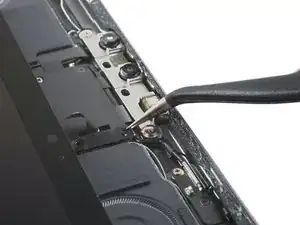
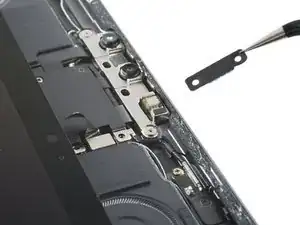
Используйте пинцет или пальцы, чтобы захватить и снять верхнюю крышку кабелей.
При сборке ориентируйте крышку так, чтобы вырез был направлен вверх и вправо.
Шаг 24
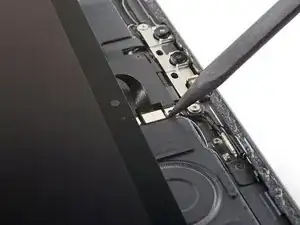
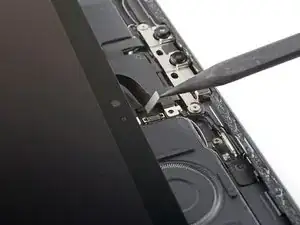
Используйте острый конец лопатки, чтобы поддеть и отсоединить разъём верхних датчиков с защёлкой.
Чтобы заново подключить защёлкивающиеся разъёмы, аккуратно совместите и нажмите одну сторону до щелчка, затем повторите с другой стороны. Не нажимайте по центру. При неправильном совмещении контакты могут погнуться и привести к необратимому повреждению.
Шаг 25
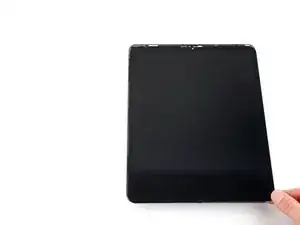
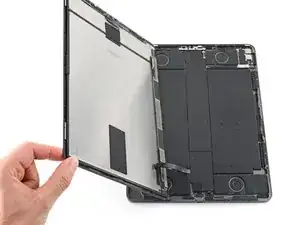
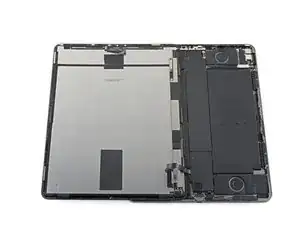
Не тяните за экран — гибкие кабели внизу всё ещё подключены.
Положите экран на левый край корпуса iPad.
Шаг 26
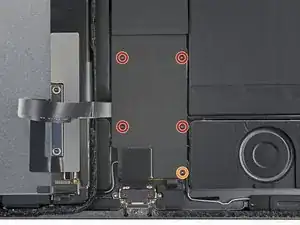
Отверткой PH используйте, чтобы снять пять винтов, закрепляющих нижний защитный щит кабеля:
Четыре винта 1,1 мм
Один винт 2,0 мм
Шаг 27
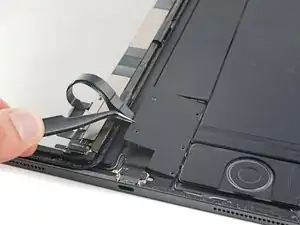
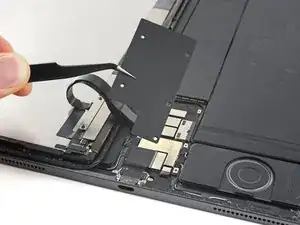
Пинцетом или пальцами захватите и снимите нижний защитный щит кабеля.
Шаг 28
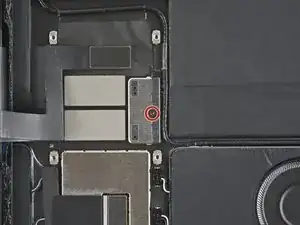
Отверткой PH отвинтите винт 1,7 мм, закрепляющий разъём батареи на плате.
Шаг 29
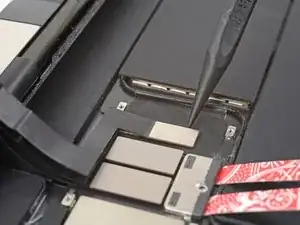
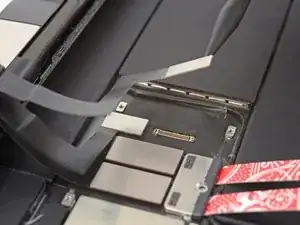
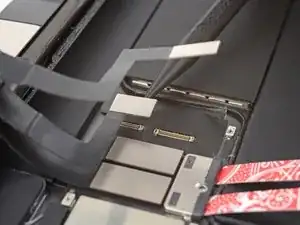
Кончиком лопатки подденьте и отключите верхние два пресс‑коннектора дисплея от платы.
Шаг 30
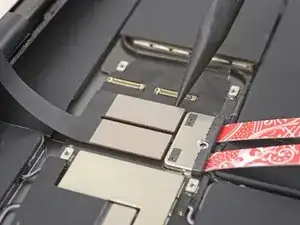
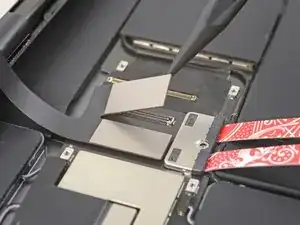
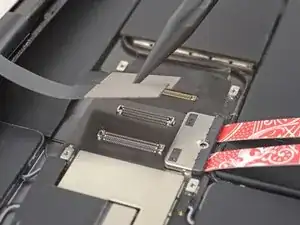
Кончиком лопатки подденьте и отключите нижние два пресс‑коннектора дисплея от платы.
Шаг 31
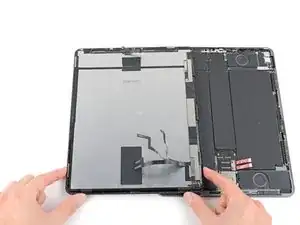
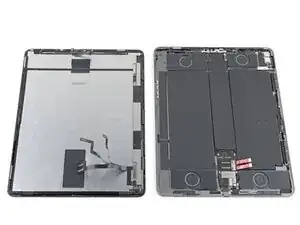
Схватите и снимите экран с рамы.
Шаг 32
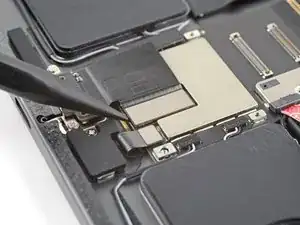
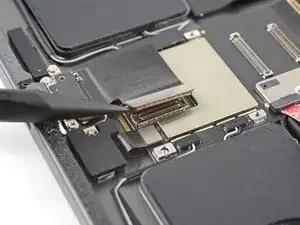
Кончиком лопатки подденьте и отключите пресс‑коннектор порта USB‑C от платы.
Шаг 33
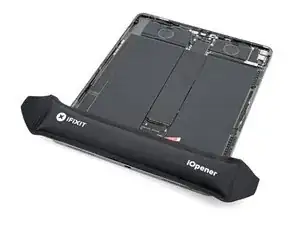
Приложите подогретый iOpener к порту USB‑C на две минуты.
Шаг 34
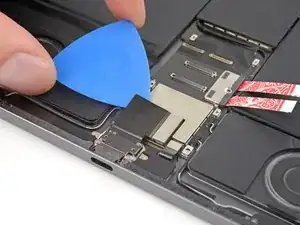
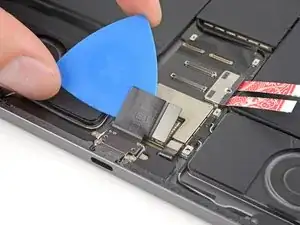
Просуньте медиатор под кабель порта USB‑C, чтобы отделить его от платы.
Шаг 35
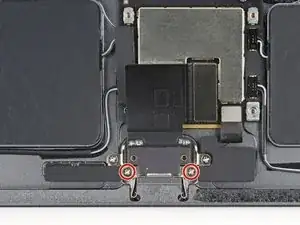
Отверткой PH отвинтите два винта длиной 1,6 мм, фиксирующие порт USB‑C.
Шаг 36
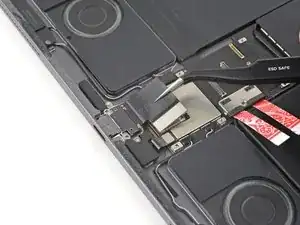
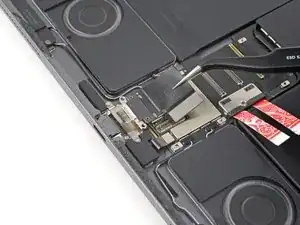
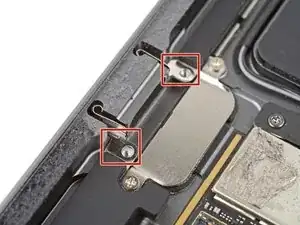
Схватите и извлеките порт USB‑C из его выемки в рамке.
Осторожно: не потеряйте контакты заземления с обеих сторон выемки для USB‑C.
При сборке установите порт USB‑C под контакты заземления.
Шаг 37
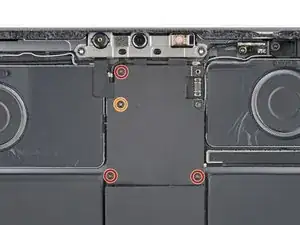
Отверткой PH снимите четыре винта, фиксирующие верхний защитный щит кабеля:
Три винта 1,1 мм
Один винт 2,0 мм
Шаг 38
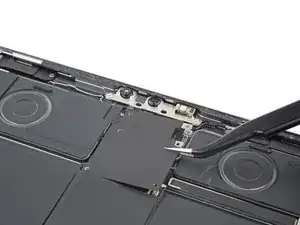
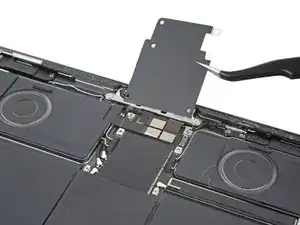
Пинцетом или пальцами захватите и снимите верхний защитный щит кабеля.
Шаг 39
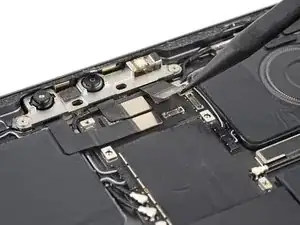
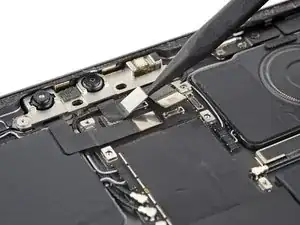
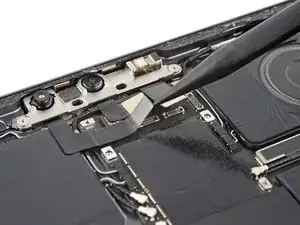
Кончиком лопатки подденьте и отключите три пресс‑коннектора для инфракрасного проекторного массива, фронтальной камеры и камеры Face ID.
Шаг 40
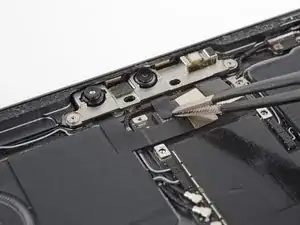
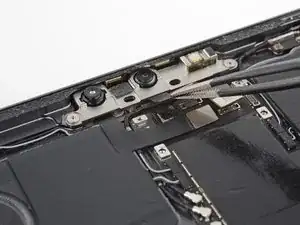
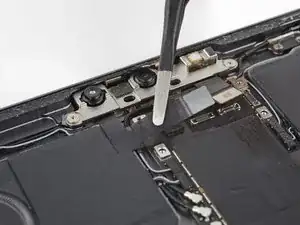
Остроконечным пинцетом аккуратно оторвите кабели левой и средней сборки фронтальной камеры от платы.
Шаг 41
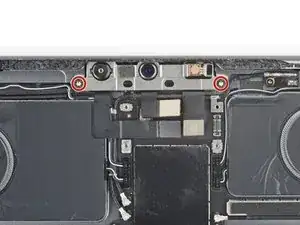
Отверткой T3 Torx отвинтите два винта 2,2 мм, фиксирующие скобу сборки фронтальной камеры.
Шаг 42
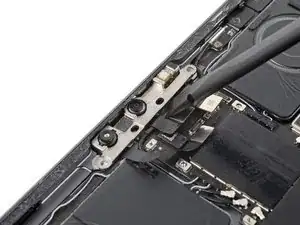
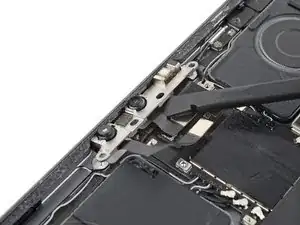
Плоским концом лопатки подденьте скобу сборки фронтальной камеры из её выемки.
Скоба закреплена термостойким эпоксидным клеем, который требует значительной силы для ослабления. Работайте медленно и избегайте поддевания соседних компонентов.
Шаг 43
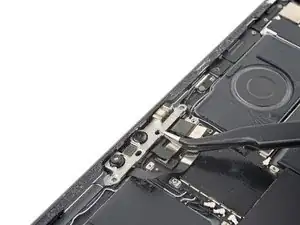
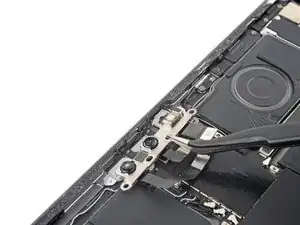
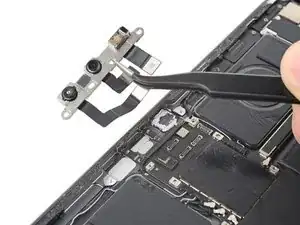
Пинцетом или пальцами захватите и снимите скобу сборки фронтальной камеры из выемки.
Используйте лопатку, чтобы соскрести и удалить оставшийся эпоксидный клей перед повторной установкой скобы.
Шаг 44
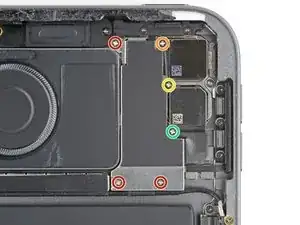
Отверткой PH снимите шесть винтов, фиксирующих защиту задней камеры:
Три винта 1,2 мм
Один винт 2,8 мм
Один винт 2,6 мм
Один винт 1,8 мм
Шаг 45
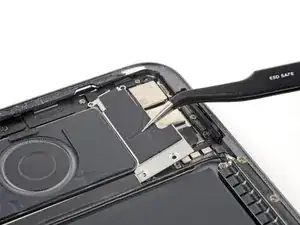
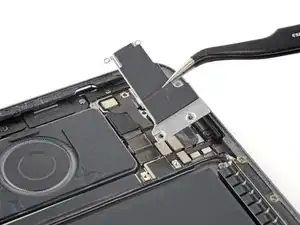
Пинцетом или пальцами захватите и снимите защиту задней камеры.
При сборке вставьте язычок слева от защиты в первую очередь.
Шаг 46
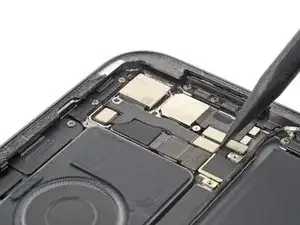
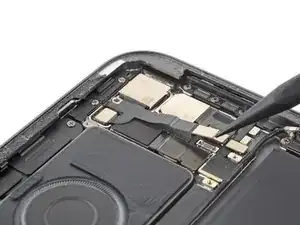
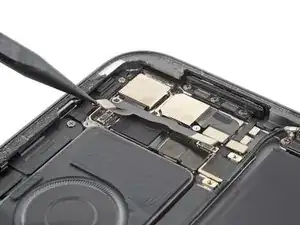
Кончиком лопатки подденьте и отключите оба пресс‑коннектора кнопки питания.
Шаг 47
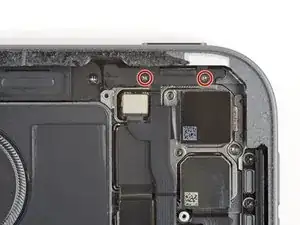
Используйте крестовую отвертку, чтобы выкрутить два винта 2.3 мм, фиксирующие модуль кнопки питания.
Шаг 48
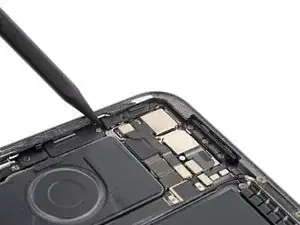
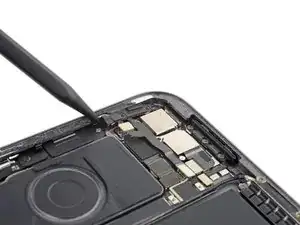
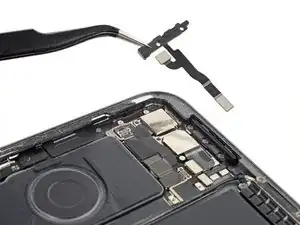
Вставьте острие лопатки между левой кромкой модуля кнопки питания и рамкой.
Подденьте модуль, чтобы вынуть его из посадочного места в рамке.
Схватите и извлеките модуль кнопки питания.
С помощью лопатки счистите и удалите остатки эпоксидного клея перед повторной установкой модуля.
Шаг 49
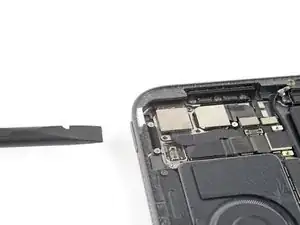
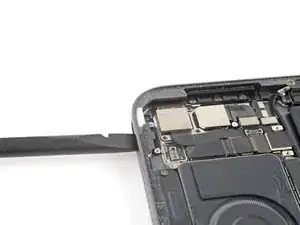
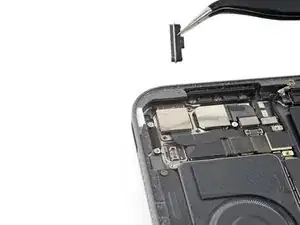
Толкните кнопку питания через её гнездо с внешней стороны рамки.
Удалите кнопку питания.
Шаг 50
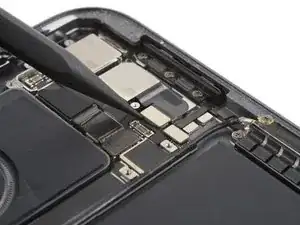
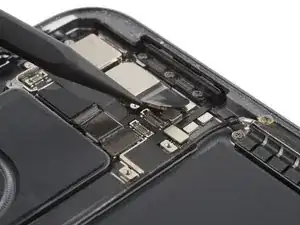
Используйте острие лопатки, чтобы поддеть и отсоединить широкоугольную камеру от логической платы.
Шаг 51
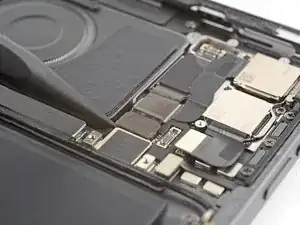
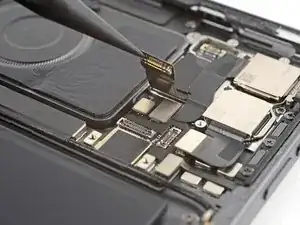
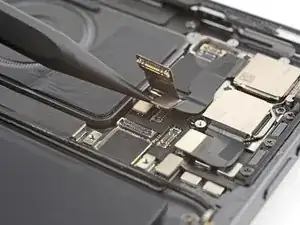
Используйте острие лопатки, чтобы поддеть и отсоединить датчик LiDAR и ультраширокоугольную камеру от логической платы.
Шаг 52
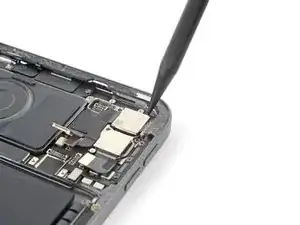
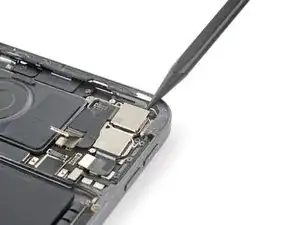
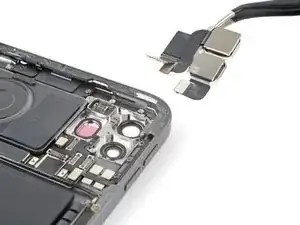
Вставьте острие лопатки между верхним правым углом модулей задних камер и рамкой.
Подденьте камеры, пока не сможете схватить их пинцетом или пальцами.
Удалите задние камеры.
Шаг 53
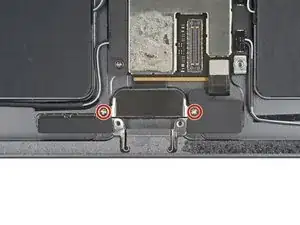
Используйте крестовую отвертку, чтобы выкрутить два винта 1.9 мм, фиксирующие крышку Smart Connector.
Шаг 54
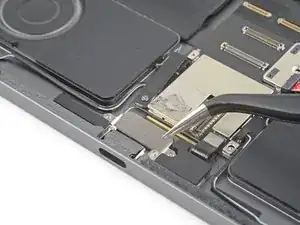
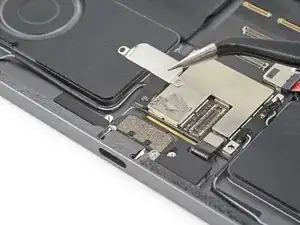
Схватите крышку Smart Connector пинцетом или пальцами и снимите её.
Шаг 55
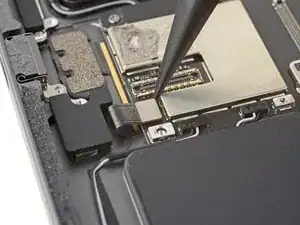
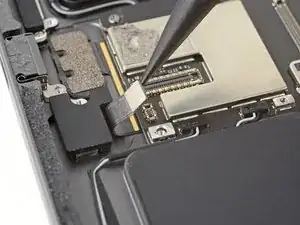
Используйте острие лопатки, чтобы поддеть и отсоединить Smart Connector от нижней части логической платы.
Шаг 56
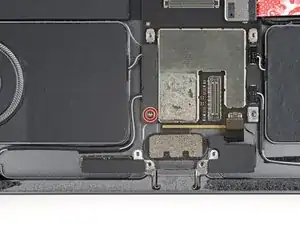
Используйте крестовую отвертку, чтобы выкрутить винт 2.0 мм, фиксирующий экран кабеля нижнего левого динамика.
Шаг 57
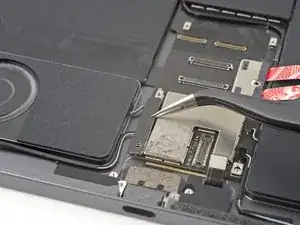
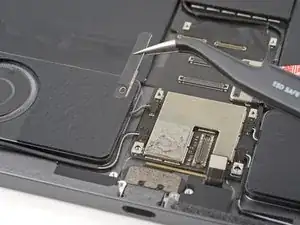
Снимите экран кабеля нижнего левого динамика.
Шаг 58
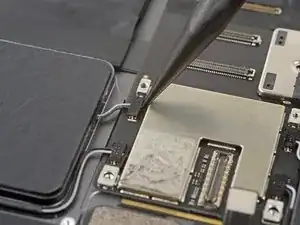
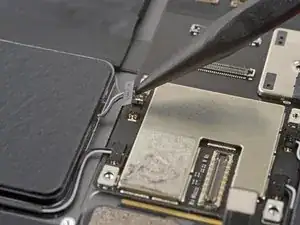
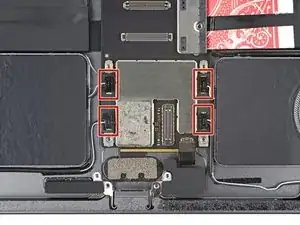
Используйте острие лопатки, чтобы поддеть и отсоединить разъёмы защёлок нижних динамиков.
Не подденьте за боковые стороны разъёмов. Слоты на логической плате хрупкие и могут погнуться при неправильном поддёве.
Отсоедините все четыре разъёма нижних динамиков.
Шаг 59
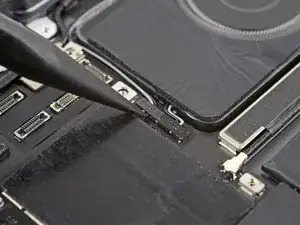
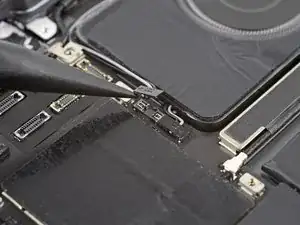
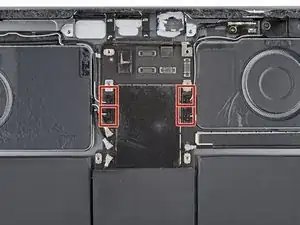
Используйте острие лопатки, чтобы поддеть и отсоединить все четыре разъёма защёлок верхних динамиков.
Не подденьте за боковые стороны разъёмов. Слоты на логической плате хрупкие и могут погнуться при неправильном поддёве.
Шаг 60
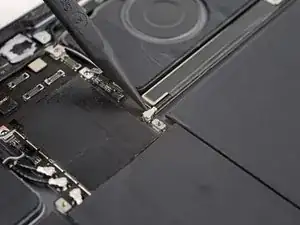
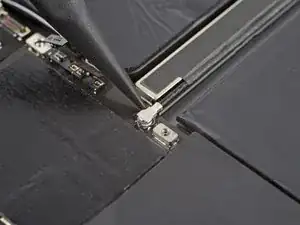
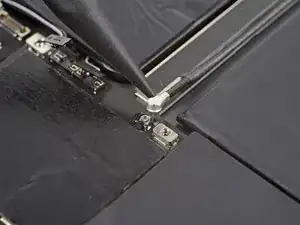
Используйте острие лопатки, чтобы поддеть и отсоединить верхний антенный кабель от правого края логической платы.
Подденьте только металлическую головку разъёма. По возможности избегайте подъёма самого кабеля.
Шаг 61
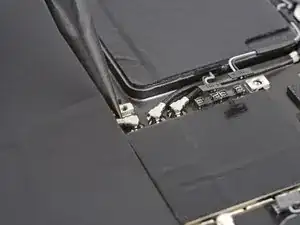
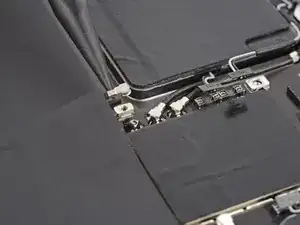
Используйте острие лопатки, чтобы поддеть и отсоединить нижний антенный кабель от левого края логической платы.
Подденьте только металлическую головку разъёма. По возможности избегайте подъёма самого кабеля.
Шаг 62
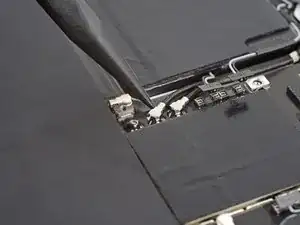
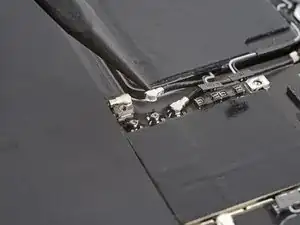
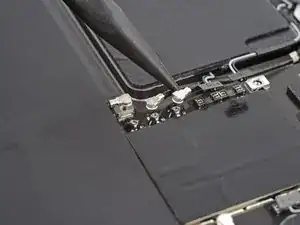
Используйте острие лопатки, чтобы поддеть и отсоединить оставшиеся два антенных кабеля от левого края логической платы.
Подденьте только металлическую головку разъёма. По возможности избегайте подъёма самого кабеля.
Шаг 63
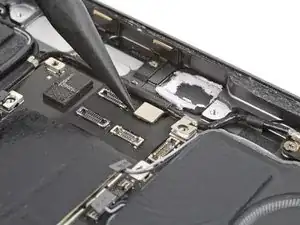
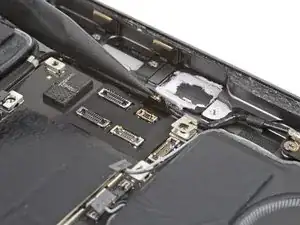
Используйте острие лопатки, чтобы поддеть и отсоединить разъём защёлки верхнего датчика от логической платы.
Шаг 64
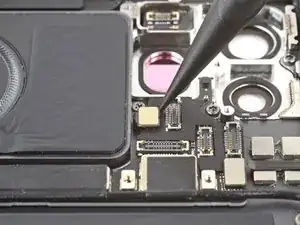
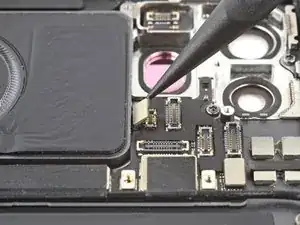
Используйте острие лопатки, чтобы поддеть и отсоединить разъём защёлки заднего датчика от правого плеча логической платы.
Шаг 65
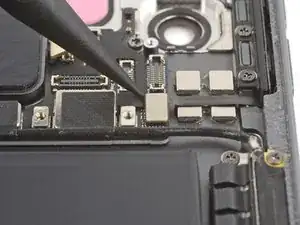
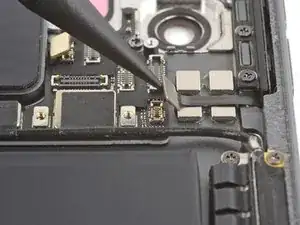
Используйте острие лопатки, чтобы поддеть и отсоединить разъём защёлки регулировки громкости от правого плеча логической платы.
Шаг 66
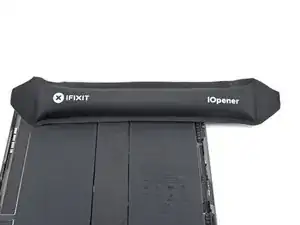
Нанесите тёплый iOpener на верхний антенный кабель и правое плечо логической платы на две минуты.
Шаг 67
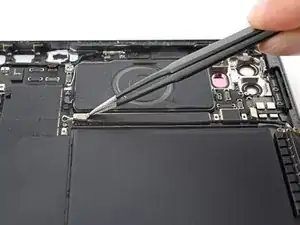
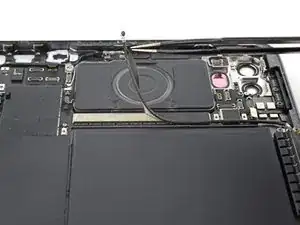
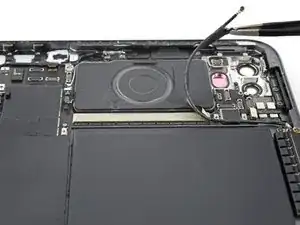
Используйте пинцет с тупыми кончиками или ноготь, чтобы отслоить ленту, фиксирующую верхний антенный кабель к правому крылу платы логики.
Не пытайтесь полностью снять кабель — ещё один кусок ленты фиксирует его к плате логики.
Если лента кажется приклеенной, тяните корпус кабеля пальцами, пока отрываете ленту.
Шаг 68
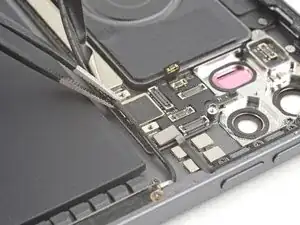
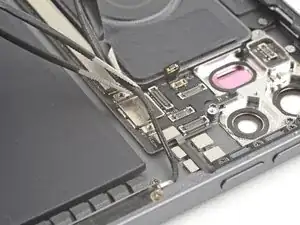
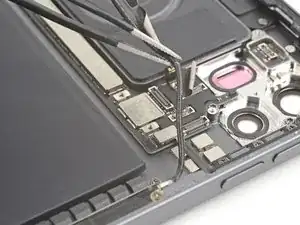
Отслоите вторую полоску ленты, фиксирующую верхний антенный кабель к плате логики рядом с вырезами для задней камеры.
Отведите кабель в сторону от платы логики.
Не скручивайте и не поворачивайте антенный кабель — он всё ещё подключён к антенне.
Шаг 69
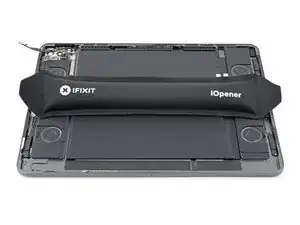
Приложите нагретый iOpener к нижнему антенно- му кабелю, расположенном вдоль левого края платы логики, на две минуты.
Шаг 70
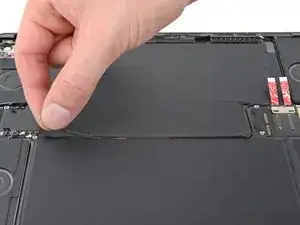
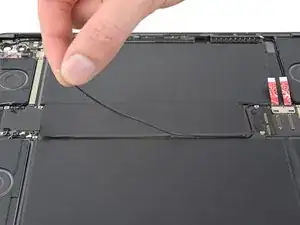
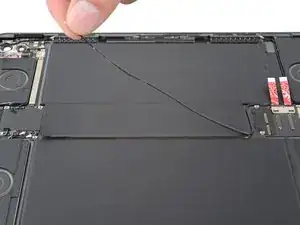
Возьмите нижний антенный кабель прямо под металлической головкой разъёма.
Отслоите кабель от левого края платы логики.
Шаг 71
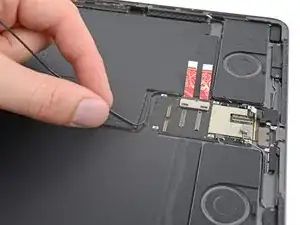
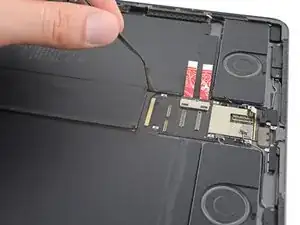
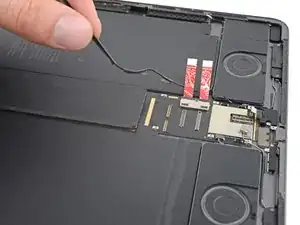
Отслоите нижний антенный кабель от платы логики рядом с разъёмом батареи.
Шаг 72
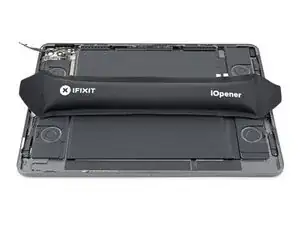
Приложите нагретый iOpener к крышке платы логики на две минуты.
Шаг 73
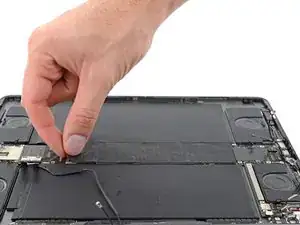
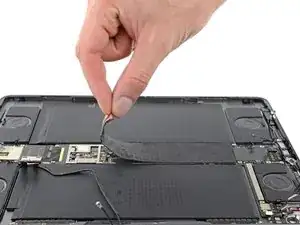
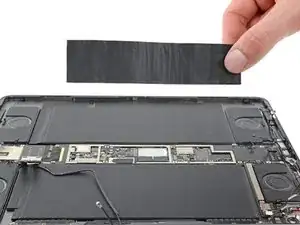
Сожмите угол крышки платы логики пальцами.
Отслоите и снимите крышку с платы логики.
Работайте медленно, чтобы не порвать крышку.
Крышка состоит из нескольких слоёв. Убедитесь, что медная лента не отделяется от слоя поролона.
Шаг 74
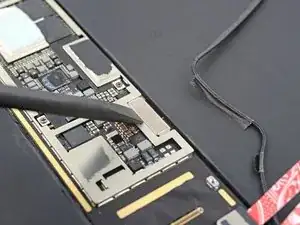
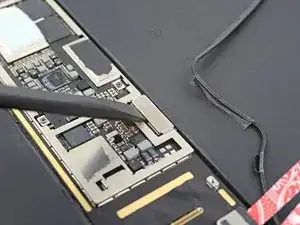
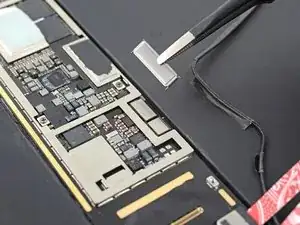
Используйте плоский конец лопатки, чтобы сдвинуть держатель прижимного разъёма в нижнем правом углу от платы логики.
Удалите держатель с помощью пинцета с тупыми кончиками или пальцами.
При сборке ориентируйте держатель так, чтобы вывернутые наружу крылья были направлены к батарее.
Шаг 75
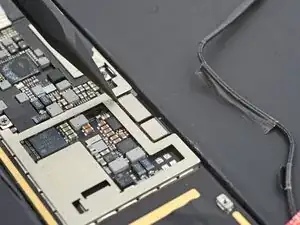
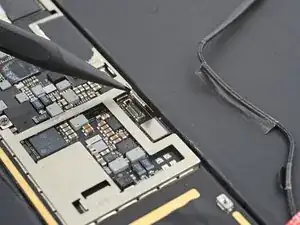
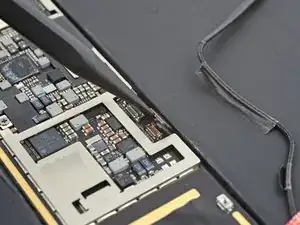
Используйте острый конец лопатки, чтобы поддеть и отключить прижимные разъёмы микрофона и зарядного устройства Apple Pencil.
Шаг 76
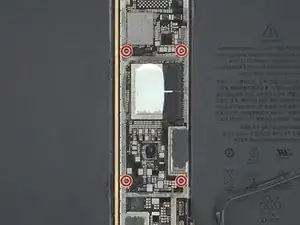
Используйте крестовую отвёртку, чтобы отвинтить четыре винта 1.8 мм, фиксирующие плату логики.
Шаг 77
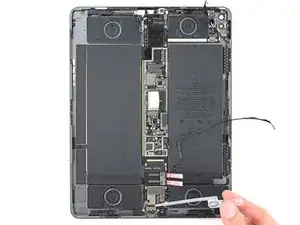
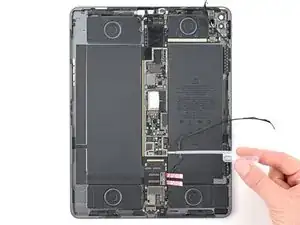
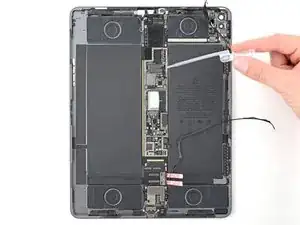
Капните несколько капель высококонцентрированного изопропилового спирта (более 90%) на нижний и правый края платы логики.
Приподнимите правый край iPad, чтобы изопропиловый спирт мог стекать под плату логики.
Подождите одну минуту, чтобы спирт впиталcя.
Шаг 78
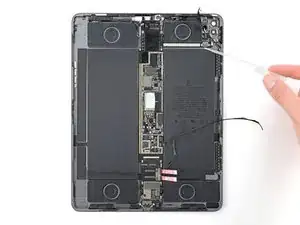
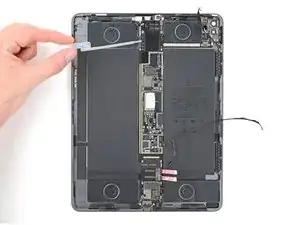
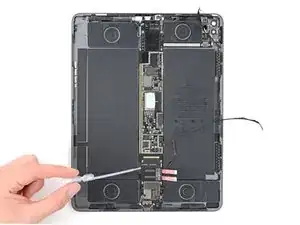
Нанесите изопропиловый спирт на правое крыло и левый край платы логики.
Приподнимите левый край iPad, чтобы изопропиловый спирт мог стекать под плату логики.
Подождите одну минуту, чтобы спирт впиталcя.
Шаг 79
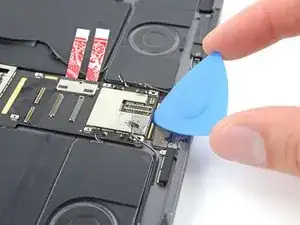
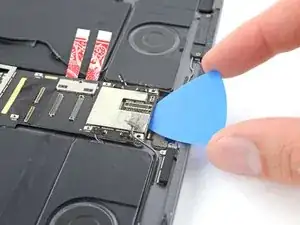
Вставьте медиатор между нижним краем платы логики и Разъёмом Smart Connector.
Шаг 80
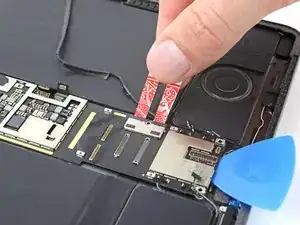
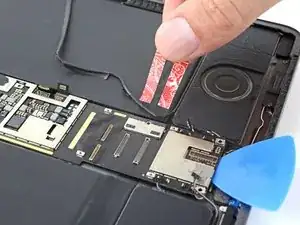
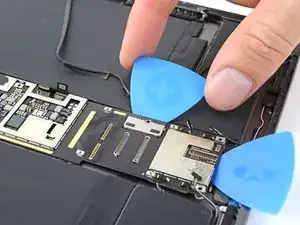
Удалите полоски карт, перекрывающие разъём батареи.
Осторожно вставьте наконечник медиатора между платой логики и разъёмом батареи.
Не поддёргивайте разъём батареи и не подапирайте плату логики — пружинные контакты легко повредить.
Оставьте этот медиатор вставленным до полного снятия платы логики.
Шаг 81
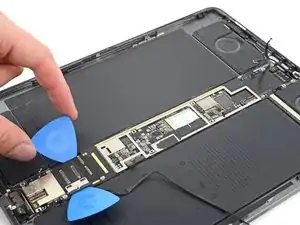
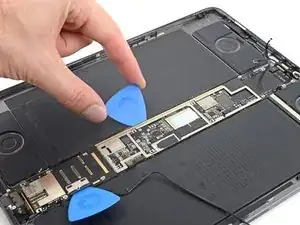
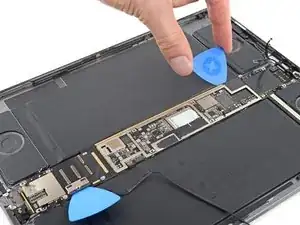
Используйте первый медиатор, чтобы приподнять левый край платы логики.
Не сильно опирайтесь на батарею — проколотая или деформированная батарея может протечь опасными химикатами или вызвать пожар.
Если плата логики не поддаётся, нанесите больше изопропилового спирта.
Шаг 82
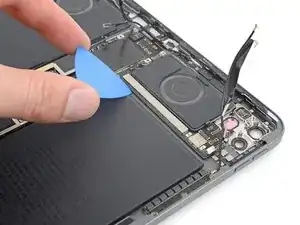
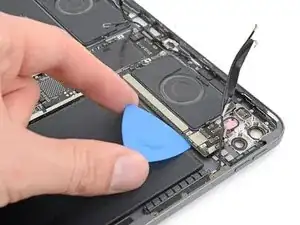
Используйте медиатор, чтобы приподнять правое крыло платы логики.
Это крыло платы тонкое и хрупкое. Будьте осторожны, чтобы не согнуть его.
Шаг 83
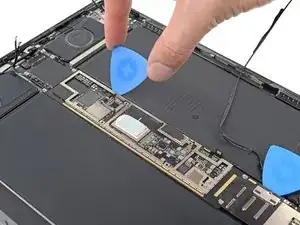
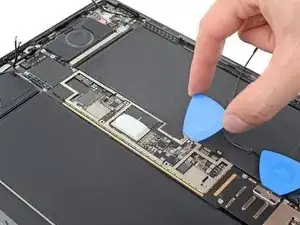
Используйте медиатор, чтобы приподнять правый край платы логики.
Не сильно опирайтесь на батарею — проколотая или деформированная батарея может протечь опасными химикатами или вызвать пожар.
Если плата логики не поддаётся, нанесите больше изопропилового спирта.
Шаг 84
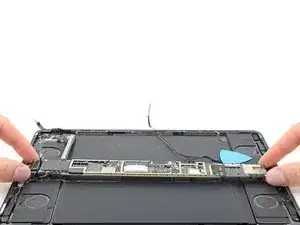
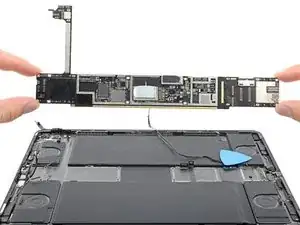
Возьмите и выньте плату логики из рамы.
Будьте осторожны, чтобы не установить плату логики поверх каких-либо кабелей или разъемов.
При повторной сборке при необходимости используйте двухсторонний скотч, например ленту Tesa, чтобы зафиксировать плату логики, если существующий клей недостаточен.
Шаг 85
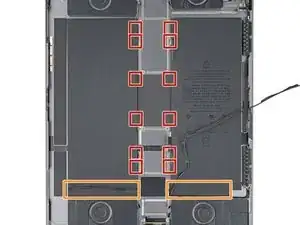
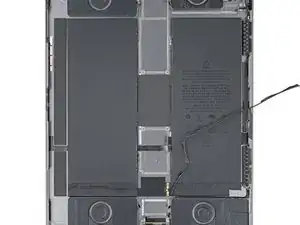
Пятьдесят... Нет, двенадцать растягивающихся липких тянущих полос фиксируют аккумуляторы к раме.
Оставшийся клей фиксирует аккумуляторные платы к нижней части рамы, и не имеет растягивающихся тянущих вкладок.
Шаг 86
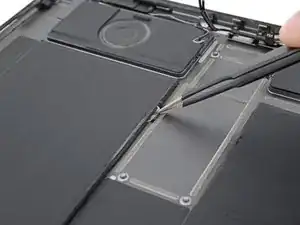
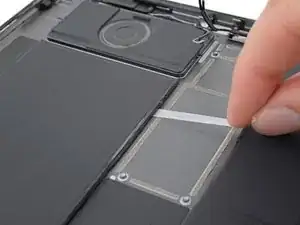
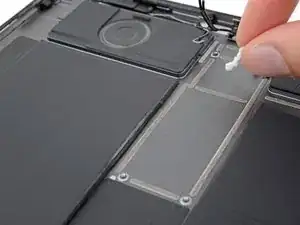
Используйте пинцет с тупыми концами или пальцы, чтобы отодрать каждую растягивающуюся тянущую вкладку от аккумулятора.
Медленно тяните полоски прямо от аккумулятора, удерживая низкий угол относительно рамы.
Дайте полоскам достаточно времени, чтобы растянуться. Если полоска порвётся, постарайтесь достать её и продолжить вытягивать.
Если вы удалили все 12 растягивающихся липких полос, пропустите три шага вниз.
Если какие-либо полоски оторвались, выполните следующие два шага для альтернативного способа удаления аккумулятора.
Шаг 87
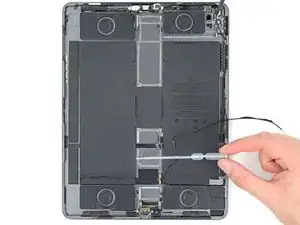
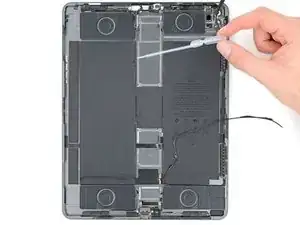
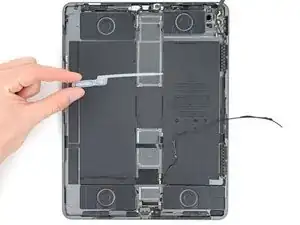
Этот шаг показывает, как размягчить любые растягивающиеся клеи, которые оторвались на предыдущем шаге.
Капните несколько капель высококонцентрированного изопропилового спирта (свыше 90%) на внутренние кромки аккумуляторов рядом с любыми оторванными полосками растягивающегося клея.
Поднимите каждый край iPad, чтобы изопропиловый спирт мог проникнуть под аккумуляторы.
Подождите одну минуту, чтобы изопропиловый спирт впиталcя.
Шаг 88
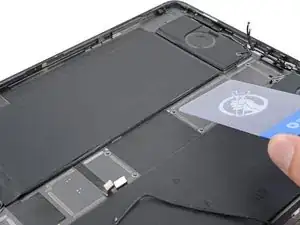
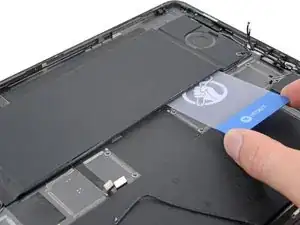
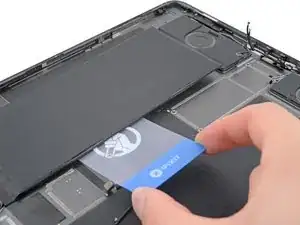
Подведите пластиковую карту под левый аккумулятор рядом с любыми оторванными полосками растягивающегося клея.
Проведите пластиковой картой вдоль длины аккумулятора, чтобы отделить оставшийся клей. Не засовывайте карту под аккумуляторные платы.
Не протыкайте и не сгибайте аккумулятор. Если он кажется застрявшим, нанесите больше изопропилового спирта или примените нагретый iOpener к задней части рамы.
Повторите этот шаг для правого аккумулятора.
Шаг 89
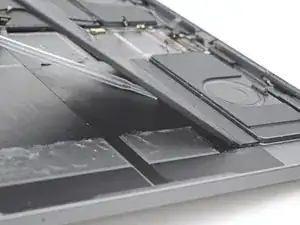
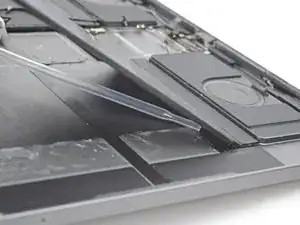
Приподнимите верхний край iPad и поднимите левый аккумулятор, чтобы получить доступ под аккумуляторную плату.
Не поднимайте аккумулятор более чем на 45 градусов.
Капните несколько капель изопропилового спирта на аккумуляторную плату.
Повторите этот шаг для правого аккумулятора.
Шаг 90
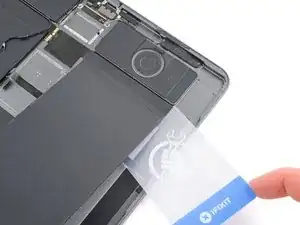
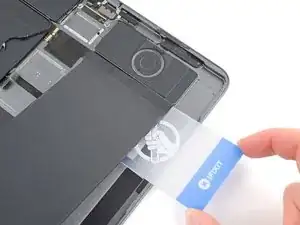
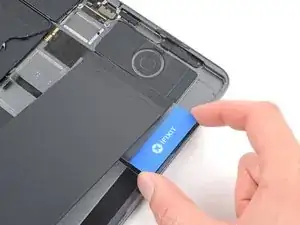
Положите iPad на ровную поверхность и подведите пластиковую карту под внешний край левой аккумуляторной платы под небольшим углом.
Выпрямите пластиковую карту и полностью вставьте её под аккумуляторную плату, чтобы разрезать клей.
Повторите этот шаг для правого аккумулятора.
Шаг 91
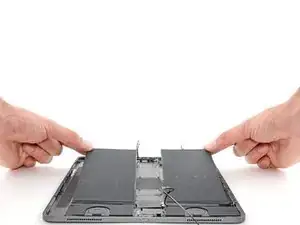
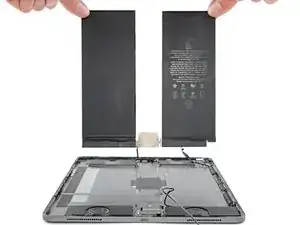
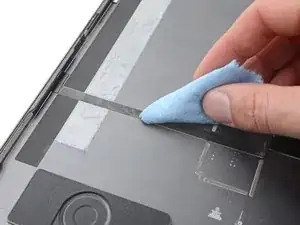
Возьмите обе половины аккумулятора за верхние углы и выньте их из рамы.
Осторожно: не скручивайте и не тяните кабель, соединяющий половины аккумулятора.
Удалите оставшийся клей несколькими каплями изопропилового спирта и безворсовой тканью.
Не используйте повторно ваш старый аккумулятор. Поврежденный или деформированный аккумулятор представляет собой опасность.
При повторной сборке используйте двухсторонний скотч, например ленту Tesa, под новым аккумулятором.
Заключение
Сравните ваш новый запасной аккумулятор с оригиналом — возможно, потребуется перенести оставшиеся компоненты или удалить защитные слои клея с нового аккумулятора перед установкой.
Для повторной сборки устройства следуйте этим инструкциям в обратном порядке.
Утилизируйте электронные отходы в перерабатывающем центре с сертификацией R2 или e-Stewards.
Ремонт пошёл не по плану? Попробуйте базовую диагностику или обратитесь за помощью к сообществу iPad Pro 12.9" 4-го поколения на странице Ответы.
Перевод руководства с ifixit.com