Процедура вскрытия iPad Pro 12.9" 3-го поколения
Следуйте этому руководству, чтобы открыть iPad Pro 12.9" 3‑го поколения.
Это руководство только для предварительной подготовки! Оно является частью другой процедуры и не предназначено для самостоятельного использования.
Шаг 1
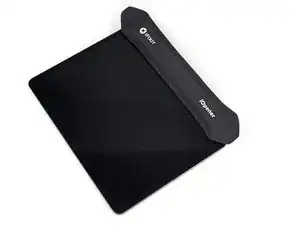
Приложите нагретый iOpener к правому краю экрана на две минуты.
Можно также использовать фен, тепловую пушку или горячую плиту, но будьте осторожны, чтобы не перегреть iPad — экран и внутренняя батарея чувствительны к высокой температуре.
Шаг 2
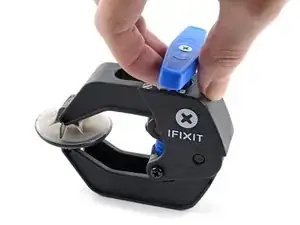
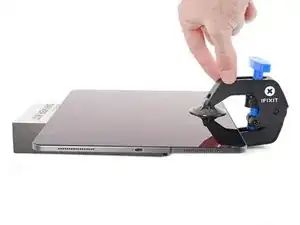
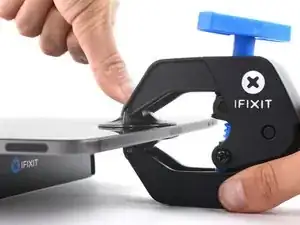
Следующие три шага демонстрируют Anti‑Clamp — инструмент, который мы разработали, чтобы облегчить процедуру вскрытия. Если вы не используете Anti‑Clamp, пропустите три шага вниз для альтернативного метода.
Полные инструкции по использованию Anti‑Clamp см. в этом руководстве.
Оттяните синюю ручку назад, чтобы разблокировать рычаги Anti‑Clamp.
Подложите под iPad предмет так, чтобы он располагался ровно между присосками.
Расположите присоски примерно посередине правого края — одну сверху, одну снизу.
Удерживая нижнюю часть Anti‑Clamp неподвижно, сильно прижмите верхнюю присоску, чтобы создать вакуум.
Если поверхность iPad слишком скользкая и Anti‑Clamp не может за неё держаться, используйте ленту, чтобы создать более сцепляющую поверхность.
Шаг 3
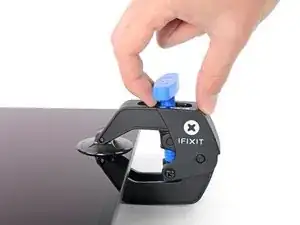
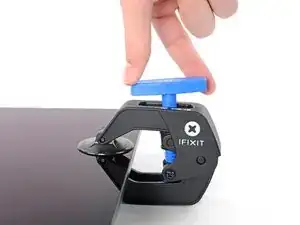
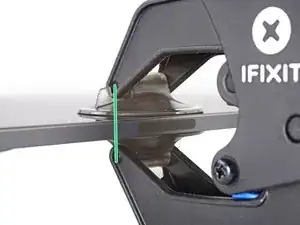
Оттяните синюю ручку вперёд, чтобы зафиксировать рычаги.
Поверните ручку по часовой стрелке на 360 градусов или до тех пор, пока присоски не начнут натягиваться.
Убедитесь, что присоски остаются выровненными друг с другом. Если они начинают смещаться, немного ослабьте присоски и выровняйте рычаги.
Шаг 4
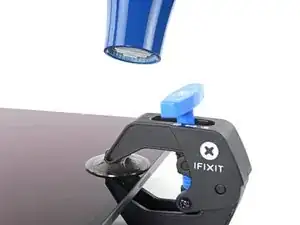
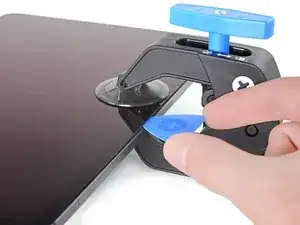
Подождите одну минуту, чтобы клей имел шанс ослабеть и создать зазор.
Если экран недостаточно нагревается, можно использовать фен, нагревая вдоль правого края iPad.
Полные инструкции по использованию фена см. в этом руководстве.
Вставьте медиатор для вскрытия под экран, когда Anti‑Clamp создаст достаточный зазор.
Если Anti‑Clamp не создал достаточный зазор, нагрейте участок дополнительно и поверните ручку по часовой стрелке на полоборота.
Не поворачивайте более чем на полоборота за раз и ждите одну минуту между поворотами. Дайте Anti‑Clamp и времени выполнить работу за вас.
Пропустите следующий шаг.
Шаг 5
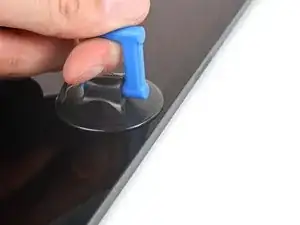
Если экран сильно треснут, покрытие его слоем прозрачной упаковочной ленты может позволить присоске прилипнуть. В качестве альтернативы можно использовать очень прочную ленту вместо присоски. Если всё остальное не помогает, можно приклеить присоску суперклеем к разбитому экрану.
Прикрепите ручку‑присоску к экрану как можно ближе к центру правого края.
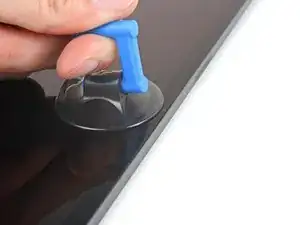
Резко и равномерно потяните ручку‑присоску вверх, чтобы создать небольшой зазор между рамкой и экраном.
Большой экран очень хрупкий. Создавайте только такой зазор, чтобы вставить медиатор для вскрытия.
Если у вас не получается сделать зазор, снова приложите нагретый iOpener к правому краю на две минуты.
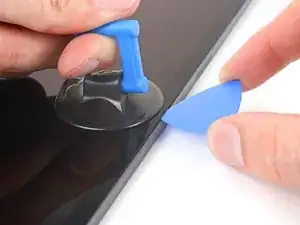
Вставьте медиатор в образовавшийся зазор.
Не вставляйте медиатор глубже 5 мм, чтобы не повредить экран.
Шаг 6
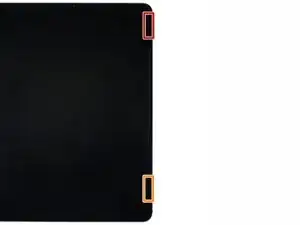
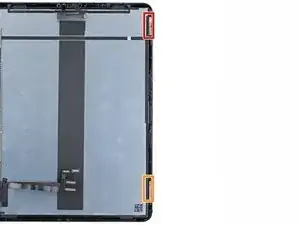

На правом краю экрана есть два магнита длиной 2 см. Не вставляйте медиатор глубже 2 мм, чтобы не повредить экран в этих местах:
Первый магнит начинается примерно в 3 см от верхней части iPad.
Второй магнит начинается примерно в 3 см от нижней части iPad.
Во всех остальных местах не вставляйте медиатор глубже 5 мм.
Шаг 7
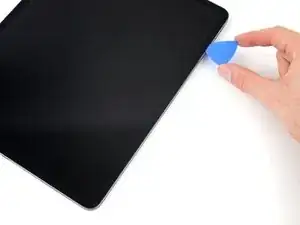
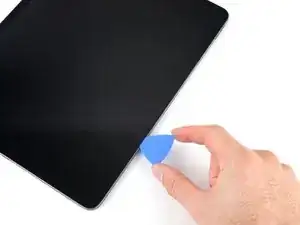
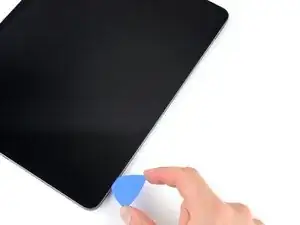
Проведите медиатором вдоль правого края экрана, чтобы отделить клей.
Наклоните медиатор вниз и вставляйте на глубину до 2 мм возле вырезов под магниты и до 5 мм в остальных местах.
Оставьте медиатор вставленным в нижнем правом углу перед продолжением.
Шаг 8
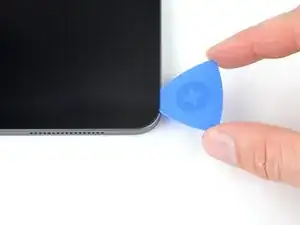
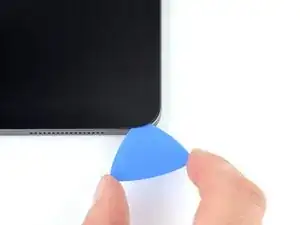
Проведите медиатор вокруг нижнего правого угла экрана, чтобы отделить клей.
Оставьте медиатор в нижнем правом углу, чтобы клей не слипся заново.
Шаг 9
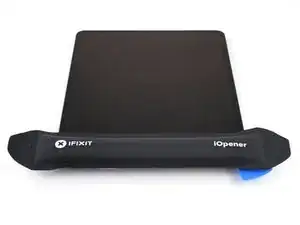
Приложите нагретый iOpener к нижнему краю экрана на две минуты.
Шаг 10
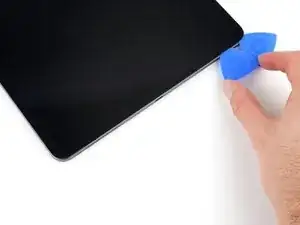
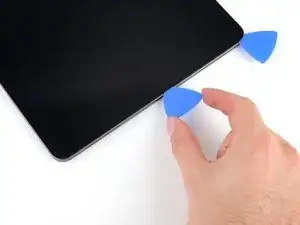
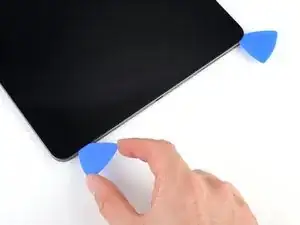
Вставьте второй медиатор под нижний правый угол экрана.
Не вставляйте медиатор глубже 5 мм.
Проведите медиатором к нижнему левому углу, чтобы отделить нижний клей.
Шаг 11
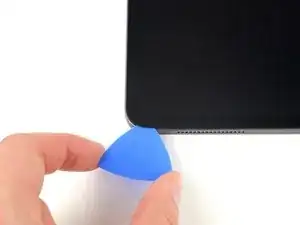
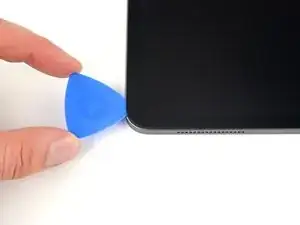
Поверните медиатор вокруг нижнего левого угла экрана.
Оставьте медиатор в нижнем левом углу, чтобы клей не слипся заново.
Шаг 12
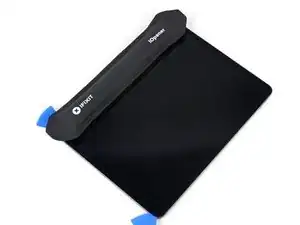
Нанесите разогретый iOpener на левый край экрана на две минуты.
Шаг 13
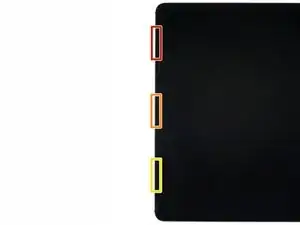
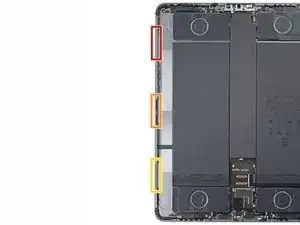
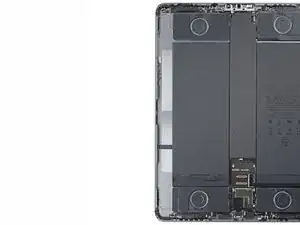
На левом крае экрана имеются три выреза, где клей очень тонкий. Не вставляйте инструмент для вскрытия глубже, чем 2 мм, чтобы не повредить экран в этих вырезах:
Верхний вырез начинается в 4 см от верхней части рамки и имеет длину 3 см.
Средний вырез начинается в 12 см от верхней части рамки и имеет длину 3 см.
Нижний вырез находится в 4 см от нижней части рамки и имеет длину 3 см.
Во всех остальных местах не вставляйте инструмент глубже, чем 5 мм.
Шаг 14
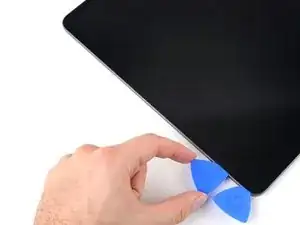
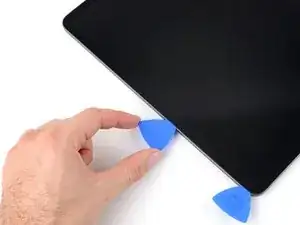
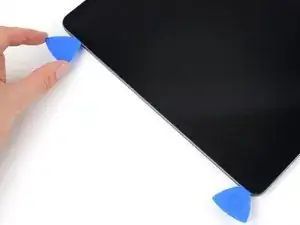
Вставьте третий инструмент для вскрытия под нижний левый угол экрана.
Проведите инструментом к верхнему левому углу, чтобы разрезать клей по левой стороне, стараясь избегать вырезов, показанных в предыдущем шаге.
Оставьте инструмент вставленным в верхнем левом углу перед продолжением.
Шаг 15
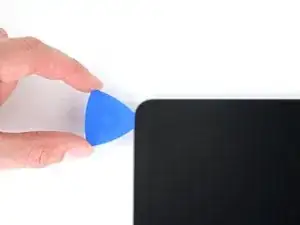
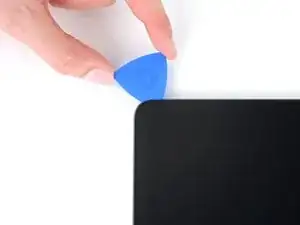
Проведите инструментом вокруг верхнего левого угла экрана.
Оставьте инструмент в верхнем левом углу, чтобы клей не сомкнулся снова.
Шаг 16
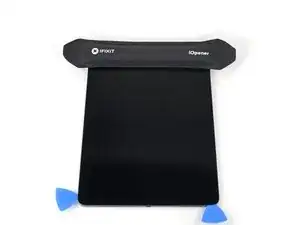
Нанесите разогретый iOpener на верхний край экрана на две минуты.
Шаг 17
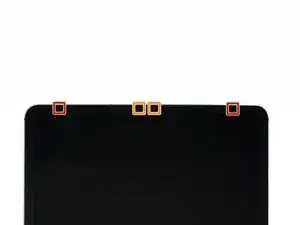

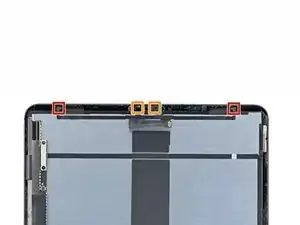
Пока клей на верхнем крае размягчается, обратите внимание на следующее:
Возле углов находятся два датчика внешней освещенности. Не вставляйте инструмент глубже 1 мм в этих местах.
Фронтальная камера и дополнительные датчики находятся в центре верхнего края. Не вставляйте инструмент в этой области — там менее 1 мм клея и вы можете повредить компоненты.
Во всех остальных местах не вставляйте инструмент глубже, чем 5 мм, чтобы не повредить экран.
Шаг 18
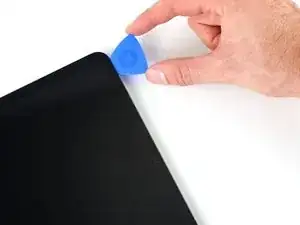
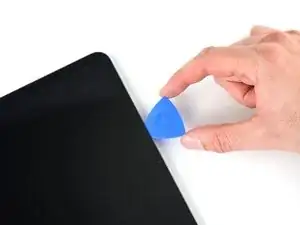
Проведите инструментом на 9 см в направлении верхнего правого края, остановившись прямо перед блоком камеры.
Если пройти дальше, вы рискуете повредить датчики камеры.
Оставьте инструмент вставленным перед продолжением.
Шаг 19
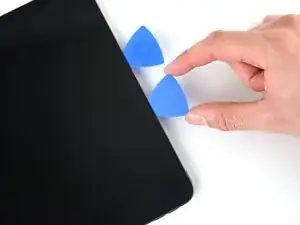
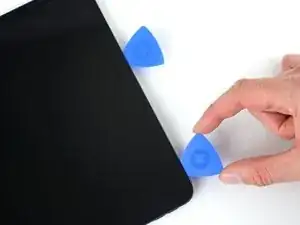
Вставьте новый инструмент для вскрытия по другую сторону блока камеры, в 4 см от предыдущего инструмента.
Проведите инструментом к верхнему правому углу, чтобы перерезать оставшийся клей.
Шаг 20
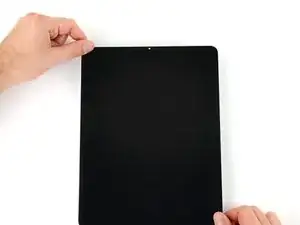
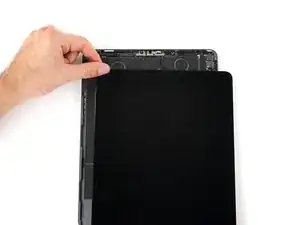
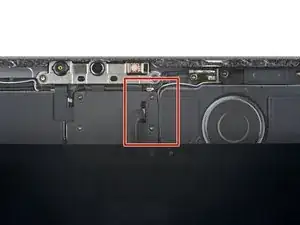
Не снимайте экран полностью — он подключён к рамке несколькими шлейфами.
Возьмите два противоположных угла экрана и приподнимите, чтобы отделить его от рамки.
Если экран кажется застрявшим, проведите инструментами вокруг периметра, чтобы отделить остатки клея. Обратите внимание на чувствительные области, показанные в предыдущих шагах.
Сдвиньте экран к нижнему правому углу рамки до тех пор, пока шлейф у верхнего края не окажется открытым.
Шаг 21
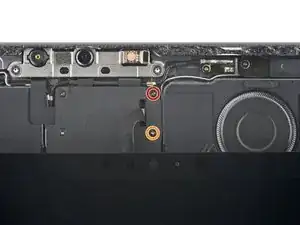
В ходе этого руководства отмечайте каждый винт и устанавливайте его обратно именно в то место, откуда он был снят.
Используйте крестообразную отвертку, чтобы выкрутить два винта, фиксирующие верхнюю крышку шлейфа:
Один винт длиной 2.0 мм
Один винт длиной 1.8 мм
При сборке это хорошее место, чтобы включить iPad и проверить все функции перед окончательной сборкой. Обязательно выключите iPad перед продолжением работ.
Шаг 22
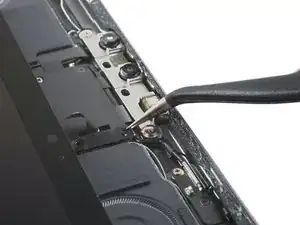
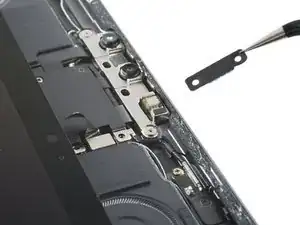
Снимите верхнюю крышку шлейфа, захватив её пинцетом или пальцами.
Шаг 23
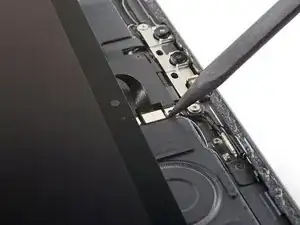
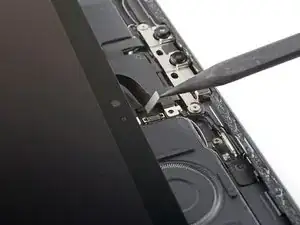
С помощью кончика лопатки подденьте и отсоедините разъём верхних датчиков с защёлкой.
Чтобы снова присоединить разъёмы с защёлкой, аккуратно совместите и нажмите с одной стороны до щелчка, затем повторите с другой стороны. Не нажимайте посередине. Если разъём будет смещён, контакты могут погнуться и получить необратимое повреждение.
Шаг 24
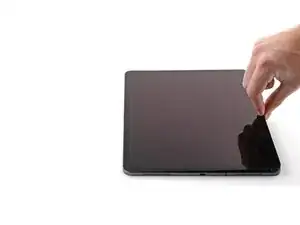
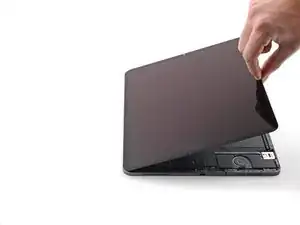
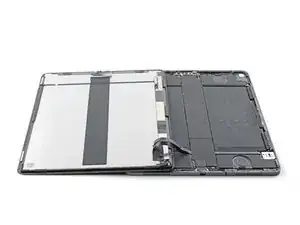
Возьмите правый край экрана и откройте его, как книгу.
Не тяните экран вверх — шлейфы дисплея всё ещё подключены.
Положите экран на левый край iPad.
Будьте осторожны, чтобы не повредить шлейфы дисплея.
Заключение
Для повторной сборки устройства выполняйте эти инструкции в обратном порядке.
Перевод руководства с ifixit.com