Замена материнской платы iPad Pro 12,9 дюйма 4-го поколения
Выполните шаги из этого руководства, чтобы заменить материнскую плату в iPad Pro 12,9 дюйма 4-го поколения.
Инструкция составлена по модели A2229 (только Wi-Fi). Если у Вас модель с поддержкой сотовой связи, используйте это руководство в качестве общего руководства, но может потребоваться дополнительная разборка, не описанная здесь.
Если аккумулятор вздулся, соблюдайте соответствующие меры предосторожности.
Шаг 1

Перед началом ремонта полностью разрядите аккумулятор iPad. Подключённый или заряженный аккумулятор может воспламениться при повреждении во время ремонта.
Отключите все кабели и полностью выключите iPad.
Шаг 2
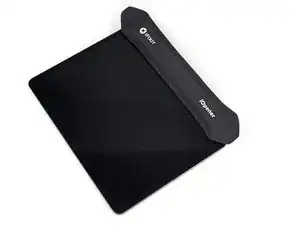
Приложите нагретый iOpener к правому краю экрана на две минуты.
Можно использовать фен, тепловую пушку или нагревательную пластину, но будьте осторожны — не перегревайте iPad: экран и внутренний аккумулятор могут быть повреждены от высокой температуры.
Шаг 3
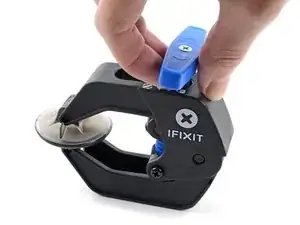
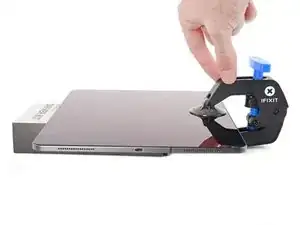
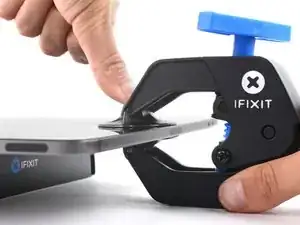
Следующие три шага демонстрируют использование Anti-Clamp — инструмента, разработанного нами для упрощения открытия устройства. Если Вы не используете Anti-Clamp, пропустите три следующих шага, чтобы воспользоваться альтернативным методом.
Полные инструкции по использованию Anti-Clamp приведены в этом руководстве.
Тяните синюю ручку назад, чтобы разблокировать рычаги Anti-Clamp.
Поместите предмет под iPad, чтобы он устойчиво стоял между присосками.
Установите присоски ближе к середине правого края — одну сверху и одну снизу.
Удерживайте нижнюю часть Anti-Clamp неподвижно и плотно нажмите на верхнюю присоску, чтобы создать сцепление.
Если поверхность iPad слишком скользкая, и присоскам трудно зацепиться, используйте ленту, чтобы увеличить сцепление.
Шаг 4
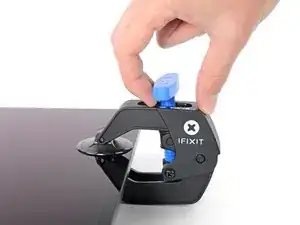
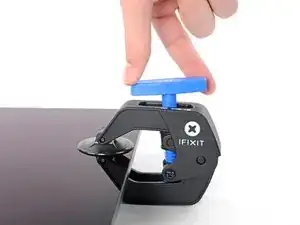
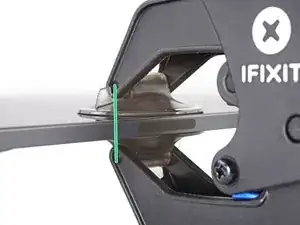
Тяните синюю ручку вперёд, чтобы зафиксировать рычаги.
Поверните ручку по часовой стрелке на 360 градусов или пока присоски не начнут растягиваться.
Следите за тем, чтобы присоски оставались выровненными. Если они начинают смещаться, ослабьте присоски, выровняйте рычаги и снова закрепите.
Шаг 5
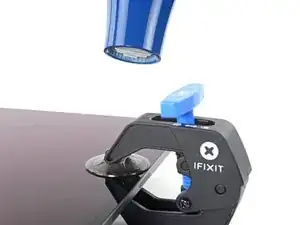
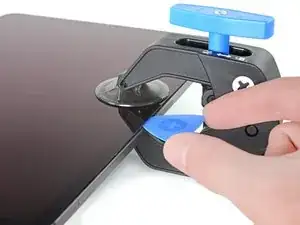
Подождите одну минуту, чтобы клей ослаб и образовалась щель для вскрытия.
Если экран недостаточно прогревается, можно дополнительно нагреть правый край iPad с помощью фена.
Полные инструкции по использованию фена приведены в этом руководстве.
Вставьте расширитель под экран, как только Anti-Clamp создаст достаточную щель.
Если Anti-Clamp не создаёт достаточную щель, повторно нагрейте область и поверните ручку по часовой стрелке на пол-оборота.
Не поворачивайте ручку более чем на пол-оборота за раз. Делайте паузу в одну минуту между поворотами. Дайте Anti-Clamp и времени сделать свою работу.
Перейдите к шагу 9.
Шаг 6
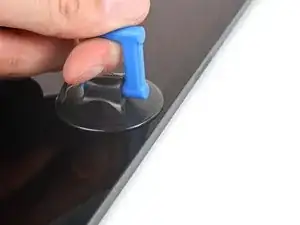
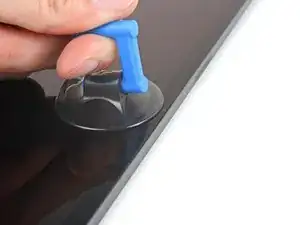
Если экран сильно потрескался, покройте его слоем прозрачной упаковочной ленты — это поможет присоске закрепиться. В качестве альтернативы можно использовать очень прочную ленту вместо присоски. В крайнем случае, можно приклеить присоску к разбитому экрану суперклеем.
Прикрепите присоску к экрану как можно ближе к центру правого края.
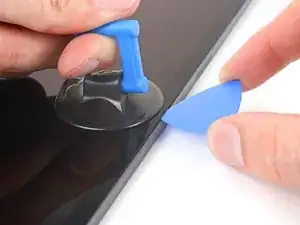
Потяните присоску вверх сильным и равномерным усилием, чтобы образовалась небольшая щель между рамкой и экраном.
Экран большого размера очень хрупкий. Создавайте щель только достаточную для вставки расширителя.
Вставьте расширитель в щель.
Не вставляйте расширитель глубже чем на 5 мм, чтобы не повредить экран.
Шаг 7
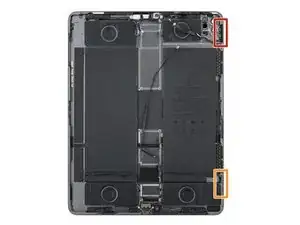
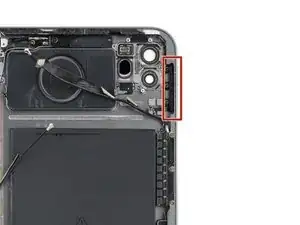
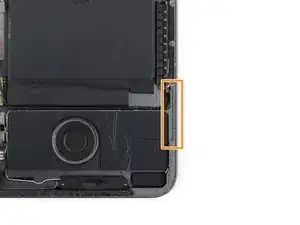
На правом краю рамки находятся два выреза для магнитов экрана, где клей очень тонкий. При разрезании клея в следующем шаге не вставляйте расширитель глубже чем на 2 мм в этих местах:
Первый магнит начинается на расстоянии 2 см от верхнего края и имеет длину 2,5 см.
Второй магнит начинается на расстоянии 3 см от нижнего края и имеет длину 2,5 см.
Шаг 8
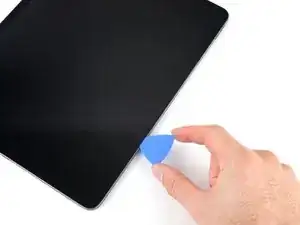
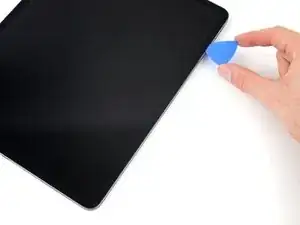
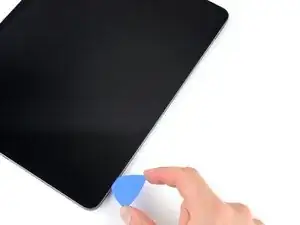
Перемещайте расширитель взад-вперёд по правому краю экрана, чтобы разрезать клеевой слой.
Направляйте расширитель вниз и вставляйте его не глубже 2 мм в местах вырезов под магниты и не более 5 мм — в остальных местах.
Шаг 9
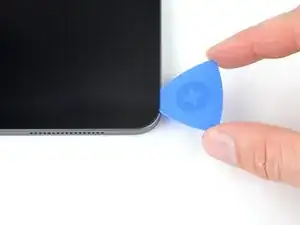
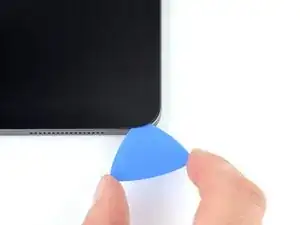
Поверните расширитель вокруг нижнего правого угла экрана.
Оставьте расширитель в нижнем правом углу, чтобы клей не затянулся обратно.
Шаг 10
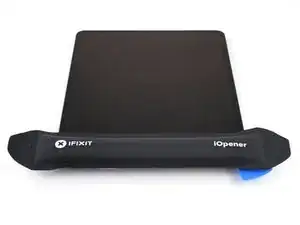
Приложите нагретый iOpener к нижнему краю экрана на две минуты.
Можно использовать фен, тепловую пушку или нагревательную пластину, но будьте осторожны — не перегревайте iPad: экран и внутренний аккумулятор могут быть повреждены от высокой температуры.
Шаг 11
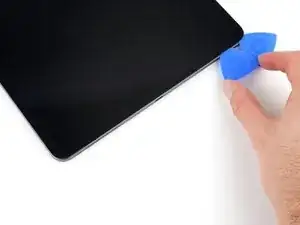
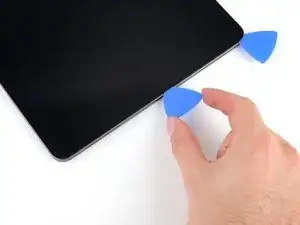
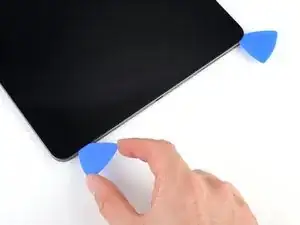
Вставьте второй расширитель в нижний правый угол экрана.
Не вставляйте расширитель глубже 5 мм.
Переместите расширитель к нижнему левому углу, разрезая клей по нижнему краю.
Шаг 12
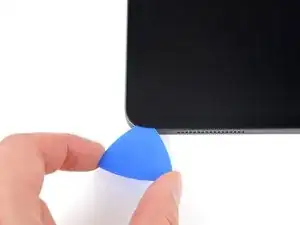
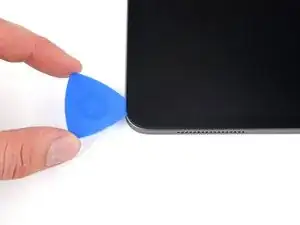
Поверните лопатку вокруг нижнего левого угла экрана.
Оставьте лопатку в нижнем левом углу, чтобы клей не сцепился повторно.
Шаг 13
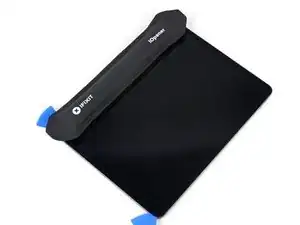
Приложите нагретый iOpener к левому краю экрана на две минуты.
Можно также использовать фен, тепловую пушку или нагревательную пластину, но будьте осторожны — чрезмерный нагрев может повредить экран и внутренний аккумулятор iPad.
Шаг 14
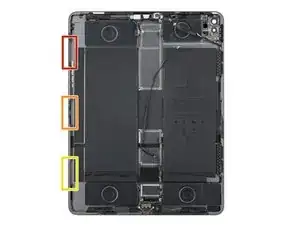
Вдоль левого края экрана есть три выреза для кабелей, где клей очень тонкий. При разделении клеевого слоя в следующем шаге не вставляйте лопатку глубже 2 мм в этих местах:
Верхний вырез начинается на расстоянии 4 см от верхнего края и имеет длину 2,5 см.
Средний вырез расположен ровно посередине рамки и имеет длину 2,5 см.
Нижний вырез начинается на расстоянии 4 см от нижнего края и имеет длину 2,5 см.
В остальных местах не вставляйте лопатку глубже 5 мм.
Шаг 15
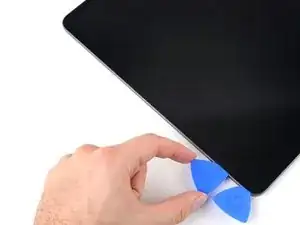
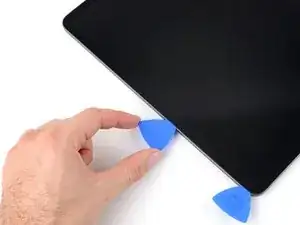
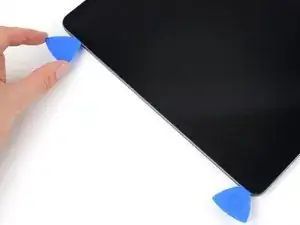
Вставьте третью лопатку в нижний левый угол экрана.
Перемещайте лопатку к верхнему левому углу, разделяя клей по левому краю.
Шаг 16
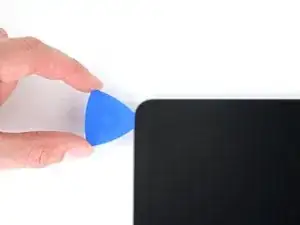
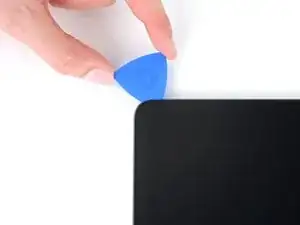
Поверните лопатку вокруг верхнего левого угла экрана.
Оставьте лопатку в верхнем левом углу, чтобы клей не сцепился повторно.
Шаг 17
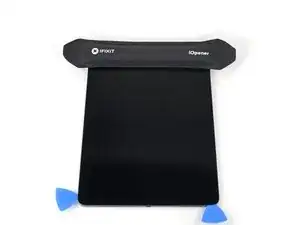
Приложите нагретый iOpener к верхнему краю экрана на две минуты.
Можно также использовать фен, тепловую пушку или нагревательную пластину, но будьте осторожны — чрезмерный нагрев может повредить экран и внутренний аккумулятор iPad.
Шаг 18
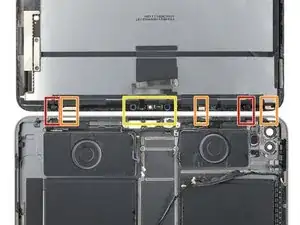
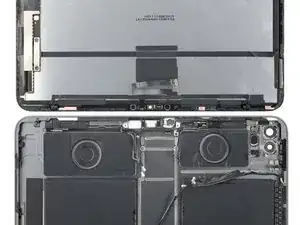
Пока клеевой слой на верхнем краю размягчается, обратите внимание на следующее:
Возле углов расположены два датчика освещённости. Вставляйте лопатку только кончиком в эти области, чтобы не повредить датчики.
Есть три полоски терморассеивающей ленты. Направляйте лопатку вверх, разделяя клей в этих местах.
В центре верхнего края установлен модуль фронтальной камеры. Не вставляйте лопатку в эту зону, чтобы не повредить компоненты.
В остальных местах не вставляйте лопатку глубже 5 мм, чтобы не повредить экран.
Шаг 19
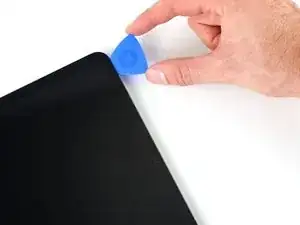
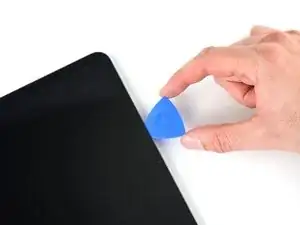
Переместите лопатку на 9 см в центр верхнего края, разделяя клей и проявляя осторожность в участках, упомянутых на предыдущем шаге.
Если продвинуться дальше 9 см, можно попасть на модуль фронтальной камеры и повредить его компоненты.
Оставьте лопатку вставленной. Второй лопаткой отделите оставшийся клеевой слой.
Шаг 20
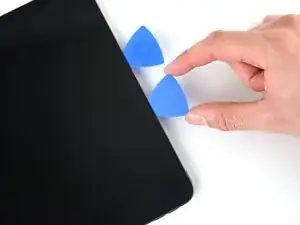
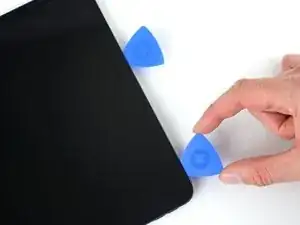
Вставьте четвёртую лопатку справа от модуля фронтальной камеры, на 4 см правее предыдущей лопатки и на 9 см от правого края экрана.
Переместите лопатку к верхнему правому углу, разделяя оставшийся клеевой слой.
Шаг 21
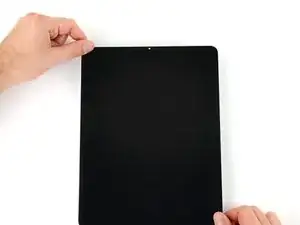
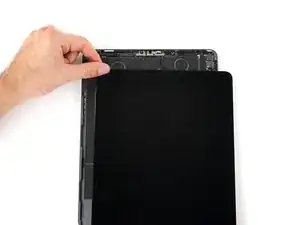
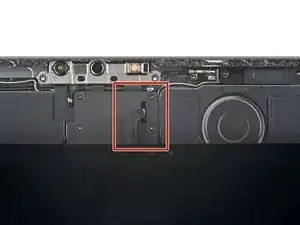
Возьмитесь за два противоположных угла экрана и плавно переместите его, отделяя от рамки.
Пока не отделяйте экран полностью — он всё ещё соединён несколькими кабелями.
Если экран не сдвигается, проведите лопатками по периметру, разделив остатки клея. Обращайте внимание на чувствительные компоненты, упомянутые ранее.
Сдвиньте экран в нижний правый угол рамки, пока не откроется шлейф возле верхнего края.
Шаг 22
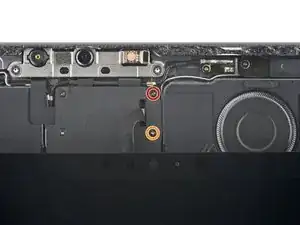
Во время выполнения всей инструкции отмечайте каждый винт и устанавливайте его строго на прежнее место.
Используйте крестовую отвёртку, чтобы выкрутить два винта, фиксирующих верхнюю защиту кабелей:
один винт длиной 1,8 мм
один винт длиной 2,0 мм
При сборке в этот момент можно включить iPad и проверить все функции до окончательной сборки. Обязательно выключите iPad перед продолжением работы.
Шаг 23
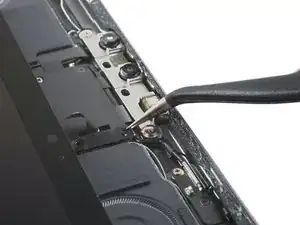
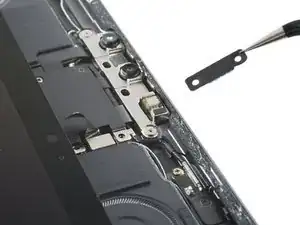
Используйте пинцет или пальцы, чтобы снять и удалить верхнюю защиту кабелей.
При сборке ориентируйте экранную защиту так, чтобы вырез был направлен вверх и вправо.
Шаг 24
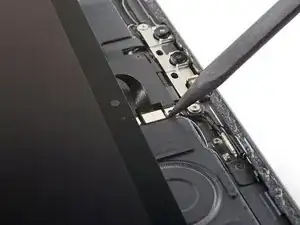
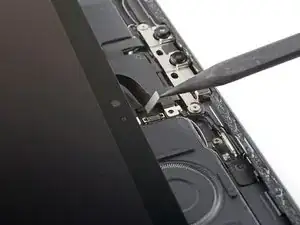
Используйте конец лопатки, чтобы поддеть и отключить разъём тонкой клавиши верхних датчиков.
Чтобы снова подключить разъёмы с защёлкой, аккуратно выровняйте разъём и надавите сначала на одну сторону, пока он не защёлкнется, затем проделайте то же самое с другой стороны. Не нажимайте в центр. При неправильной установке контакты могут согнуться и выйти из строя.
Шаг 25
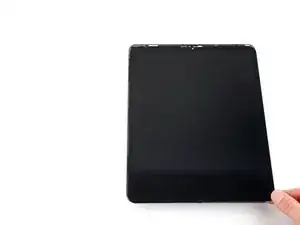
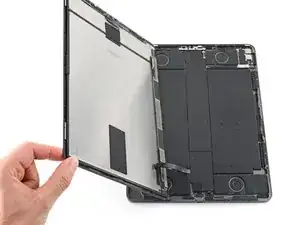
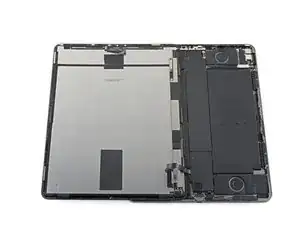
Удерживайте правый край экрана и откройте его, как книжку.
Не тяните за экран — шлейфы возле нижнего края всё ещё подключены.
Положите экран на левую сторону iPad.
Шаг 26
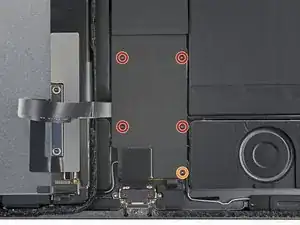
Открутите пять винтов, крепящих нижнюю экранирующую пластину кабелей, с помощью крестовой отвёртки:
Четыре винта длиной 1,1 мм
Один винт длиной 2,0 мм
Шаг 27
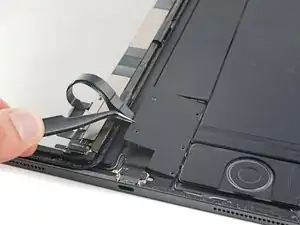
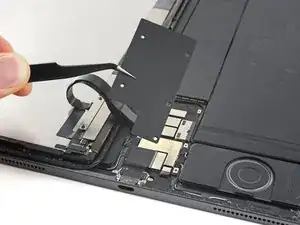
Возьмите и снимите нижнюю экранирующую пластину кабелей пинцетом или пальцами.
Шаг 28
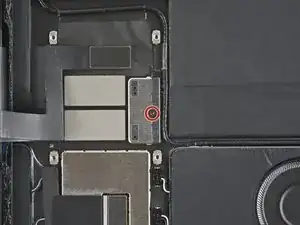
Открутите крестовой отвёрткой винт длиной 1,7 мм, крепящий разъём батареи к плате логики.
Шаг 29
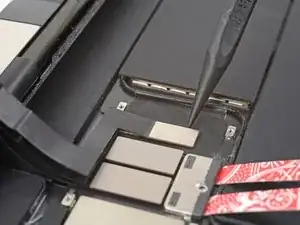
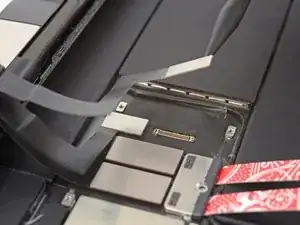
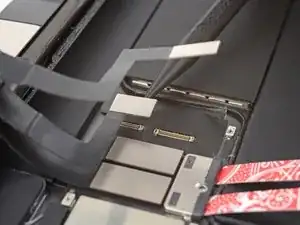
Кончиком лопатки аккуратно подденьте и отсоедините два верхних прижимных разъёма дисплея от платы логики.
Шаг 30
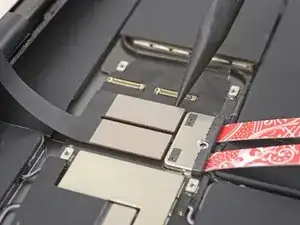
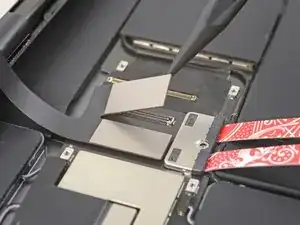
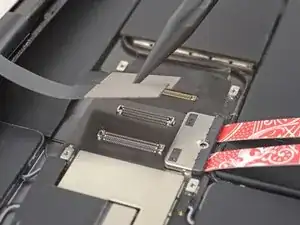
Кончиком лопатки аккуратно подденьте и отсоедините два нижних прижимных разъёма дисплея от платы логики.
Шаг 31
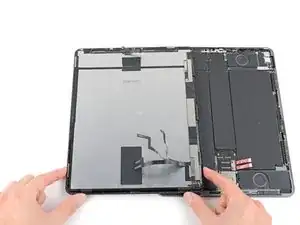
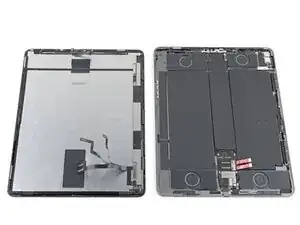
Возьмите и выньте экран из рамки.
Шаг 32
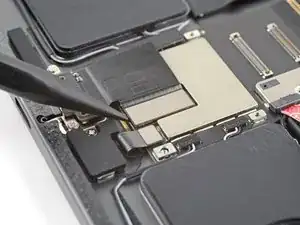
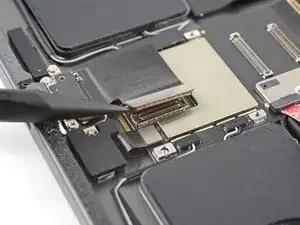
Кончиком лопатки аккуратно подденьте и отсоедините прижимной разъём порта USB-C от платы логики.
Шаг 34
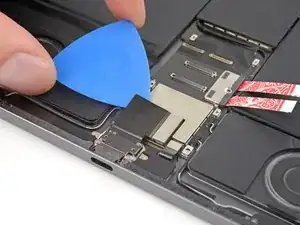
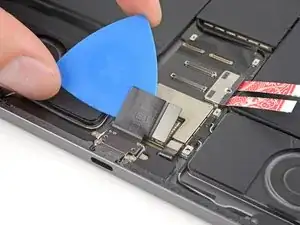
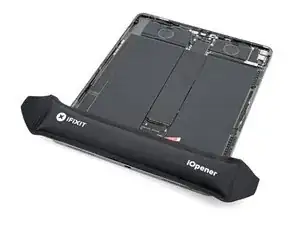
Протяните открывающий инструмент под кабелем порта USB-C, чтобы отделить его от платы логики.
Шаг 35
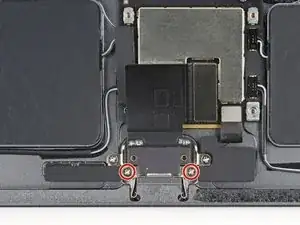
Открутите крестовой отвёрткой два винта длиной 1,6 мм, крепящих порт USB-C.
Шаг 36
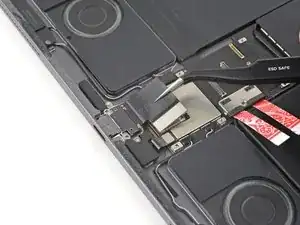
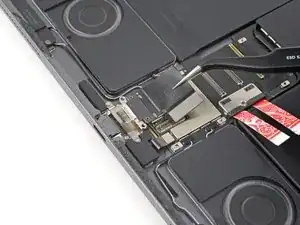
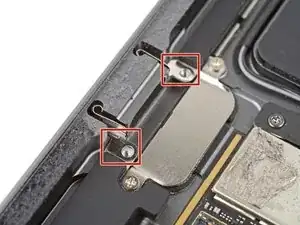
Возьмите и удалите порт USB-C из углубления в рамке.
Будьте осторожны, чтобы не потерять контактные пластины заземления по бокам углубления под USB-C.
При сборке устанавливайте порт USB-C под контактные пластины заземления.
Шаг 37
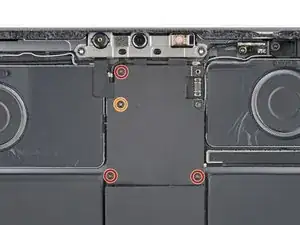
Открутите крестовой отвёрткой четыре винта, крепящих верхнюю экранирующую пластину кабелей:
Три винта длиной 1,1 мм
Один винт длиной 2,0 мм
Шаг 38
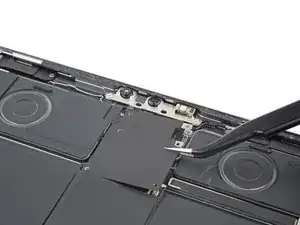
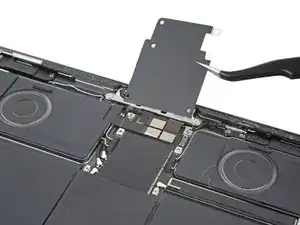
Возьмите и снимите верхнюю экранирующую пластину кабелей пинцетом или пальцами.
Шаг 39
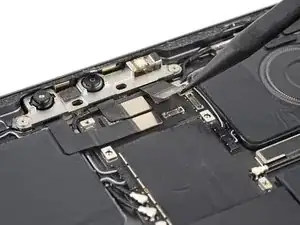
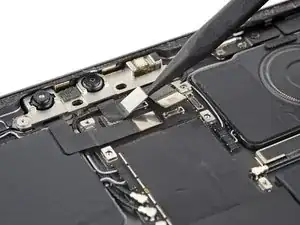
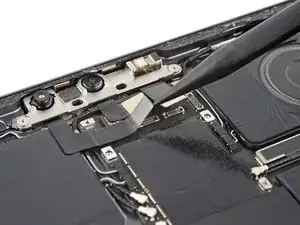
Кончиком лопатки аккуратно подденьте и отсоедините три прижимных разъёма проецирующего ИК-излучатель, передней камеры и камеры распознавания Face ID.
Шаг 40
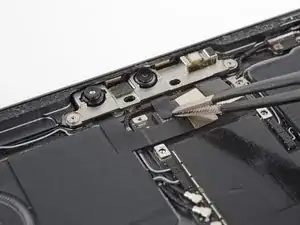
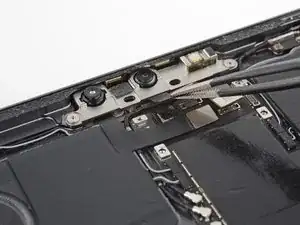
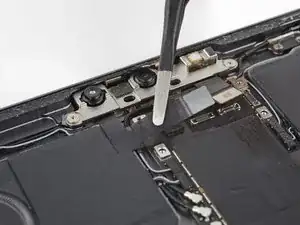
Используя пинцет с тупыми концами, возьмите и отсоедините левый и средний кабели передней камеры от платы логики.
Шаг 41
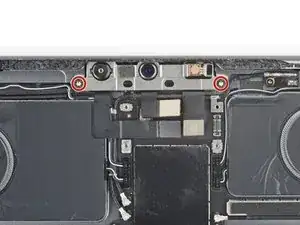
Открутите отвёрткой с битом T3 два винта длиной 2,2 мм, крепящих кронштейн передней камеры.
Шаг 42
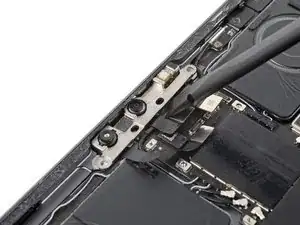
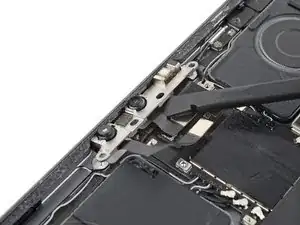
Плоским концом лопатки аккуратно подденьте кронштейн передней камеры, чтобы вывести его из углубления.
Кронштейн зафиксирован термостойким эпоксидным клеем, ослабление которого требует значительного усилия. Действуйте медленно и не поддевайте элементы вокруг.
Шаг 43
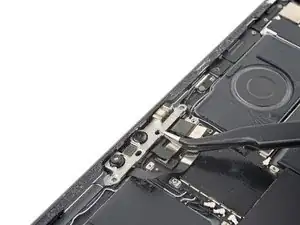
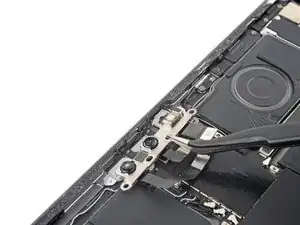
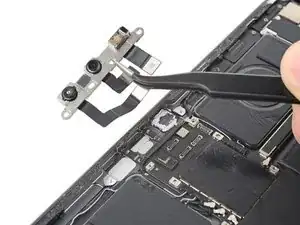
Возьмите и удалите кронштейн передней камеры из углубления пинцетом или пальцами.
Используйте лопатку, чтобы очистить остатки клея перед повторной установкой кронштейна.
Шаг 44
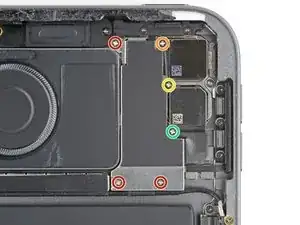
Открутите крестовой отвёрткой шесть винтов, крепящих экранирующую пластину задней камеры:
Три винта длиной 1,2 мм
Один винт длиной 2,8 мм
Один винт длиной 2,6 мм
Один винт длиной 1,8 мм
Шаг 45
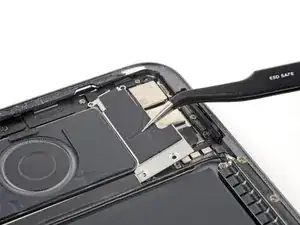
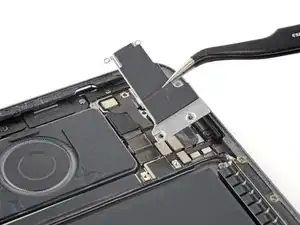
Возьмите и снимите экранирующую пластину задней камеры пинцетом или пальцами.
При сборке вставьте сначала выступ на левой стороне пластины.
Шаг 46
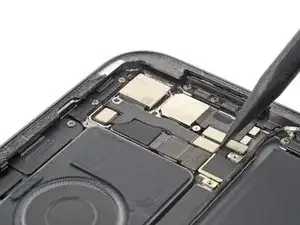
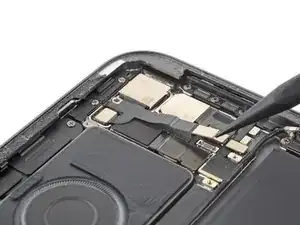
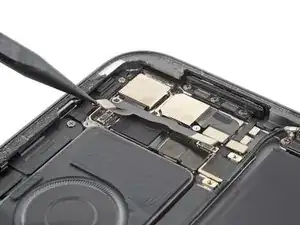
Кончиком лопатки аккуратно подденьте и отсоедините оба прижимных разъёма кнопки включения.
Шаг 47
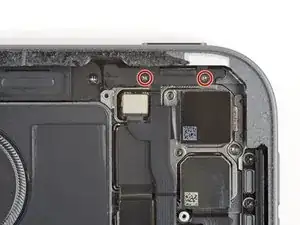
Открутите крестовой отвёрткой два винта длиной 2,3 мм, крепящих кнопку включения.
Шаг 48
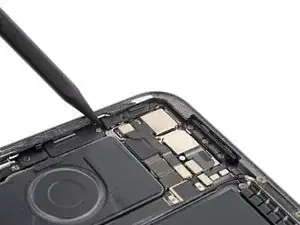
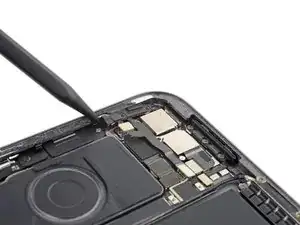
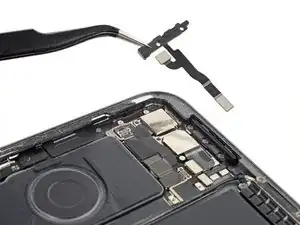
Вставьте кончик лопатки между левым краем блока кнопки питания и рамой.
Подденьте блок и приподнимите его из посадочного места в раме.
Аккуратно извлеките и удалите блок кнопки питания.
Используйте лопатку, чтобы соскрести и удалить остатки эпоксидного клея перед установкой блока на место.
Шаг 49
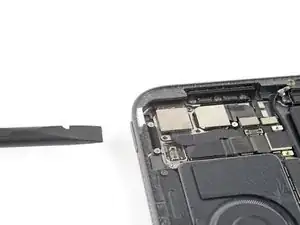
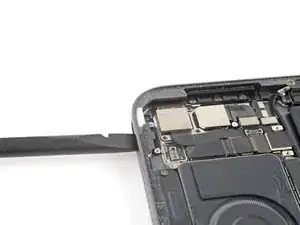
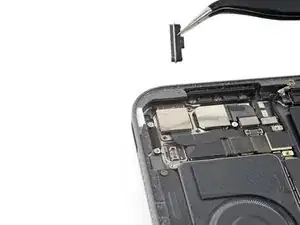
Протолкните кнопку питания через её посадочное место с внешней стороны рамы.
Извлеките кнопку питания.
Шаг 50
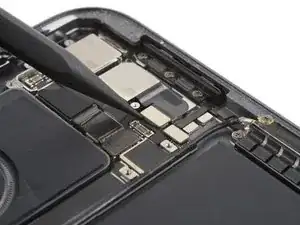
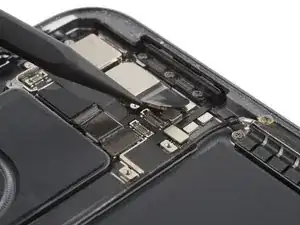
Используйте кончик лопатки, чтобы поддеть и отключить сверхширокоугольную камеру от логической платы.
Шаг 51
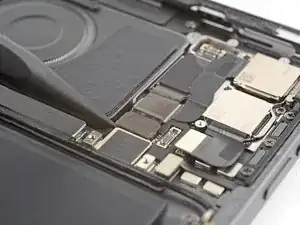
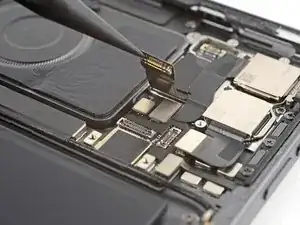
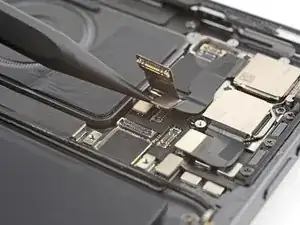
Используйте кончик лопатки, чтобы поддеть и отключить датчик LiDAR и ультраширокоугольную камеру от логической платы.
Шаг 52
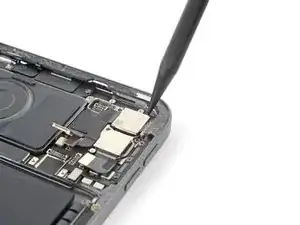
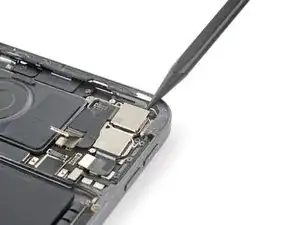
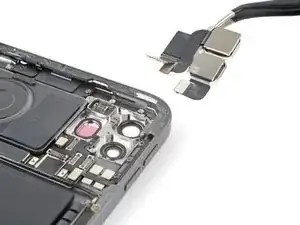
Вставьте кончик лопатки между верхним правым углом задних камер и рамой.
Подденьте камеры, пока не сможете захватить их пинцетом или пальцами.
Удалите задние камеры.
Шаг 53
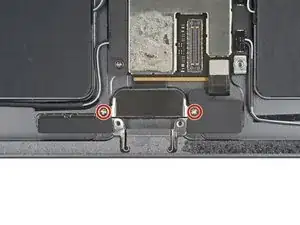
Используйте крестовую отвёртку для удаления двух винтов длиной 1,9 мм, крепящих крышку Smart Connector.
Шаг 54
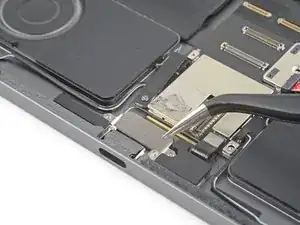
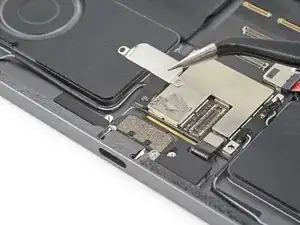
Используйте пинцет или пальцы, чтобы захватить и удалить крышку Smart Connector.
Шаг 55
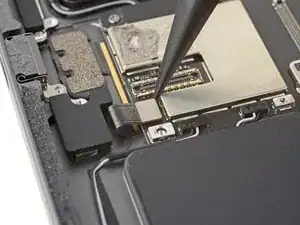
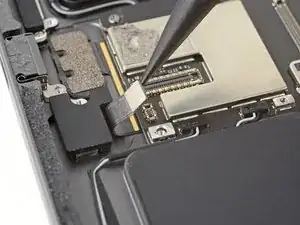
Используйте кончик лопатки, чтобы поддеть и отключить разъём Smart Connector с нижней части логической платы.
Шаг 56
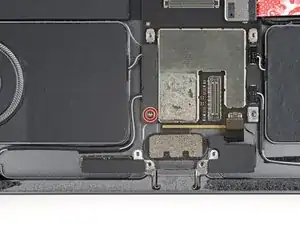
Используйте крестовую отвёртку для удаления винта длиной 2,0 мм, крепящего защиту кабеля левой нижней динамической головки.
Шаг 57
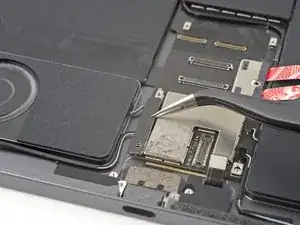
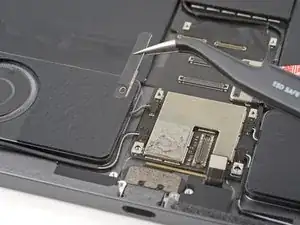
Удалите защиту кабеля левой нижней динамической головки.
Шаг 58
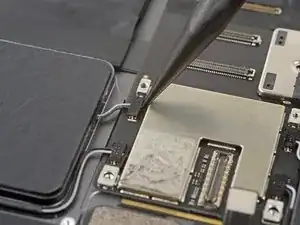
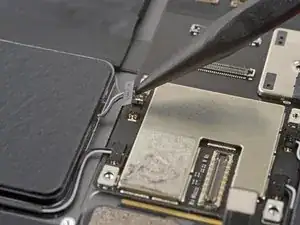
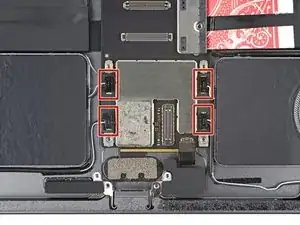
Используйте кончик лопатки, чтобы поддеть и отключить все четыре пресс-разъёма нижних динамических головок.
Не поддевайте за боковые стороны разъёмов. Разъёмы на логической плате хрупкие и могут повредиться при неправильном воздействии.
Отключите все четыре разъёма нижних динамических головок.
Шаг 59
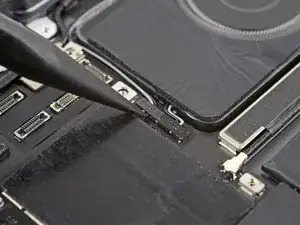
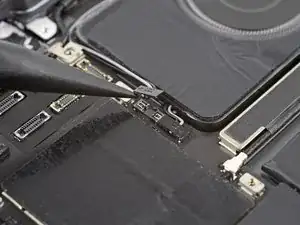
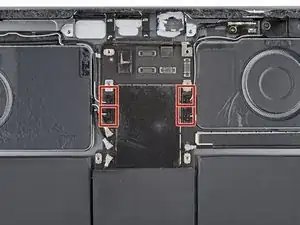
Используйте кончик лопатки, чтобы поддеть и отключить все четыре пресс-разъёма верхних динамических головок.
Не поддевайте за боковые стороны разъёмов. Разъёмы на логической плате хрупкие и могут повредиться при неправильном воздействии.
Шаг 60
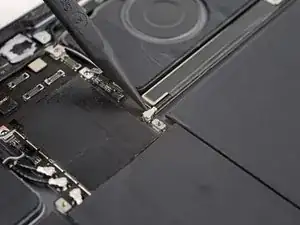
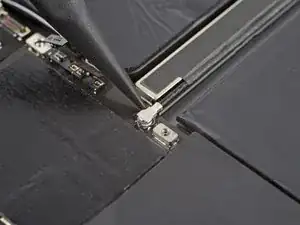
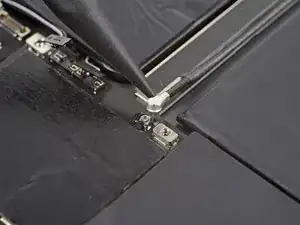
Используйте кончик лопатки, чтобы поддеть и отключить кабель верхней антенны от правого края логической платы.
Поддевайте только металлическую часть разъёма. По возможности избегайте подъёма самого кабеля.
Шаг 61
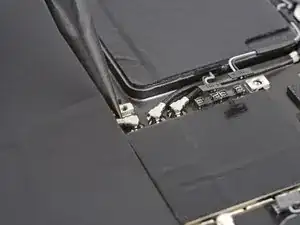
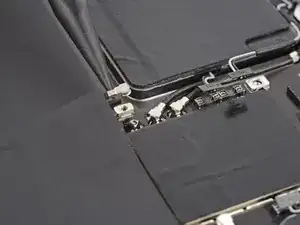
Используйте кончик лопатки, чтобы поддеть и отключить кабель нижней антенны от левого края логической платы.
Поддевайте только металлическую часть разъёма. По возможности избегайте подъёма самого кабеля.
Шаг 62
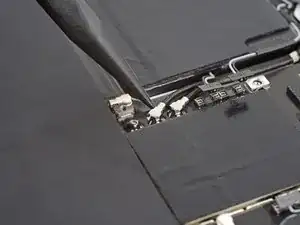
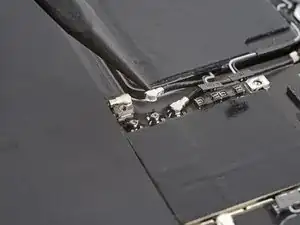
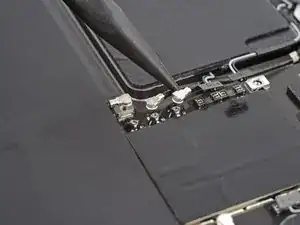
Используйте кончик лопатки, чтобы поддеть и отключить оставшиеся два кабеля антенны от левого края логической платы.
Поддевайте только металлическую часть разъёма. По возможности избегайте подъёма самого кабеля.
Шаг 63
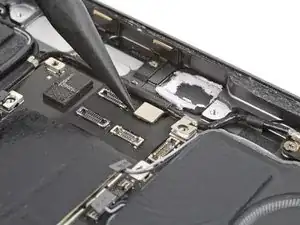
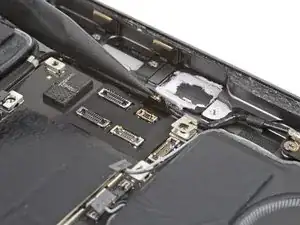
Используйте кончик лопатки, чтобы поддеть и отключить пресс-разъём верхнего сенсора от логической платы.
Шаг 64
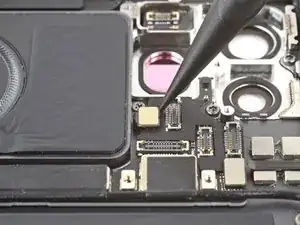
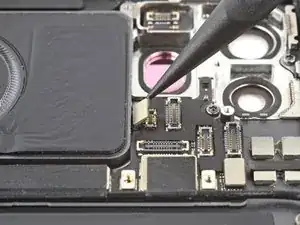
Используйте кончик лопатки, чтобы поддеть и отключить пресс-разъём заднего сенсора от правого плеча логической платы.
Шаг 65
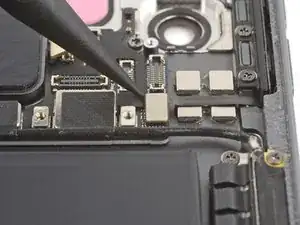
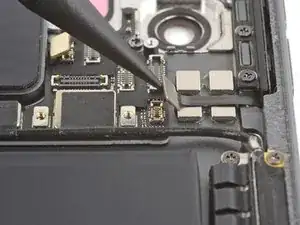
Используйте кончик лопатки, чтобы поддеть и отключить пресс-разъём регулировки громкости от правого плеча логической платы.
Шаг 66
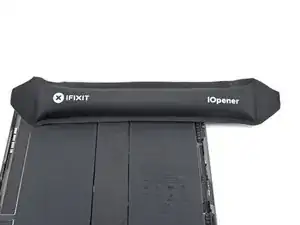
Приложите разогретый iOpener к кабелю верхней антенны и правому плечу логической платы на две минуты.
Шаг 67
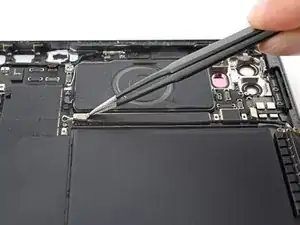
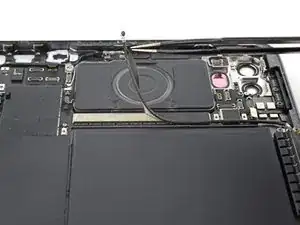
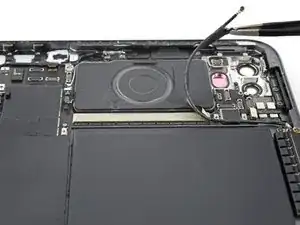
Используйте пинцет с тупыми концами или ноготь, чтобы отклеить ленту, фиксирующую кабель верхней антенны к правому кронштейну материнской платы.
Не пытайтесь полностью отсоединить кабель — ещё один участок ленты крепит его к материнской плате.
Если лента плохо отклеивается, потяните за тело кабеля пальцами, одновременно отклеивая ленту.
Шаг 68
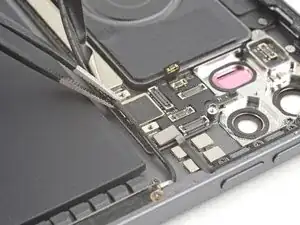
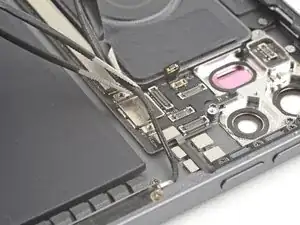
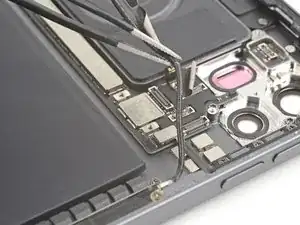
Отклейте вторую полоску ленты, фиксирующую кабель верхней антенны к материнской плате в районе вырезов под заднюю камеру.
Отведите кабель в сторону от материнской платы.
Не скручивайте и не поворачивайте кабель антенны — он всё ещё подключён к антенне.
Шаг 69
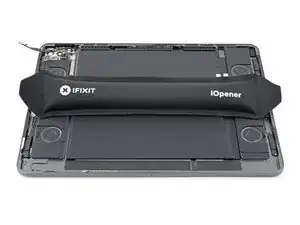
Нанесите подогретый iOpener на нижний кабель антенны, расположенный вдоль левого края материнской платы, на два минуты.
Шаг 70
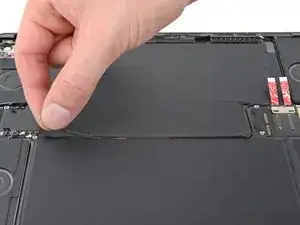
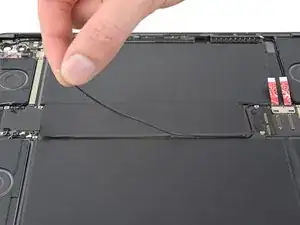
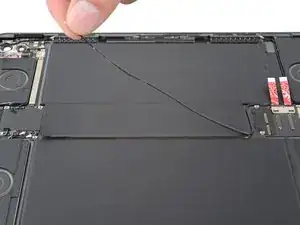
Захватите нижний кабель антенны чуть ниже его металлического разъёма.
Отклейте кабель от левого края материнской платы.
Шаг 71
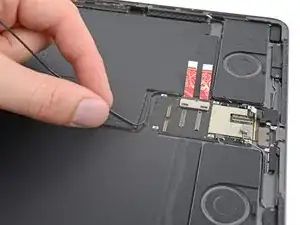
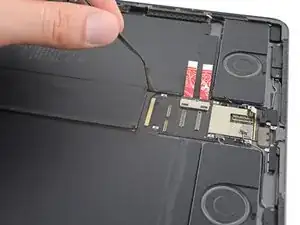
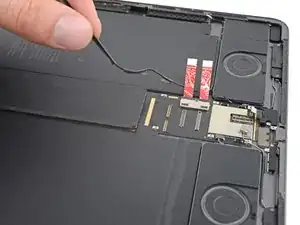
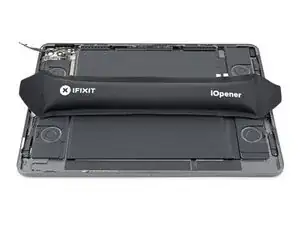
Отклейте нижний кабель антенны от материнской платы вблизи разъёма батареи.
Шаг 73
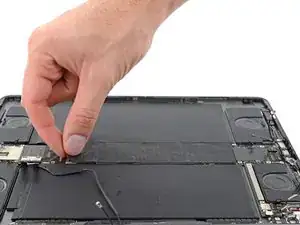
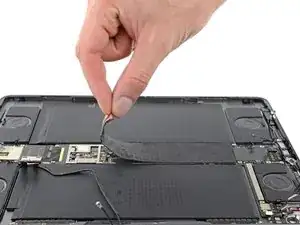
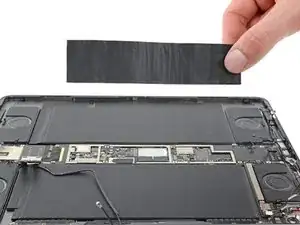
Захватите пальцами угол защитной накладки материнской платы.
Отклейте и снимите накладку с материнской платы.
Работайте медленно, чтобы не порвать накладку.
Накладка многослойная. Убедитесь, что медная лента не отделяется от слоя поролона.
Шаг 74
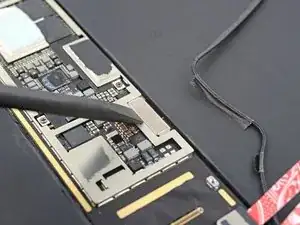
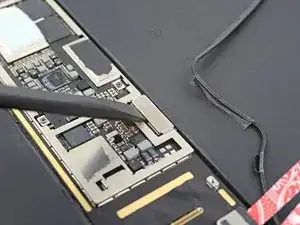
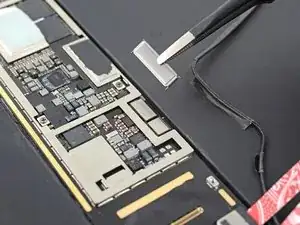
Используйте плоский конец лопатки, чтобы сдвинуть в сторону от материнской платы скобу нижнего правого коннектора крепления.
Используйте пинцет с тупыми концами или пальцы, чтобы снять скобу.
При сборке ориентируйте скобу таким образом, чтобы загнутые наружу стойки были обращены к батарее.
Шаг 75
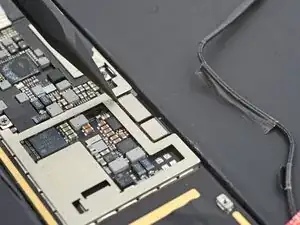
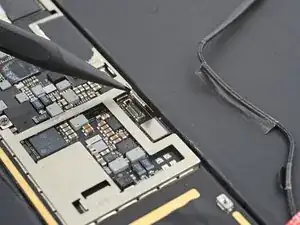
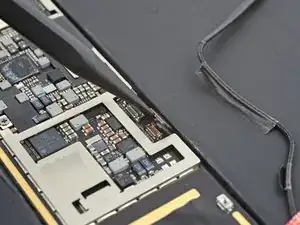
Используйте остриё лопатки, чтобы поддеть и отключить разъёмы микрофона и зарядного устройства Apple Pencil.
Шаг 76
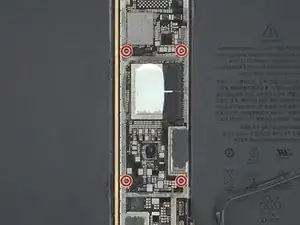
Используйте крестовую отвёртку, чтобы открутить четыре винта длиной 1,8 мм, крепящих материнскую плату.
Шаг 77
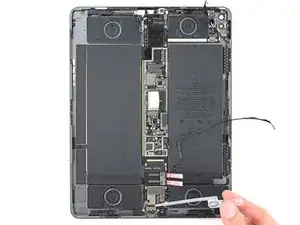
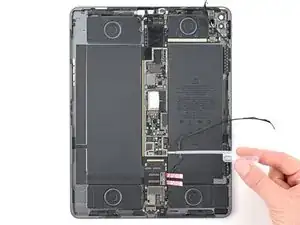
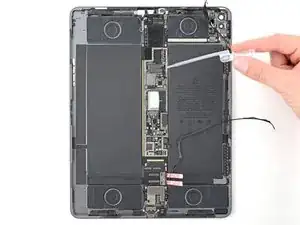
Нанесите несколько капель концентрированного изопропилового спирта (более 90%) на нижний и правый края материнской платы.
Наклоните правый край iPad вверх, чтобы спирт мог проникнуть под материнскую плату.
Подождите минуту, чтобы спирт проник внутрь.
Шаг 78
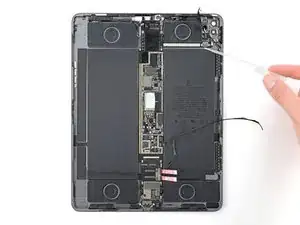
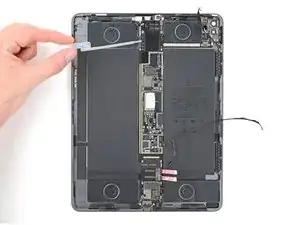
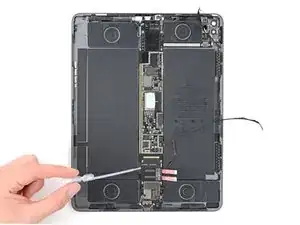
Нанесите изопропиловый спирт на правый кронштейн и левый край материнской платы.
Наклоните левый край iPad вверх, чтобы спирт мог проникнуть под материнскую плату.
Подождите минуту, чтобы спирт проник внутрь.
Шаг 79
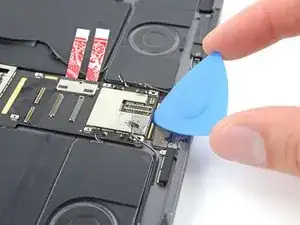
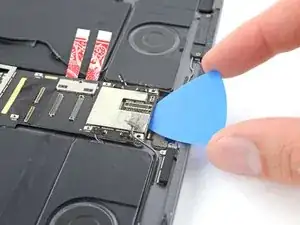
Вставьте расширяющий инструмент между нижним краем материнской платы и разъёмом Smart Connector.
Шаг 80
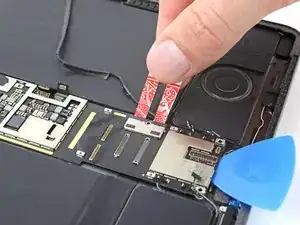
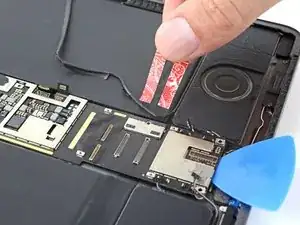
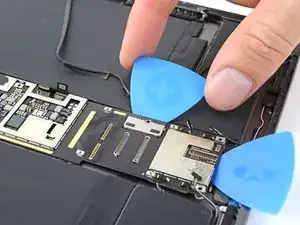
Снимите картонные вставки, блокирующие разъём батареи.
Аккуратно вставьте наконечник расширяющего инструмента между материнской платой и разъёмом батареи.
Не поддевайте разъём батареи и материнскую плату — пружинные контакты легко повредить.
Оставьте этот инструмент вставленным до полного снятия материнской платы.
Шаг 81
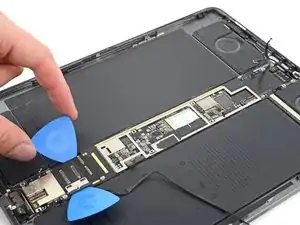
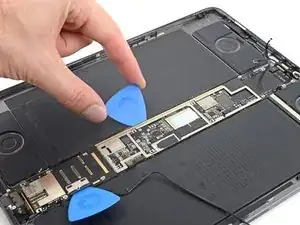
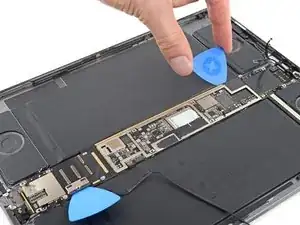
Используйте первый расширяющий инструмент, чтобы поддеть левый край материнской платы.
Не прикладывайте чрезмерных усилий к батарее — проколотая или согнутая батарея может вытечь и вызвать утечку опасных химических веществ или возгорание.
Если материнская плата не сдвигается, нанесите больше изопропилового спирта.
Шаг 82
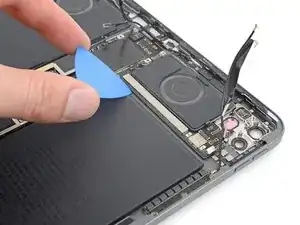
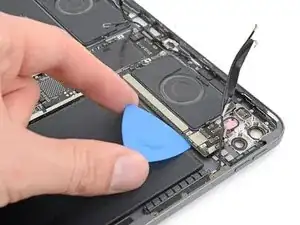
Используйте расширяющий инструмент, чтобы поддеть правый кронштейн материнской платы.
Данный участок материнской платы тонкий и хрупкий. Будьте осторожны, не согните его.
Шаг 83
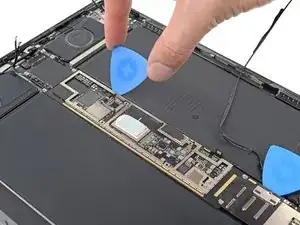
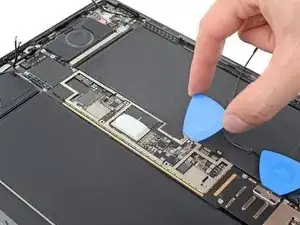
Используйте расширяющий инструмент, чтобы поддеть правый край материнской платы.
Не прикладывайте чрезмерных усилий к батарее — проколотая или согнутая батарея может вытечь и вызвать утечку опасных химических веществ или возгорание.
Если материнская плата не сдвигается, нанесите больше изопропилового спирта.
Шаг 84
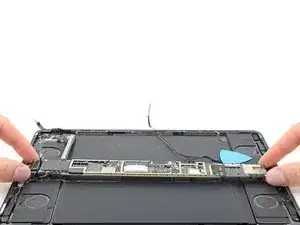
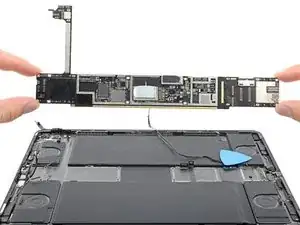
Возьмите и извлеките логическую плату из рамки.
Будьте осторожны и убедитесь, что при установке логической платы не зажаты кабели или разъёмы.
При сборке наклейте двухстороннюю ленту, например Tesa, чтобы надёжно зафиксировать логическую плату, если существующий клей недостаточно эффективен.
Завершение
Чтобы собрать устройство, выполните все шаги в обратном порядке.
Передайте электронные отходы в переработку на сертифицированный по стандарту R2 или e-Stewards пункт утилизации.
Ремонт прошёл не так, как планировалось? Попробуйте выполнить базовую диагностику или обратитесь за помощью в сообщество iFixit по ремонту iPad Pro 12,9" 4-го поколения.
Перевод руководства с ifixit.com