Замена порта USB-C для зарядки iPad Pro 12,9" 4-го поколения
Следуйте этому руководству для замены порта USB-C для зарядки в вашем iPad Pro 12,9" 4-го поколения.
Некоторые фотографии в этом руководстве показывают отсоединенный и полностью снятый экран. Это не требуется для данной процедуры, поэтому в этом руководстве эти шаги пропущены.
Данное руководство составлено для модели iPad Pro A2229 (только Wi-Fi). Если у вас модель с сотовой связью, используйте это руководство как общий справочник, но вам может потребоваться выполнить дополнительную разборку, не описанную здесь.
На некоторых фотографиях показан разъем аккумулятора, заблокированный двумя картонными полосками. Хотя это дополнительный метод, более надежно полностью разрядить аккумулятор. Игнорируйте это визуальное несоответствие при работе с руководством.
Если ваш аккумулятор вздулся, примите соответствующие меры предосторожности.
Шаг 1

Перед началом ремонта полностью разрядите аккумулятор вашего iPad. Заряженный аккумулятор может загореться в случае его повреждения во время ремонта.
Отсоедините все кабели и полностью выключите ваш iPad.
Шаг 2
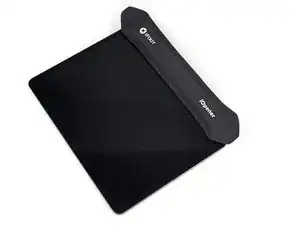
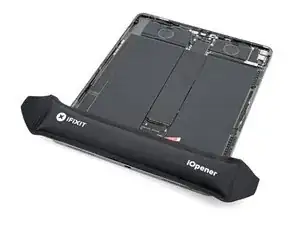
Приложите нагретый iOpener к правому краю экрана на две минуты.
Также можно использовать фен, термовоздушную паяльную станцию или нагревательную плиту, но будьте осторожны, не перегревайте iPad — экран и внутренний аккумулятор чувствительны к тепловому повреждению.
Шаг 3
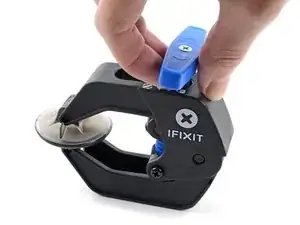
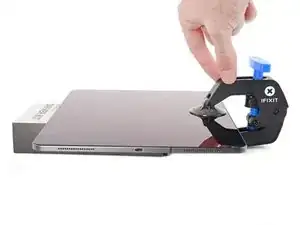
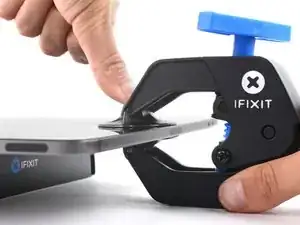
Следующие три шага демонстрируют использование Анти-зажима — инструмента, который мы разработали для облегчения процедуры вскрытия. Если вы не используете Анти-зажим, перейдите на три шага вперед для альтернативного метода.
Полные инструкции по использованию Анти-зажима смотрите в этом руководстве.
Потяните синюю ручку назад, чтобы разблокировать рычаги Анти-зажима.
Подложите объект под ваш iPad так, чтобы он лежал ровно между присосками.
Расположите присоски ближе к середине правого края — одну сверху, одну снизу.
Удерживайте низ Анти-зажима неподвижно и firmly нажмите на верхнюю присоску, чтобы создать вакуум.
Если поверхность вашего iPad слишком скользкая для Анти-зажима, используйте скотч, чтобы создать более цепкую поверхность.
Шаг 4
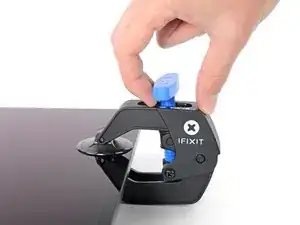
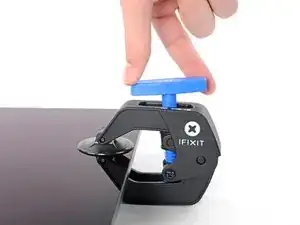
Потяните синюю ручку вперед, чтобы зафиксировать рычаги.
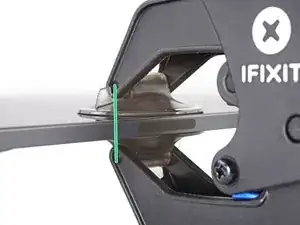
Поверните ручку по часовой стрелке на 360 градусов или до тех пор, пока присоски не начнут натягиваться.
Убедитесь, что присоски остаются выровненными друг относительно друга. Если они начинают смещаться, слегка ослабьте присоски и заново выровняйте рычаги.
Шаг 5
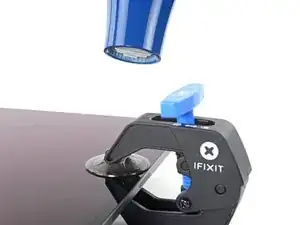
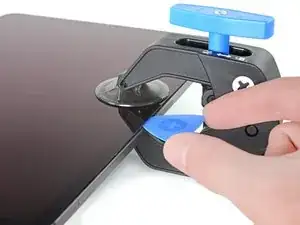
Подождите одну минуту, чтобы дать клею возможность ослабиться и образовать щель для вскрытия.
Если ваш экран недостаточно нагревается, вы можете использовать фен для прогрева вдоль правого края iPad.
Полные инструкции по использованию фена смотрите в этом руководстве.
Вставьте медиатор для вскрытия под экран, когда Анти-зажим создаст достаточно большую щель.
Если Анти-зажим не создает достаточной щели, прогрейте область еще раз и поверните ручку по часовой стрелке на пол-оборота.
Не делайте больше пол-оборота за один раз и ждите одну минуту между поворотами. Позвольте Анти-зажиму и времени сделать работу за вас.
Пропустите следующий шаг.
Шаг 6
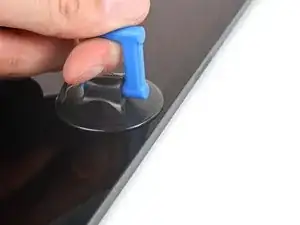
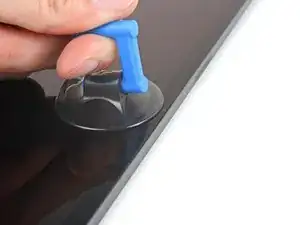
Если ваш экран сильно треснут, накрытие его слоем прозрачной упаковочной ленты может помочь присоске закрепиться. В качестве альтернативы, вместо присоски можно использовать очень прочную ленту. Если все else не помогает, вы можете приклеить присоску к разбитому экрану суперклеем.
Установите присоску с ручкой на экран как можно ближе к центру правого края.
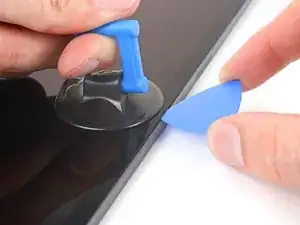
Потяните ручку присоски вверх с сильным, steady усилием, чтобы создать небольшую щель между рамкой и экраном.
Большой экран очень хрупкий. Создавайте щель, достаточную только для вставки медиатора для вскрытия.
Вставьте медиатор для вскрытия в щель.
Не вставляйте медиатор более чем на 5 мм, чтобы avoid повреждения экрана.
Шаг 7
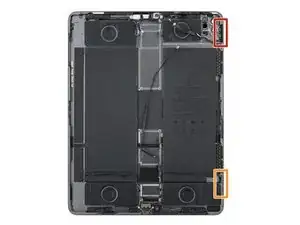
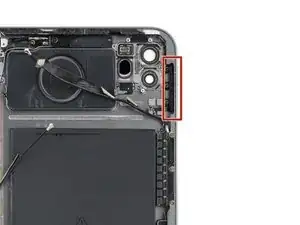
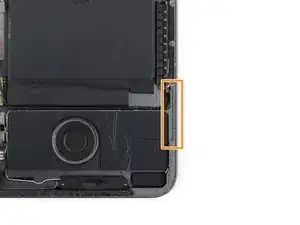
Вдоль правого края рамки есть два выреза для магнитов экрана, где клей очень тонкий. Когда вы будете прорезать этот край на следующем шаге, не вставляйте медиатор для вскрытия глубже 2 мм в этих местах:
Один магнит начинается в 2 см от верхнего края и имеет длину 2,5 см.
Второй магнит начинается в 3 см от нижнего края и имеет длину 2,5 см.
Шаг 8
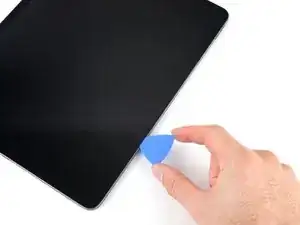
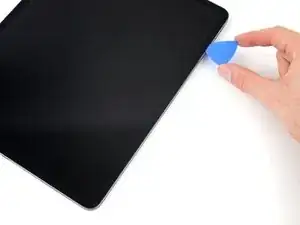
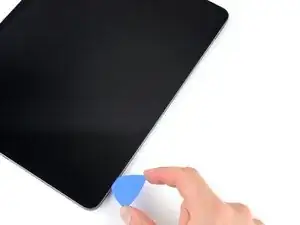
Проводите медиатором для вскрытия вперед-назад вдоль правого края экрана, чтобы разрезать клей.
Направляйте медиатор вниз и вставляйте его не более чем на 2 мм возле вырезов для магнитов и на 5 мм во всех остальных местах.
Шаг 9
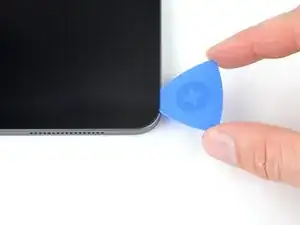
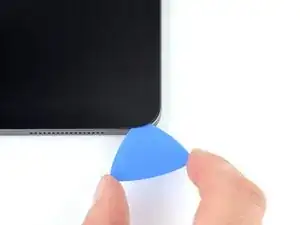
Проведите медиатором для вскрытия вокруг нижнего правого угла экрана.
Оставьте медиатор в нижнем правом углу, чтобы клей не восстановил герметичность.
Шаг 10
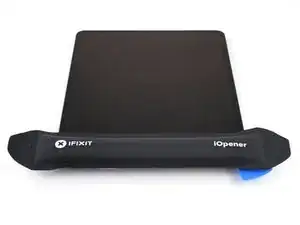
Приложите нагретый iOpener к нижнему краю экрана на две минуты.
Также можно использовать фен, термовоздушную паяльную станцию или нагревательную плиту, но будьте осторожны, не перегревайте iPad — экран и внутренний аккумулятор чувствительны к тепловому повреждению.
Шаг 11
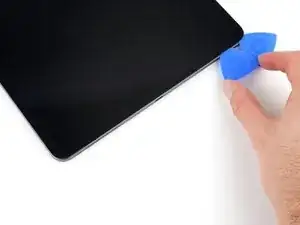
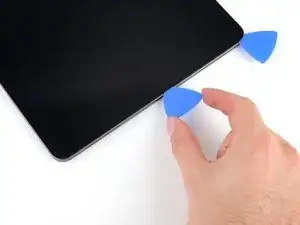
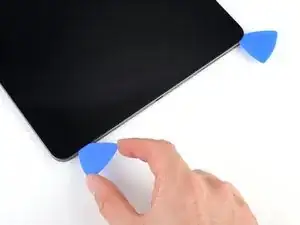
Вставьте вторую монтажную лопатку в правый нижний угол экрана.
Не вставляйте монтажную лопатку глубже, чем на 5 мм.
Проведите лопаткой до левого нижнего угла, чтобы разрезать клей по нижнему краю.
Шаг 12
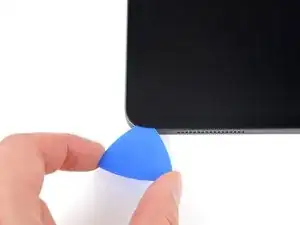
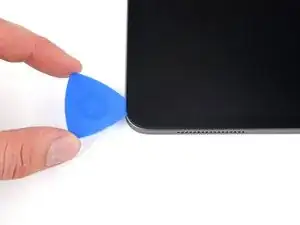
Проверните монтажную лопатку вокруг левого нижнего угла экрана.
Оставьте лопатку в левом нижнем углу, чтобы клей не восстановил сцепление.
Шаг 13
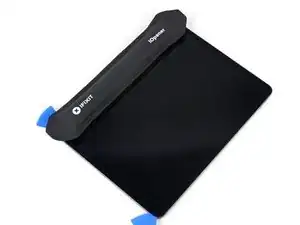
Приложите нагретый iOpener к левому краю экрана на две минуты.
Также можно использовать фен, термовоздушную паяльную станцию или горячую плиту, но будьте осторожны, не перегревайте iPad — экран и внутренняя батарея подвержены тепловым повреждениям.
Шаг 14
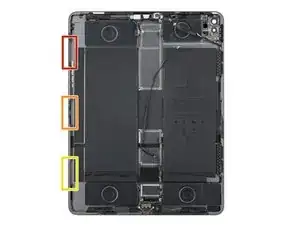
Вдоль левого края экрана есть три выреза для кабелей, где клей очень тонкий. Когда вы будете разрезать клей вдоль этого края в следующем шаге, не вставляйте монтажную лопатку глубже 2 мм в этих местах:
Верхний вырез начинается в 4 см от верхнего края и имеет длину 2,5 см.
Средний вырез находится точно посередине рамки и имеет длину 2,5 см.
Нижний вырез начинается в 4 см от нижнего края и имеет длину 2,5 см.
Во всех остальных местах не вставляйте монтажную лопатку глубже, чем на 5 мм.
Шаг 15
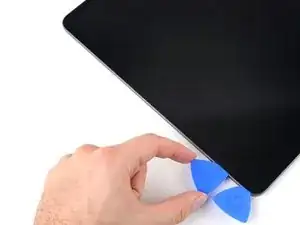
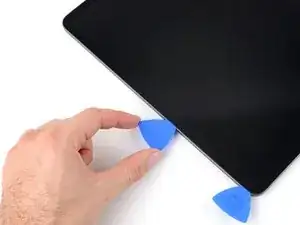
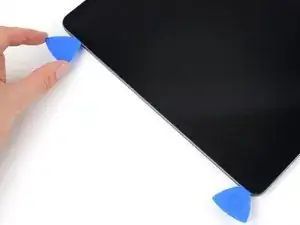
Вставьте третью монтажную лопатку в левый нижний угол экрана.
Проведите лопаткой до левого верхнего угла, чтобы разрезать клей по левому краю.
Шаг 16
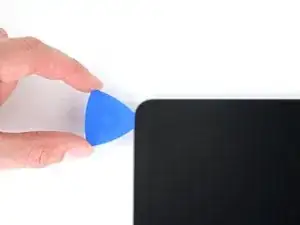
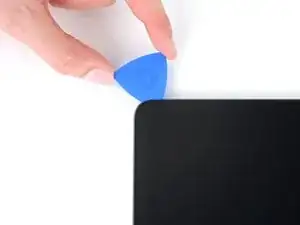
Проверните монтажную лопатку вокруг левого верхнего угла экрана.
Оставьте лопатку в левом верхнем углу, чтобы клей не восстановил сцепление.
Шаг 17
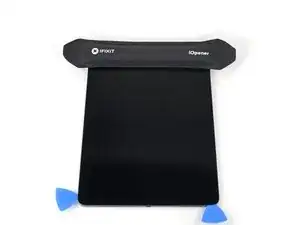
Приложите нагретый iOpener к верхнему краю экрана на две минуты.
Также можно использовать фен, термовоздушную паяльную станцию или горячую плиту, но будьте осторожны, не перегревайте iPad — экран и внутренняя батарея подвержены тепловым повреждениям.
Шаг 18
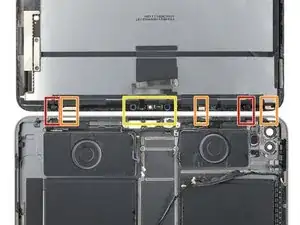
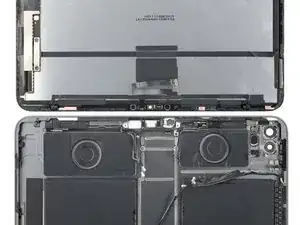
Пока клей на верхнем краю размягчается, обратите внимание на следующее:
Возле углов расположены два датчика внешней освещенности. Вставляйте здесь только самый кончик лопатки, чтобы не повредить их.
Есть три полоски термоленты для рассеивания тепла. При разрезании клея в этом месте наклоняйте лопатку вверх.
В центре верхнего края находится блок фронтальной камеры. Не вставляйте лопатку здесь, чтобы не повредить его.
Во всех остальных местах не вставляйте лопатку глубже 5 мм, чтобы не повредить экран.
Шаг 19
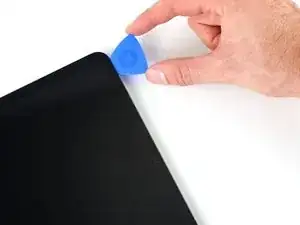
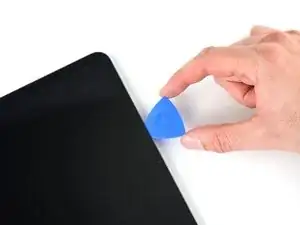
Проведите монтажной лопаткой на 9 см к центру верхнего края, разрезая клей, и будьте внимательны к местам, упомянутым в предыдущем шаге.
Если вы пройдете дальше 9 см, вы достигнете блока фронтальной камеры и рискуете повредить его компоненты.
Оставьте лопатку вставленной. Вы используете другую лопатку, чтобы разрезать оставшийся клей.
Шаг 20
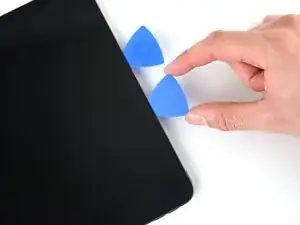
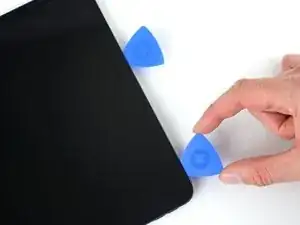
Вставьте четвертую монтажную лопатку справа от блока фронтальной камеры, в 4 см от предыдущей лопатки и в 9 см от правого края экрана.
Проведите лопаткой до правого верхнего угла, чтобы разрезать оставшийся клей.
Шаг 21
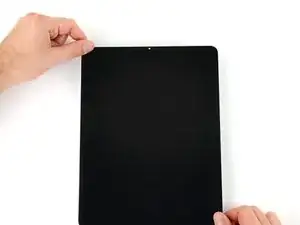
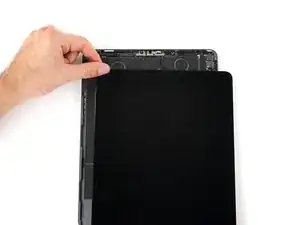
Возьмитесь за два противоположных угла экрана и аккуратно пошевелите его, чтобы отделить от рамки.
Пока не снимайте экран полностью, так как он все еще подключен несколькими шлейфами.
Если экран не поддается, проведите монтажными лопатками по периметру, чтобы отделить оставшийся клей. Будьте внимательны к чувствительным компонентам, упомянутым в предыдущих шагах.
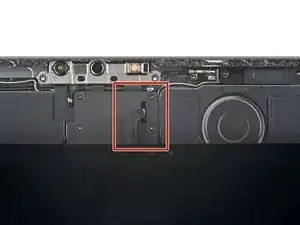
Сдвиньте экран в сторону правого нижнего угла рамки, пока не откроется шлейф рядом с верхним краем.
Шаг 22
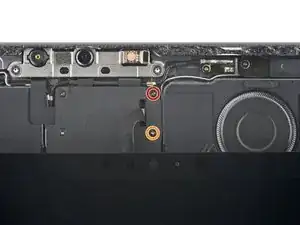
На протяжении всего руководства следите за каждым винтом и устанавливайте его обратно точно на свое место.
Используйте крестовую отвертку, чтобы удалить два винта, крепящих верхний защитный щиток шлейфов:
Один винт длиной 1,8 мм
Один винт длиной 2,0 мм
При сборке это хороший момент, чтобы включить iPad и протестировать все функции перед герметизацией. Обязательно выключите iPad, прежде чем продолжить работу.
Шаг 23
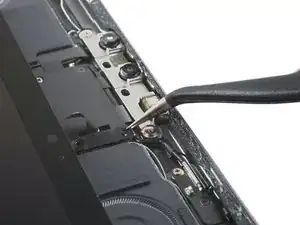
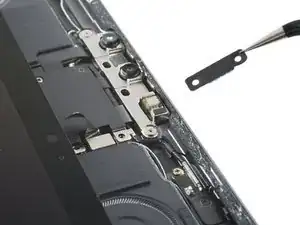
Используйте пинцет или пальцы, чтобы поддеть и снять верхний защитный щиток шлейфов.
При сборке ориентируйте щиток так, чтобы вырез был направлен вверх и вправо.
Шаг 24
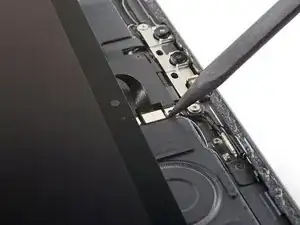
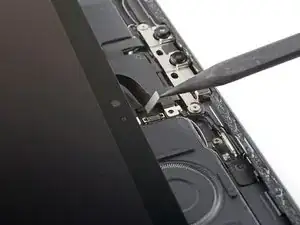
Используйте кончик монтажной лопатки, чтобы поддеть и отсоединить коннектор верхних датчиков.
Чтобы подключить коннекторы обратно, аккуратно совместите и нажмите на одну сторону, пока он не защелкнется, затем повторите для другой стороны. Не нажимайте на середину. Если коннектор установлен неправильно, контакты могут погнуться и вызвать необратимое повреждение.
Шаг 25
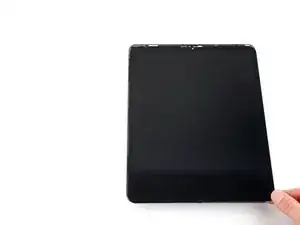
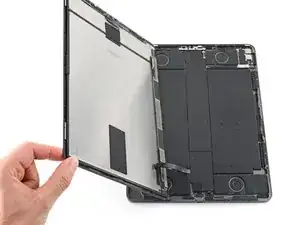
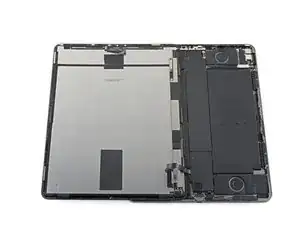
Возьмитесь за правый край экрана и откройте его, как книгу.
Не тяните за экран — шлейфы в нижней части всё ещё подключены.
Уложите экран на левый край iPad.
Шаг 26
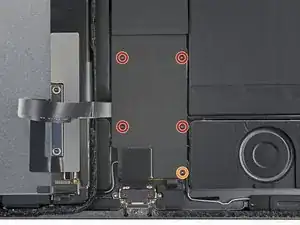
Используйте крестовую отвертку, чтобы удалить пять винтов, фиксирующих нижний экран кабеля:
Четыре винта длиной 1,1 мм
Один винт длиной 2,0 мм
Шаг 27
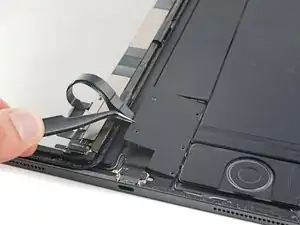
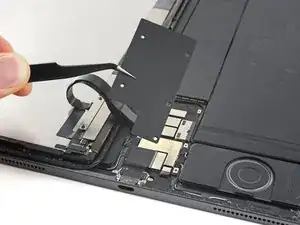
Используйте пинцет или пальцы, чтобы поддеть и снять нижний экран кабеля.
Шаг 28
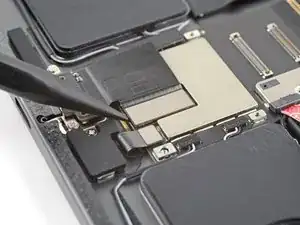
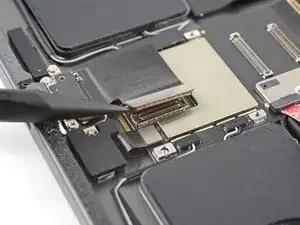
Используйте острие лопатки, чтобы поддеть и отсоединить коннектор нажатия порта USB-C от материнской платы.
Шаг 30
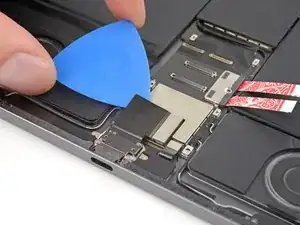
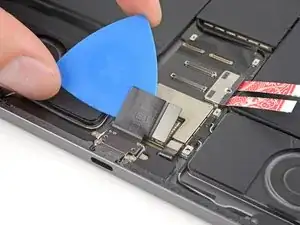
Проведите медиатором под кабелем порта USB-C, чтобы отделить его от материнской платы.
Шаг 31
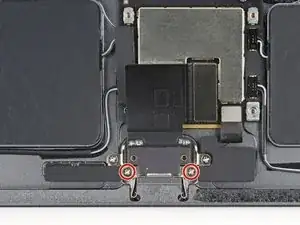
Используйте крестовую отвертку, чтобы удалить два винта длиной 1,6 мм, фиксирующие порт USB-C.
Шаг 32
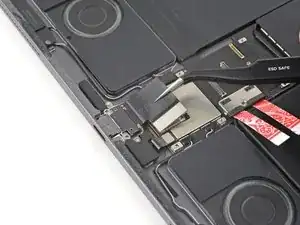
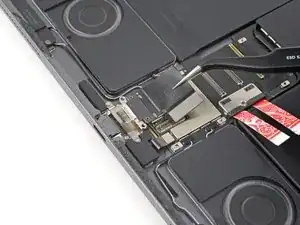
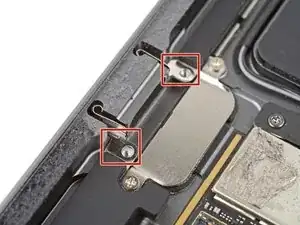
Возьмитесь и извлеките порт USB-C из его углубления в рамке.
Соблюдайте осторожность, чтобы не потерять контакты заземления по обеим сторонам углубления USB-C.
При повторной сборке установите порт USB-C под контакты заземления.
Заключение
Сравните новую запасную часть с оригинальной — возможно, перед установкой потребуется перенести оставшиеся компоненты или удалить защитные пленки с новой детали.
Чтобы собрать устройство, выполните эти инструкции в обратном порядке.
Сдайте электронные отходы в сертифицированный центр переработки R2 или e-Stewards.
Ремонт прошел не по плану? Попробуйте выполнить базовую диагностику или обратитесь за помощью к сообществу iPad Pro 12.9" 4-го поколения в разделе Ответы.
Перевод руководства с ifixit.com