iPad Pro 12.9" 4-го поколения — отсоединение аккумулятора
Следуйте этому руководству, чтобы отключить аккумулятор в iPad Pro 12.9" 4-го поколения.
Шаг 1

Перед началом ремонта полностью разрядите аккумулятор iPad. Заряженный аккумулятор может загореться при повреждении в процессе ремонта.
Отключите все кабели и полностью выключите iPad.
Шаг 2
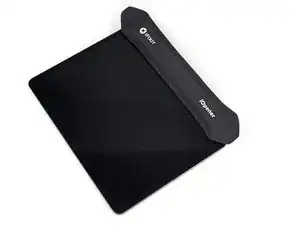
Прикладывайте нагретый iOpener к правому краю экрана на две минуты.
Можно также использовать фен, термовоздушный пистолет или нагревательную плиту, но будьте осторожны, чтобы не перегреть iPad — экран и внутренний аккумулятор чувствительны к теплу.
Шаг 3
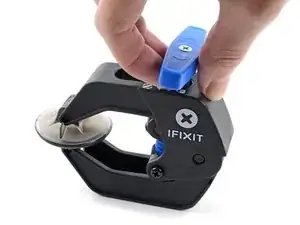
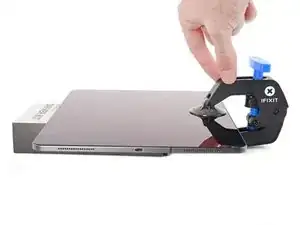
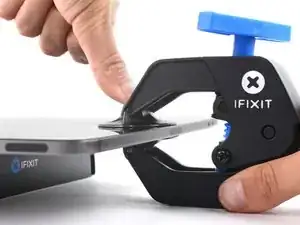
Следующие три шага демонстрируют Anti-Clamp — инструмент, который мы разработали, чтобы упростить процедуру вскрытия. Если вы не используете Anti-Clamp, пропустите три шага вниз для альтернативного метода.
Для полного руководства по использованию Anti-Clamp просмотрите это руководство.
Оттяните синюю ручку назад, чтобы разблокировать рычаги Anti-Clamp.
Поместите предмет под iPad так, чтобы он располагался ровно между присосками.
Расположите присоски примерно по центру правого края — одну сверху, одну снизу.
Удерживайте нижнюю часть Anti-Clamp неподвижно и сильно нажмите сверху на присоску, чтобы создать вакуум.
Если поверхность iPad слишком скользкая и Anti-Clamp не держится, используйте ленту, чтобы создать более сцепляющую поверхность.
Шаг 4
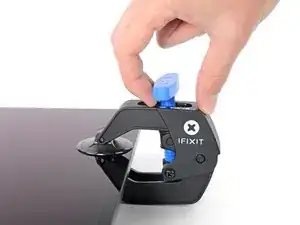
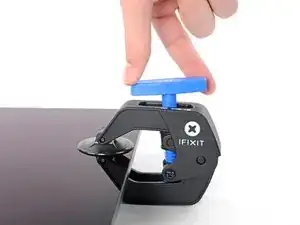
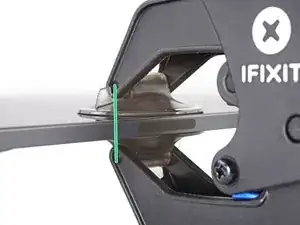
Оттяните синюю ручку вперёд, чтобы зафиксировать рычаги.
Поверните ручку по часовой стрелке на 360 градусов или до тех пор, пока присоски не начнут растягиваться.
Следите, чтобы присоски оставались выровненными друг с другом. Если они начнут смещаться, немного ослабьте присоски и выровняйте рычаги.
Шаг 5
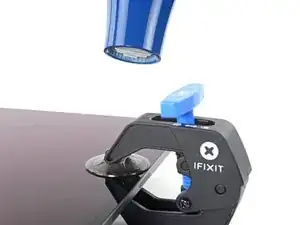
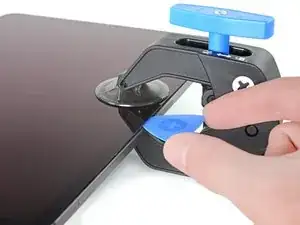
Подождите одну минуту, чтобы клей успел ослабнуть и образовался зазор.
Если экран недостаточно нагревается, можно использовать фен, направляя тепло вдоль правого края iPad.
Для полного руководства по использованию фена просмотрите это руководство.
Вставьте пластиковую лопатку под экран, когда Anti-Clamp создаст достаточно большой зазор.
Если Anti-Clamp не создаёт достаточного зазора, нагрейте зону ещё сильнее и поверните ручку по часовой стрелке на полоборота.
Не поворачивайте более чем на полоборота за раз и ждите одну минуту между поворотами. Дайте Anti-Clamp и времени сделать свою работу.
Пропустите следующий шаг.
Шаг 6
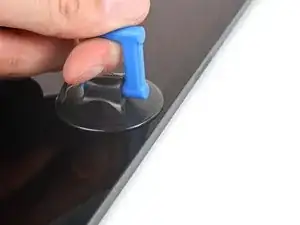
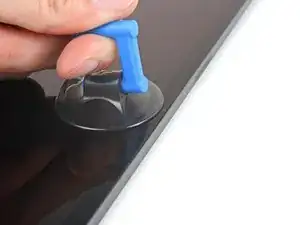
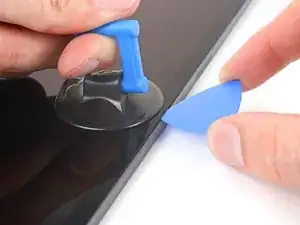
Если экран сильно треснул, покрытие его слоем прозрачной упаковочной ленты может позволить присоске приклеиться. В качестве альтернативы можно использовать очень прочную ленту вместо присоски. Если ничего не помогает, присоску можно приклеить суперклеем к разбитому экрану.
Прикрепите присоску к экрану как можно ближе к центру правого края.
Резко и равномерно потяните присоску вверх, чтобы создать небольшой зазор между рамкой и экраном.
Большой экран очень хрупкий. Создавайте зазор только настолько большой, чтобы можно было вставить пластиковую лопатку.
Вставьте пластиковую лопатку в зазор.
Не вставляйте лопатку глубже 5 мм, чтобы не повредить экран.
Шаг 7
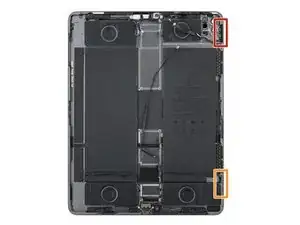
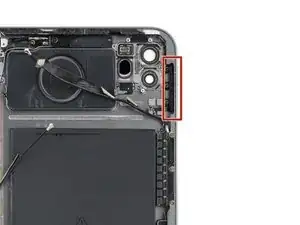
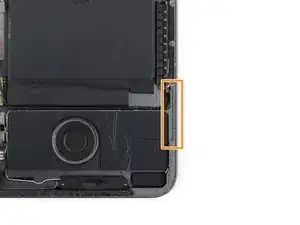
Вдоль правого края рамки есть два выреза для магнитов экрана, где клей очень тонкий. При резке вдоль этого края в следующем шаге не вставляйте пластиковую лопатку глубже 2 мм в этих местах:
Первый магнит начинается в 2 см от верхнего края и имеет длину 2,5 см.
Второй магнит начинается в 3 см от нижнего края и имеет длину 2,5 см.
Шаг 8
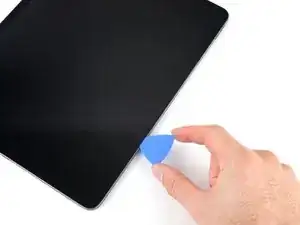
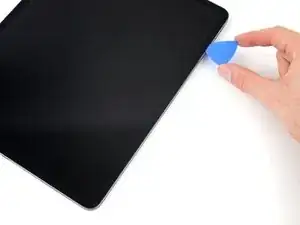
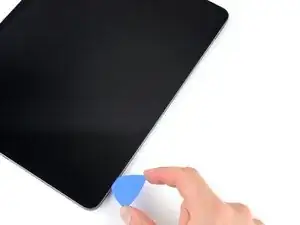
Проводите лопаткой взад и вперёд вдоль правого края экрана, разрезая клей.
Наклоните лопатку вниз и не вставляйте её глубже 2 мм возле вырезов для магнитов и 5 мм во всех остальных местах.
Шаг 9
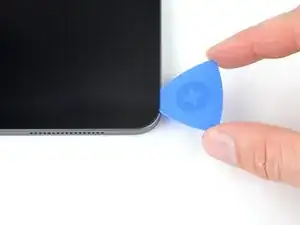
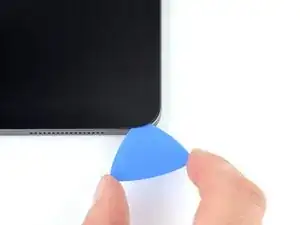
Поверните лопатку вокруг нижнего правого угла экрана.
Оставьте лопатку в нижнем правом углу, чтобы клей не слипся снова.
Шаг 10
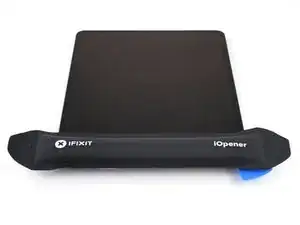
Прикладывайте нагретый iOpener к нижнему краю экрана на две минуты.
Можно также использовать фен, термовоздушный пистолет или нагревательную плиту, но будьте осторожны, чтобы не перегреть iPad — экран и внутренний аккумулятор чувствительны к теплу.
Шаг 11
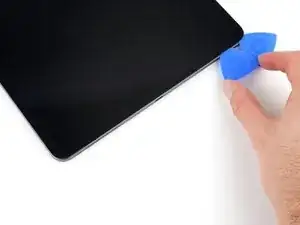
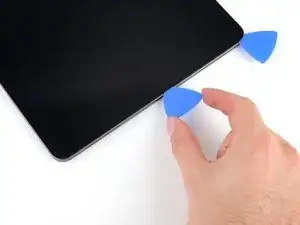
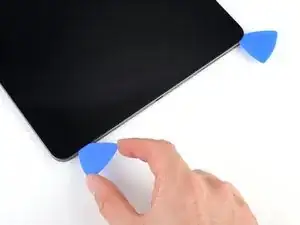
Вставьте вторую пластиковую лопатку в нижний правый угол экрана.
Не вставляйте лопатку глубже 5 мм.
Проведите лопатку к нижнему левому углу, чтобы разрезать клей по нижнему краю.
Шаг 12
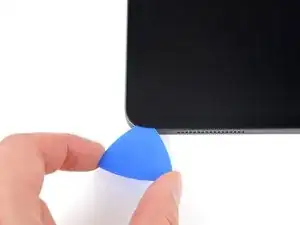
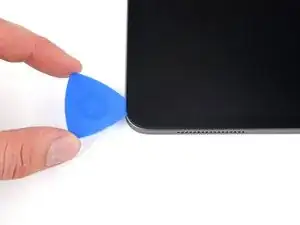
Поверните лопатку вокруг нижнего левого угла экрана.
Оставьте лопатку в нижнем левом углу, чтобы клей не слипся снова.
Шаг 13
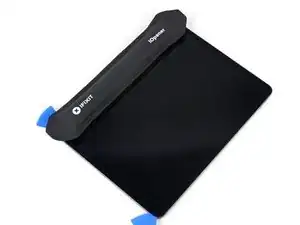
Нанесите нагретый iOpener на левый край экрана в течение двух минут.
Можно также использовать фен, тепловую пушку или горячую плиту, но будьте осторожны, чтобы не перегреть iPad — экран и внутренний аккумулятор чувствительны к повреждению от тепла.
Шаг 14
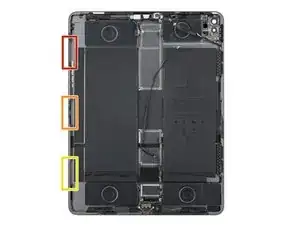
Вдоль левого края экрана имеются три выреза для кабелей, где клей очень тонкий. При прорезании вдоль этого края на следующем шаге не вставляйте монтажную лопатку глубже 2 мм в этих местах:
Верхний вырез начинается в 4 см от верхнего края и имеет длину 2,5 см.
Средний вырез расположен точно посередине рамы и имеет длину 2,5 см.
Нижний вырез начинается в 4 см от нижнего края и имеет длину 2,5 см.
В остальных местах не вставляйте монтажную лопатку глубже 5 мм.
Шаг 15
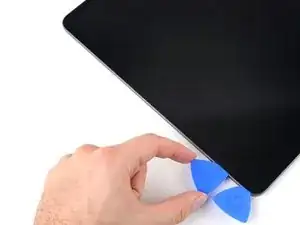
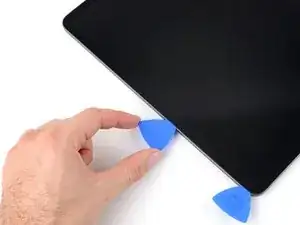
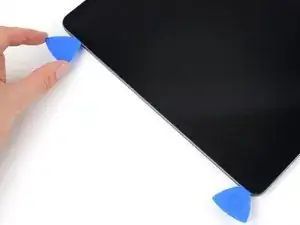
Вставьте третью монтажную лопатку в нижний левый угол экрана.
Проведите лопаткой к верхнему левому углу, чтобы прорезать клей вдоль левого края.
Шаг 16
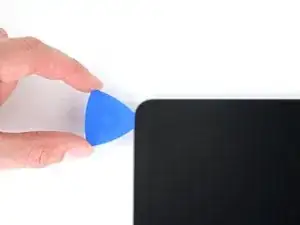
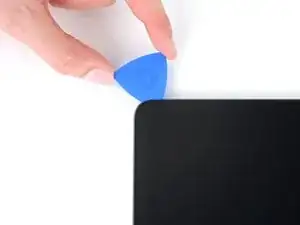
Поверните монтажную лопатку вокруг верхнего левого угла экрана.
Оставьте лопатку в верхнем левом углу, чтобы предотвратить повторное схватывание клея.
Шаг 17
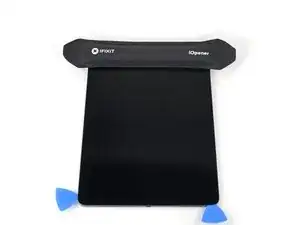
Нанесите нагретый iOpener на верхний край экрана в течение двух минут.
Можно также использовать фен, тепловую пушку или горячую плиту, но будьте осторожны, чтобы не перегреть iPad — экран и внутренний аккумулятор чувствительны к повреждению от тепла.
Шаг 18
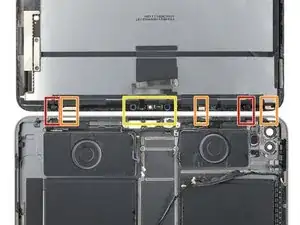
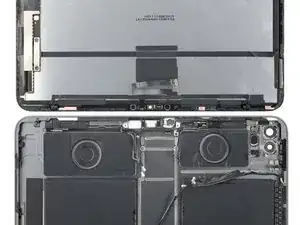
Пока клей верхнего края размягчается, обратите внимание на следующее:
Возле углов находятся два датчика окружающего освещения. Вставляйте здесь только очень кончик лопатки, чтобы не повредить их.
Здесь расположены три полосы теплоотводящей ленты. При прорезании держите лопатку под углом вверх.
Модуль фронтальной камеры находится в центре верхнего края. Не вставляйте лопатку в этом месте, чтобы не повредить его.
Во всех остальных местах не вставляйте лопатку глубже 5 мм, чтобы не повредить экран.
Шаг 19
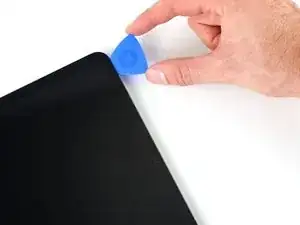
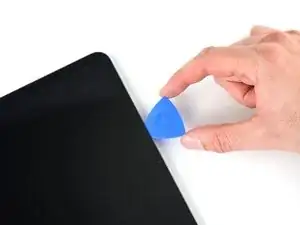
Проведите монтажной лопаткой 9 см в направлении к центру верхнего края, чтобы прорезать клей, обращая внимание на указанные ранее участки.
Если вы прорежете дальше 9 см, вы дойдете до модуля фронтальной камеры и рискуете повредить его компоненты.
Оставьте лопатку вставленной. Другой лопаткой вы прорежете оставшийся клей.
Шаг 20
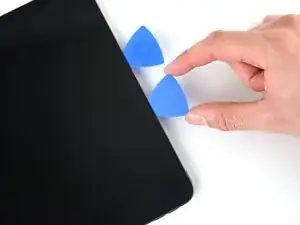
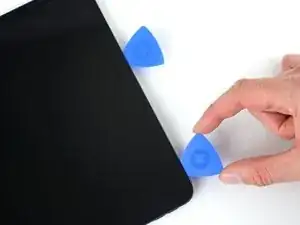
Вставьте четвертую монтажную лопатку справа от модуля фронтальной камеры, в 4 см от предыдущей лопатки и в 9 см от правого края экрана.
Проведите лопаткой к верхнему правому углу, чтобы прорезать оставшийся клей.
Шаг 21
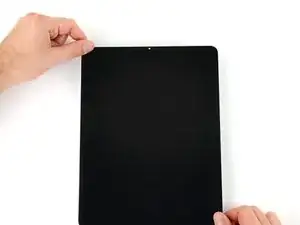
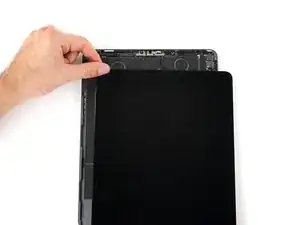
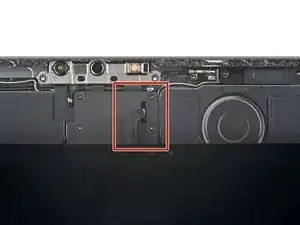
Возьмите два противоположных угла экрана и аккуратно сдвиньте их, чтобы отделить экран от рамки.
Пока не снимайте экран полностью — он всё ещё прикреплён несколькими кабелями.
Если экран кажется застрявшим, проведите монтажными лопатками по периметру, чтобы отделить остатки клея. Обращайте внимание на чувствительные компоненты, упомянутые ранее.
Сдвиньте экран к нижнему правому углу рамы, пока не откроется лента кабеля возле верхнего края.
Шаг 22
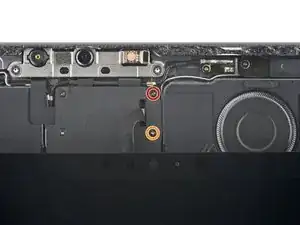
В ходе этого руководства следите за каждым винтом и при сборке устанавливайте его точно в то место, откуда он был снят.
Используйте крестообразную отвёртку, чтобы снять два винта, фиксирующие верхний экранный щиток:
Один винт длиной 1,8 мм
Один винт длиной 2,0 мм
При сборке это хорошее место, чтобы включить iPad и проверить все функции перед окончательной герметизацией. Обязательно выключите iPad снова, прежде чем продолжить работу.
Шаг 23
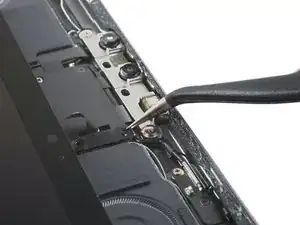
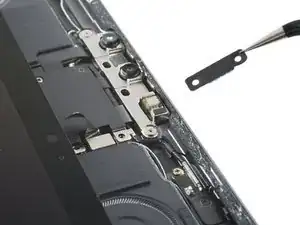
Используйте пинцет или пальцы, чтобы схватить и снять верхний экранный щиток.
При обратной установке ориентируйте щиток так, чтобы вырез был направлен вверх и вправо.
Шаг 24
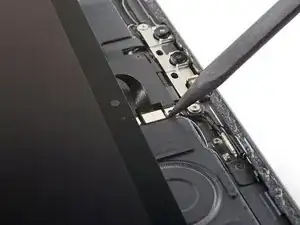
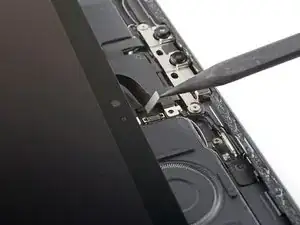
Используйте наконечник лопатки, чтобы поддеть и отсоединить разъём верхних датчиков с нажимом.
Чтобы заново подключить разъёмы с нажимом, аккуратно совместите части и нажмите с одной стороны до щелчка, затем повторите с другой стороны. Не нажимайте по центру. Если разъём перекосился, контакты могут изгибаться и повредиться окончательно.
Шаг 25
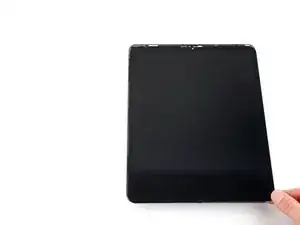
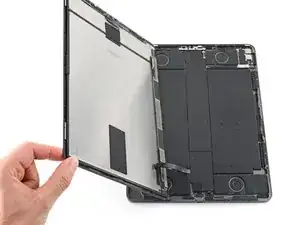
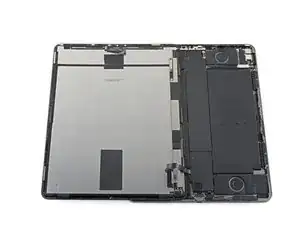
Возьмите правый край экрана и откройте его как книгу.
Не тяните за экран — внизу всё ещё подключены ленточные кабели.
Положите экран поверх левого края iPad.
Шаг 26
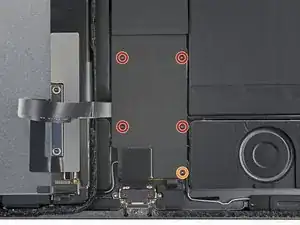
Используйте крестообразную отвёртку, чтобы снять пять винтов, фиксирующих нижний экранный щиток:
Четыре винта по 1,1 мм
Один винт 2,0 мм
Шаг 27
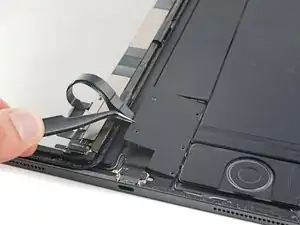
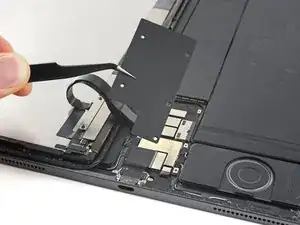
Используйте пинцет или пальцы, чтобы схватить и снять нижний экранный щиток.
Шаг 28
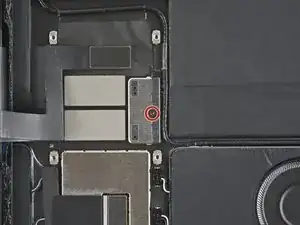
Используйте крестовую отвертку, чтобы выкрутить винт 1,7 мм, закрепляющий разъём батареи на логической плате.
Шаг 29
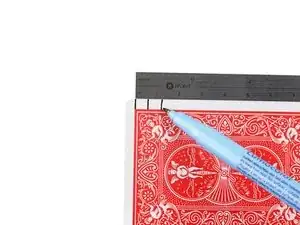
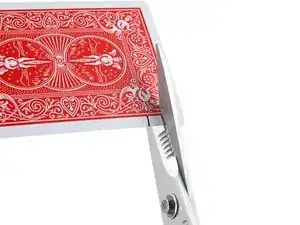
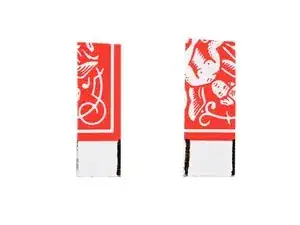
Нужно разместить барьер между разъёмом батареи и логической платой, чтобы отключить батарею. Следуйте этому шагу, чтобы изготовить блокиратор батареи из игральной карты.
Вырежьте две полоски шириной 6 мм из игральной карты, чтобы перекрыть контакты батареи.
Шаг 30
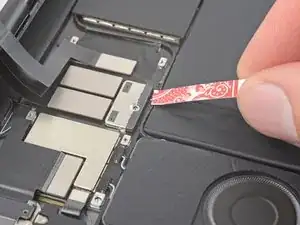
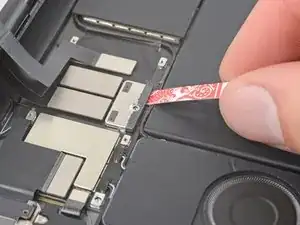
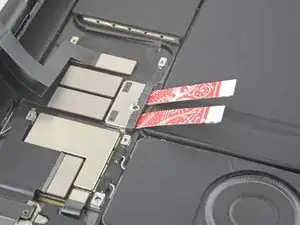
Вставьте полоски карты под каждую сторону разъёма батареи.
Если не удаётся поддеть карты под разъём батареи, используйте медиатор для аккуратного приподнимания разъёма, чтобы вставить полоски карты.
Не подднимайте и не отгибайте разъём слишком сильно — он припаян к логической плате и может сломаться при чрезмерном напряжении.
При сборке это хорошее время для нанесения заменяющего клея, если он у вас есть. Следуйте этому руководству, чтобы очистить экран и нанести новые клеевые ленты.
Заключение
Для сборки устройства следуйте этим инструкциям в обратном порядке.
Перевод руководства с ifixit.com