Замена логической платы iPad Pro 12.9" 3-го поколения
Используйте это руководство, чтобы заменить логическую плату в вашем iPad Pro 12.9" 3-го поколения.
Логическая плата привязана к модулю фронтальной камеры. Вы потеряете Face ID, если замените эту деталь отдельно.
Это руководство составлено на примере версии с Wi‑Fi + Cellular (модель A2014). Если у вас другая модель, могут быть незначительные визуальные несоответствия, но они не повлияют на процедуру.
На некоторых фотографиях разъём аккумулятора закрыт двумя полосками от карт. Хотя это необязательный метод, надежнее полностью разрядить батарею. Игнорируйте данное визуальное несоответствие при выполнении инструкции.
Шаг 1

Разрядите аккумулятор iPad полностью перед началом ремонта. Заряженный аккумулятор может загореться при повреждении во время ремонта.
Отключите все кабели и полностью выключите iPad.
Шаг 2
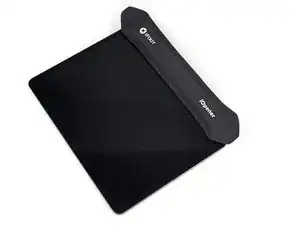
Приложите нагретый iOpener к правому краю экрана на две минуты.
Можно также использовать фен, термофен или горячую плиту, но будьте осторожны, чтобы не перегреть iPad — экран и внутренний аккумулятор чувствительны к теплу.
Шаг 3
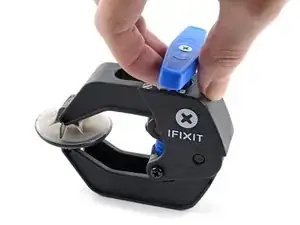
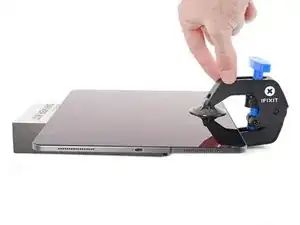
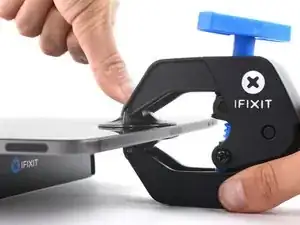
Следующие три шага показывают Anti‑Clamp — инструмент, который мы разработали, чтобы упростить процедуру открытия. Если вы не используете Anti‑Clamp, перейдите вниз на три шага для альтернативного метода.
Полные инструкции по использованию Anti‑Clamp см. в этом руководстве.
Потяните синюю ручку назад, чтобы разблокировать рычаги Anti‑Clamp.
Поместите объект под iPad так, чтобы он стоял ровно между присосками.
Разместите присоски примерно посередине правого края — одну сверху, одну снизу.
Удерживайте нижнюю часть Anti‑Clamp неподвижно и сильно надавите на верхнюю присоску, чтобы создать вакуум.
Если поверхность iPad слишком скользкая и Anti‑Clamp не держится, используйте ленту для создания более сцепляющей поверхности.
Шаг 4
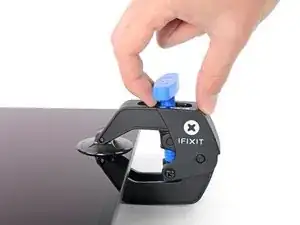
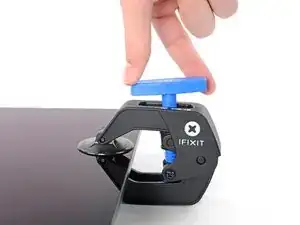
Потяните синюю ручку вперёд, чтобы зафиксировать рычаги.
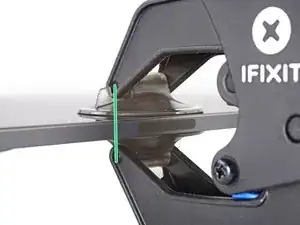
Поверните ручку по часовой стрелке на 360 градусов или до тех пор, пока присоски не начнут растягиваться.
Убедитесь, что присоски остаются выровненными друг с другом. Если они начинают соскальзывать, слегка ослабьте присоски и выровняйте рычаги.
Шаг 5
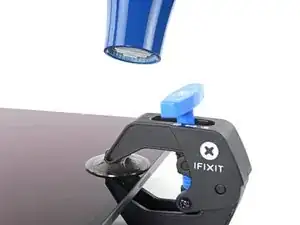
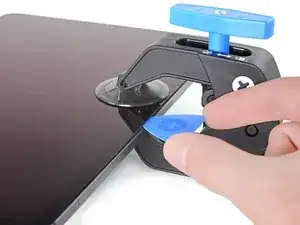
Подождите одну минуту, чтобы клей успел ослабнуть и образовался зазор.
Если экран недостаточно нагревается, можно использовать фен, прогревая вдоль правого края iPad.
Полные инструкции по использованию фена см. в этом руководстве.
Вставьте лезвие для открытия под экран, когда Anti‑Clamp создаст достаточный зазор.
Если Anti‑Clamp не создаёт достаточного зазора, нагрейте область дополнительно и поверните ручку по часовой стрелке ещё на полоборота.
Не проворачивайте более чем на полоборота за раз и ждите одну минуту между поворотами. Дайте Anti‑Clamp и времени выполнять работу за вас.
Пропустите следующий шаг.
Шаг 6
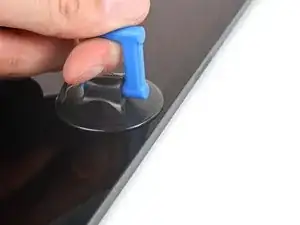
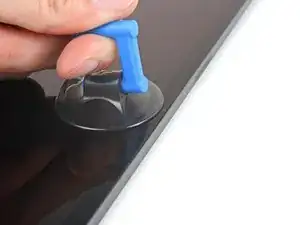
Если экран сильно треснул, покрытие его слоем прозрачной упаковочной ленты может позволить присоске прилипнуть. В качестве альтернативы можно использовать очень прочную ленту вместо присоски. Если всё не помогает, присоску можно приклеить суперклеем к разбитому экрану.
Наденьте присоску на экран как можно ближе к центру правого края.
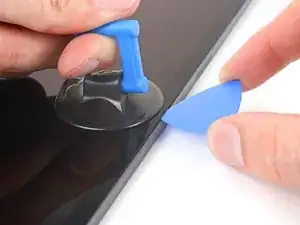
Сильно и ровно потяните за присоску вверх, чтобы создать небольшой зазор между рамкой и экраном.
Большой экран очень хрупкий. Создавайте зазор только настолько, чтобы можно было вставить лезвие для открытия.
Если трудно создать зазор, снова приложите нагретый iOpener к правому краю на две минуты.
Вставьте лезвие для открытия в образовавшийся зазор.
Не вставляйте лезвие глубже 5 мм, чтобы не повредить экран.
Шаг 7
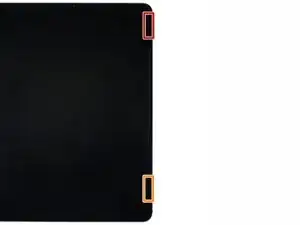
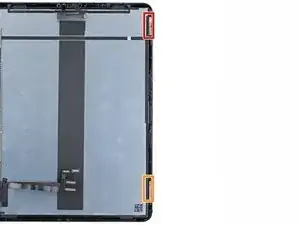

По правому краю экрана расположены два магнита длиной 2 см. Не вставляйте лезвие для открытия глубже 2 мм, чтобы не повредить экран в следующих местах:
Первый магнит начинается примерно в 3 см от верхнего края iPad.
Второй магнит начинается примерно в 3 см от нижнего края iPad.
В остальной части не вставляйте лезвие глубже 5 мм.
Шаг 8
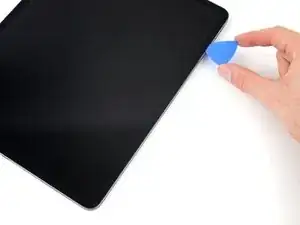
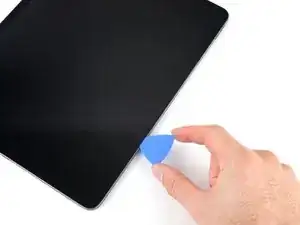
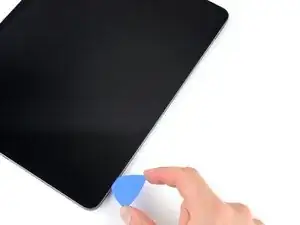
Проведите лезвием вдоль правого края экрана, чтобы отделить клей.
Наклоняйте лезвие вниз и вставляйте на глубину до 2 мм вблизи вырезов для магнитов и до 5 мм в остальных местах.
Оставьте лезвие вставленным в правом нижнем углу перед продолжением.
Шаг 9
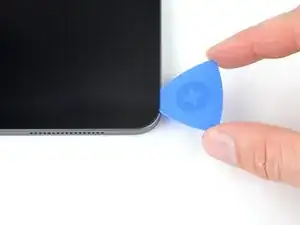
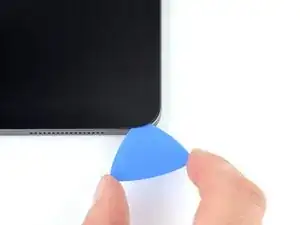
Проведите лезвием вокруг правого нижнего угла экрана, чтобы отделить клей.
Оставьте лезвие в правом нижнем углу, чтобы клей не слипся снова.
Шаг 10
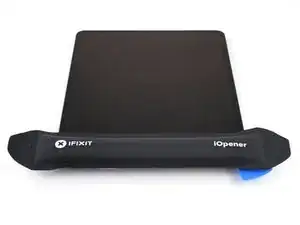
Приложите нагретый iOpener к нижнему краю экрана на две минуты.
Шаг 11
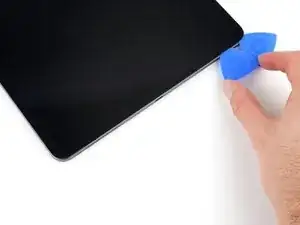
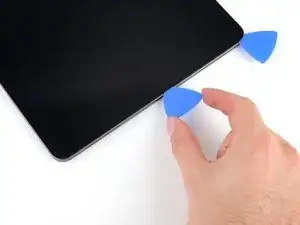
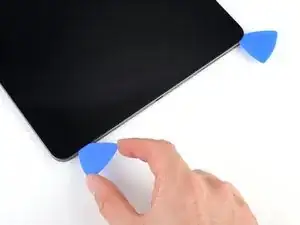
Вставьте вторую монтажную лопатку под нижний правый угол экрана.
Не вставляйте монтажную лопатку глубже, чем 5 мм.
Проведите лопаткой к нижнему левому углу, чтобы отделить нижний клей.
Шаг 12
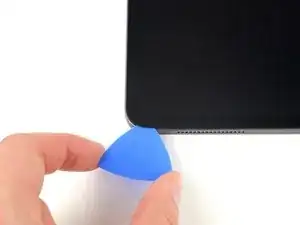
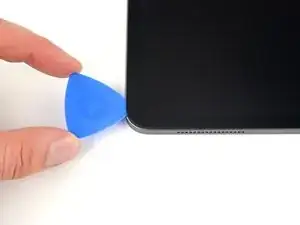
Поверните монтажную лопатку вокруг нижнего левого угла экрана.
Оставьте лопатку в нижнем левом углу, чтобы клей снова не сцепился.
Шаг 13
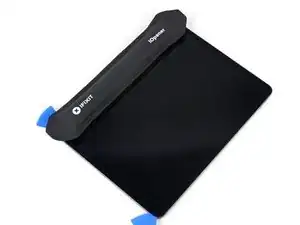
Приложите нагретый iOpener к левой кромке экрана на две минуты.
Шаг 14
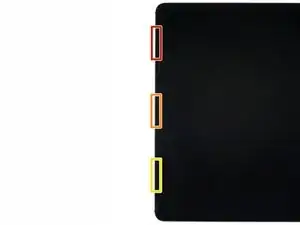
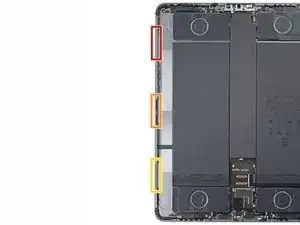
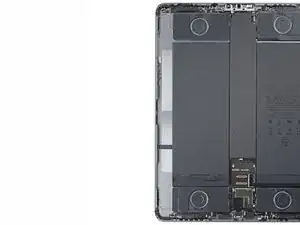
Вдоль левой кромки экрана есть три выреза, где клей очень тонкий. Не вставляйте монтажную лопатку глубже, чем 2 мм, чтобы не повредить экран в этих вырезах:
Верхний вырез начинается в 4 см от верхней части рамки и имеет длину 3 см.
Средний вырез начинается в 12 см от верхней части рамки и имеет длину 3 см.
Нижний вырез располагается в 4 см от нижней части рамки и имеет длину 3 см.
Во всех остальных местах не вставляйте монтажную лопатку глубже, чем 5 mm.
Шаг 15
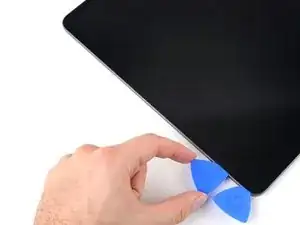
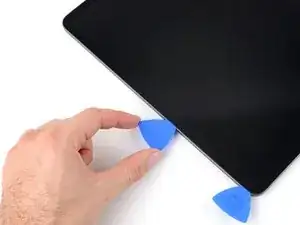
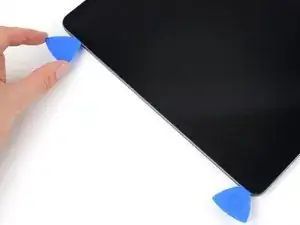
Вставьте третью монтажную лопатку под нижний левый угол экрана.
Проведите лопаткой к верхнему левому углу, чтобы разрезать левый клей, следя за тем, чтобы избегать вырезов, показанных на предыдущем шаге.
Оставьте лопатку в верхнем левом углу перед продолжением.
Шаг 16
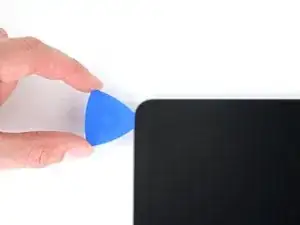
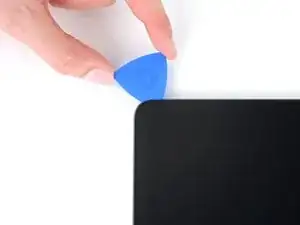
Проведите монтажной лопаткой вокруг верхнего левого угла экрана.
Оставьте лопатку в верхнем левом углу, чтобы клей снова не сцепился.
Шаг 17
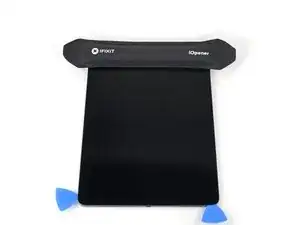
Приложите нагретый iOpener к верхней кромке экрана на две минуты.
Шаг 18
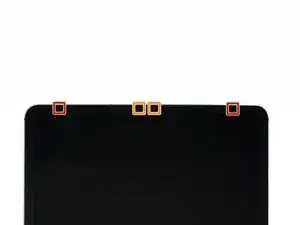

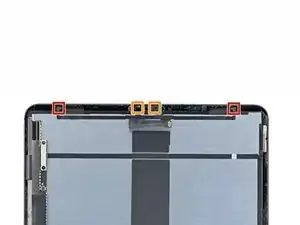
Пока клей на верхней кромке размягчается, обратите внимание на следующее:
Возле углов находятся два датчика окружающего света. Не вставляйте лопатку глубже, чем 1 мм в этих местах.
Фронтальная камера и дополнительные датчики находятся в центре верхней кромки. Не вставляйте лопатку здесь — клей менее 1 мм и вы можете повредить компоненты.
Во всех остальных местах не вставляйте монтажную лопатку глубже, чем 5 mm, чтобы не повредить экран.
Шаг 19
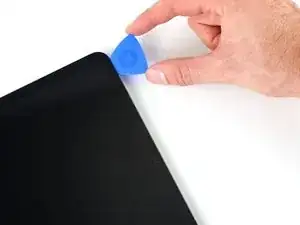
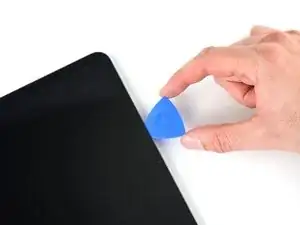
Проведите монтажной лопаткой на 9 см в направлении верхнего правого края, остановившись прямо перед узлом камеры.
Если вы проведёте дальше, вы рискуете повредить датчики камеры.
Оставьте лопатку вставленной перед продолжением.
Шаг 20
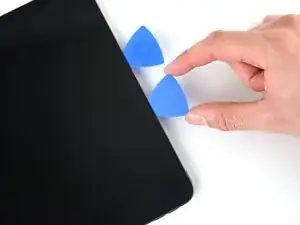
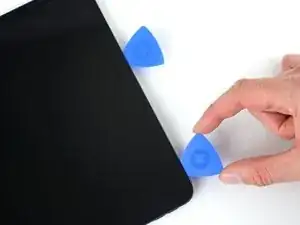
Вставьте новую монтажную лопатку с другой стороны узла камеры, на расстоянии 4 см от предыдущей лопатки.
Проведите лопаткой к верхнему правому углу, чтобы разрезать оставшийся клей.
Шаг 21
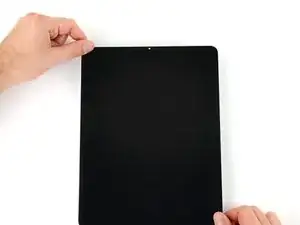
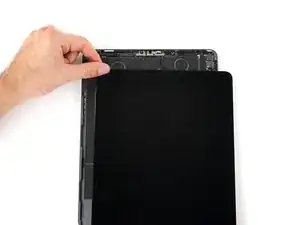
Не полностью снимайте экран — он прикреплён к рамке несколькими кабелями.
Возьмите два противоположных угла экрана и приподнимите, чтобы отделить его от рамки.
Если экран кажется застрявшим, проведите монтажными лопатками по периметру, чтобы отделить оставшийся клей. Обращайте внимание на чувствительные зоны, показанные на предыдущих шагах.
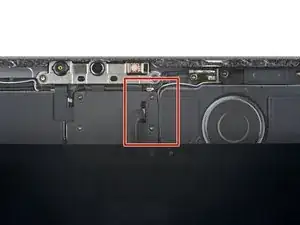
Сдвиньте экран в направлении нижнего правого угла рамки, пока не откроется плоский кабель возле верхней кромки.
Шаг 22
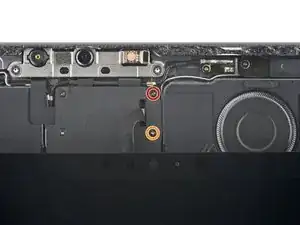
В течение всего руководства отслеживайте каждый винт и возвращайте его точно туда, откуда он был.
Используйте крестовую отвертку, чтобы снять два винта, закрепляющие верхний экранный щиток:
Один винт длиной 2.0 мм
Один винт длиной 1.8 мм
При сборке это хорошая точка, чтобы включить iPad и проверить все функции перед закрытием. Обязательно выключите iPad перед продолжением работы.
Шаг 23
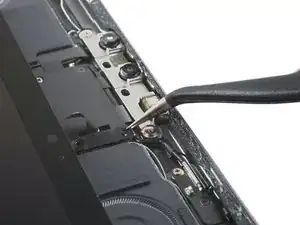
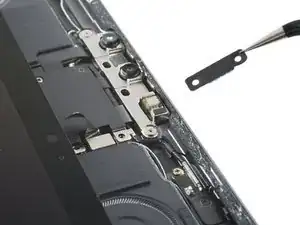
Используйте пинцет или пальцы, чтобы захватить и снять верхний экранный щиток.
Шаг 24
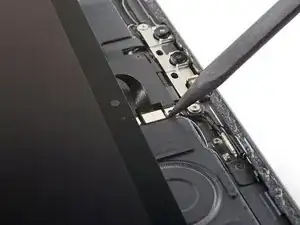
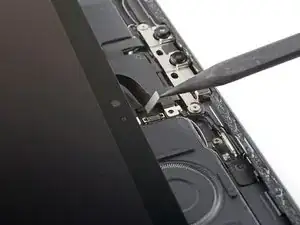
Используйте наконечник лопатки, чтобы поддеть и отсоединить разъём верхних датчиков с защёлкой.
Чтобы заново присоединить разъёмы с защёлкой, аккуратно совместите и прижмите одну сторону до щелчка, затем повторите с другой стороны. Не нажимайте посередине. Если разъём смещён, контакты могут согнуться и получить необратимое повреждение.
Шаг 25
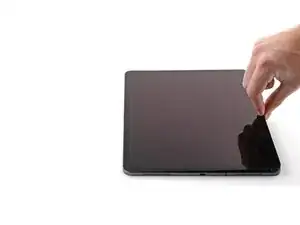
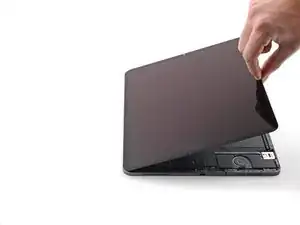
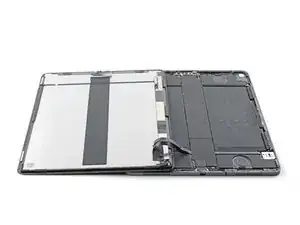
Возьмитесь за правый край экрана и откройте его, как книгу.
Не тяните экран вверх — дисплейные кабели всё ещё подключены.
Уложите экран поверх левой кромки iPad.
Будьте осторожны, чтобы не натянуть дисплейные кабели.
Шаг 26
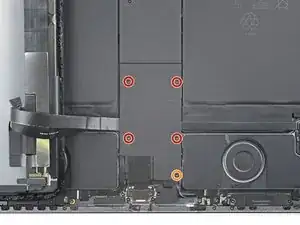
Используйте крестовую отвертку, чтобы снять пять винтов, закрепляющих кронштейн дисплейного кабеля:
Четыре винта длиной 1.1 мм
Один винт длиной 2.0 мм
Шаг 27
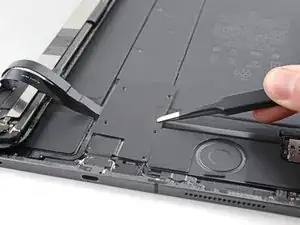
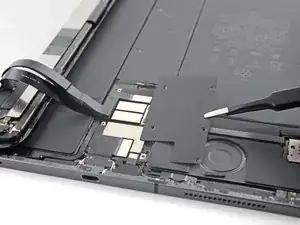
Используйте пинцет или пальцы, чтобы снять планку кабеля дисплея.
Шаг 28
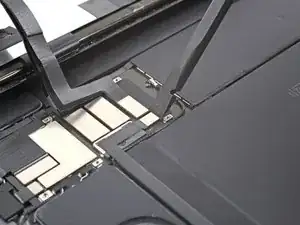
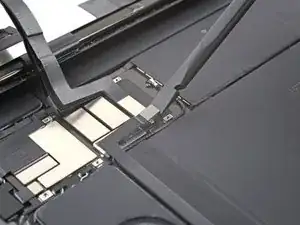
Используйте лопаточку, чтобы поддеть и отсоединить нажимной разъем кабеля считывателя SIM-карты.
Шаг 29
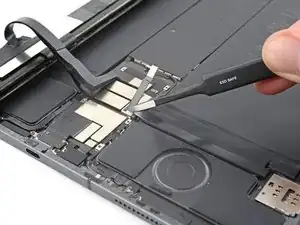
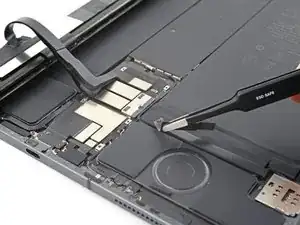
Кабель считывателя SIM-карты слабо приклеен к аккумулятору.
Используйте пинцет или пальцы, чтобы отнять кабель считывателя SIM-карты от разъема аккумулятора.
Шаг 30
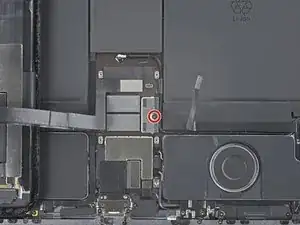
Используйте крестовую отвертку, чтобы удалить винт длиной 1,7 мм, фиксирующий разъем аккумулятора на логической плате.
Шаг 31
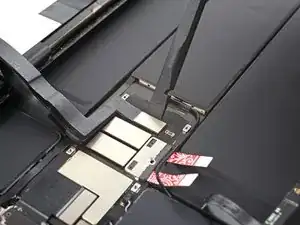
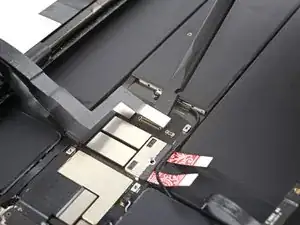
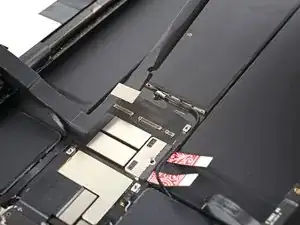
Используйте лопаточку, чтобы поддеть и отсоединить два верхних нажимных разъема кабеля дисплея.
Шаг 32
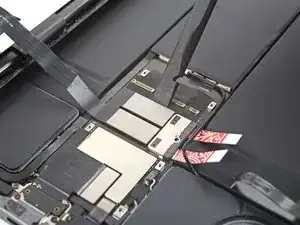
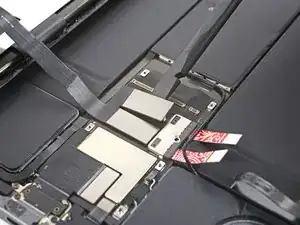
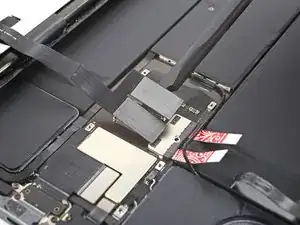
Используйте лопаточку, чтобы поддеть и отсоединить два нижних нажимных разъема кабеля дисплея.
Шаг 33
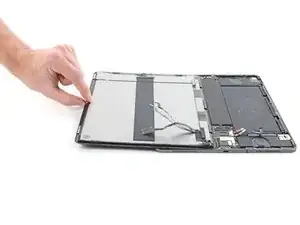
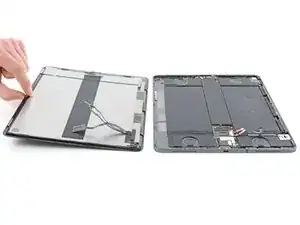
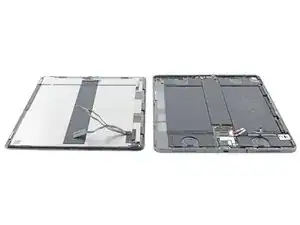
Снимите экран.
Шаг 34
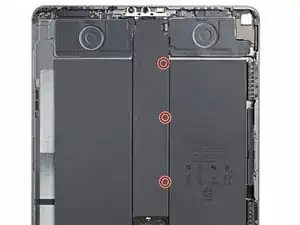
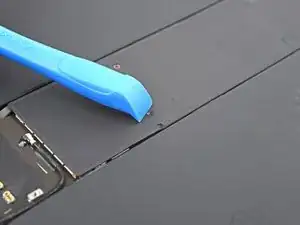
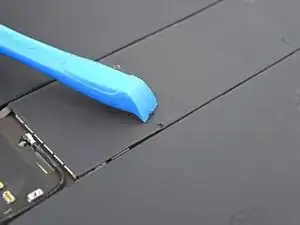
Металлическая лента скрывает три винта, фиксирующие крышку логической платы.
Используйте монтажный инструмент, чтобы соскрести металлическую ленту с логической платы достаточно, чтобы можно было схватить её пинцетом.
Шаг 35
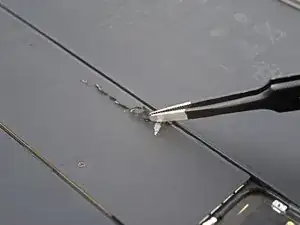
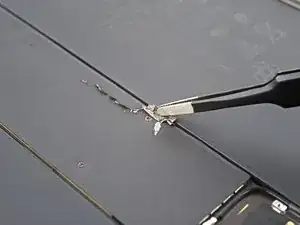
Используйте пинцет, чтобы оторвать ленту в местах расположения винтов.
Шаг 36
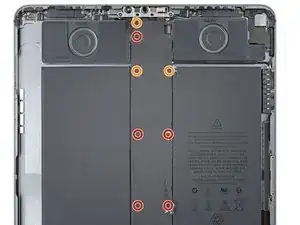
Используйте крестовую отвертку, чтобы удалить восемь винтов, фиксирующих крышку логической платы:
Пять винтов длиной 2,0 мм
Три винта длиной 1,1 мм
Шаг 37
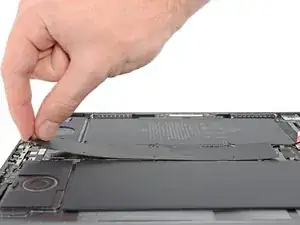
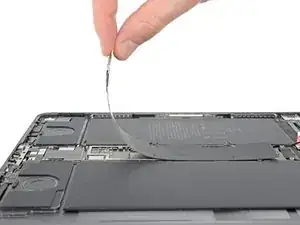
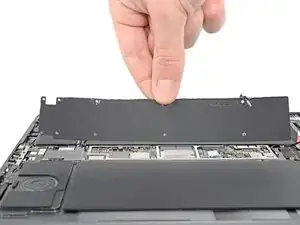
Отогните крышку логической платы и снимите её.
Шаг 38
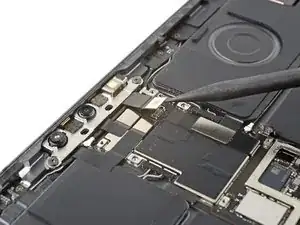
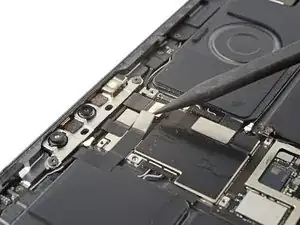
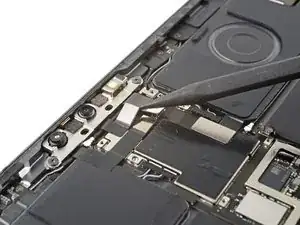
Используйте лопаточку, чтобы поддеть и отсоединить три нажимных разъема кабеля модуля фронтальной камеры.
Шаг 39
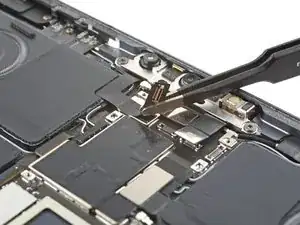
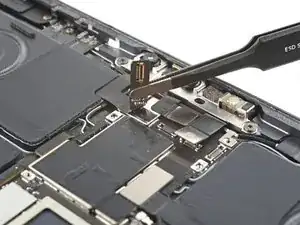
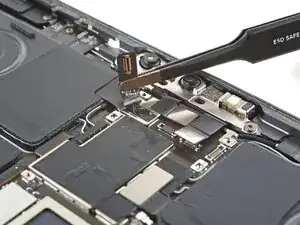
Левый кабель фронтальной камеры слабо приклеен к логической плате.
Используйте пинцет или пальцы, чтобы оторвать левый кабель от логической платы.
Шаг 40
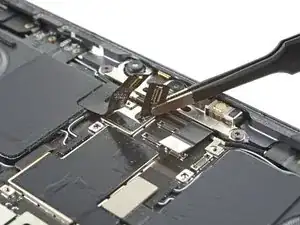
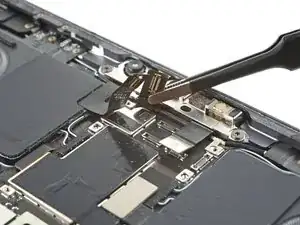
Средний кабель фронтальной камеры слабо приклеен к логической плате.
Используйте пинцет или пальцы, чтобы оторвать средний кабель от логической платы.
Шаг 41

Используйте отвертку T-3, чтобы удалить два винта длиной 2,2 мм, фиксирующие модуль фронтальной камеры.
Шаг 42
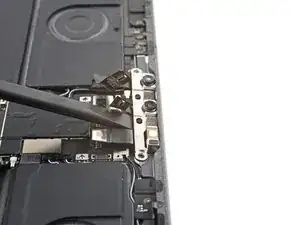
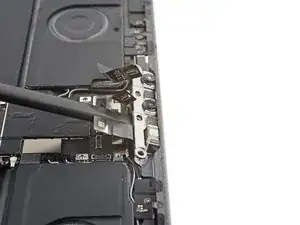
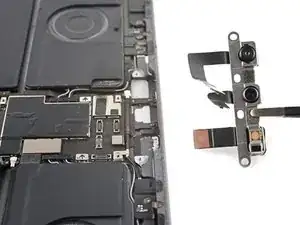
Фронтальная камера плотно приклеена к корпусу термостойким эпоксидным клеем. Работайте медленно, чтобы не повредить соседние компоненты.
Вставьте плоский конец лопаточки под фронтальную камеру, между средним и правым кабелями.
Поверните лопаточку, чтобы отделить эпоксидный клей, фиксирующий фронтальную камеру.
Для этого может потребоваться значительная сила.
Снимите фронтальную камеру.
При сборке используйте лопаточку, чтобы соскрести остатки эпоксидного клея перед повторной установкой фронтальной камеры.
Шаг 43
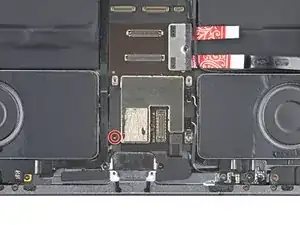
Используйте крестовую отвертку, чтобы удалить винт длиной 2,0 мм, фиксирующий кронштейн нижнего динамика на логической плате.
Шаг 44
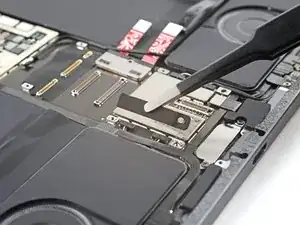
Используйте пинцет или пальцы, чтобы снять кронштейн нижнего динамика.
Шаг 45
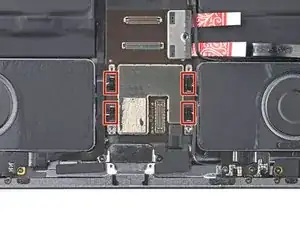
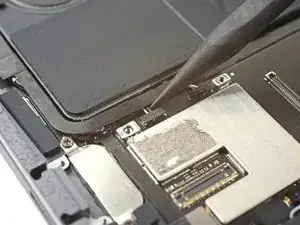
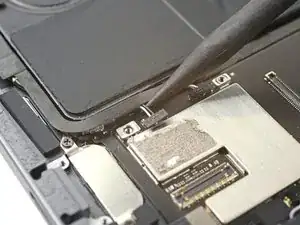
Используйте наконечник лопаточки, чтобы поддеть и отсоединить четыре разъема нижних динамиков.
Подденьте под кабели как можно ближе к головке разъема.
Шаг 46
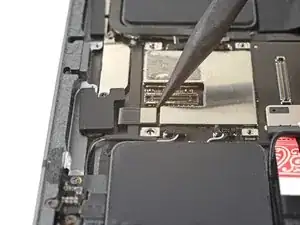
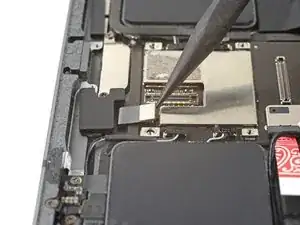
Используйте лопаточку, чтобы поддеть и отсоединить нажимной разъем Smart Connector внизу логической платы.
Шаг 47
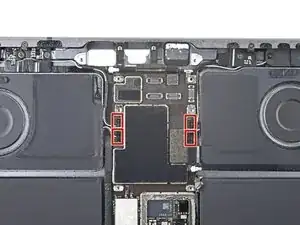
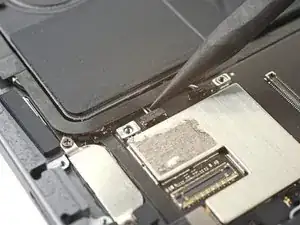
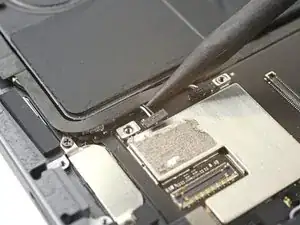
Используйте наконечник лопаточки, чтобы поддеть и отсоединить четыре разъема верхних динамиков.
Подденьте под кабели как можно ближе к головке разъема.
Шаг 48
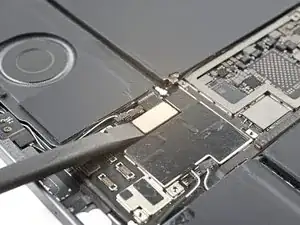
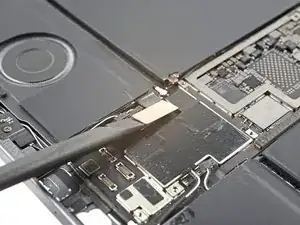
Используйте лопатку, чтобы приподнять и отсоединить защёлкивающийся разъём кабеля задней камеры.
Шаг 49
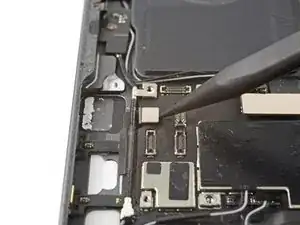
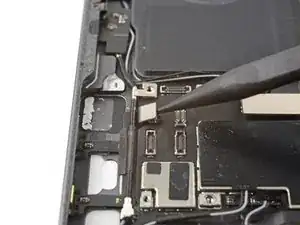
Используйте лопатку, чтобы приподнять и отсоединить защёлкивающийся разъём верхнего микрофона.
Шаг 50
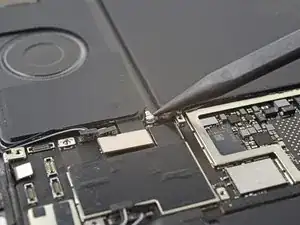
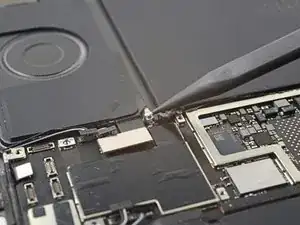
Используйте острый кончик лопатки, чтобы приподнять и отсоединить антенну 5G ммWave, поддевая как можно ближе к её коаксиальному разъёму.
Шаг 51
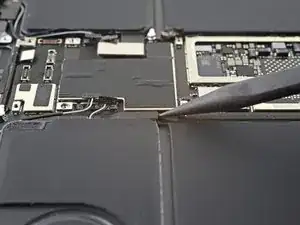
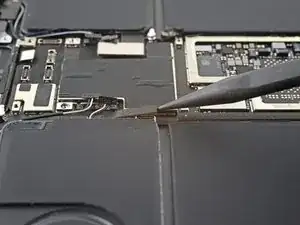
Используйте лопатку, чтобы приподнять и отсоединить защёлкивающийся разъём верхней антенны.
Не сгибайте этот кабель больше, чем необходимо, он может переломиться.
Шаг 52
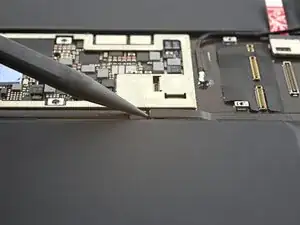
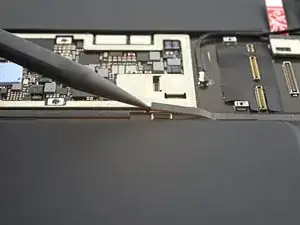
Используйте лопатку, чтобы приподнять и отсоединить защёлкивающийся разъём нижней антенны.
Не сгибайте этот кабель больше, чем необходимо, он может переломиться.
Шаг 53
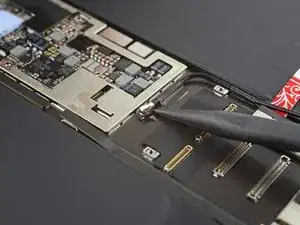
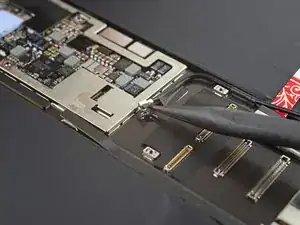
Используйте острый кончик лопатки, чтобы приподнять и отсоединить кабель Wi‑Fi, поддевая как можно ближе к его коаксиальному разъёму.
Шаг 54
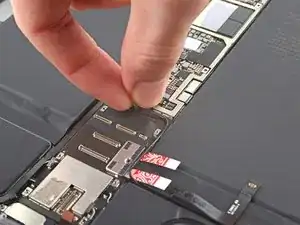
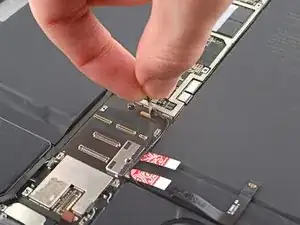
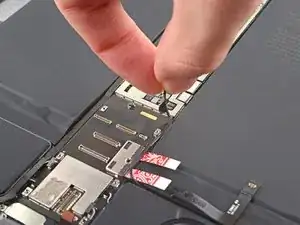
Отделите кабель Wi‑Fi, направляя его к правому краю iPad.
Шаг 55
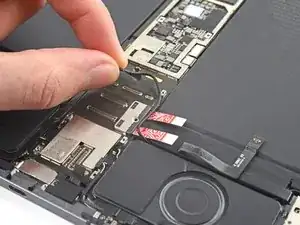
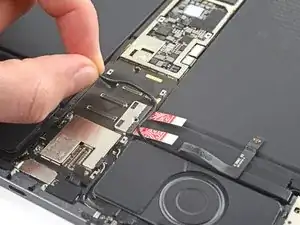
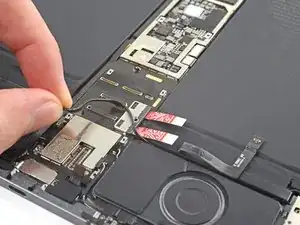
Продолжите отделять кабель, направляя его к нижнему краю iPad, чтобы отделить его от платы логики.
Шаг 56
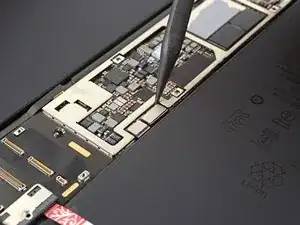
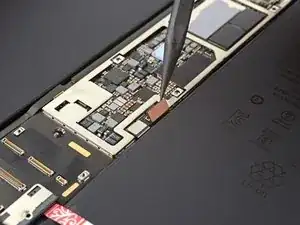
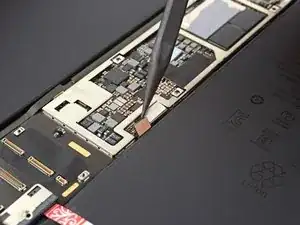
Используйте лопатку, чтобы приподнять и отсоединить защёлкивающиеся разъёмы левого микрофона и кабеля зарядки Apple Pencil.
Шаг 57
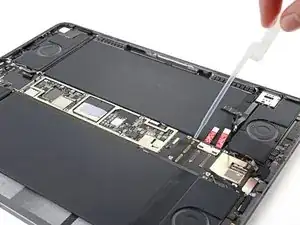
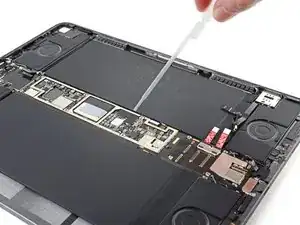
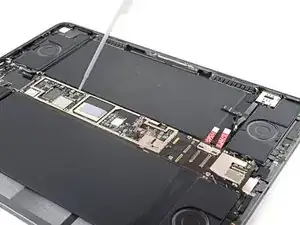
Нанесите изопропиловый спирт высокой концентрации (свыше 90%) на правый край платы логики.
Шаг 58
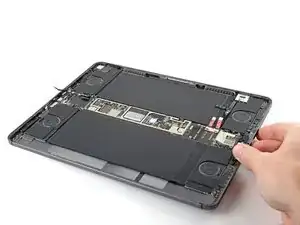
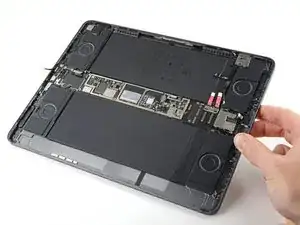
Н приподнимите правый край iPad, чтобы изопропиловый спирт проник под плату логики.
Подождите одну минуту, чтобы спирт ослабил клей.
Шаг 59
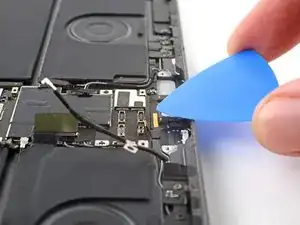
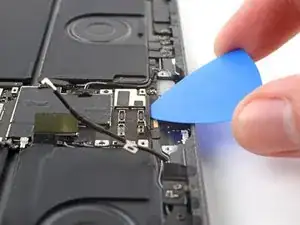
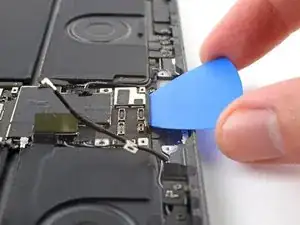
На этом этапе можно удалить защитные полоски, блокирующие батарею.
Подведите медиатор под верхний край платы логики, чтобы отделить нижний клей.
Если вставить медиатор трудно, нанесите изопропиловый спирт непосредственно на верхний край.
Оставьте медиатор вставленным, чтобы клей не склеился снова.
Шаг 60
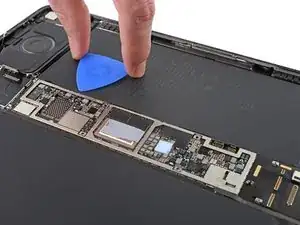
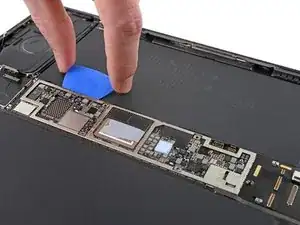
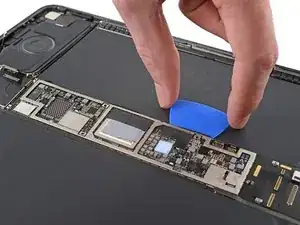
Вставьте медиатор под верхний правый край платы логики.
Сдвиньте медиатор в сторону разъёма батареи, чтобы отделить правый клей.
Оставьте медиатор рядом с разъёмом батареи, чтобы клей не склеился снова.
Шаг 61
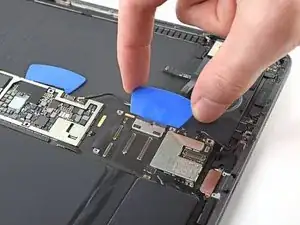
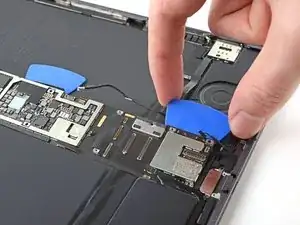
Вставьте новый медиатор под плату логики напротив разъёма батареи.
Сдвиньте медиатор в сторону нижней части iPad, чтобы отделить оставшийся клей.
На этом этапе плата логики должна полностью отделиться от рамки. Если плата всё ещё держится, проведите медиатором по её периметру, чтобы разрезать оставшийся клей.
Шаг 62
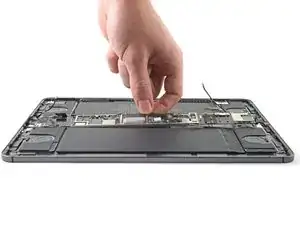
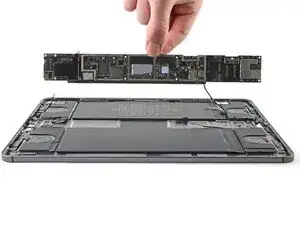
Снимите плату логики.
При сборке убедитесь, что все разъёмы расположены над платой логики, прежде чем закреплять её обратно в рамке.
Заключение
Для повторной сборки устройства выполните эти инструкции в обратном порядке.
Отнесите электронные отходы на переработку в центр, сертифицированный по стандарту R2 или e‑Stewards.
Ремонт не получился? Попробуйте базовую диагностику или обратитесь за помощью в сообщество ответов для iPad 12.9" 3-го поколения.
Перевод руководства с ifixit.com