Замена логической платы iPad Pro 12.9" 5-го поколения
Используйте это руководство, чтобы заменить логическую плату в вашем iPad Pro 12.9" 5-го поколения.
Вы потеряете FaceID, если замените логическую плату. Модуль фронтальной камеры и логическая плата спарены, поэтому при замене любого из них FaceID перестанет работать.
Это руководство составлено на примере модели A2379 (Wi‑Fi и LTE с mmWave). Если у вас модель только с Wi‑Fi, используйте это руководство как общую инструкцию, но возможно потребуется выполнить дополнительные шаги по разборке, не описанные здесь.
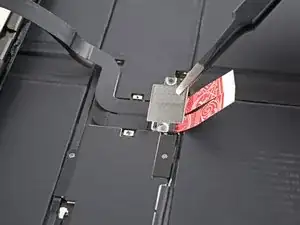
На некоторых фотографиях разъем батареи закрыт двумя полосками карты. Хотя это опциональный метод, более надежно полностью разрядить батарею. Игнорируйте это визуальное отличие при выполнении инструкции.
Шаг 1
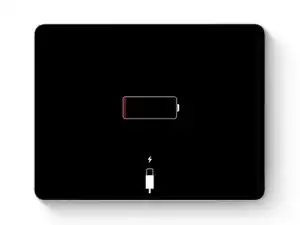
Дайте батарее iPad разрядиться ниже 25% перед началом ремонта. Заряженная батарея может загореться при повреждении во время ремонта.
Если батарея вздутa, соблюдайте соответствующие меры предосторожности.
Отключите все кабели и полностью выключите iPad.
Шаг 2
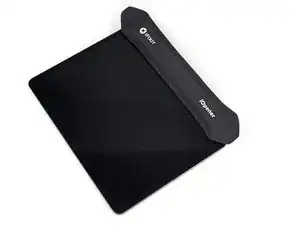
Приложите нагретый iOpener к правому краю экрана на две минуты.
Можно также использовать фен, тепловую пушку или горячую плиту, но будьте осторожны, не перегрейте iPad — экран и внутренняя батарея чувствительны к теплу.
Шаг 3
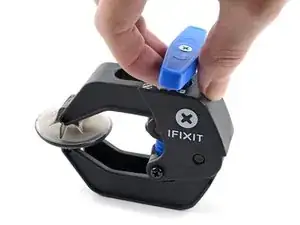
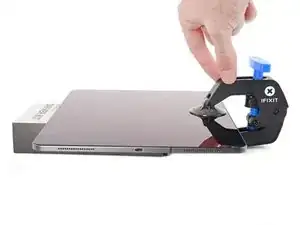
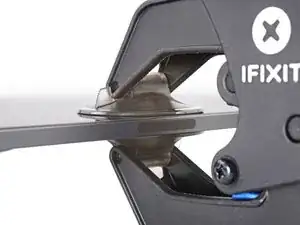
Следующие три шага демонстрируют Anti-Clamp — инструмент, который мы разработали, чтобы облегчить процедуру открытия. Если вы не используете Anti-Clamp, пропустите три шага вниз для альтернативного метода.
Полные инструкции по использованию Anti-Clamp смотрите в этом руководстве.
Оттяните синюю рукоятку назад, чтобы разблокировать рычаги Anti-Clamp.
Поставьте под iPad предмет так, чтобы он лежал ровно между присосками.
Расположите присоски примерно по середине правого края экрана — одну сверху и одну снизу.
Удерживайте нижнюю часть Anti-Clamp неподвижно и сильно нажмите на верхнюю присоску, чтобы обеспечить сцепление.
Если поверхность iPad слишком скользкая и Anti-Clamp не держится, используйте ленту, чтобы сделать поверхность более сцепляющей.
Шаг 4
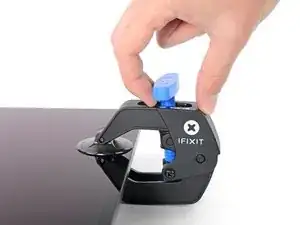
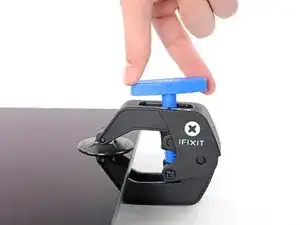
Потяните синюю рукоятку вперед, чтобы зафиксировать рычаги.
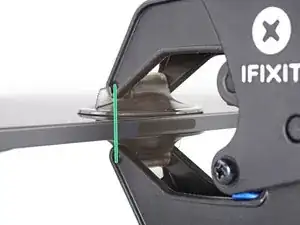
Поверните рукоятку по часовой стрелке на 360 градусов или до тех пор, пока присоски не начнут растягиваться.
Убедитесь, что присоски остаются выровненными друг относительно друга. Если они начинают смещаться, слегка ослабьте присоски и выровняйте рычаги.
Шаг 5
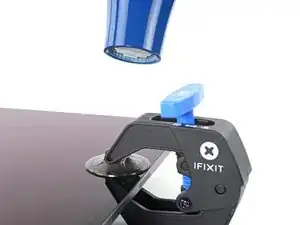
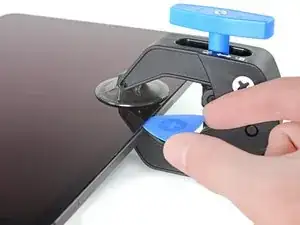
Подождите одну минуту, чтобы клей мог ослабить сцепление и образовать зазор.
Если экран не успевает достаточно нагреться, можно использовать фен, нагревая правый край iPad.
Полные инструкции по использованию фена смотрите в этом руководстве.
Вставьте пластиковую лопатку под экран, когда Anti-Clamp образует достаточно большой зазор.
Если Anti-Clamp не создаёт достаточного зазора, нагрейте область сильнее и поверните рукоятку по часовой стрелке на полоборота.
Не делайте больше полоборота за раз и ждите одну минуту между поворотами. Дайте Anti-Clamp и времени выполнить работу.
Пропустите следующий шаг.
Шаг 6
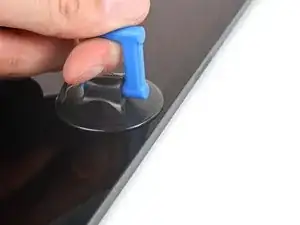
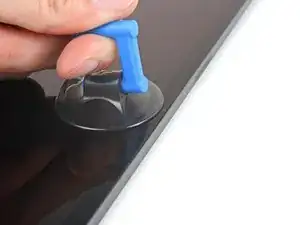
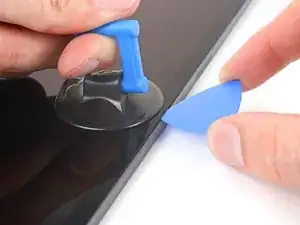
Если экран сильно треснут, покрытие его слоем прозрачного упаковочного скотча может позволить присоске держаться. В качестве альтернативы можно использовать очень прочную ленту вместо присоски. Если ничего не помогает, можно приклеить присоску к разбитому дисплею суперклеем.
Наложите присоску на экран как можно ближе к центру правого края.
Сильным, ровным тянущим усилием поднимите присоску, чтобы создать небольшой зазор между рамкой и экраном.
Большой экран очень хрупкий. Создавайте только такой зазор, который достаточен для вставки пластиковой лопатки.
Если у вас возникают трудности с созданием зазора, снова приложите нагретый iOpener к правому краю на две минуты.
Вставьте пластиковую лопатку в зазор.
Не вставляйте лопатку глубже 5 мм, чтобы не повредить экран.
Шаг 7
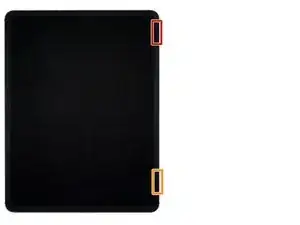
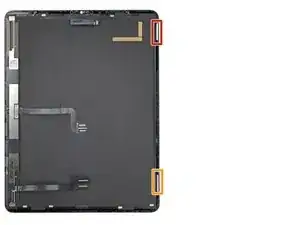
На правом краю экрана расположены два магнита длиной 2.3 см. Не вставляйте лопатку глубже 2 мм в этих местах, чтобы не повредить экран:
Первый магнит начинается в 1.9 см от верхнего края iPad.
Второй магнит начинается в 2.9 см от нижнего края iPad.
Во всех остальных местах не вставляйте лопатку глубже 5 мм.
Шаг 8
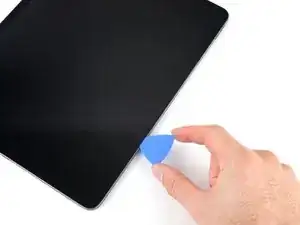
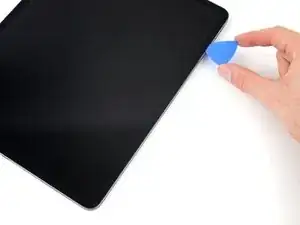
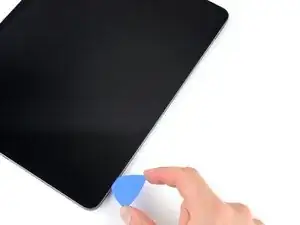
Проведите пластиковой лопаткой вдоль правого края экрана, чтобы отделить клей.
Наклоните лопатку вниз и вставляйте на глубину до 2 мм вблизи вырезов под магниты и до 5 мм в остальных местах.
Оставьте лопатку вставленной в нижнем правом углу перед продолжением работы.
Шаг 9
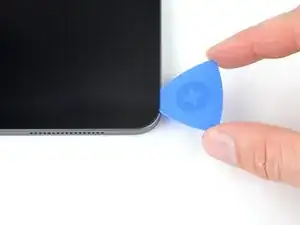
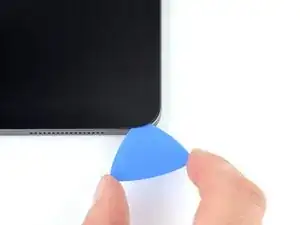
Проведите лопатку вокруг нижнего правого угла экрана, чтобы отделить клей.
Оставьте лопатку в нижнем правом углу, чтобы клей не слипся заново.
Шаг 10
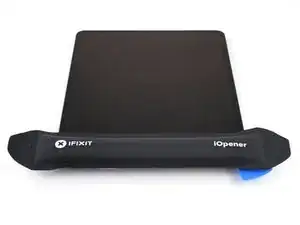
Приложите нагретый iOpener к нижнему краю экрана на две минуты.
Шаг 11
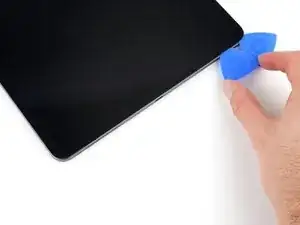
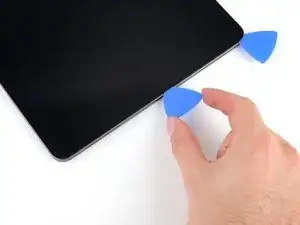
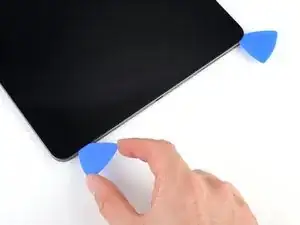
Вставьте вторую медиаторную лопатку под нижний правый угол экрана.
Не вставляйте лопатку глубже, чем на 5 мм.
Проведите лопатку к нижнему левому углу, чтобы отделить нижний клей.
Шаг 12
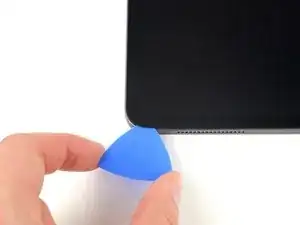
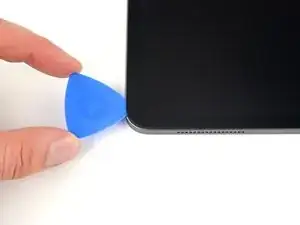
Проведите лопатку вокруг нижнего левого угла экрана.
Оставьте лопатку во вкручении в нижнем левом углу, чтобы клей не склеился заново.
Шаг 13
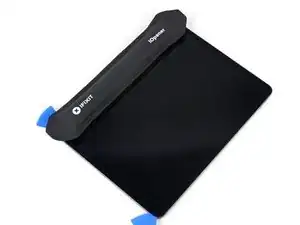
Приложите нагретый iOpener к левой кромке экрана на две минуты.
Шаг 14
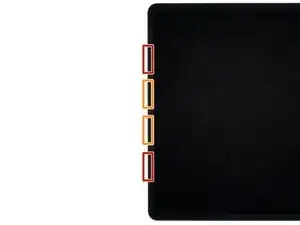
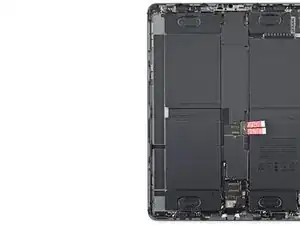
Вдоль левой кромки экрана есть четыре выреза для флекс-кабелей, где клей очень тонкий. В этих местах не вставляйте лопатку глубже, чем на 2 мм, чтобы не повредить дисплей:
Внешние вырезы длиной 2.1 см начинаются в 6.1 см от верхней и нижней части корпуса.
Внутренние вырезы длиной 2.8 см начинаются в 10.1 см от верхней и нижней части корпуса.
Во всех остальных местах не вставляйте лопатку глубже, чем на 5 мм.
Шаг 15
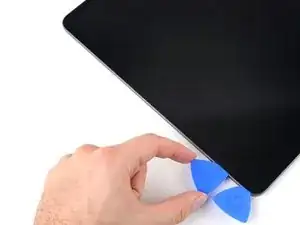
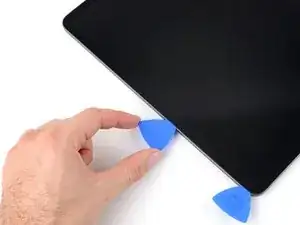
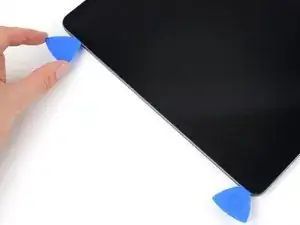
Вставьте третью медиаторную лопатку под нижний левый угол экрана.
Проведите лопатку к верхнему левому углу, чтобы рассечь левый клей, следя за тем, чтобы избегать вырезов, показанных в предыдущем шаге.
Оставьте лопатку вставленной в верхнем левом углу перед продолжением.
Шаг 16
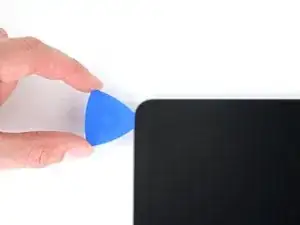
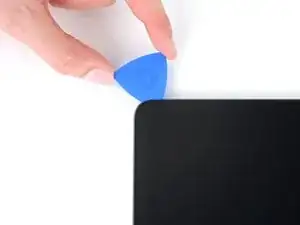
Проведите лопатку вокруг верхнего левого угла экрана.
Оставьте лопатку в верхнем левом углу, чтобы клей не склеился заново.
Шаг 17
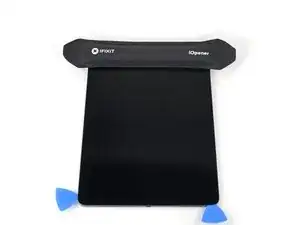
Приложите нагретый iOpener к верхней кромке экрана на две минуты.
Шаг 18
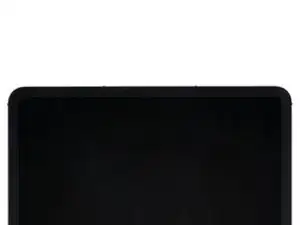
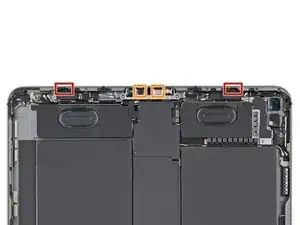
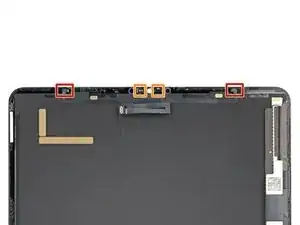
Пока клей на верхней кромке размягчается, обратите внимание на следующее:
Есть вырезы шириной 0.7 см для датчиков окружающего света, начинающиеся в 4.1 см от каждой боковой кромки. Не вставляйте лопатку здесь глубже 1 мм.
Фронтальная камера и дополнительные датчики находятся в центре верхней кромки. Не вставляйте лопатку в этой области — здесь менее 1 мм клея, и вы можете повредить компоненты.
Во всех остальных местах не вставляйте лопатку глубже, чем на 5 мм, чтобы не повредить экран.
Шаг 19
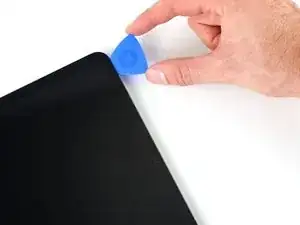
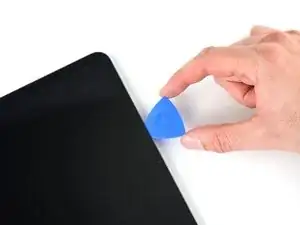
Проведите лопатку к верхнему правому краю, остановившись прямо перед модулем камеры.
Если провести дальше, вы рискуете повредить датчики камеры.
Оставьте лопатку вставленной перед продолжением.
Шаг 20
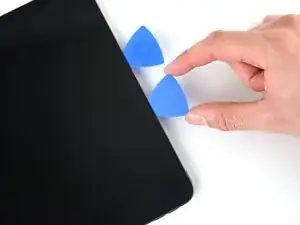
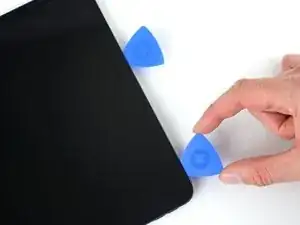
Вставьте новую лопатку с другой стороны модуля камеры, примерно в 4 см от предыдущей лопатки.
Проведите лопатку к верхнему правому углу, чтобы рассечь оставшийся клей.
Шаг 21
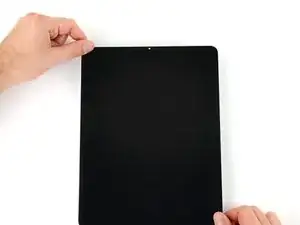
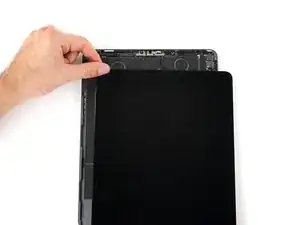
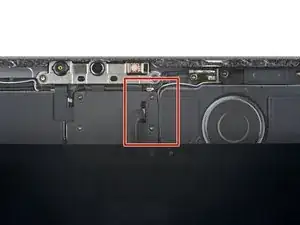
Не снимайте экран полностью, он соединён несколькими кабелями.
Возьмите два противоположных угла экрана и поднимите, чтобы отделить его от корпуса.
Если экран кажется застрявшим, проведите лопатками по периметру, чтобы отделить оставшийся клей. Обратите внимание на чувствительные участки, показанные в предыдущих шагах.
Сдвиньте экран к нижнему правому углу корпуса, пока гибкий кабель у верхней кромки не окажется обнажён.
Шаг 22
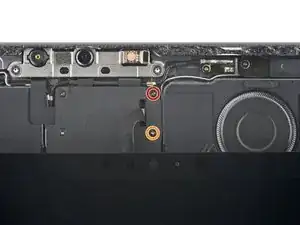
В ходе руководства отслеживайте каждый винт и при обратной сборке устанавливайте его точно на прежнее место.
Используйте крестовую отвертку, чтобы выкрутить два винта, фиксирующие верхний экранный щит:
Один винт длиной 1.8 мм
Один винт длиной 1.4 мм
При сборке это хорошее место, чтобы включить iPad и проверить все функции перед окончательным запечатыванием. Обязательно выключите iPad перед продолжением работы.
Шаг 23
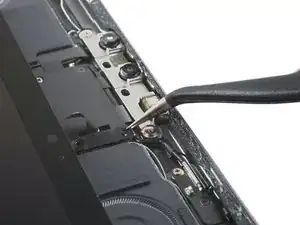
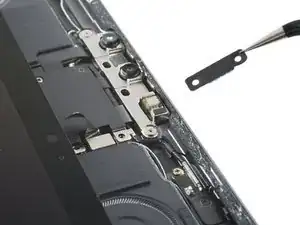
Используйте пинцет или пальцы, чтобы захватить и снять верхний экранный щит.
Шаг 24
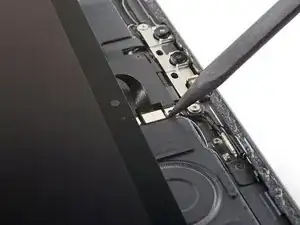
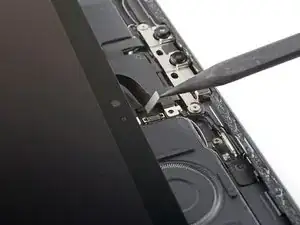
Используйте кончик лопатки, чтобы поддеть и отключить разъём верхних датчиков с защёлкой.
Чтобы снова присоединить разъёмы с защёлкой, аккуратно совместите и нажмите на одну сторону до щелчка, затем повторите с другой стороны. Не нажимайте посередине. Если разъём смещён, контакты могут согнуться и вызвать необратимое повреждение.
Шаг 25
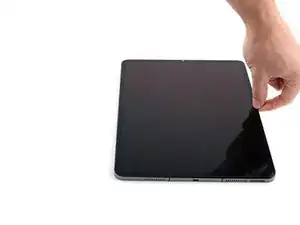
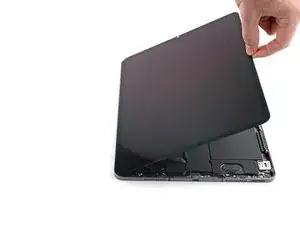
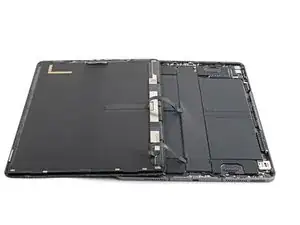
Возьмитесь за правый край экрана и откройте его, как книгу.
Не тяните экран вверх — кабели экрана всё ещё подключены.
Опустите экран на левую кромку iPad.
Будьте осторожны, чтобы не натянуть кабели экрана.
Шаг 26
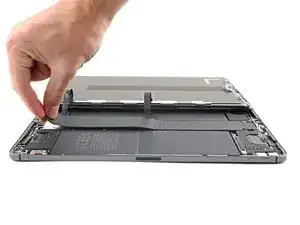
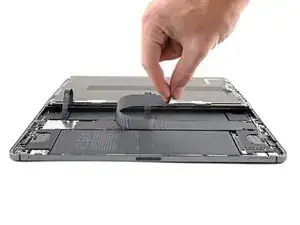
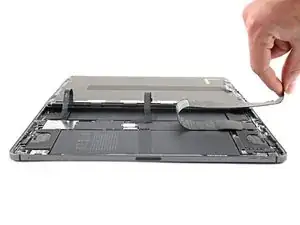
Крышка платы логики слабо приклеена к плате логики.
Осторожно отогните крышку от платы логики и снимите её.
Шаг 27
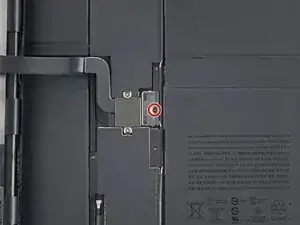
Отверткой Phillips отвинтите винт длиной 1,7 мм, крепящий разъём аккумулятора к плате логики.
Шаг 28
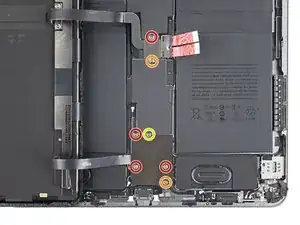
Отверткой Phillips отвинтите семь винтов, крепящих верхние и нижние кронштейны дисплея:
Четыре винта длиной 1,1 мм
Два винта длиной 2,0 мм
Один винт длиной 1,0 мм
Шаг 29
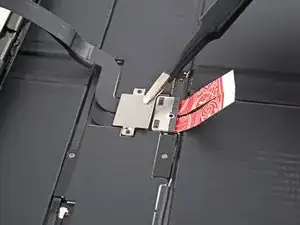
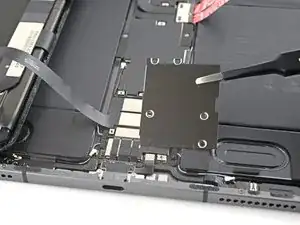
Пинцетом или пальцами снимите верхние и нижние кронштейны дисплея.
Шаг 30
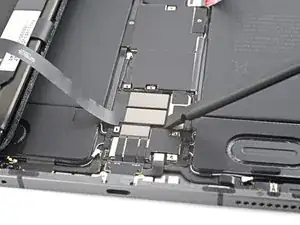
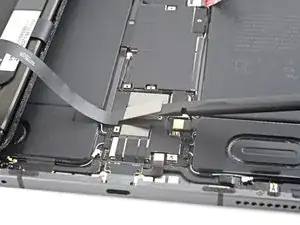
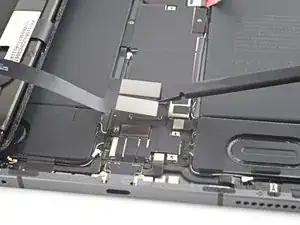
Пластиковой лопаткой приподнимите и отключите два пресс‑разъёма нижнего шлейфа дисплея.
Шаг 31
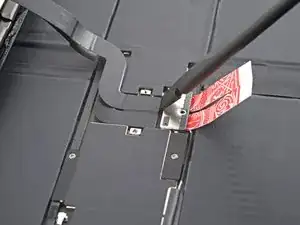
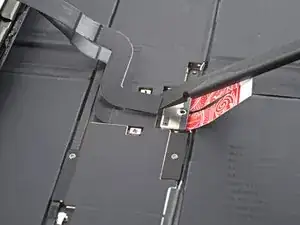
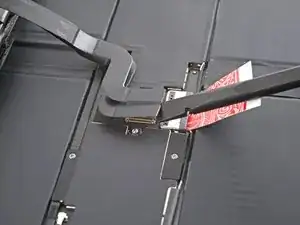
Пластиковой лопаткой приподнимите и отключите два пресс‑разъёма верхнего шлейфа дисплея.
Шаг 32
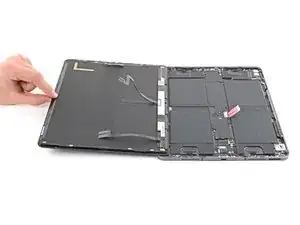
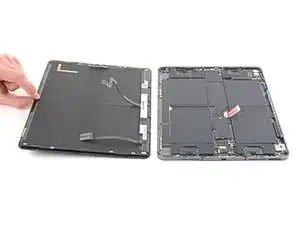
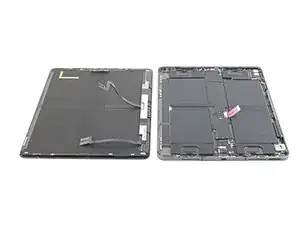
Снимите экран.
Шаг 33
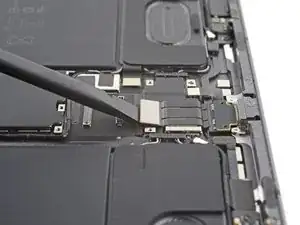
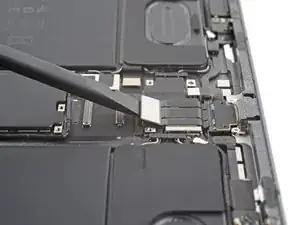
Пластиковой лопаткой приподнимите и отключите пресс‑разъём шлейфа разъёма зарядки.
Шаг 34
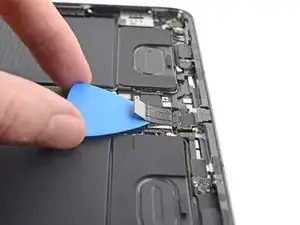
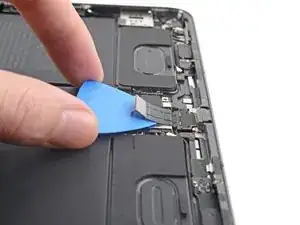
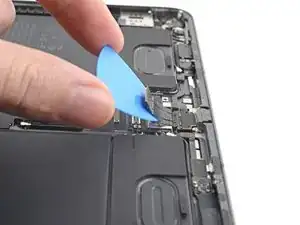
Шлейф разъёма зарядки слабо приклеен к плате логики.
Вставьте медиатор для открывания между шлейфом разъёма зарядки и платой логики.
Сдвиньте медиатор в сторону разъёма зарядки, чтобы отделить клей.
Шаг 35
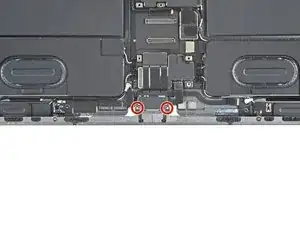
Отверткой Phillips отвинтите два винта длиной 1,8 мм, крепящих разъём зарядки.
Шаг 36
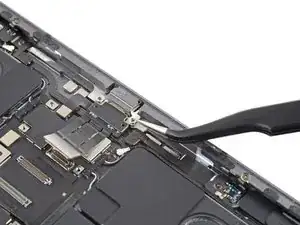
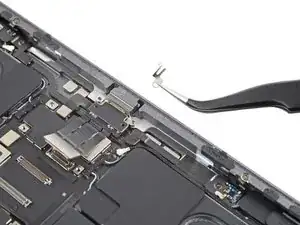
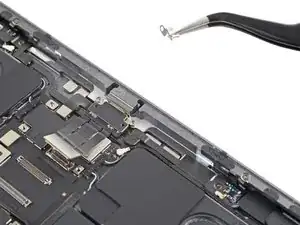
Пинцетом снимите два небольших заземляющих зажима рядом с разъёмом зарядки.
Шаг 37
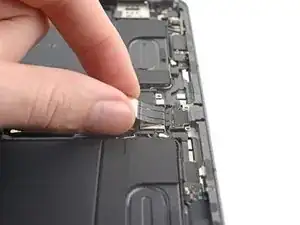
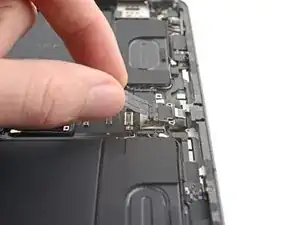
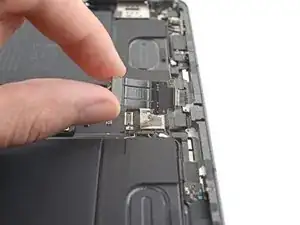
Пальцами вытащите разъём зарядки из его посадочного места в рамке.
Снимите разъём зарядки.
Шаг 38
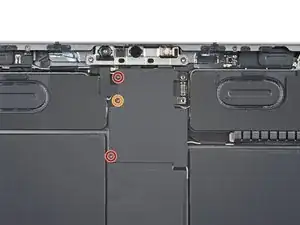
Отверткой Phillips отвинтите три винта, крепящие кронштейн передней камеры к плате логики:
Два винта длиной 1,1 мм
Один винт длиной 1,0 мм
Шаг 39
Кронштейн передней камеры приклеен к плате логики.
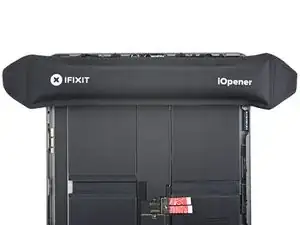
Разогрейте iOpener и приложите его к кронштейну передней камеры на две минуты.
Шаг 40
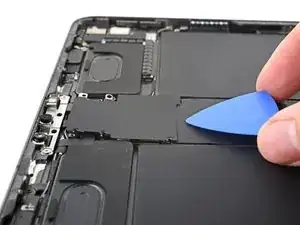
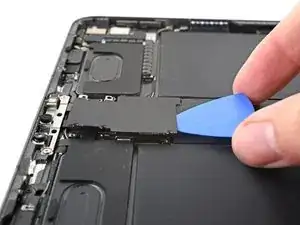
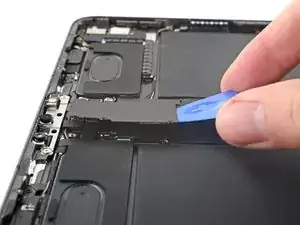
Вставьте медиатор между кронштейном передней камеры и платой логики.
Сдвиньте медиатор в сторону верхней части iPad, чтобы отделить клей.
Шаг 41
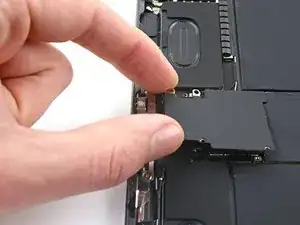
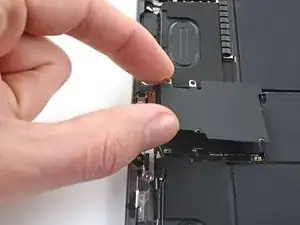
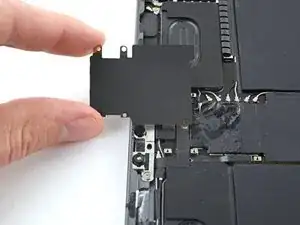
Сдвиньте кронштейн передней камеры к правому краю iPad, чтобы освободить его металлическую защёлку.
Снимите кронштейн передней камеры.
При сборке убедитесь, что металлическая защёлка зафиксирована под платой логики, прежде чем продолжать.
Шаг 42
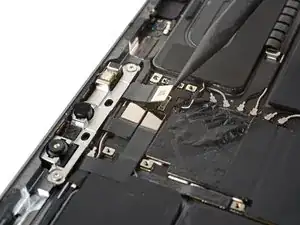
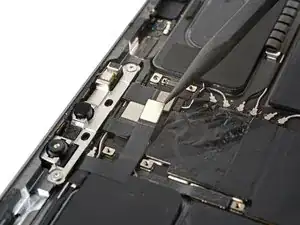
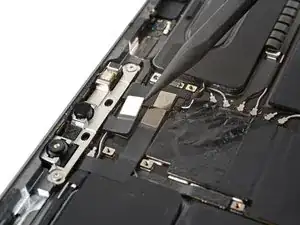
Пластиковой лопаткой приподнимите и отключите три пресс‑разъёма шлейфа передней камеры.
Шаг 43
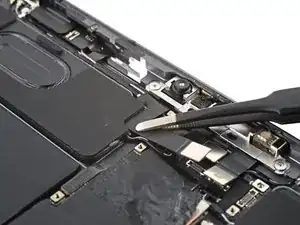
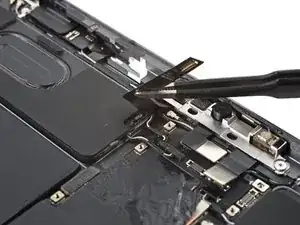
Самый левый шлейф передней камеры слабо приклеен к рамке.
Пинцетом или пальцами отклейте самый левый шлейф от платы логики.
Шаг 44
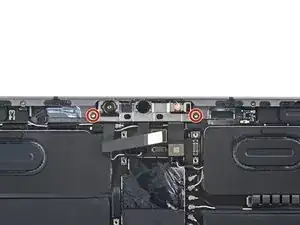
Отверткой Torx T3 отвинтите два винта длиной 2,2 мм, крепящих переднюю камеру.
Шаг 45
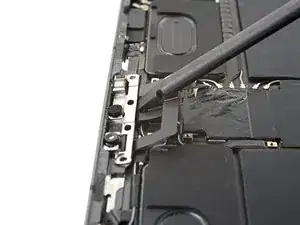
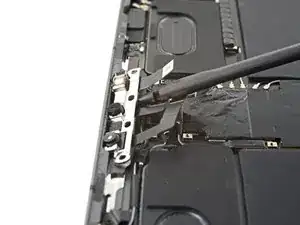
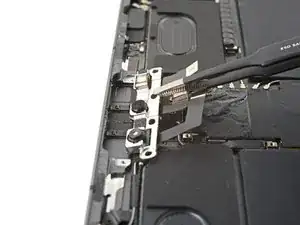
Передняя камера сильно приклеена к рамке термостойким эпоксидным клеем. Работайте медленно, чтобы не повредить окружающие компоненты.
Вставьте пластиковую лопатку под переднюю камеру между средним и правым шлейфами.
Поверните лопатку, чтобы разъединить эпоксидный клей, удерживающий переднюю камеру.
Для этого может потребоваться значительная сила.
Снимите переднюю камеру.
При сборке используйте пластиковую лопатку, чтобы соскрести остатки эпоксидного клея перед повторной установкой передней камеры.
Шаг 46
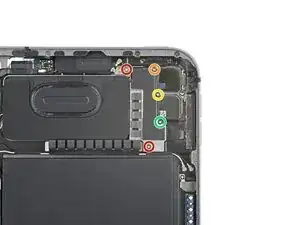
Используйте крестовую отвертку, чтобы снять пять винтов, фиксирующих кронштейн задней камеры на рамке:
Два винта длиной 1.2 мм
Один винт длиной 2.7 мм
Один винт длиной 2.6 мм
Один винт длиной 1.8 мм
Шаг 47
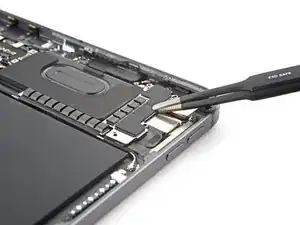
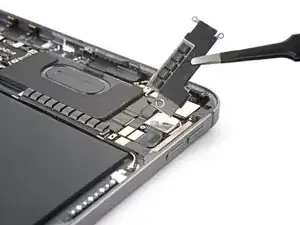
Используйте пинцет или пальцы, чтобы снять кронштейн задней камеры.
Шаг 48
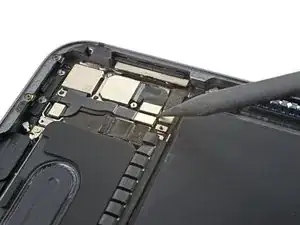
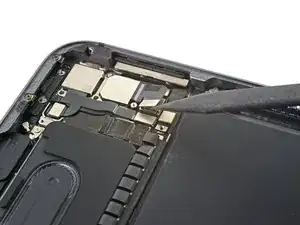
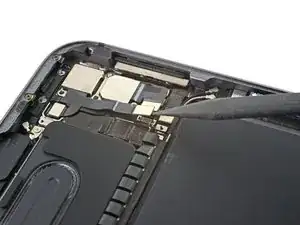
Используйте лопатку, чтобы приподнять и отсоединить защелкивающийся разъем кабеля широкоугольной камеры.
Отсоедините защелкивающийся разъем кабеля нижней кнопки питания.
Шаг 49
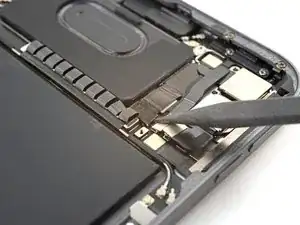
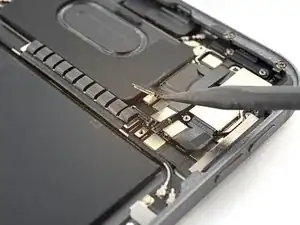
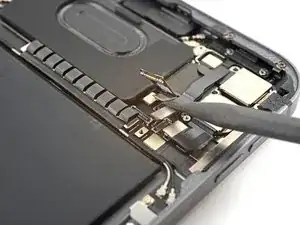
Используйте лопатку, чтобы приподнять и отсоединить защелкивающийся разъем кабеля датчика LiDAR.
Отсоедините защелкивающийся разъем кабеля ультраширокоугольной камеры.
Шаг 50
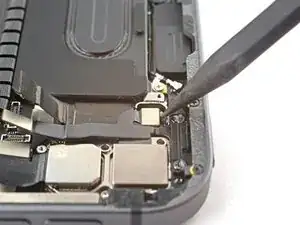
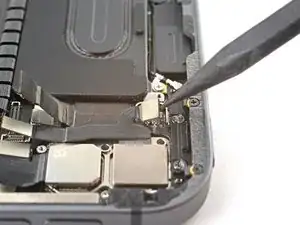
Используйте лопатку, чтобы приподнять и отсоединить защелкивающийся разъем кабеля верхней кнопки питания.
Шаг 51
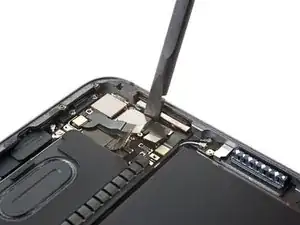
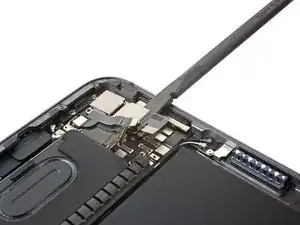
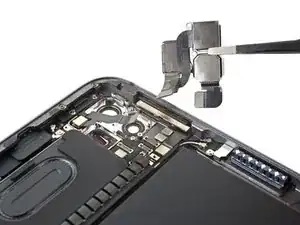
Вставьте лопатку между правым краем сборки задней камеры и рамкой.
Подымая, отделите заднюю камеру от рамки.
Снимите блок задней камеры.
Шаг 52
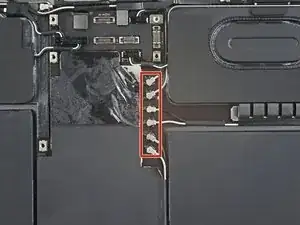
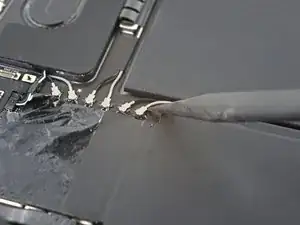
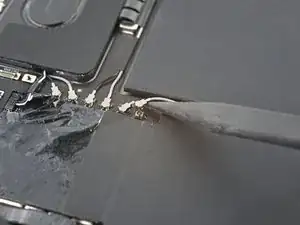
Используйте заостренный конец лопатки, чтобы отсоединить шесть коаксиальных кабелей рядом с верхней частью iPad, приподнимая их как можно ближе к разъемам.
При сборке их бывает трудно снова подключить. Поочерёдно удерживайте каждый разъем на месте над его гнездом и нажимайте плоским концом лопатки. Разъем должен защёлкнуться на месте.
Шаг 53
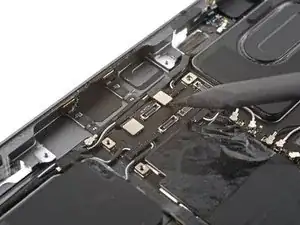
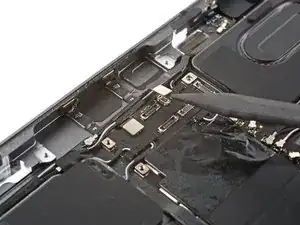
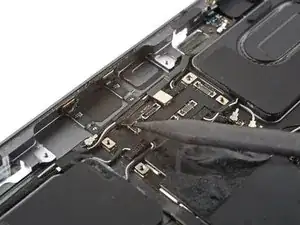
Используйте лопатку, чтобы приподнять и отсоединить два защелкивающихся разъема верхних микрофонов.
Шаг 54
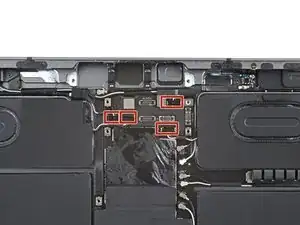
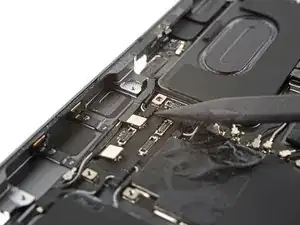
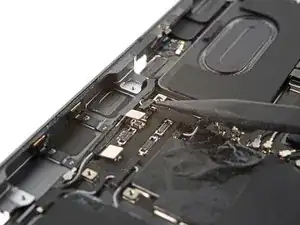
Используйте наконечник лопатки, чтобы приподнять и отсоединить четыре верхних разъема динамиков.
Вставьте лопатку под середину разъемов. В качестве альтернативы можно поддеть под кабели.
Шаг 55
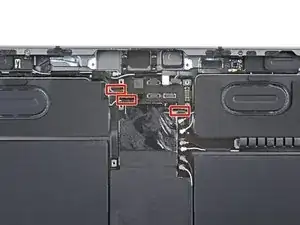
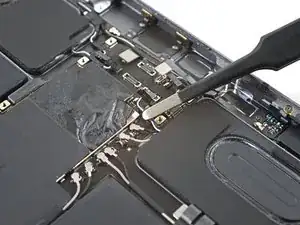
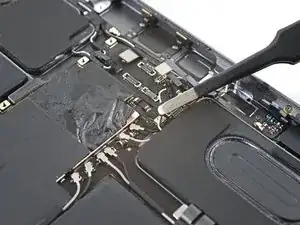
Три кабеля динамиков слабо приклеены к плате.
Используйте пинцет или пальцы, чтобы отлепить три кабеля динамиков от платы.
Держитесь за кабели за черные пенопластовые трубки, а не за сами провода.
Шаг 56
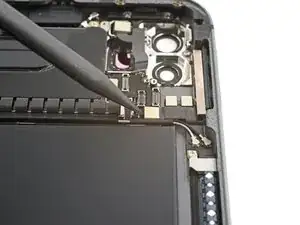
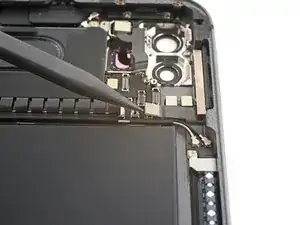
Используйте лопатку, чтобы приподнять и отсоединить защелкивающийся разъем антенного модуля 5G ммWave.
Шаг 57
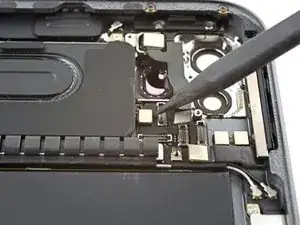
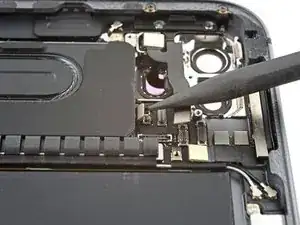
Используйте лопатку, чтобы приподнять и отсоединить защелкивающийся разъем верхнего правого микрофона.
Шаг 58
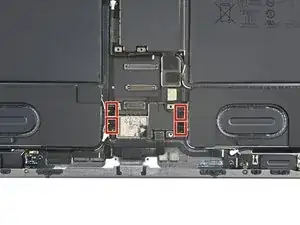
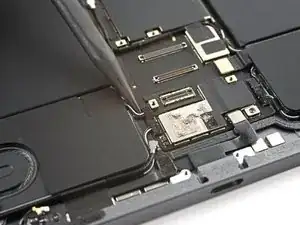
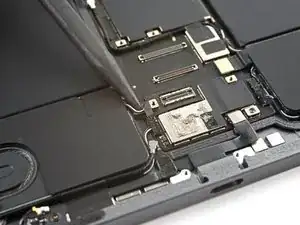
Используйте наконечник лопатки, чтобы приподнять и отсоединить четыре нижних разъема динамиков.
Шаг 59
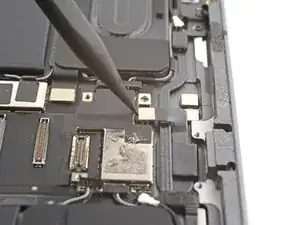
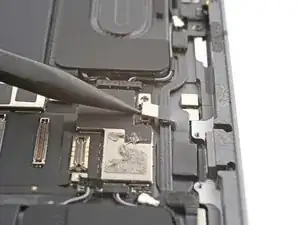
Используйте лопатку, чтобы приподнять и отсоединить защелкивающийся разъем Smart Connector.
Шаг 60
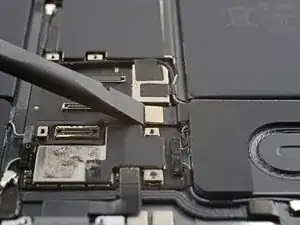
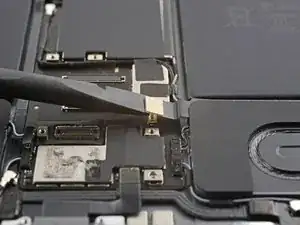
Используйте лопатку, чтобы приподнять и отсоединить защелкивающийся разъем считывателя SIM-карты.
Шаг 61
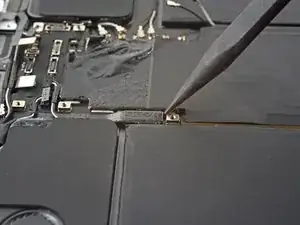

Используйте лопатку, чтобы приподнять и отсоединить верхний антенный защелкивающийся разъем.
Шаг 62
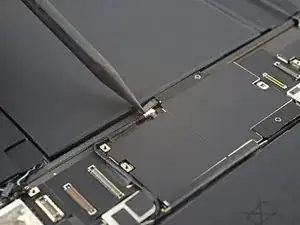
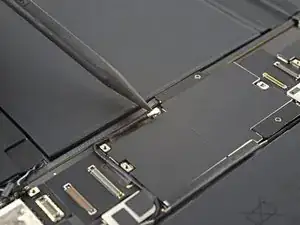
Используйте заостренный конец лопатки, чтобы отсоединить коаксиальный кабель Wi‑Fi-антенны, приподнимая его как можно ближе к разъему.
Шаг 63
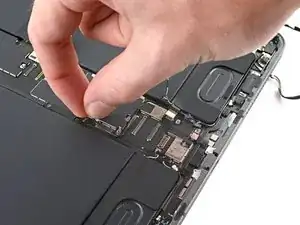
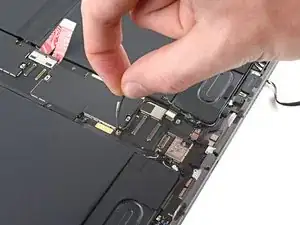
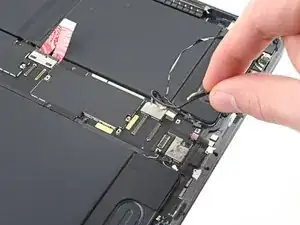
Отделите кабель Wi‑Fi в направлении правого края iPad, чтобы отделить его от платы.
Шаг 64
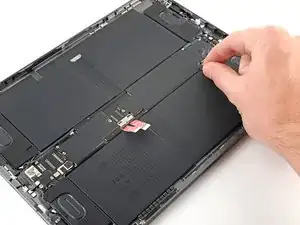
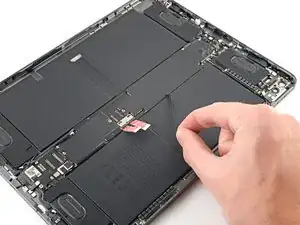
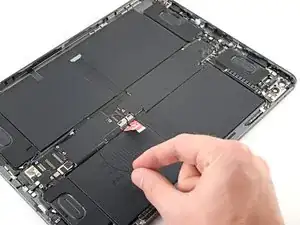
Начните отлеплять антенный кабель вдоль правого края платы.
Шаг 65
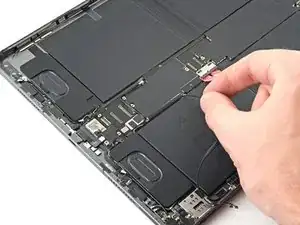
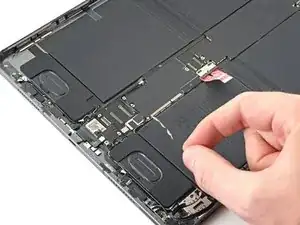
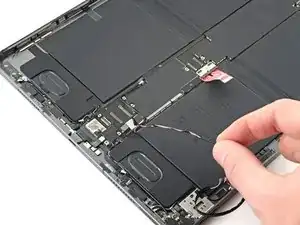
Продолжайте отлеплять антенный кабель, пока он полностью не отделится от правого края платы.
Шаг 66
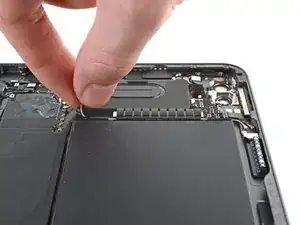
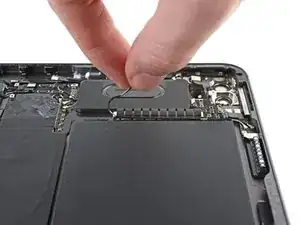
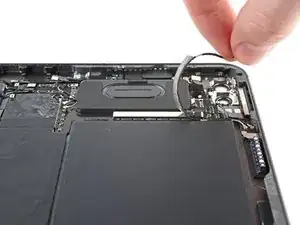
Отделите кабель 5G mmWave в направлении правого края iPad, чтобы отсоединить его от платы логики.
Шаг 67
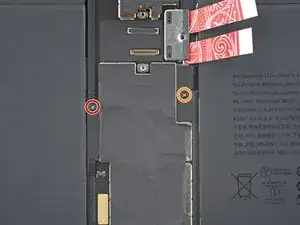
Используйте крестовую отвертку, чтобы выкрутить два винта, фиксирующие скобы платы логики:
Один винт длиной 1.0 мм
Один винт длиной 1.1 мм
Шаг 68
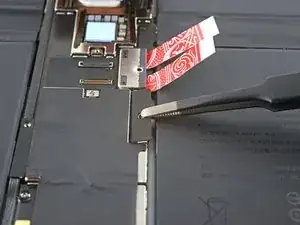
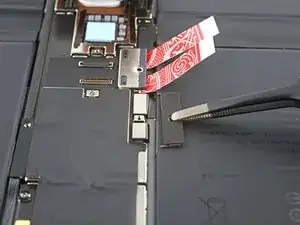
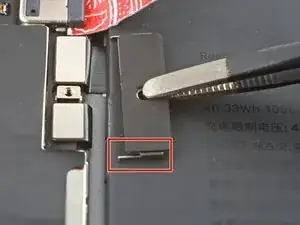
Сдвиньте правую скобу от платы логики, чтобы освободить её металлическую защёлку.
Снимите правую скобу.
При сборке убедитесь, что металлические защёлки зафиксированы под платой логики, прежде чем продолжать.
Шаг 69
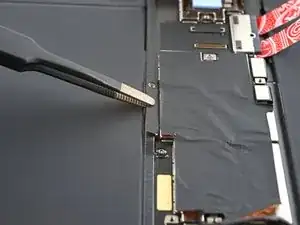
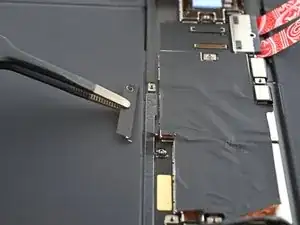
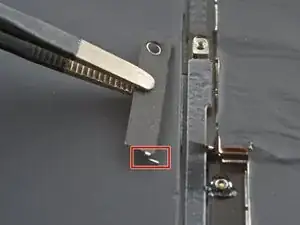
Сдвиньте левую скобу от платы логики, чтобы освободить её металлическую защёлку.
Снимите левую скобу.
При сборке убедитесь, что металлические защёлки зафиксированы под платой логики, прежде чем продолжать.
Шаг 70
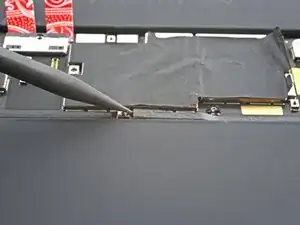
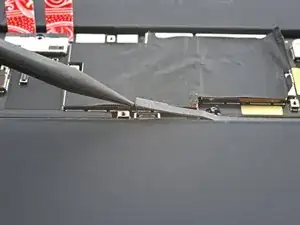
Используйте лопаточку, чтобы приподнять и отключить защёлкивающий разъём нижней левой антенны.
Шаг 71
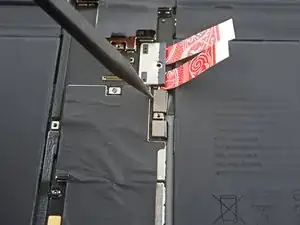
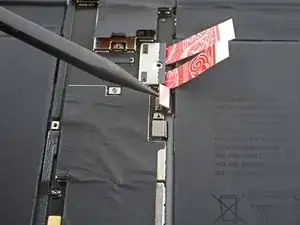
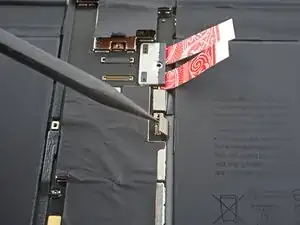
Используйте лопаточку, чтобы приподнять и отключить защёлкивающие разъёмы кабеля микрофона слева и кабеля зарядки Apple Pencil.
Шаг 72
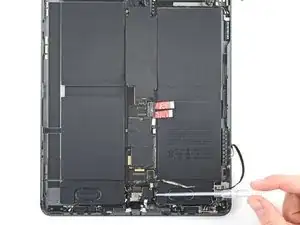
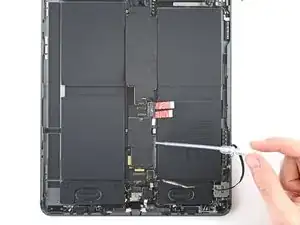
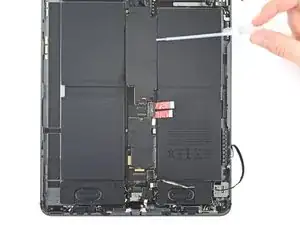
Нанесите изопропиловый спирт высокой концентрации (свыше 90%) на правый край платы логики.
Наклоните правый край iPad вверх, чтобы изопропиловый спирт проник под плату логики.
Подержите одну минуту, чтобы изопропиловый спирт ослабил клей.
Шаг 73
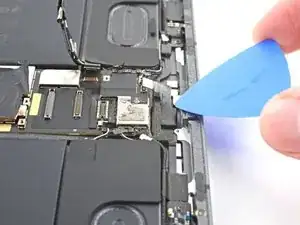
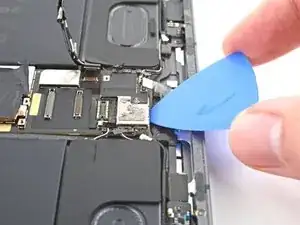
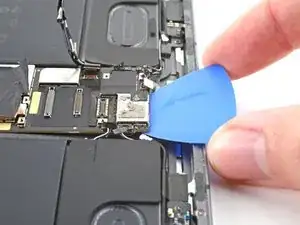
Вставьте медиатор под нижний край платы логики, рядом с разъёмом зарядки, чтобы отделить нижний клей.
Оставьте медиатор вставленным, чтобы клей не склеился снова.
Шаг 74
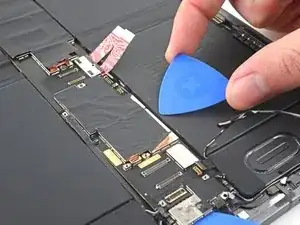
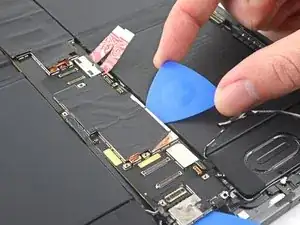
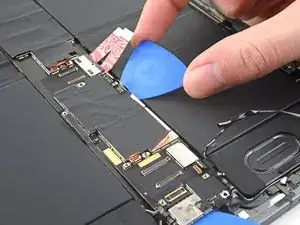
Вставьте медиатор под правый край платы логики.
Сдвиньте медиатор в направлении разъёма батареи, чтобы отделить правый клей.
Оставьте медиатор вставленным рядом с разъёмом батареи, чтобы клей не склеился снова.
Шаг 75
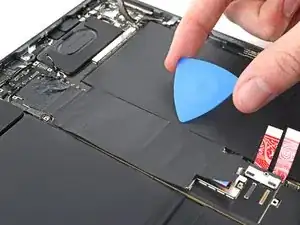
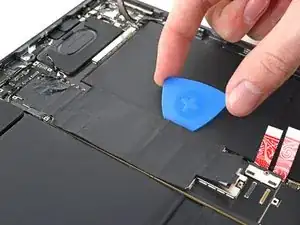
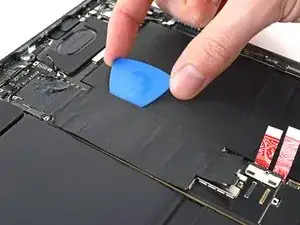
Вставьте третий медиатор под плату логики с другой стороны разъёма батареи.
Сдвиньте медиатор в направлении верхней части iPad, чтобы отделить оставшийся правый клей.
Оставьте медиатор вставленным, чтобы клей не склеился снова.
Шаг 76
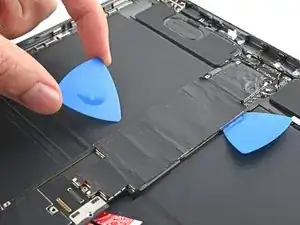
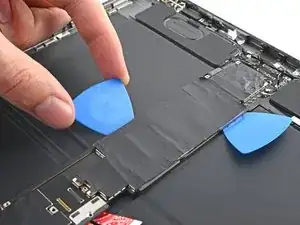
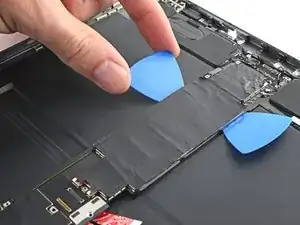
Вставьте медиатор под левый край платы логики.
Сдвиньте медиатор вдоль левого края, чтобы отделить клей.
Оставьте медиатор вставленным, чтобы клей не склеился снова.
Шаг 77
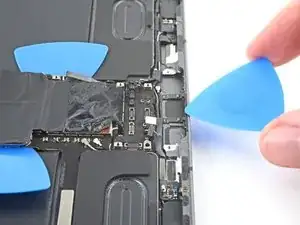
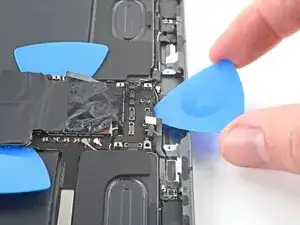
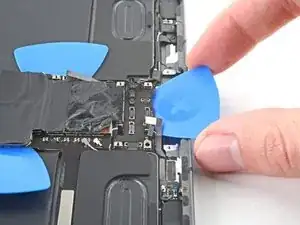
Сдвиньте пятый медиатор под верхний край платы логики, рядом с фронтальной камерой, чтобы отделить верхний клей.
Оставьте медиатор вставленным, чтобы клей не склеился снова.
Шаг 78
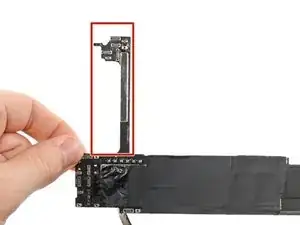
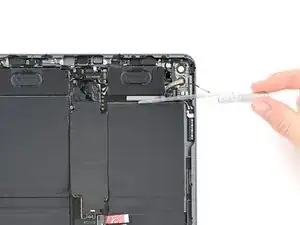
Плата логики имеет небольшую «ветвь», проходящую вдоль верхней правой ячейки аккумулятора.
Нанесите изопропиловый спирт высокой концентрации (свыше 90%) на ветвь платы логики.
Шаг 79
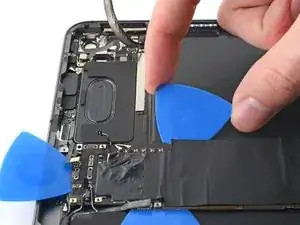
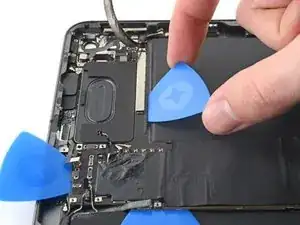
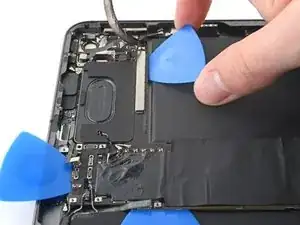
Сдвиньте верхний правый медиатор вдоль верхней ветви платы логики, чтобы отделить оставшийся клей.
На этом этапе плата логики должна быть полностью отделена от рамки. Если плата логики всё ещё кажется зафиксированной, проведите медиатором по её периметру, чтобы разрезать оставшийся клей.
Шаг 80
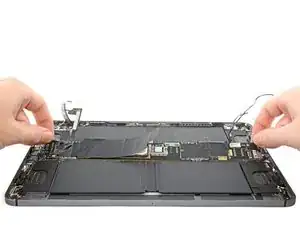
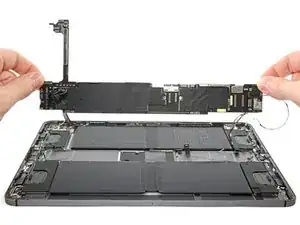
Снимите плату логики.
При сборке убедитесь, что все разъёмы находятся над платой логики перед её повторной фиксацией в рамке.
Заключение
Для сборки устройства выполните эти действия в обратном порядке.
Утилизируйте электронные отходы через переработчика с сертификатом R2 или e-Stewards.
Ремонт не пошёл по плану? Попробуйте базовую диагностику или обратитесь за помощью к сообществу ответов iPad 12.9" 5-го поколения.
Перевод руководства с ifixit.com