Замена модуля задней камеры iPad Pro 12.9" 5-го поколения
Используйте это руководство для замены модуля задней камеры в вашем iPad Pro 12.9" 5-го поколения.
Это руководство написано для модели iPad Pro A2379 (Wi‑Fi и LTE с mmWave). Если у вас модель только с Wi‑Fi, используйте это руководство как общую справку, но вам может потребоваться дополнительная разборка, не описанная в этом руководстве.
На некоторых фотографиях разъем батареи заблокирован двумя полосками карты. Хотя это необязательный метод, надежнее полностью разрядить батарею. Игнорируйте это визуальное несоответствие при выполнении инструкции.
Шаг 1
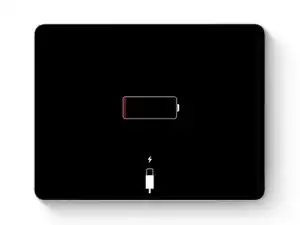
Перед началом ремонта разрядите аккумулятор iPad ниже 25%. Заряженная батарея может загореться при повреждении во время ремонта.
Если батарея вздута, примите соответствующие меры предосторожности.
Отключите все кабели и полностью выключите iPad.
Шаг 2
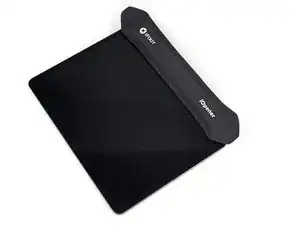
Приложите нагретый iOpener к правому краю экрана на две минуты.
Можно также использовать фен, тепловую пушку или горячую плиту, но будьте осторожны, чтобы не перегреть iPad — экран и внутренняя батарея чувствительны к теплу.
Шаг 3
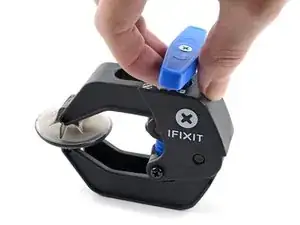
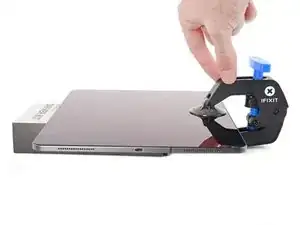
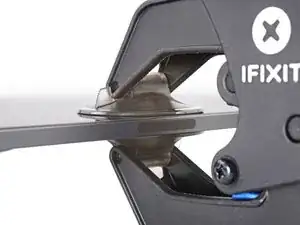
Следующие три шага демонстрируют Anti-Clamp — инструмент, который мы разработали, чтобы упростить процедуру открытия. Если вы не используете Anti-Clamp, пропустите три шага вниз для альтернативного метода.
Полные инструкции по использованию Anti-Clamp смотрите в этом руководстве.
Оттяните синюю рукоятку назад, чтобы разблокировать рычаги Anti-Clamp.
Подложите предмет под iPad так, чтобы он находился вровень между присосками.
Расположите присоски ближе к середине правого края — одну сверху, одну снизу.
Удерживайте нижнюю часть Anti-Clamp неподвижно и плотно нажмите сверху на верхнюю присоску, чтобы создать вакуум.
Если поверхность iPad слишком скользкая и Anti-Clamp не держится, используйте ленту, чтобы сделать поверхность более сцепляемой.
Шаг 4
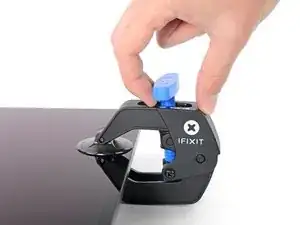
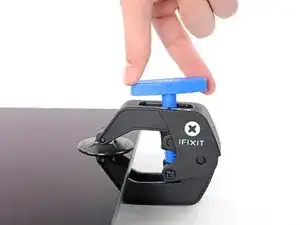
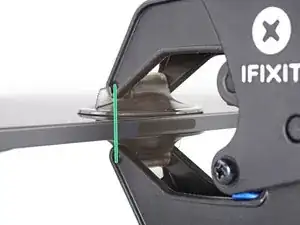
Оттяните синюю рукоятку вперед, чтобы зафиксировать рычаги.
Поверните рукоятку по часовой стрелке на 360 градусов или пока присоски не начнут растягиваться.
Убедитесь, что присоски остаются выровненными. Если они начинают смещаться, немного ослабьте присоски и выровняйте рычаги.
Шаг 5
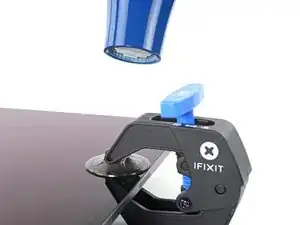
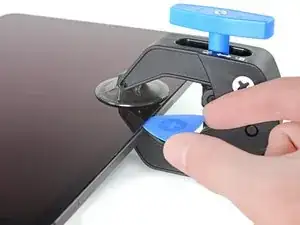
Подождите одну минуту, чтобы клей успел ослабить сцепление и образовалась щель.
Если экран не нагревается достаточно, можно использовать фен, чтобы нагреть вдоль правого края iPad.
Полные инструкции по использованию фена смотрите в этом руководстве.
Вставьте монтажную лопатку под экран, когда Anti-Clamp создаст достаточно большую щель.
Если Anti-Clamp не создаёт достаточной щели, примените больше тепла к области и поверните рукоятку по часовой стрелке на пол-оборота.
Не вращайте более чем на пол-оборота за раз и ждите одну минуту между поворотами. Дайте Anti-Clamp и времени сделать свою работу.
Пропустите следующий шаг.
Шаг 6
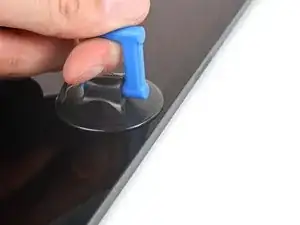
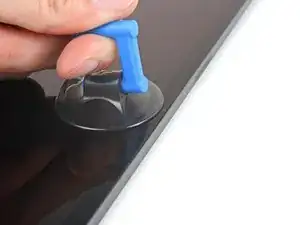
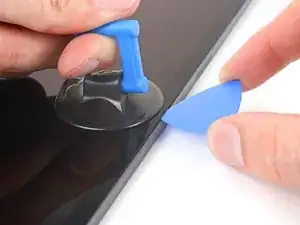
Если экран сильно треснул, наклеивание слоя прозрачной упаковочной ленты может позволить присоске приклеиться. В качестве альтернативы можно использовать очень прочную ленту вместо присоски. Если ничего не помогает, можно приклеить присоску суперклеем к разбитому дисплею.
Приложите присоску к экрану как можно ближе к центру правого края.
Сильной, ровной тянущей силой поднимите присоску, чтобы создать небольшую щель между рамкой и экраном.
Большой экран очень хрупкий. Создавайте щель только настолько, чтобы вставить монтажную лопатку.
Если трудно сделать щель, снова приложите нагретый iOpener к правому краю на две минуты.
Вставьте монтажную лопатку в щель.
Не вставляйте лопатку более чем на 5 мм, чтобы не повредить экран.
Шаг 7
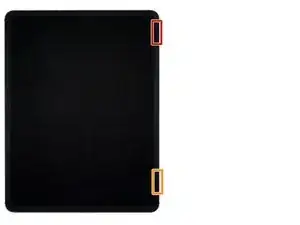
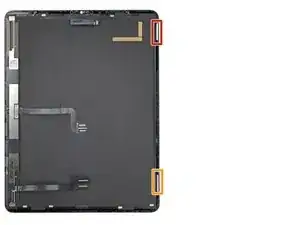
Вдоль правого края экрана находятся два магнита длиной 2.3 см. Не вставляйте монтажную лопатку более чем на 2 мм в этих местах, чтобы не повредить экран:
Первый магнит начинается в 1.9 см от верхнего края iPad.
Второй магнит начинается в 2.9 см от нижнего края iPad.
Во всех остальных местах не вставляйте монтажную лопатку более чем на 5 мм.
Шаг 8
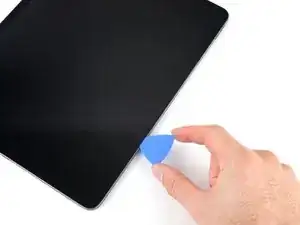
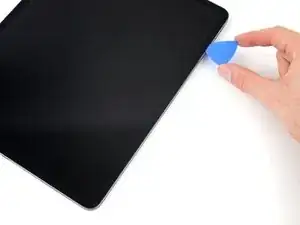
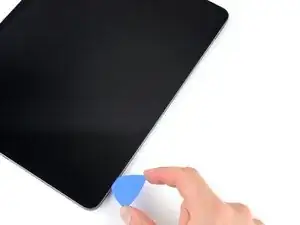
Проведите монтажной лопаткой вдоль правого края экрана, чтобы разрезать клей.
Наклоняйте лопатку вниз и вставляйте на глубину до 2 мм возле вырезов под магниты и до 5 мм во всех остальных местах.
Оставьте лопатку вставленной в нижнем правом углу перед продолжением.
Шаг 9
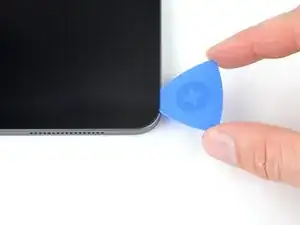
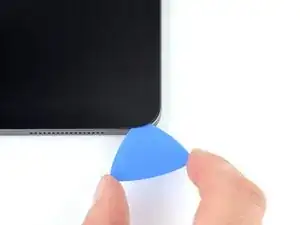
Проведите монтажной лопаткой по нижнему правому углу экрана, чтобы разрезать клей.
Оставьте лопатку в нижнем правом углу, чтобы клей не слипся снова.
Шаг 10
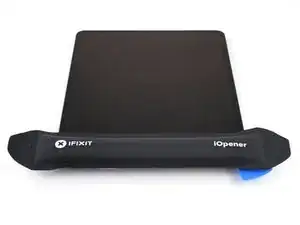
Приложите нагретый iOpener к нижнему краю экрана на две минуты.
Шаг 11
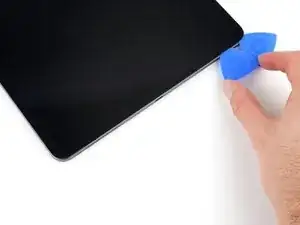
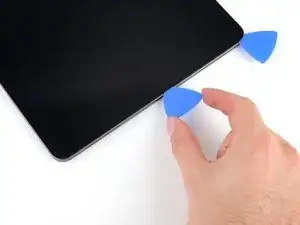
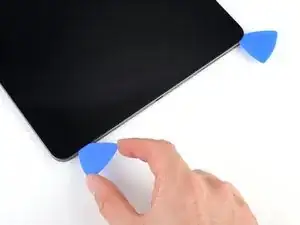
Вставьте вторую монтажную лопатку под нижний правый угол экрана.
Не вводите монтажную лопатку более чем на 5 мм.
Проведите лопаткой к нижнему левому углу, чтобы отделить нижний клей.
Шаг 12
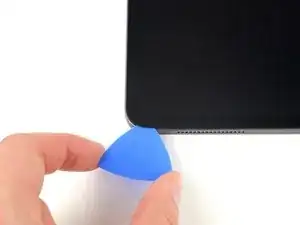
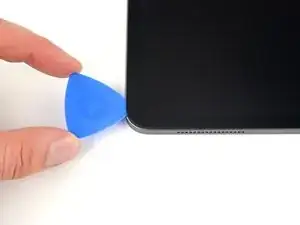
Поверните монтажную лопатку вокруг нижнего левого угла экрана.
Оставьте лопатку в нижнем левом углу, чтобы клей не склеился повторно.
Шаг 13
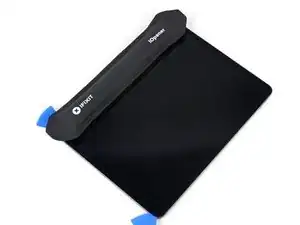
Приложите нагретый iOpener к левой кромке экрана на две минуты.
Шаг 14
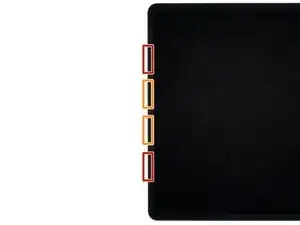
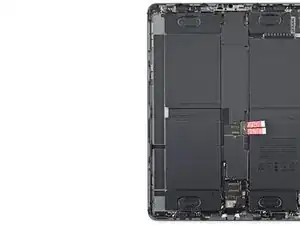
По левой кромке экрана есть четыре выреза для гибких кабелей, где клей очень тонкий. Не вводите монтажную лопатку более чем на 2 мм в этих местах, чтобы не повредить дисплей:
Внешние вырезы длиной 2,1 см начинаются в 6,1 см от верхней и нижней рамки.
Внутренние вырезы длиной 2,8 см начинаются в 10,1 см от верхней и нижней рамки.
Во всех остальных местах не вводите монтажную лопатку более чем на 5 мм.
Шаг 15
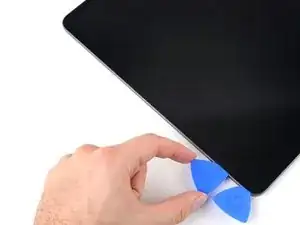
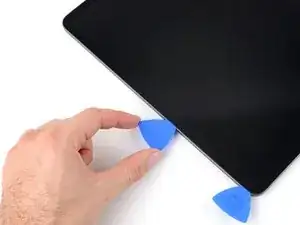
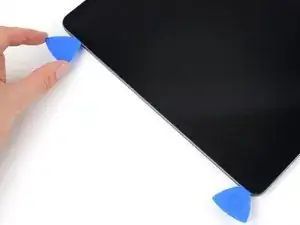
Вставьте третью монтажную лопатку под нижний левый угол экрана.
Проведите лопаткой к верхнему левому углу, чтобы разрезать левый клей, следя за тем, чтобы избегать вырезов, показанных на предыдущем шаге.
Оставьте лопатку вставленной в верхнем левом углу перед продолжением.
Шаг 16
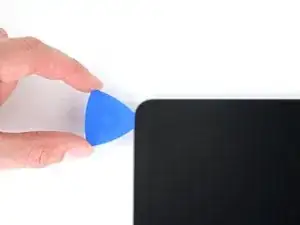
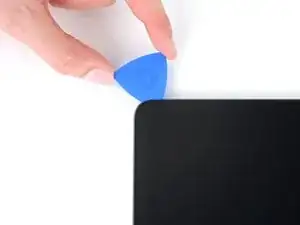
Проведите монтажной лопаткой вокруг верхнего левого угла экрана.
Оставьте лопатку в верхнем левом углу, чтобы клей не склеился повторно.
Шаг 17
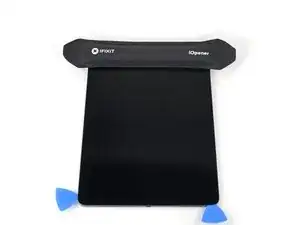
Приложите нагретый iOpener к верхней кромке экрана на две минуты.
Шаг 18
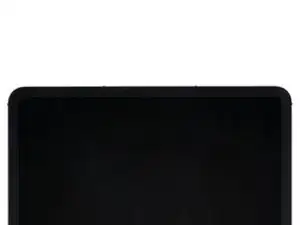
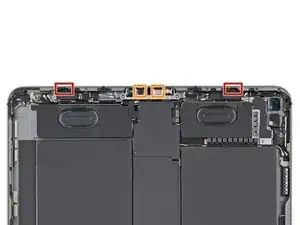
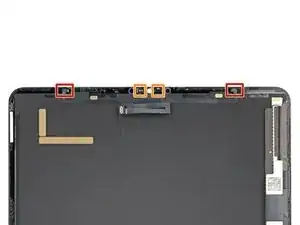
Пока клей на верхнем крае размягчается, обратите внимание на следующее:
Есть вырезы для датчиков освещённости шириной 0,7 см, начинающиеся в 4,1 см от каждой боковой кромки. Не вводите лопатку более чем на 1 мм в этих местах.
Фронтальная камера и дополнительные датчики находятся в центре верхнего края. Не вводите лопатку здесь—клея менее 1 мм и вы можете повредить компоненты.
Во всех остальных местах не вводите лопатку более чем на 5 мм, чтобы не повредить экран.
Шаг 19
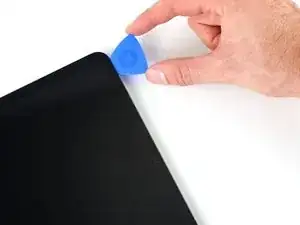
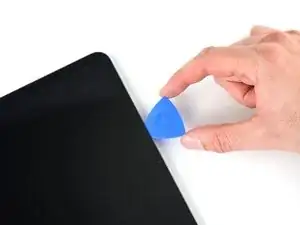
Проведите монтажной лопаткой в сторону верхнего правого края, остановившись сразу перед блоком камер.
Если провести дальше, вы рискуете повредить датчики камеры.
Оставьте лопатку вставленной перед продолжением.
Шаг 20
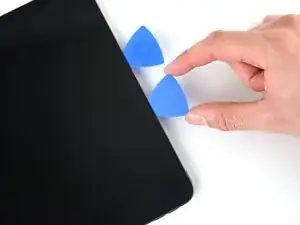
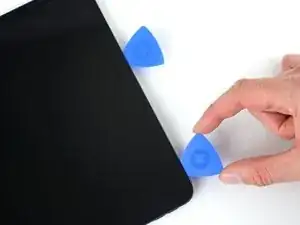
Вставьте новую монтажную лопатку с другой стороны блока камер, примерно в 4 см от предыдущей лопатки.
Проведите лопаткой к верхнему правому углу, чтобы разрезать оставшийся клей.
Шаг 21
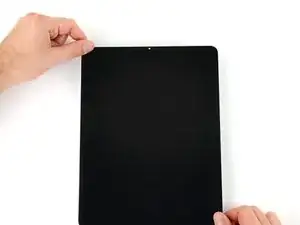
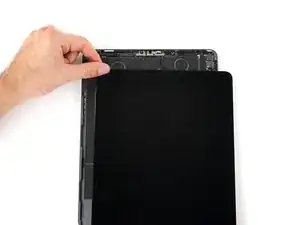
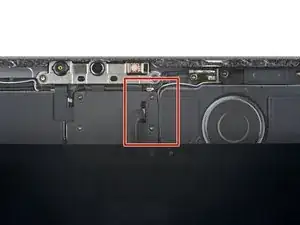
Не полностью снимайте экран, он подключён несколькими кабелями.
Возьмите два противоположных угла экрана и приподнимите, чтобы отделить его от рамки.
Если экран кажется застрявшим, проведите монтажными лопатками по периферии, чтобы отделить оставшийся клей. Обращайте внимание на чувствительные места, показанные на предыдущих шагах.
Сдвиньте экран в сторону нижнего правого угла рамки, пока шлейф у верхнего края не окажется открытым.
Шаг 22
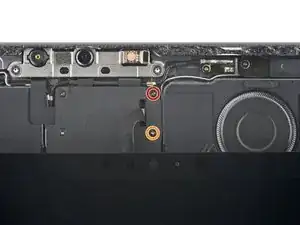
В ходе руководства отслеживайте каждый винт и устанавливайте его обратно точно на то место, откуда он был извлечён.
Снимите два винта, фиксирующие верхнюю защитную планку кабеля, крестовой отвёрткой:
Один винт длиной 1,8 мм
Один винт длиной 1,4 мм
При сборке это хорошая точка, чтобы включить iPad и проверить все функции перед окончательным закрытием. Обязательно выключите iPad, прежде чем продолжать работу.
Шаг 23
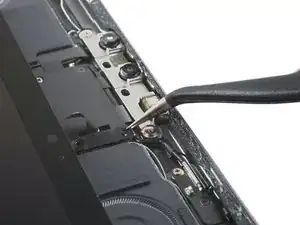
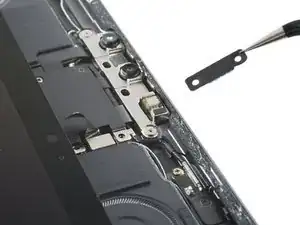
С помощью пинцета или пальцев захватите и снимите верхнюю защитную планку кабеля.
Шаг 24
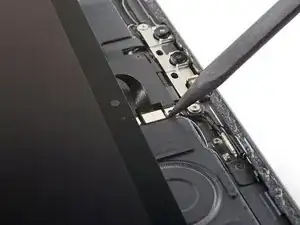
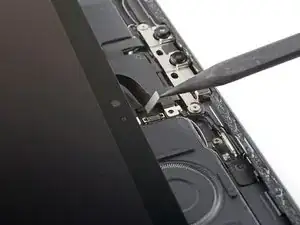
Используйте наконечник лопатки, чтобы поддеть и отключить разъём верхних датчиков с защёлкой.
Чтобы снова подключить защёлочные разъёмы, аккуратно совместите и нажмите на одну сторону до щелчка, затем повторите с другой стороны. Не нажимайте посередине. Если разъём смещён, штыри могут погнуться и вызвать необратимое повреждение.
Шаг 25
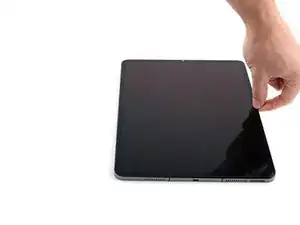
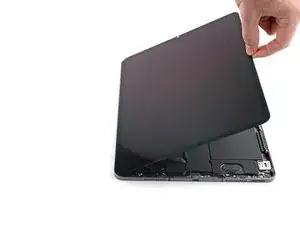
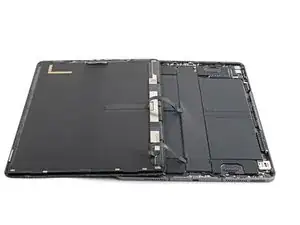
Возьмите правый край экрана и откройте его, как книгу.
Не тяните экран вверх — шлейфы экрана всё ещё подключены.
Положите экран на левый край iPad.
Будьте осторожны, чтобы не натянуть шлейфы экрана.
Шаг 26
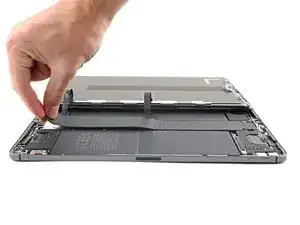
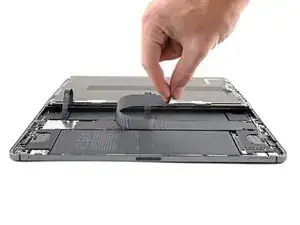
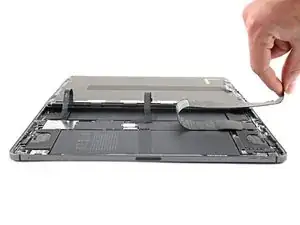
Крышка платы логики слабо приклеена к плате логики.
Отклейте крышку от платы логики, чтобы снять её.
Шаг 27
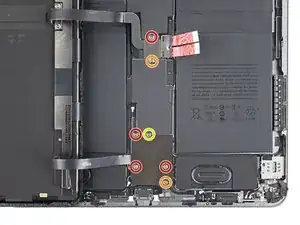
Используйте крестообразную отвёртку Phillips, чтобы вывернуть семь винтов, крепящих верхние и нижние кронштейны дисплея:
Четыре винта длиной 1,1 мм
Два винта длиной 2,0 мм
Один винт длиной 1,0 мм
Шаг 28
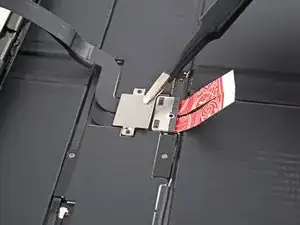
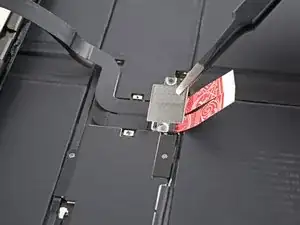
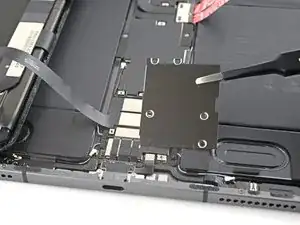
Используйте пинцет или пальцы, чтобы снять верхние и нижние кронштейны дисплея.
Шаг 29
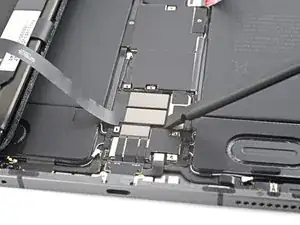
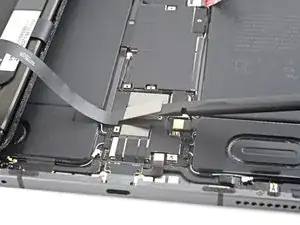
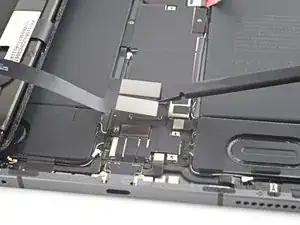
Используйте лопатку, чтобы поддеть и отсоединить два плоских разъёма шлейфа нижнего дисплея.
Шаг 30
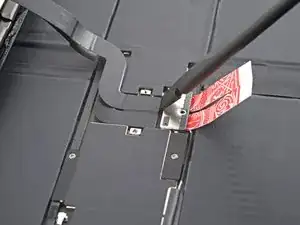
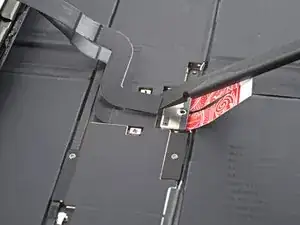
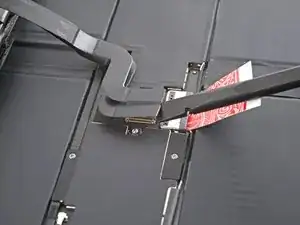
Используйте лопатку, чтобы поддеть и отсоединить два плоских разъёма шлейфа верхнего дисплея.
Шаг 31
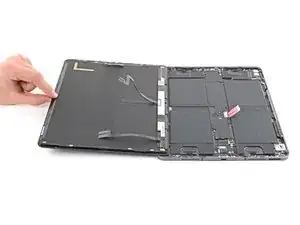
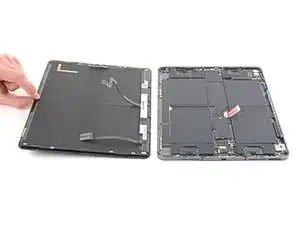
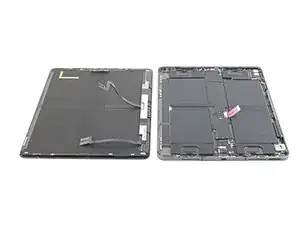
Снимите экран.
Шаг 32
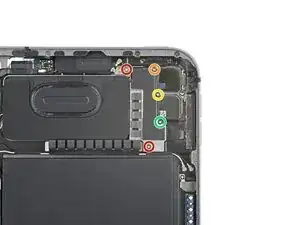
Используйте крестообразную отвёртку Phillips, чтобы вывернуть пять винтов, крепящих кронштейн задней камеры к раме:
Два винта длиной 1,2 мм
Один винт длиной 2,7 мм
Один винт длиной 2,6 мм
Один винт длиной 1,8 мм
Шаг 33
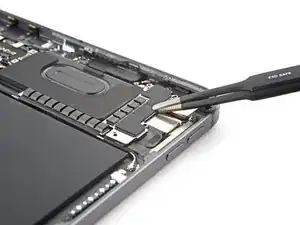
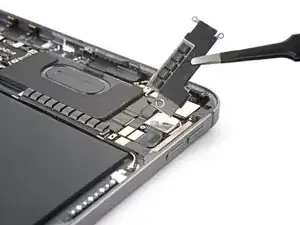
Используйте пинцет или пальцы, чтобы снять кронштейн задней камеры.
Шаг 34
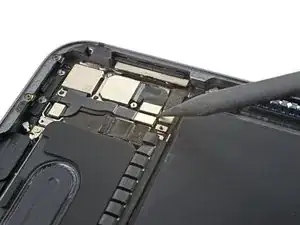
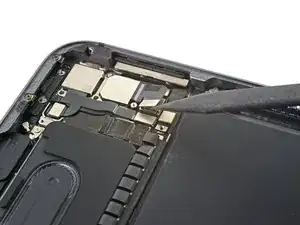
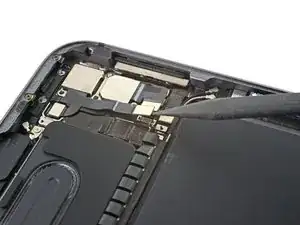
Используйте лопатку, чтобы поддеть и отсоединить плоский разъём шлейфа широкоугольной камеры.
Отсоедините плоский разъём шлейфа кнопки питания внизу.
Шаг 35
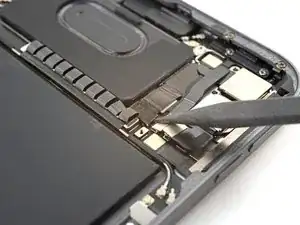
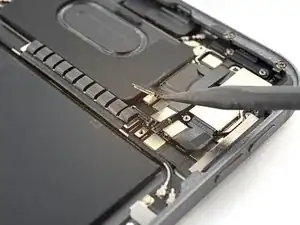
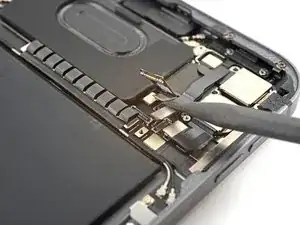
Используйте лопатку, чтобы поддеть и отсоединить плоский разъём шлейфа датчика LiDAR.
Отсоедините плоский разъём шлейфа сверхширокоугольной камеры.
Шаг 36
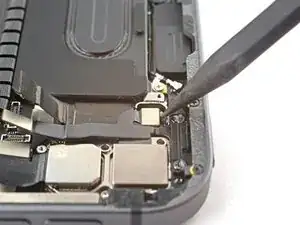
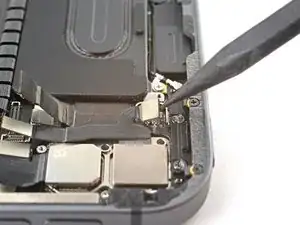
Используйте лопатку, чтобы поддеть и отсоединить плоский разъём шлейфа верхней кнопки питания.
Шаг 37
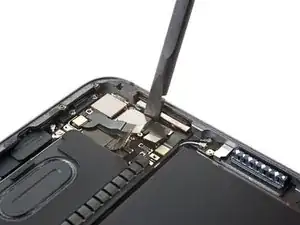
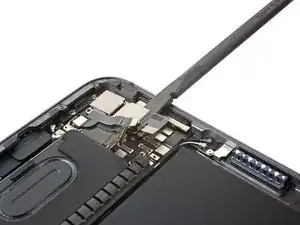
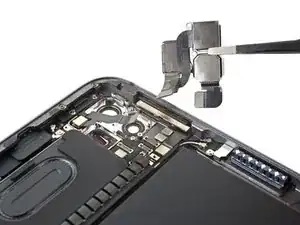
Вставьте лопатку между правым краем узла задней камеры и рамой.
Подденьте, чтобы отделить заднюю камеру от рамы.
Снимите узел задней камеры.
Заключение
Для сборки устройства следуйте этим инструкциям в обратном порядке.
Отнесите электронные отходы на переработку к организации с сертификацией R2 или e-Stewards.
Ремонт пошёл не по плану? Попробуйте базовую диагностику или обратитесь за помощью к сообществу iPad 12.9" 5-го поколения в разделе ответов.
Перевод руководства с ifixit.com