Замена задних камер Google Pixel 6a
Это руководство по ремонту подготовлено сотрудниками iFixit и не одобрено компанией Google. Узнайте больше о наших руководствах по ремонту здесь.
Используйте это руководство, чтобы заменить ультраширокую камеру, основную заднюю камеру или обе камеры в вашем Google Pixel 6a.
Для вашей безопасности разрядите аккумулятор до уровня ниже 25% перед разборкой телефона. Это снижает риск возгорания в случае случайного повреждения аккумулятора во время ремонта. Если аккумулятор вздут, примите соответствующие меры предосторожности.
Примечание: это руководство составлено для модели Verizon GB62Z, которая оснащена антенной 5G mmWave. Игнорируйте шаги, включающие антенну 5G mmWave, если у вас другая модель — процедура идентична.
Для завершения ремонта вам потребуется заменяющий клей.
Шаг 1
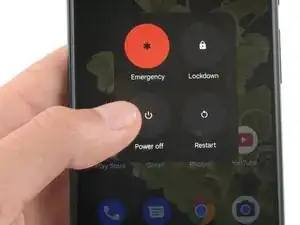
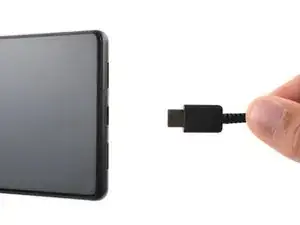
Разрядите аккумулятор ниже 25% перед началом ремонта. Заряженный аккумулятор может воспламениться при повреждении.
Шаг 2
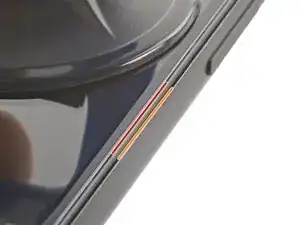
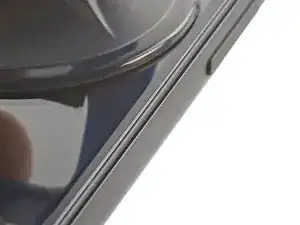
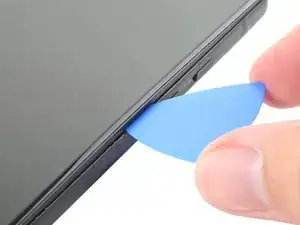
Перед началом ремонта обратите внимание на следующее:
Шов экрана: Этот шов отделяет экран от остальной части телефона. Не поддевать этот шов.
Шов рамки: Здесь пластиковая рамка, предназначенная для защиты экрана, соприкасается с корпусом. Она удерживается пластиковыми защёлками. Именно здесь следует поддевать.
Шаг 3
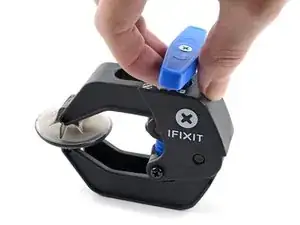
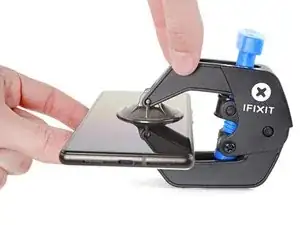
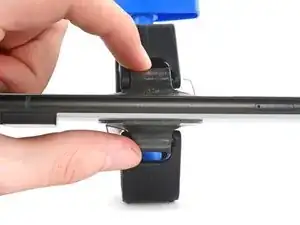
Следующие три шага демонстрируют Anti-Clamp — инструмент, который мы разработали, чтобы упростить процедуру открытия. Если вы не используете Anti-Clamp, пропустите три шага вниз для альтернативного метода.
Полные инструкции по использованию Anti-Clamp см. в этом руководстве.
Если экран треснул, заклейте его слоем прозрачной упаковочной ленты, чтобы присоска лучше держалась.
Оттяните синюю ручку назад, чтобы разблокировать рычаги Anti-Clamp.
Наденьте рычаги на правый край вашего телефона.
Расположите присоски ближе к середине правого края телефона — одну спереди и одну сзади.
Сожмите присоски вместе, чтобы создать всасывание.
Если поверхность телефона слишком скользкая и Anti-Clamp не удерживается, можно использовать ленту для повышения сцепления.
Шаг 4
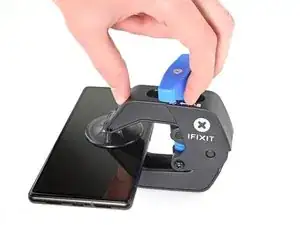
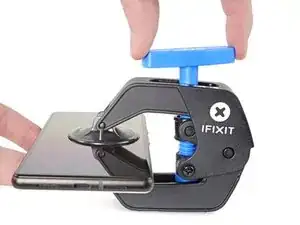
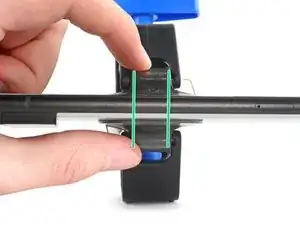
Потяните синюю ручку вперёд, чтобы заблокировать рычаги.
Поверните ручку по часовой стрелке на 360 градусов или до тех пор, пока присоски не начнут растягиваться.
Убедитесь, что присоски остаются выровненными друг с другом. Если они начинают смещаться, ослабьте присоски и выровняйте рычаги.
Шаг 5
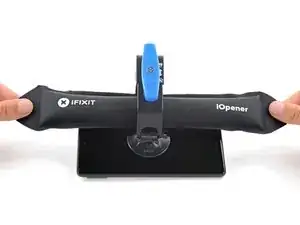
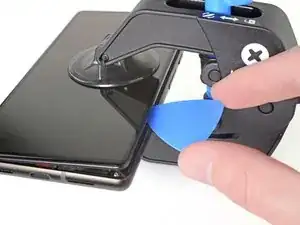
Нагрейте iOpener и протяните его через рычаги Anti-Clamp так, чтобы он лежал на правом крае телефона.
Можно также использовать фён или термофен — но сильный нагрев может повредить дисплей и/или внутренний аккумулятор, поэтому действуйте осторожно.
Подождите одну минуту, чтобы клей размягчился и образовался зазор для открытия.
Вставьте медиатор под рамку экрана, когда Anti-Clamp создаст достаточно большой зазор.
Если Anti-Clamp не создаёт достаточного зазора, примените больше тепла к области и поверните ручку по часовой стрелке на полоборот.
Не закручивайте более чем на полоборота за раз и ждите одну минуту между поворотами. Дайте Anti-Clamp и времени сделать свою работу.
Пропустите следующие два шага.
Шаг 6
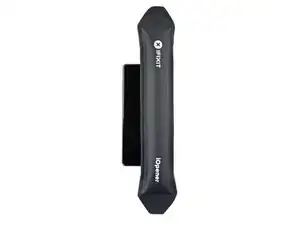
Нагрейте iOpener и приложите его к правому краю экрана на две минуты.
Можно также использовать фен, термофен или нагревательную плиту, но будьте осторожны, чтобы не перегреть телефон — дисплей и внутренний аккумулятор чувствительны к нагреву.
Шаг 7
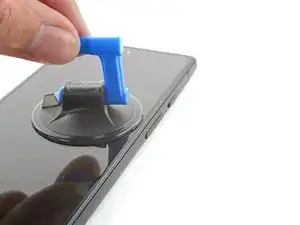
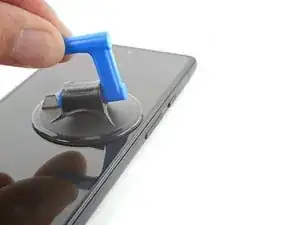
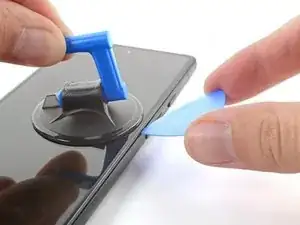
Прикрепите присоску к экрану как можно ближе к центру правого края.
Резко и равномерно потяните присоску вверх, чтобы создать зазор между рамкой и корпусом.
Вставьте медиатор в образовавшийся зазор.
В зависимости от возраста телефона это может быть трудно. Если возникают сложности, дополнительно нагрейте край и попробуйте снова.
Если экран сильно треснут, заклейте его слоем прозрачной упаковочной ленты — это может позволить присоске приклеиться. В качестве альтернативы можно использовать очень сильную ленту вместо присоски. В крайнем случае можно приклеить присоску супер-клеем к разбитому экрану.
Шаг 8
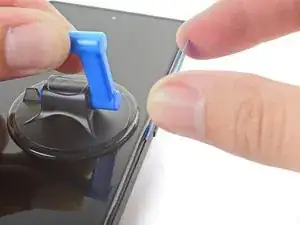
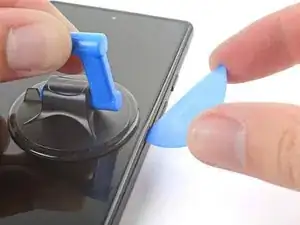
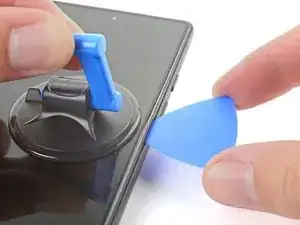
Продолжая тянуть присоску, поднимите медиатор под крутым углом.
Осторожно протолкните медиатор внутрь, одновременно поддевая, чтобы переместить медиатор в шов рамки.
Вставляйте медиатор не глубже 3,5 мм, чтобы не повредить внутренние компоненты.
Шаг 9
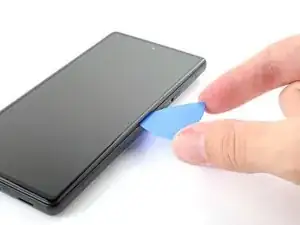
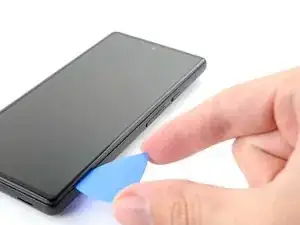
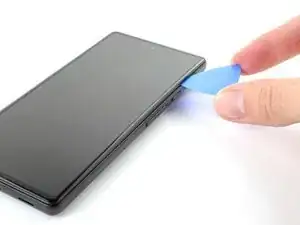
Проведите медиатор вдоль правого края, чтобы освободить пластиковые защёлки, фиксирующие рамку к корпусу.
Разместите медиатор в верхнем правом углу перед переходом к следующему шагу.
Шаг 10
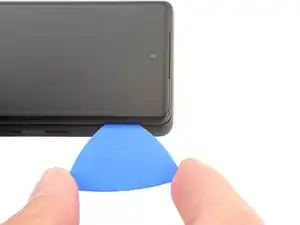
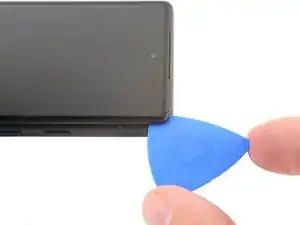
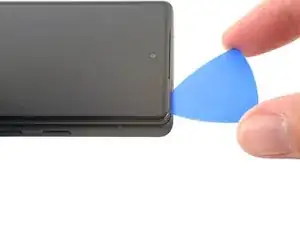
Поверните медиатор для вскрытия вокруг верхнего правого угла телефона, чтобы освободить защёлки.
Оставьте медиатор для вскрытия в верхнем правом углу, чтобы защёлки снова не защёлкнулись.
Вставляйте медиатор не более чем на 4 мм, чтобы не повредить внутренние компоненты.
Шаг 11
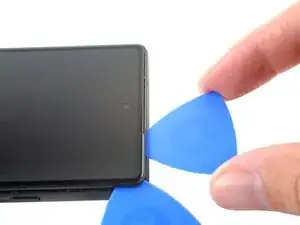
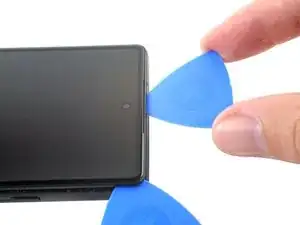
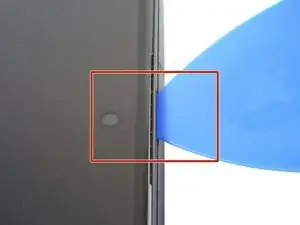
Вставьте новый медиатор для вскрытия в созданный зазор.
Проведите медиатором вдоль верхнего края, чтобы освободить защёлки.
При проведении вокруг фронтальной камеры вставляйте медиатор не более чем на 3 мм, чтобы не повредить объектив.
Шаг 12
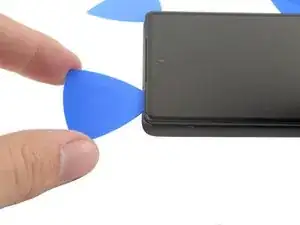
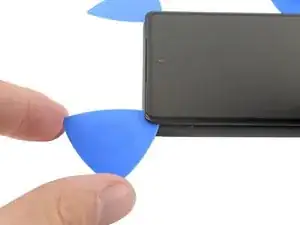
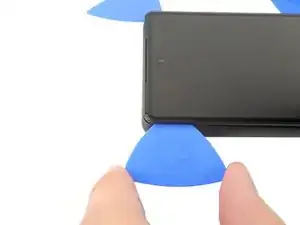
Поверните медиатор для вскрытия вокруг верхнего левого угла телефона, чтобы освободить защёлки.
Оставьте медиатор для вскрытия в верхнем левом углу, чтобы защёлки снова не защёлкнулись.
Шаг 13
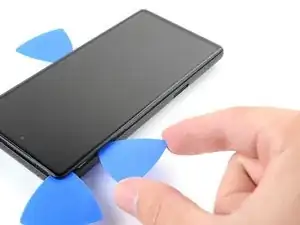
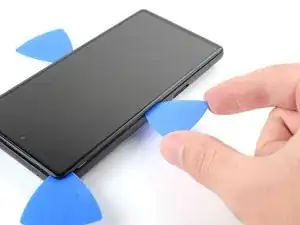
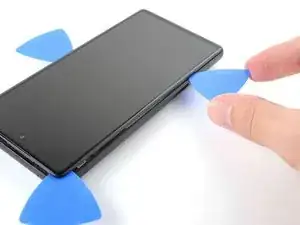
Вставьте новый медиатор для вскрытия в созданный зазор.
Проведите медиатором вдоль левого края, чтобы освободить защёлки.
Вставляйте медиатор не более чем на 3 мм, чтобы не повредить внутренние компоненты.
Повторите процедуру поворота и проведения для оставшегося края.
На этом этапе экран должен отделиться от рамки. Если по краям экрана всё ещё ощущается сопротивление, используйте медиатор для вскрытия, чтобы освободить оставшиеся защёлки.
Шаг 14
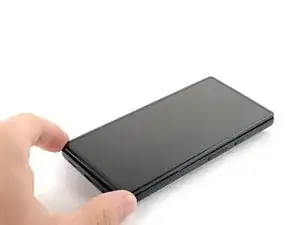
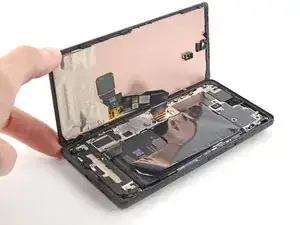
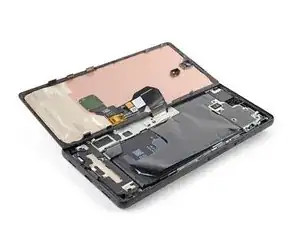
Не пытайтесь полностью снять экран пока что. Он всё ещё соединён с рамкой гибким кабелем.
Поднимите правый край экрана вверх и в сторону левой части устройства, как при открывании книги.
Положите экран вверх ногами и параллельно рамке перед продолжением работы.
Не крутите экран и не отодвигайте его слишком далеко от рамки, чтобы не повредить гибкий кабель.
Шаг 15
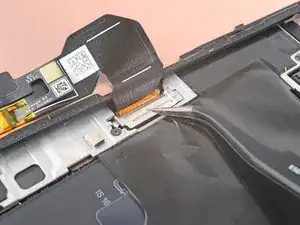
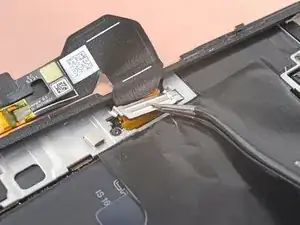
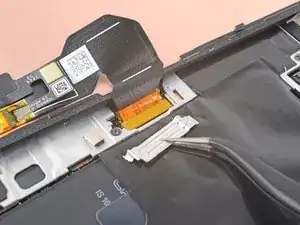
Кронштейн кабеля дисплея зафиксирован металлическими защёлками.
Используйте пинцет, чтобы отогнуть нижнюю сторону кронштейна вверх, освободив металлическую защёлку.
Снимите кронштейн кабеля дисплея.
При повторной сборке вставьте сначала верхнюю сторону кронштейна, затем прижмите другую сторону. Несоблюдение этого порядка может привести к искрению и повреждению платы.
Шаг 16
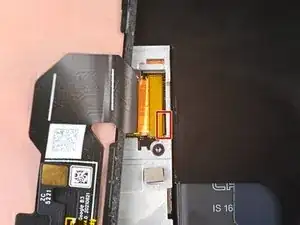
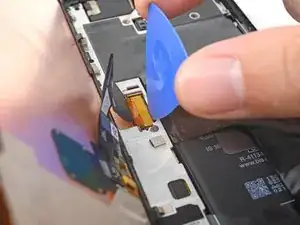
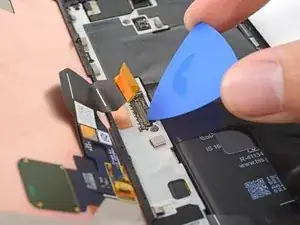
Действуйте очень осторожно на этом шаге, вы рискуете повредить мелкие компоненты вокруг прижимного разъёма.
Вставьте кончик медиатора для вскрытия под нижний правый край прижимного разъёма кабеля дисплея, прямо над ближайшим отверстием для винта.
Подденьте и отсоедините прижимной разъём кабеля дисплея.
Чтобы снова закрепить прижимные разъёмы такого типа, аккуратно выровняйте и прижмите одну сторону до щелчка, затем повторите для другой стороны. Не нажимайте по центру. При смещении разъёма контакты могут согнуться и получить необратимые повреждения.
Шаг 17
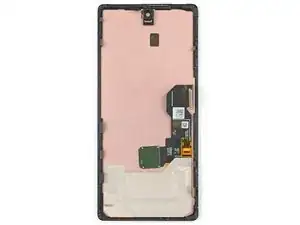
Задняя сторона экрана Pixel очень хрупкая. Даже небольшая царапина или вмятина может повредить экран.
Чтобы не повредить ваш экран или экран-заменитель:
При обращении с экраном держите его за края.
При укладке экрана на рабочую поверхность убедитесь, что ничто не соприкасается с его задней стороной. Рассмотрите возможность поместить экран на мягкую безворсовую ткань.
Шаг 18
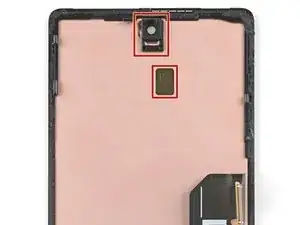
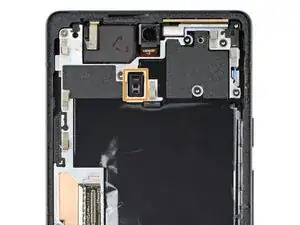
Снимите экран.
При сборке:
Если вы заменили экран, проверьте отверстие для фронтальной камеры и вырез для сенсора на вашем экране-заменителе и удалите оставшиеся защитные плёнки.
Проверьте телефон, не исчезла ли резиновая уплотнительная прокладка датчика приближения — она могла остаться на задней стороне вашего старого экрана. При необходимости замените её.
Это хорошая точка для тестирования телефона перед окончательной сборкой. Временно подключите экран, включите телефон и убедитесь, что всё работает как ожидалось. Перед продолжением сборки выключите телефон.
Не забудьте заново установить кронштейн кабеля дисплея.
Следуйте этому руководству, чтобы заменить клей для экрана.
Если вы устанавливаете новый экран, следуйте этому руководству, чтобы откалибровать сенсор отпечатка пальца.
Шаг 19
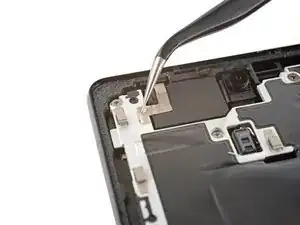
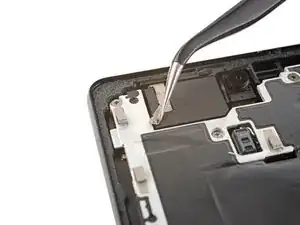
Используйте пинцет, чтобы отогнуть серебряную ленту, соединяющую среднюю рамку и верхний динамик.
Не удаляйте ленту полностью. Нужно лишь удалить перемычку между средней рамкой и верхним динамиком.
Шаг 20
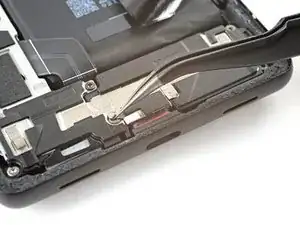
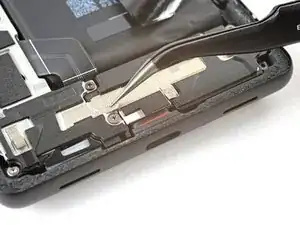
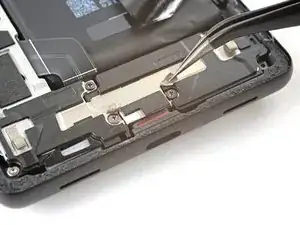
Используйте пинцет, чтобы отогнуть ленту, закрывающую два винта по обеим сторонам порта USB-C.
Шаг 21
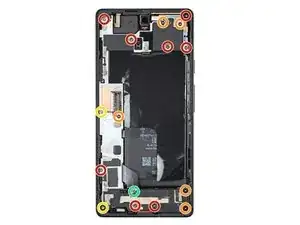
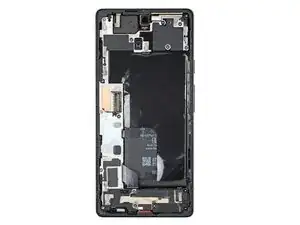
Используйте отвертку Torx T3, чтобы снять 16 винтов, фиксирующих среднюю рамку к рамке:
Восемь винтов по 4,3 мм
Пять винтов по 2,9 мм
Два винта по 4,9 мм
Один винт по 4,6 мм
Шаг 22
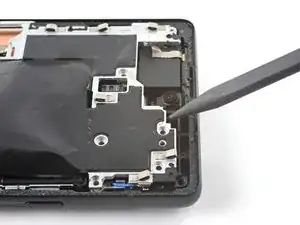
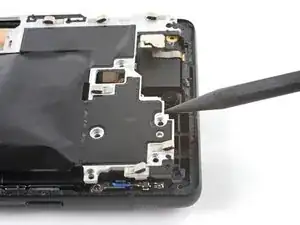
Вставьте медиатор между верхней частью средней рамки и рамкой, рядом с фронтальной камерой.
Подденьте медиатором, чтобы освободить верхнюю часть средней рамки от её защёлок.
Шаг 23
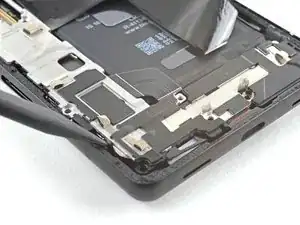
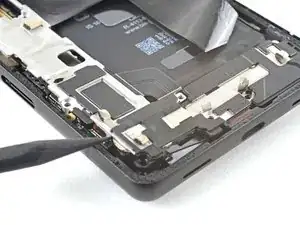
Вставьте лопатку между нижним левым краем средней рамки и корпусом.
Подденьте лопаткой, чтобы освободить нижнюю часть средней рамки от защёлок.
Шаг 24
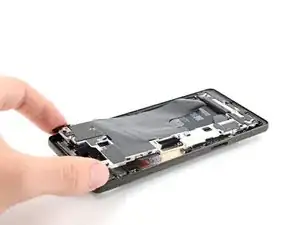
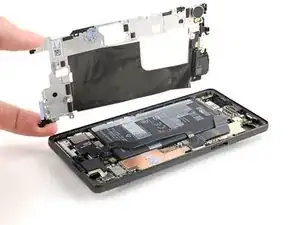
Снимите среднюю рамку.
Вы можете почувствовать небольшое сопротивление. Это нормально, так как средняя рамка слабо приклеена к радиатору теплопроводной пастой.
При обратной сборке это хорошее место для включения телефона и проверки всех функций перед окончательным закрытием. Обязательно полностью выключите телефон перед продолжением работ.
Шаг 25
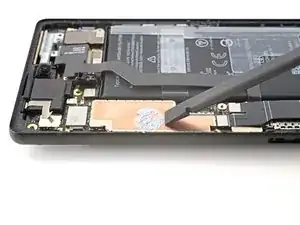
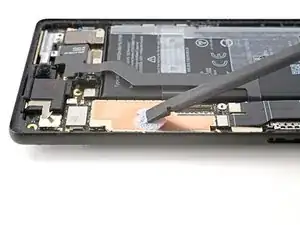
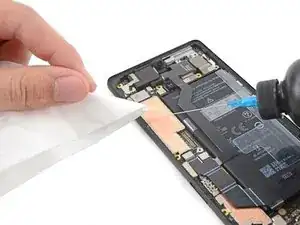
Используйте плоский конец лопатки, чтобы соскрести теплопроводную пасту.
Удалите остатки теплопроводной пасты изопропиловым спиртом и либо фильтром для кофе, либо неворсистой тканью.
Повторите процедуру очистки теплопроводной пасты на средней рамке.
При обратной сборке следуйте этом руководству по повторному нанесению теплопроводной пасты на ваше устройство.
Шаг 26
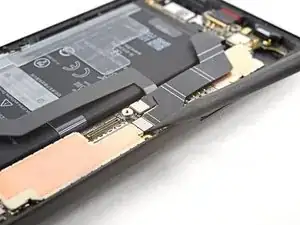
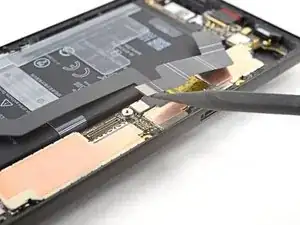
Используйте лопатку, чтобы поддеть и отключить нажимной разъём аккумулятора.
Шаг 27
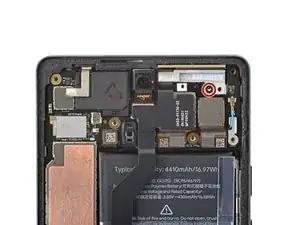
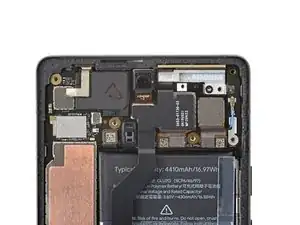
Если в вашем устройстве нет 5G mmWave-антенны, пропустите следующие четыре шага.
Снимите винт 2.9 мм с крепления 5G mmWave-антенны с помощью отвёртки Torx T3.
Шаг 28
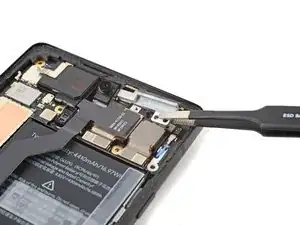
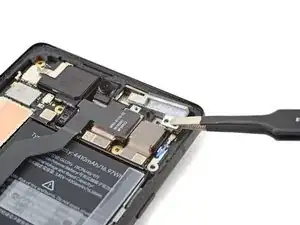
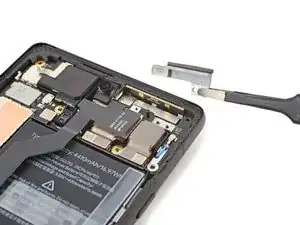
Используйте пинцет или пальцы, чтобы потянуть кронштейн к правому краю телефона и отсоединить его защёлку.
Снимите кронштейн 5G mmWave-антенны.
Шаг 29
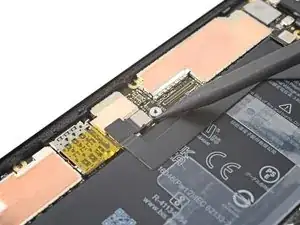
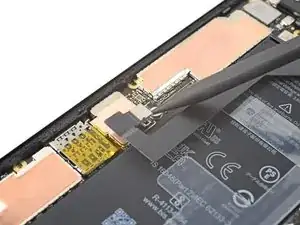
Используйте лопатку, чтобы поддеть и отключить нажимной разъём 5G mmWave-антенны.
Шаг 30
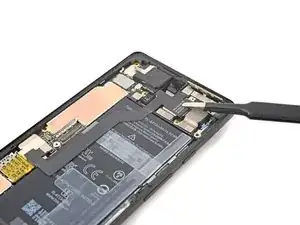
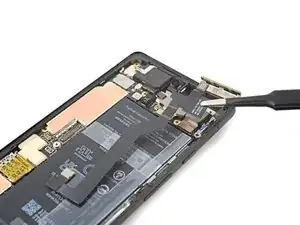
Используйте пинцет или пальцы, чтобы снять 5G mmWave-антенну.
Шаг 31
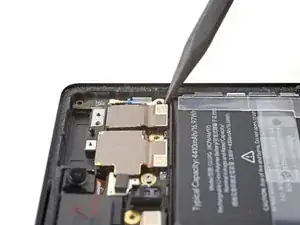
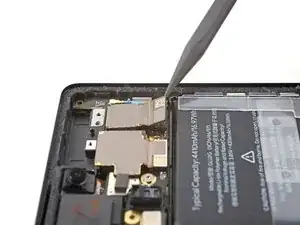
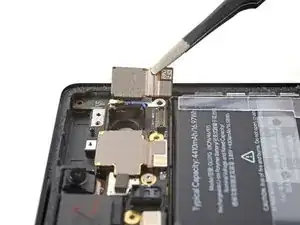
Используйте лопатку, чтобы поддеть и отключить нажимной разъём модуля сверхширокоугольной задней камеры.
Снимите модуль сверхширокоугольной задней камеры.
Шаг 32
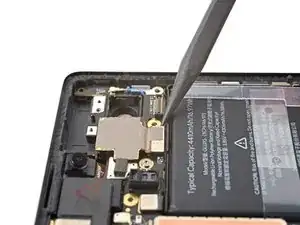
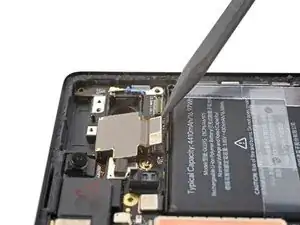
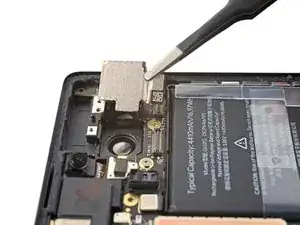
Используйте лопатку, чтобы поддеть и отключить нажимной разъём широкоугольной задней камеры.
Снимите модуль широкоугольной задней камеры.
Заключение
Сравните вашу новую запасную часть с оригинальной — возможно, потребуется перенести оставшиеся компоненты или удалить защитные клеевые подложки с новой детали перед установкой.
Для сборки устройства выполните эти инструкции в обратном порядке.
Чтобы запустить диагностический тест с встроенным инструментом Pixel Diagnostic, нажмите здесь.
Отнесите электронные отходы к переработчику с сертификатом R2 или e-Stewards.
Перевод руководства с ifixit.com