Замена экрана Google Pixel 6 Pro
Это руководство по ремонту составлено сотрудниками iFixit и не было одобрено Google. Узнать больше о наших руководствах по ремонту можно здесь.
Используйте это руководство, чтобы заменить треснувший или разбитый экран на вашем Google Pixel 6 Pro.
Новый запасной экран будет поставляться со встроенным датчиком отпечатков. Если нет, вам потребуется переустановить оригинальный датчик отпечатков на новый экран. Если вы заменяете датчик отпечатков, его потребуется перекалибровать, чтобы сохранить функциональность.
Если рамка деформирована, важно заменить её, чтобы новый экран правильно установился и не повредился из-за неравномерного давления.
Если батарея вздулась, примите соответствующие меры предосторожности. Перед разборкой устройства разрядите батарею ниже 25%. Это снижает риск опасного теплового события в случае случайного повреждения батареи во время ремонта.
Внимание: Pixel 6 Pro содержит лазеры класса 1. Разборка может привести к воздействию невидимого инфракрасного лазерного излучения.
Сохранение водозащиты после ремонта будет зависеть от того, насколько аккуратно вы нанесёте клей, но ваше устройство потеряет рейтинг IP (степень защиты от проникновения).
Перед началом процедуры убедитесь, что у вас есть набор запасных клеевых лент как для заднего стекла, так и для экрана.
Шаг 1
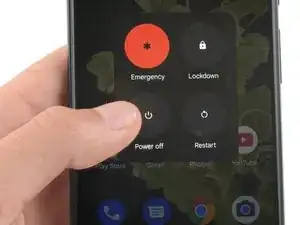
Разрядите батарею до уровня ниже 25% перед началом этого ремонта. Заряженная батарея может загореться при повреждении.
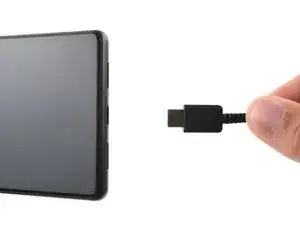
Полностью выключите телефон и отключите все кабели.
Шаг 2
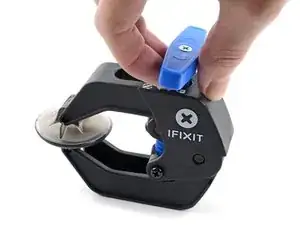
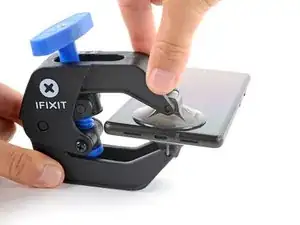
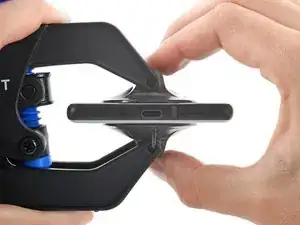
Следующие три шага демонстрируют Anti-Clamp — инструмент, который мы разработали, чтобы упростить процедуру открытия. Если вы не используете Anti-Clamp, пропустите три шага вниз для альтернативного метода.
Полные инструкции по использованию Anti-Clamp можно найти в этом руководстве: посмотреть руководство.
Если экран треснул, накройте его слоем прозрачной упаковочной ленты, чтобы улучшить сцепление присоски.
Оттяните синюю рукоятку назад, чтобы разблокировать рычаги Anti-Clamp.
Наденьте рычаги на левый или правый край телефона.
Расположите присоски у нижнего края телефона — одну спереди и одну сзади.
Сожмите присоски вместе, чтобы создать всасывание.
Если поверхность телефона слишком скользкая и Anti-Clamp не держится, вы можете использовать ленту для создания более цепкой поверхности.
Шаг 3
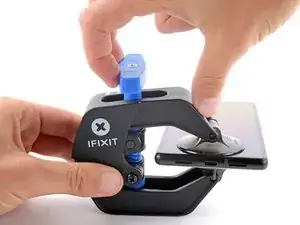
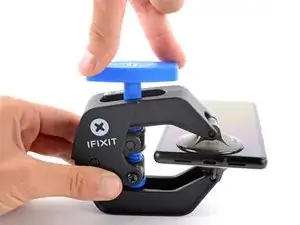
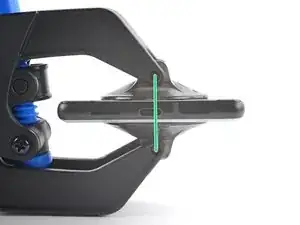
Отодвиньте синюю рукоятку вперёд, чтобы зафиксировать рычаги.
Поверните рукоятку по часовой стрелке на 360 градусов или до тех пор, пока присоски не начнут растягиваться.
Убедитесь, что присоски остаются выровненными друг с другом. Если они начинают смещаться, немного ослабьте присоски и выровняйте рычаги.
Шаг 4
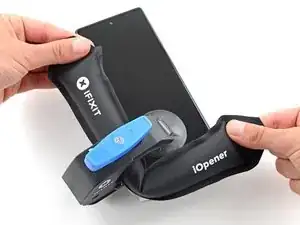
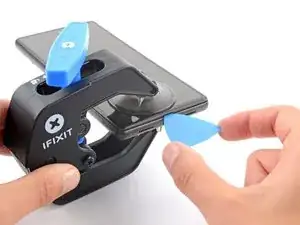
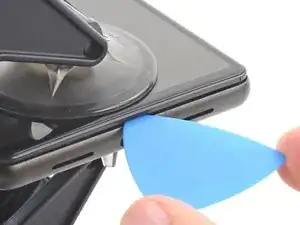
Нагрейте iOpener и пропустите его через рычаги Anti-Clamp.
Вы также можете использовать фен или тепловую пушку, но чрезмерный нагрев может повредить дисплей и/или внутреннюю батарею, поэтому действуйте осторожно.
Сложите iOpener так, чтобы он лежал на нижнем крае телефона.
Подождите одну минуту, чтобы клей успел немного ослабнуть и образовалась зазор для открытия.
Вставьте медиатор под рамку экрана, когда Anti-Clamp создаст достаточный зазор.
Если Anti-Clamp не создал достаточного зазора, нагрейте область сильнее и поверните рукоятку по часовой стрелке на полоборота.
Не проворачивайте более чем на полоборота за раз и подождите одну минуту между поворотами. Дайте Anti-Clamp и времени выполнить работу за вас.
Пропустите следующие два шага.
Шаг 5
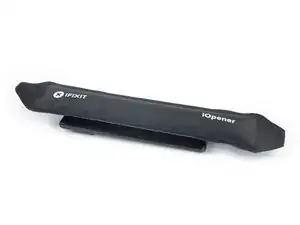
Приложите нагретый iOpener к экрану, чтобы ослабить клей под ним. Держите iOpener не менее 3 минут.
Можно также использовать фен, тепловую пушку или нагревательную пластину, но будьте осторожны, чтобы не перегреть устройство.
Шаг 6
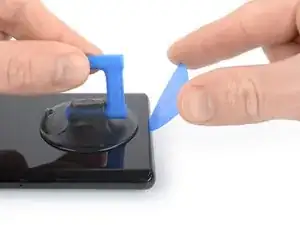
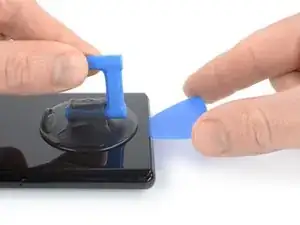
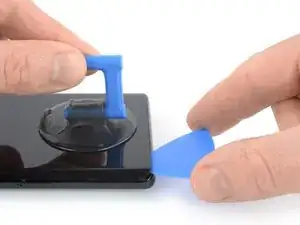
Когда экран станет тёплым на ощупь, прикрепите присоску к нижнему краю экрана.
Если экран сильно треснул, покрытие его слоем прозрачной упаковочной ленты может позволить присоске закрепиться. В качестве альтернативы можно использовать очень прочную ленту вместо присоски. Если ничего не помогает, можно приклеить присоску суперклеем к экрану.
Поднимите экран вместе с защитной рамкой с помощью присоски, чтобы создать небольшой зазор между экраном и корпусом телефона.
Вставьте медиатор в зазор между рамкой экрана и корпусом телефона.
Убедитесь, что вы вставляете медиатор в правильное место, чтобы не отделить экран от его защитной рамки вместо корпуса телефона.
Просуньте медиатор к нижнему левому углу экрана, чтобы прорезать клей.
Оставьте медиатор на месте, чтобы клей не склеился снова.
Шаг 7
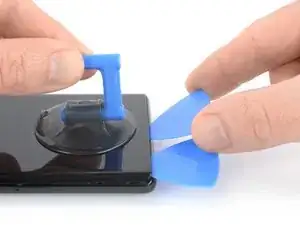
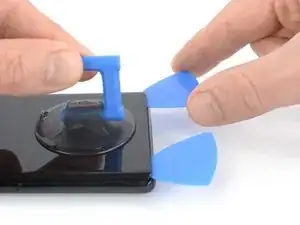
Вставьте второй медиатор у нижнего края и проведите его к нижнему правому углу экрана, чтобы прорезать клей.
Оставьте медиатор на месте, чтобы клей не склеился снова.
Шаг 8
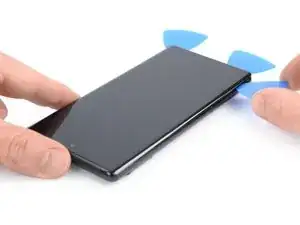
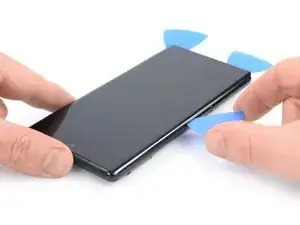
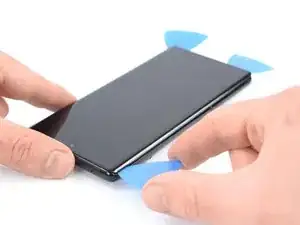
Экран Google Pixel 6 Pro удерживается не только клеем, но и небольшими пластиковыми штифтами. Если ваш медиатор застрял во время удаления экрана, это означает, что вы вставили медиатор слишком глубоко под экран. Вставляйте только наконечник медиатора (~3-4 мм), когда прорезаете клей дисплея.
Вставьте третий медиатор под нижний левый угол экрана.
Проведите медиатор вдоль левой кромки экрана, чтобы прорезать клей.
Оставьте медиатор в верхнем левом углу, чтобы клей не склеился снова.
Шаг 9
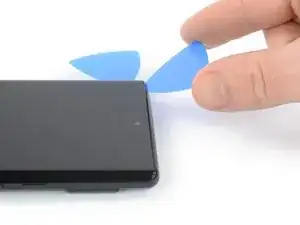
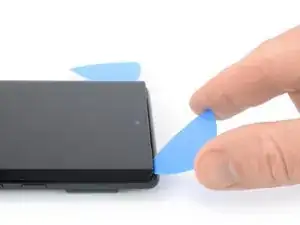
Если клей становится трудно разрезать, скорее всего он остыл. Используйте ваш iOpener или термофен в течение 1–2 минут, чтобы повторно нагреть клей.
Когда вы делаете разрез рядом с фронтальной камерой, вставляйте только кончик открывающей пластинки (~2–3 мм), чтобы не повредить и не размазать камеру.
Вставьте четвертую открывающую пластинку в левый верхний угол экрана.
Проведите открывающей пластинкой вдоль верхнего края телефона, чтобы разрезать клей.
Оставьте открывающую пластинку в правом верхнем углу, чтобы клей не слипся снова.
Шаг 10
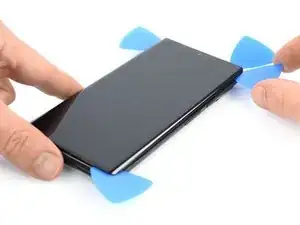
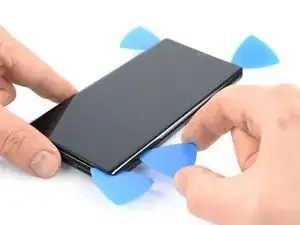
Вставьте пятую открывающую пластинку и проведите ею вдоль правого края телефона, чтобы разрезать оставшийся клей.
Не пытайтесь полностью снять дисплей пока — экран всё ещё подключён к сборке телефона.
Шаг 11
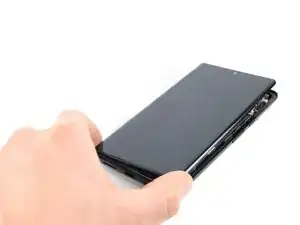
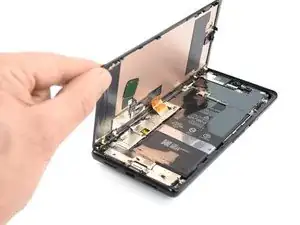
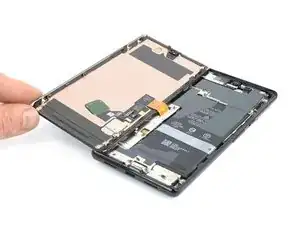
Избегайте натяжения кабеля дисплея во время следующей процедуры.
Осторожно отогните экран влево от сборки телефона, как при открытии передней крышки книги.
Шаг 12
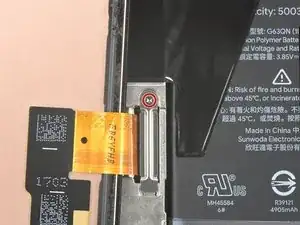
Хотя в Pixel 6 Pro используются винты Torx Plus, обычные биты Torx также подходят. Прилагайте постоянное давление вниз, чтобы избежать срывов шлицов.
Используйте отвертку Torx T3, чтобы удалить 2.0 мм винт Torx Plus 3IP, фиксирующий металлическую скобу кабеля дисплея.
В ходе ремонта отслеживайте каждый винт и возвращайте его на то же место при сборке.
Шаг 13
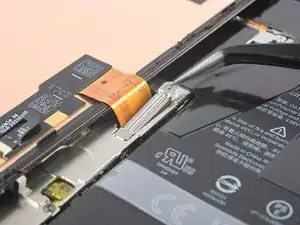
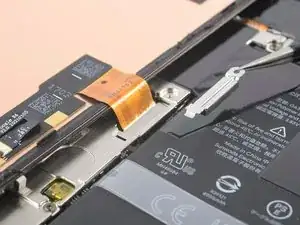
С помощью пинцета снимите металлическую скобу, расположенную над разъёмом кабеля дисплея.
Обязательно сохраните этот компонент для установки при повторной сборке.
Шаг 14
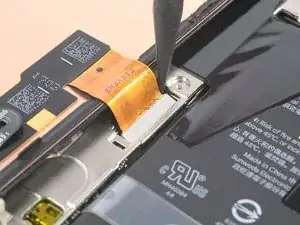
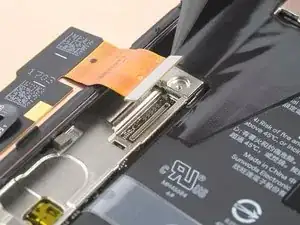
Используйте лопатку, чтобы отключить гибкий кабель дисплея, поддев разъём и подняв его строго вверх из гнезда.
Шаг 15
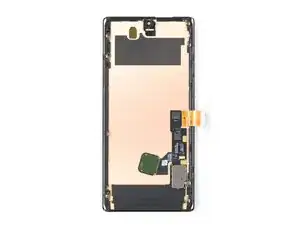
Задняя сторона экрана Pixel очень хрупкая. Даже небольшая царапина или вмятина может повредить экран.
Чтобы не повредить ваш экран или заменяемый экран:
При обращении с экраном держите его за края.
При укладке экрана на рабочую поверхность убедитесь, что ничто не касается задней части экрана. Рекомендуется положить его на мягкую, не оставляющую ворса ткань.
Шаг 16
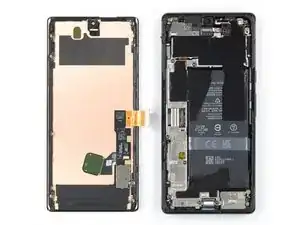
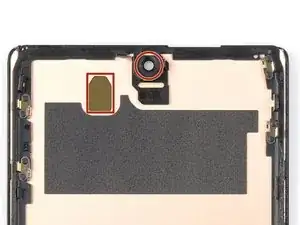
Снимите экран.
При повторной сборке:
Если вы заменили экран, проверьте отверстие для фронтальной камеры и вырез для датчика на предмет защитных плёнок. Снимите эти плёнки перед закрытием телефона.
Не забудьте снова установить скобу кабеля дисплея.
Это хорошее место, чтобы протестировать телефон перед окончательной герметизацией. Временно подключите экран, включите телефон и убедитесь, что он работает как положено. Перед продолжением сборки выключите телефон и отключите экран.
Следуйте этому руководству, если вы используете клей, вырезанный по индивидуальному шаблону для вашего устройства.
Следуйте этому руководству, если вы используете предварительно вырезанную клейкую ленту.
Если вы устанавливаете новый экран, следуйте этому руководству для калибровки датчика отпечатка пальца.
Заключение
Если возможно, включите устройство и протестируйте ремонт перед установкой нового клея и повторным запечатыванием.
Для повторной сборки устройства выполните эти инструкции в обратном порядке.
Лучший способ закрепить новый экран — нанести лист двусторонней ленты, вырезанной по размеру, на тыльную сторону экрана.
Чтобы запустить диагностический тест с помощью встроенного инструмента Pixel Diagnostic, нажмите здесь.
Сдайте электронные отходы в переработку, сертифицированную по стандарту R2 или e-Stewards.
Ремонт не получился? Попробуйте выполнить базовую диагностику или обратитесь за помощью к сообществу Answers.
Перевод руководства с ifixit.com