Замена фронтальной камеры Google Pixel 6 Pro
Данное руководство по ремонту подготовлено сотрудниками iFixit и не получило одобрения Google. Узнайте больше о наших руководствах по ремонту здесь.
Используйте это руководство, чтобы удалить или заменить модуль фронтальной (селфи) камеры в вашем Google Pixel 6 Pro.
В целях безопасности разрядите аккумулятор ниже 25% перед разборкой телефона. Это снижает риск опасного теплового события, если аккумулятор случайно будет повреждён во время ремонта. Если аккумулятор вздут, примите соответствующие меры предосторожности.
Внимание: в Pixel 6 Pro используются лазеры класса 1. Разборка может привести к воздействию невидимого инфракрасного излучения лазера.
Сохранение водонепроницаемости после ремонта будет зависеть от качества повторного нанесения клея, но устройство потеряет свой рейтинг IP (защита от проникновения).
Для повторной сборки устройства вам понадобится заменяющий клей для фиксации компонентов.
Шаг 1
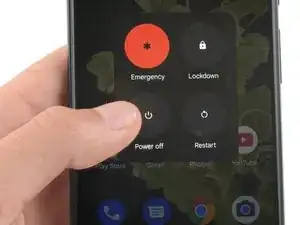
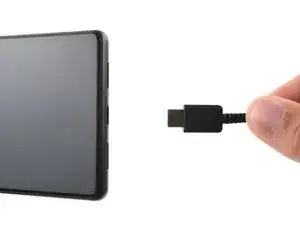
Разрядите аккумулятор ниже 25% перед началом ремонта. Заряженный аккумулятор может загореться при повреждении.
Полностью выключите телефон и отключите все кабели.
Шаг 2
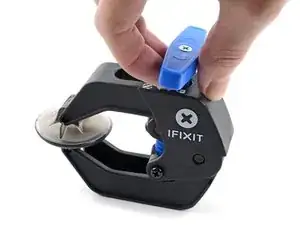
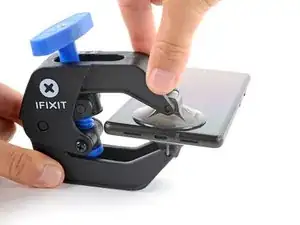
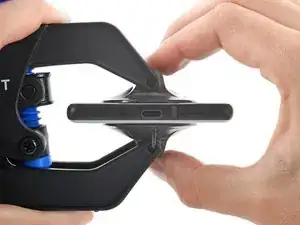
Следующие три шага демонстрируют Anti-Clamp — инструмент, который мы разработали, чтобы упростить процедуру открытия. Если вы не используете Anti-Clamp, пропустите три шага ниже для альтернативного метода.
Полные инструкции по использованию Anti-Clamp доступны в этом руководстве.
Если экран треснул, накройте его слоем прозрачного упаковочного скотча, чтобы присоска лучше держалась.
Оттяните синюю ручку назад, чтобы разблокировать рычаги Anti-Clamp.
Наденьте рычаги на левую или правую грань телефона.
Расположите присоски рядом с нижним краем телефона — одну на передней панели, другую на задней.
Сожмите присоски вместе, чтобы создать вакуум.
Если поверхность телефона слишком скользкая и Anti-Clamp не может зафиксироваться, вы можете использовать скотч, чтобы создать более сцепляющую поверхность.
Шаг 3
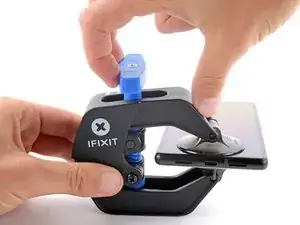
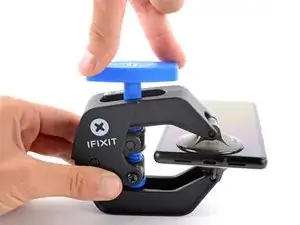
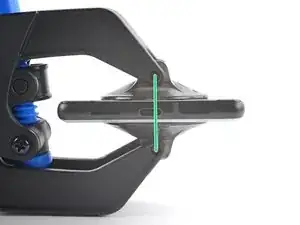
Потяните синюю ручку вперёд, чтобы зафиксировать рычаги.
Поверните ручку по часовой стрелке на 360 градусов или до тех пор, пока присоски не начнут растягиваться.
Убедитесь, что присоски остаются выровненными друг с другом. Если они начинают смещаться, слегка ослабьте присоски и выровняйте рычаги.
Шаг 4
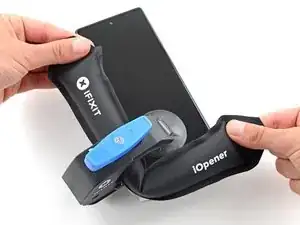
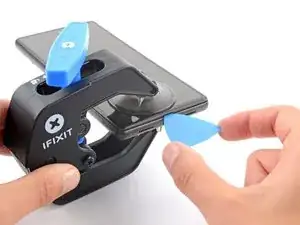
Нагрейте iOpener и проденьте его через рычаги Anti-Clamp.
Вы также можете использовать фен или термофен — но сильный нагрев может повредить дисплей и/или внутренний аккумулятор, поэтому действуйте осторожно.
Сложите iOpener так, чтобы он лежал на нижнем крае телефона.
Подождите одну минуту, чтобы клей успел ослабнуть и образовалась щель для открытия.
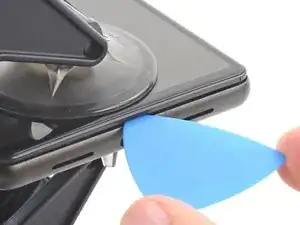
Вставьте лезвие для открытия под рамку экрана, когда Anti-Clamp создаст достаточную щель.
Если Anti-Clamp не создаёт достаточной щели, нагрейте область сильнее и поверните ручку по часовой стрелке ещё на пол-оборота.
Не поворачивайте более чем на пол-оборота за раз и ждите одну минуту между поворотами. Дайте Anti-Clamp и времени сделать свою работу.
Пропустите следующие два шага.
Шаг 5
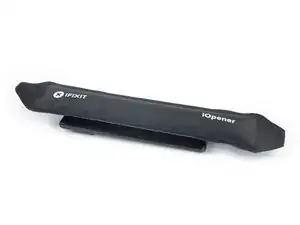
Приложите нагретый iOpener к экрану, чтобы ослабить клей под ним. Держите iOpener не менее 3 минут.
Можно также использовать фен, термофен или тёплую плиту, но не перегревайте устройство.
Шаг 6
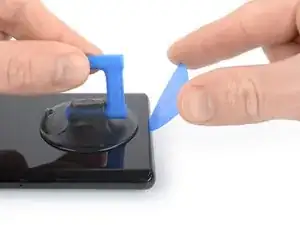
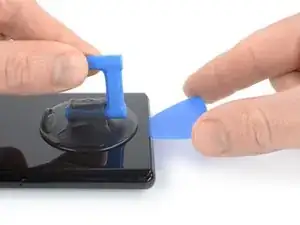
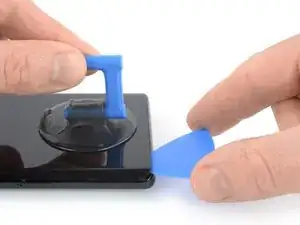
Когда экран станет тёплым на ощупь, приложите присоску к нижнему краю экрана.
Если экран сильно треснул, его можно накрыть слоем прозрачного упаковочного скотча, чтобы присоска держалась. В качестве альтернативы можно использовать очень прочный скотч вместо присоски. В крайнем случае присоску можно приклеить к экрану суперклеем.
Поднимите экран вместе с защитной рамкой с помощью присоски, чтобы создать небольшую щель между экраном и корпусом телефона.
Вставьте лезвие для открытия в щель между рамкой экрана и корпусом телефона.
Убедитесь, что вы вставляете лезвие в правильное место, чтобы не отделить экран от его защитной рамки вместо отделения от корпуса телефона.
Сдвиньте лезвие в нижний левый угол экрана, чтобы разрезать клей.
Оставьте лезвие на месте, чтобы клей не склеился снова.
Шаг 7
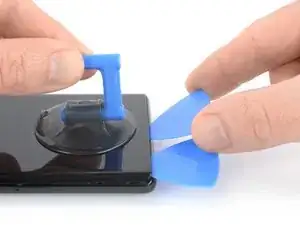
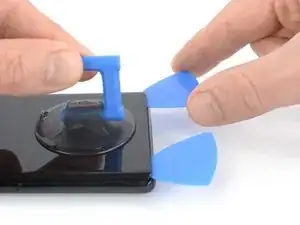
Вставьте второе лезвие на нижнем крае и сдвиньте его в нижний правый угол экрана, чтобы разрезать клей.
Оставьте лезвие на месте, чтобы клей не склеился снова.
Шаг 8
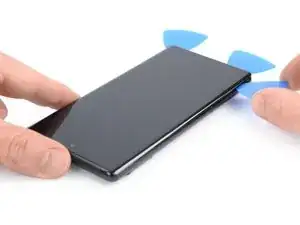
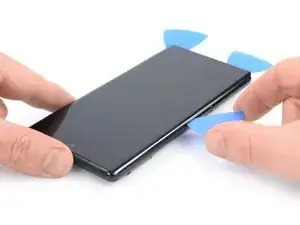
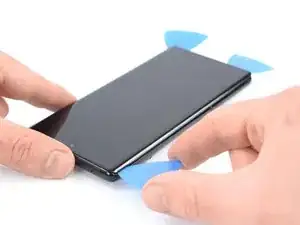
Экран Google Pixel 6 Pro удерживается не только клеем, но и небольшими пластиковыми штырями. Если ваше лезвие заходит впритык во время снятия экрана, значит вы вставили его слишком глубоко под экран. Вставляйте только наконечник лезвия (~3–4 мм), когда разрезаете клей дисплея.
Вставьте третье лезвие под нижний левый угол экрана.
Проведите лезвием вдоль левого края экрана, чтобы разрезать клей.
Оставьте лезвие в верхнем левом углу, чтобы клей не склеился снова.
Шаг 9
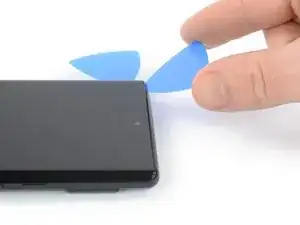
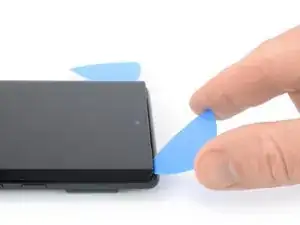
Если клей становится трудно разрезать, скорее всего он остыл. Используйте iOpener или паяльную лампу/термопистолет в течение 1–2 минут, чтобы повторно его разогреть.
Когда вы проводите лезвием рядом с фронтальной камерой, вставляйте только кончик медиатора (~2–3 мм), чтобы не повредить камеру и не оставить на ней разводы.
Вставьте четвертый медиатор в верхний левый угол экрана.
Проведите медиатором вдоль верхнего края телефона, чтобы разрезать клей.
Оставьте медиатор в верхнем правом углу, чтобы клей не сомкнулся.
Шаг 10
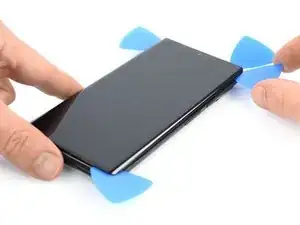
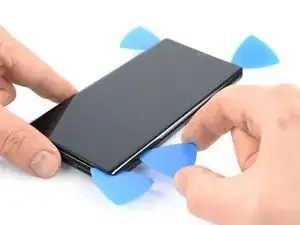
Вставьте пятый медиатор и проведите им вдоль правого края телефона, чтобы разрезать оставшийся клей.
Не пытайтесь пока полностью снять дисплей — экран всё ещё подключён к сборке телефона.
Шаг 11
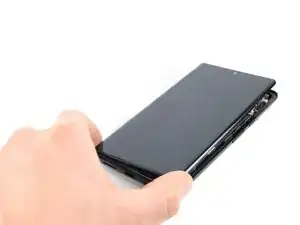
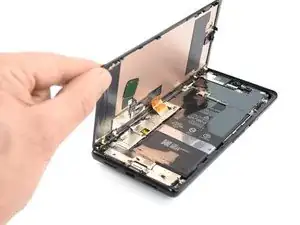
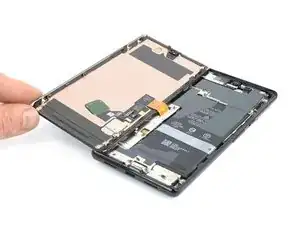
Избегайте натяжения кабеля дисплея во время следующей операции.
Осторожно отогните экран влево от корпуса телефона, как при открытии передней обложки книги.
Шаг 12
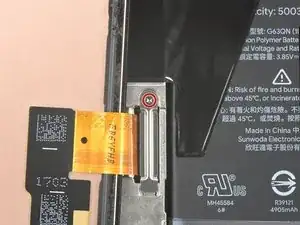
Хотя в Pixel 6 Pro используются винты Torx Plus, стандартные биты Torx также подходят. Обеспечьте постоянное, направленное вниз усилие, чтобы не сорвать шлиц.
Используйте отвертку Torx T3, чтобы вынуть 2,0 мм длинный винт 3IP Torx Plus, крепящий металлическую пластину разъёма кабеля дисплея.
Во время ремонта отслеживайте каждый винт и возвращайте его обратно точно на то же место.
Шаг 13
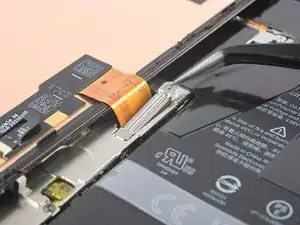
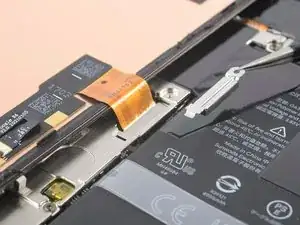
С помощью пинцета снимите металлическую пластину, расположенную поверх разъёма кабеля дисплея.
Сохраните этот компонент, чтобы установить его при сборке.
Шаг 14
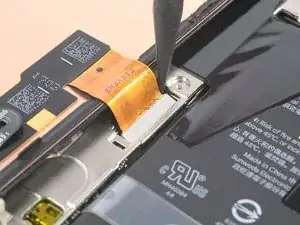
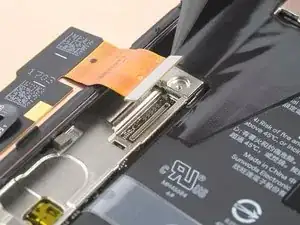
Используйте лопаточку, чтобы отключить гибкий кабель дисплея, поддев разъём и выпрямив его вверх от гнезда.
Шаг 15
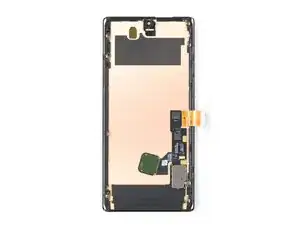
Задняя сторона экрана Pixel очень хрупкая. Даже небольшая царапина или вмятина может повредить экран.
Чтобы не повредить экран или заменяемый дисплей:
При обращении с экраном держите его за края.
При размещении экрана на рабочей поверхности убедитесь, что ничего не касается его задней стороны. Рассмотрите возможность подложить мягкую безворсовую ткань.
Шаг 16
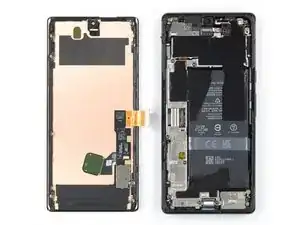
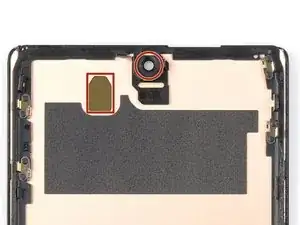
Снимите экран.
При сборке:
Если вы заменяли экран, проверьте отверстие под фронтальную камеру и вырез для датчика на предмет защитных плёнок. Удалите эти плёнки перед закрытием телефона.
Не забудьте снова установить крепление кабеля дисплея.
Это хорошее место, чтобы протестировать телефон перед окончательной сборкой. Временно подключите экран, включите телефон и убедитесь, что он работает как положено. Перед продолжением сборки выключите телефон и отключите экран.
Следуйте этому руководству, если вы используете самоклеящиеся полоски по размеру для вашего устройства.
Следуйте этому руководству, если вы используете заранее вырезанную клейкую карточку.
Если вы устанавливаете новый экран, выполните инструкцию по калибровке датчика отпечатка пальца: это руководство.
Шаг 17
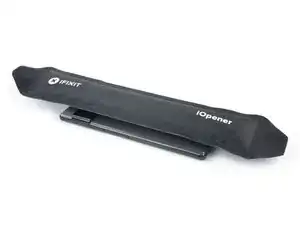
Приложите нагретый iOpener или термопистолет к заднему стеклу, чтобы размягчить клей под графитовыми плёнками над аккумулятором. Держите iOpener не менее двух минут.
Не нагревайте аккумулятор напрямую. Он чувствителен к нагреву и может привести к термическому событию.
Шаг 18
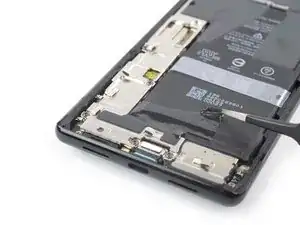
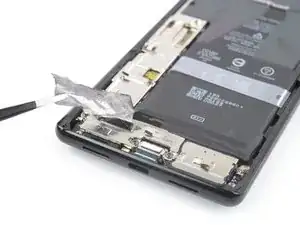
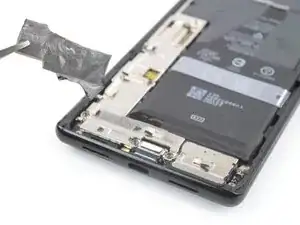
Следите, чтобы не проколоть и не согнуть аккумулятор инструментом — проколотый или согнутый аккумулятор может протечь или вызвать термическое событие.
Используйте пинцет с притуплёнными концами или чистый ноготь, чтобы аккуратно оторвать чёрную графитовую плёнку от нижнего края аккумулятора и экрана платы.
Удалите графитовую плёнку.
Шаг 19
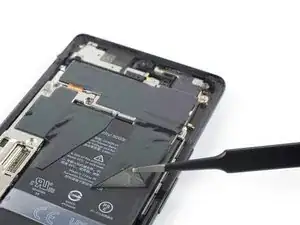
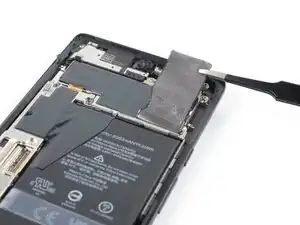
Если вы собираетесь заменить аккумулятор, достаточно оторвать нижнюю часть графитовой плёнки от аккумулятора. Если вы планируете заменить тыльную камеру, необходимо снять плёнку полностью. Если вы меняете только разговорный динамик или фронтальную камеру, плёнку можно оставить на месте.
Используйте пинцет с притуплёнными концами или чистый ноготь, чтобы аккуратно оторвать чёрную графитовую плёнку от верхнего правого угла аккумулятора.
Отогните графитовую плёнку в направлении селфи-камеры, чтобы освободить доступ к аккумулятору.
Шаг 20
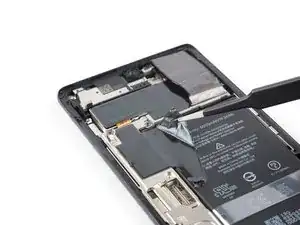
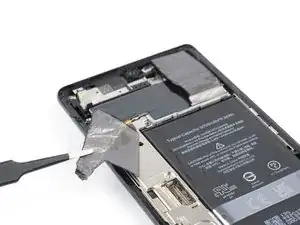
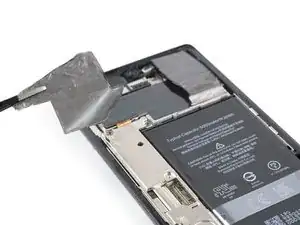
Если графитовая плёнка становится трудноотделяемой, скорее всего она остыла. Повторно приложите iOpener или нагрейте заднее стекло паяльной лампой/термопистолетом в течение 1–2 минут, чтобы её разогреть.
Используйте пинцет с притуплёнными концами или чистый ноготь, чтобы аккуратно оторвать чёрную графитовую плёнку от левого края аккумулятора и экрана платы.
Шаг 21
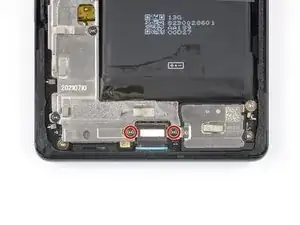
Используйте отвертку Torx T3, чтобы выкрутить два 5,1 мм длинных винта 3IP Torx Plus, крепящих металлическую пластину разъёма зарядки.
Шаг 22
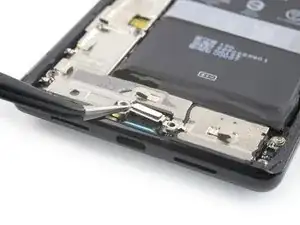
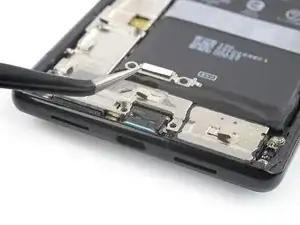
С помощью пинцета снимите пластину разъёма зарядки.
Сохраните этот компонент, чтобы установить его при сборке.
Шаг 23
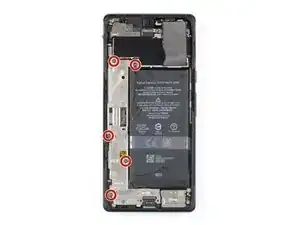
Используйте отвертку Torx T3, чтобы удалить пять винтов Torx Plus 3IP длиной 5,1 мм, крепящих крышку материнской платы.
Шаг 24
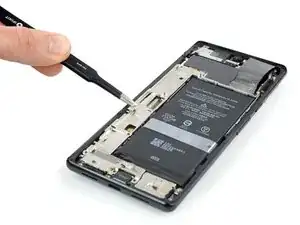
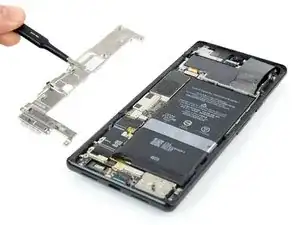
Аккуратно снимите крышку материнской платы пинцетом или пальцами.
Шаг 25
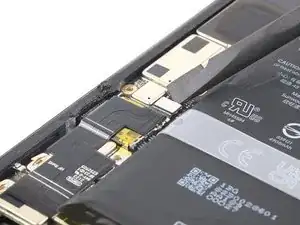
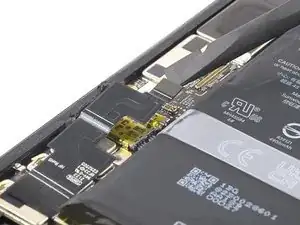
Используйте лопаточку, чтобы отсоединить кабель батареи, поддев разъем прямо вверх от его гнезда.
Шаг 26
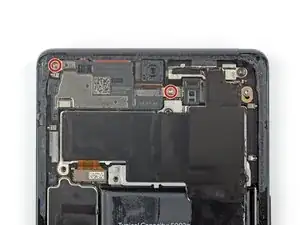
Используйте отвертку Torx T3, чтобы удалить два винта Torx Plus 3IP длиной 3,3 мм, крепящих разговорный динамик.
Шаг 27
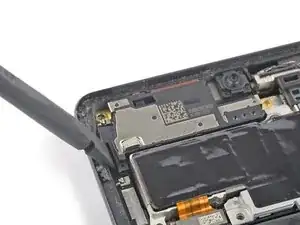
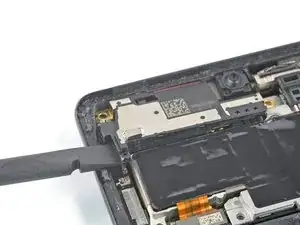
Вставьте лопаточку под нижний левый край разговорного динамика.
Подденьте разговорный динамик лопаточкой, наклоняя его вниз, чтобы приподнять.
Шаг 28
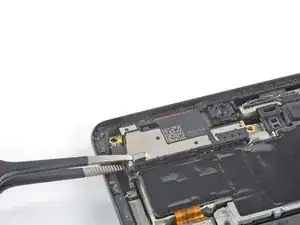
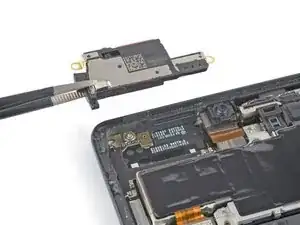
Аккуратно удалите разговорный динамик пинцетом или пальцами.
Сравните новую запчасть с оригинальной — возможно, потребуется перенести оставшиеся компоненты или снять защитные клеевые накладки с новой детали перед установкой.
Шаг 29
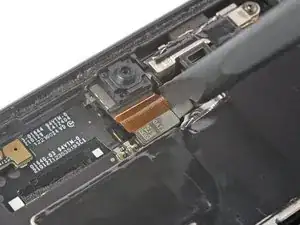
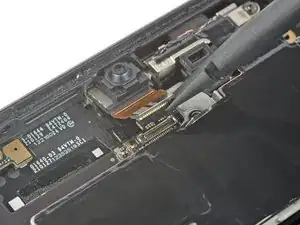
Используйте лопаточку, чтобы отсоединить кабель фронтальной камеры, поддев разъем прямо вверх от его гнезда.
Шаг 30
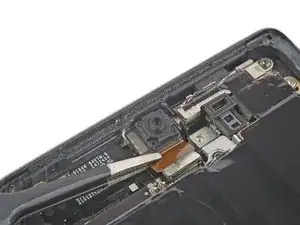
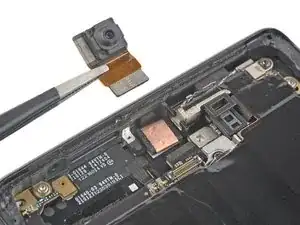
Осторожно подденьте фронтальную камеру пальцами или пинцетом и извлеките её из гнезда.
Заключение
Если возможно, включите устройство и проверьте ремонт перед установкой нового клея и герметизацией.
Для повторной сборки выполните эти инструкции в обратном порядке. При сборке нанесите новый клей по необходимости после очистки соответствующих зон изопропиловым спиртом (>90%).
Чтобы запустить диагностический тест встроенным инструментом Pixel Diagnostic, нажмите здесь.
Передайте электронные отходы на переработку в центр с сертификатом R2 или e-Stewards.
Ремонт прошёл неудачно? Попробуйте базовую диагностику или обратитесь за помощью к сообществу Answers.
Перевод руководства с ifixit.com