Замена аккумулятора Google Pixel 6 Pro
Это руководство по ремонту составлено сотрудниками iFixit и не одобрено Google. Узнайте больше о наших руководствах по ремонту здесь.
Используйте это руководство, чтобы заменить изношенный или полностью разряженный аккумулятор в вашем Google Pixel 6 Pro.
Если аккумулятор вздут, примите соответствующие меры предосторожности.
Для вашей безопасности разрядите аккумулятор до уровня ниже 25% перед разборкой телефона. Это снижает риск опасного теплового события, если аккумулятор случайно будет повреждён во время ремонта.
Внимание: в Pixel 6 Pro используются лазеры класса 1. Разборка может привести к воздействию невидимого инфракрасного излучения лазера.
Сохранение водозащиты после ремонта будет зависеть от качества повторного нанесения клея, однако устройство потеряет свой класс защиты IP.
Для повторного крепления компонентов при сборке потребуется новый клей.
Шаг 1
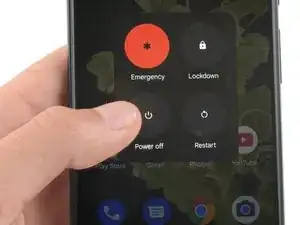
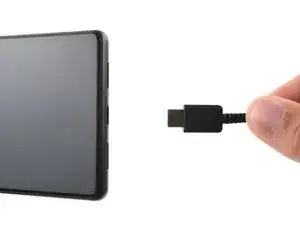
Разрядите аккумулятор до уровня ниже 25% перед началом ремонта. Заряженный аккумулятор может загореться при повреждении.
Полностью выключите телефон и отключите все кабели.
Шаг 2
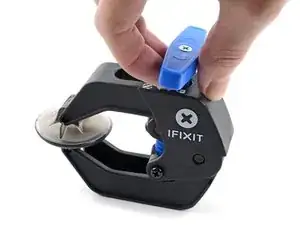
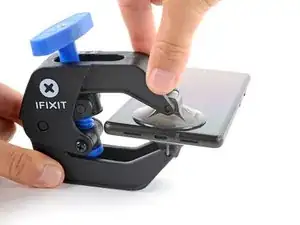
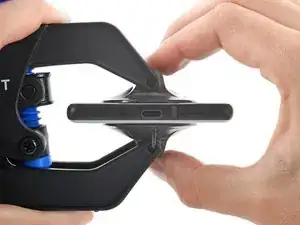
Следующие три шага демонстрируют Anti-Clamp — инструмент, который мы разработали, чтобы упростить процедуру открытия. Если вы не используете Anti-Clamp, пропустите три шага вниз для альтернативного метода.
Для полной инструкции по использованию Anti-Clamp ознакомьтесь с этим руководством.
Если экран треснул, наклейте на него слой прозрачной упаковочной ленты, чтобы присоска лучше схватилась.
Оттяните синюю ручку назад, чтобы разблокировать рычаги Anti-Clamp.
Наденьте рычаги на левый или правый край телефона.
Расположите присоски рядом с нижним краем телефона — одну спереди, одну сзади.
Сожмите присоски вместе, чтобы создать вакуум.
Если поверхность телефона слишком скользкая и Anti-Clamp не удерживается, можно использовать ленту для создания более цепкой поверхности.
Шаг 3
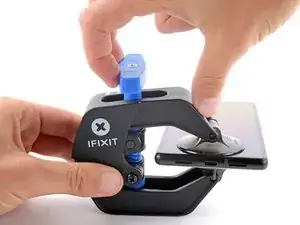
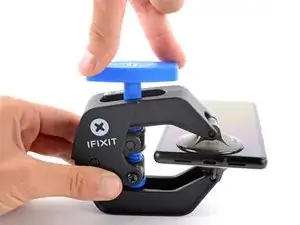
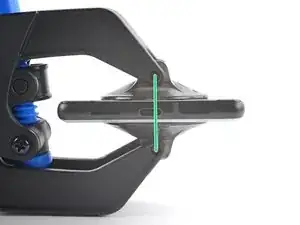
Потяните синюю ручку вперёд, чтобы зафиксировать рычаги.
Поверните ручку по часовой стрелке на 360 градусов или до тех пор, пока присоски не начнут растягиваться.
Убедитесь, что присоски остаются выровненными. Если они начнут смещаться, слегка ослабьте присоски и выровняйте рычаги.
Шаг 4
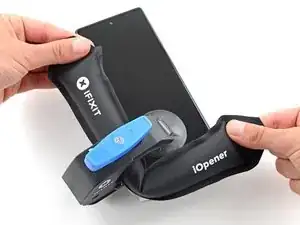
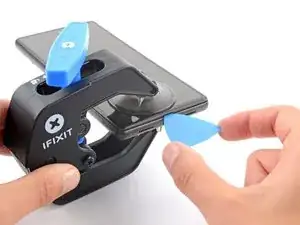
Нагрейте iOpener и проденьте его через рычаги Anti-Clamp.
Вы также можете использовать фен или тепловую пушку — но чрезмерное тепло может повредить экран и/или внутренний аккумулятор, поэтому действуйте осторожно.
Сложите iOpener так, чтобы он лежал на нижнем крае телефона.
Подождите одну минуту, чтобы клей ослаб и образовалась щель для открытия.
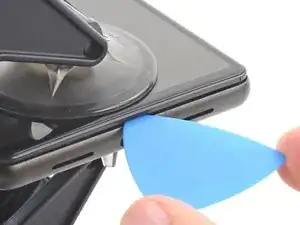
Вставьте медиатор под рамку экрана, когда Anti-Clamp создаст достаточную щель.
Если Anti-Clamp не создал достаточной щели, приложите больше тепла к области и поверните ручку по часовой стрелке ещё на полоборота.
Не вращайте больше, чем на полоборота за раз, и делайте паузу в одну минуту между поворотами. Дайте Anti-Clamp и времени выполнить работу.
Пропустите следующие два шага.
Шаг 5
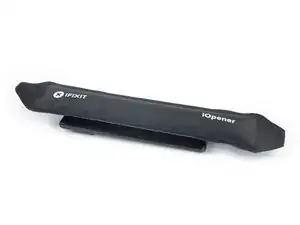
Приложите нагретый iOpener к экрану, чтобы ослабить клей под ним. Держите iOpener не менее 3 минут.
Можно также использовать фен, тепловую пушку или горячую плиту, но осторожно, чтобы не перегреть устройство.
Шаг 6
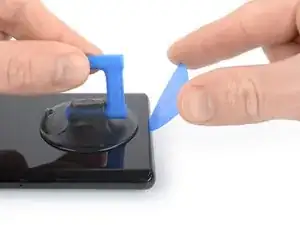
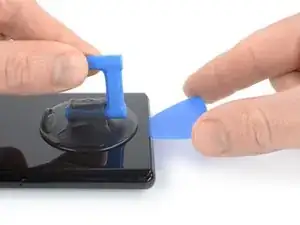
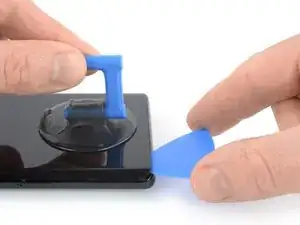
Когда экран станет тёплым на ощупь, прикрепите присоску к нижнему краю экрана.
Если экран сильно треснул, наклейка слоя прозрачной упаковочной ленты может позволить присоске удержаться. В качестве альтернативы можно использовать очень прочную ленту вместо присоски. Если ничего не помогает, присоску можно приклеить суперклеем к экрану.
Поднимите экран вместе с его защитной рамой с помощью присоски, чтобы создать небольшую щель между экраном и корпусом телефона.
Вставьте медиатор в щель между рамкой экрана и корпусом телефона.
Убедитесь, что вы вставляете медиатор в правильное место, чтобы не отделить экран от его защитной рамки вместо корпуса телефона.
Сдвиньте медиатор к нижнему левому углу экрана, чтобы разрезать клей.
Оставьте медиатор на месте, чтобы клей не склеился заново.
Шаг 7
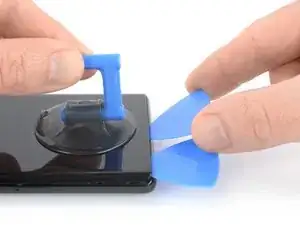
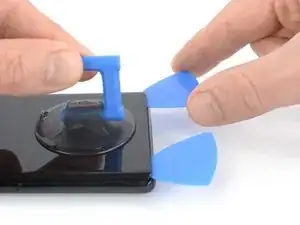
Вставьте второй медиатор внизу и сдвиньте его к нижнему правому углу экрана, чтобы разрезать клей.
Оставьте медиатор на месте, чтобы клей не склеился заново.
Шаг 8
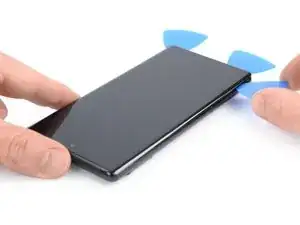
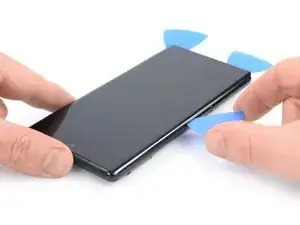
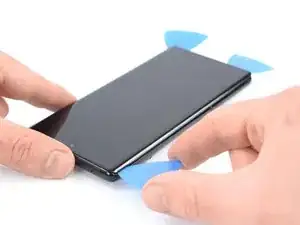
Экран Google Pixel 6 Pro фиксируется не только клеем, но и небольшими пластиковыми штифтами. Если ваш медиатор застрял во время снятия экрана, это означает, что вы вставили медиатор слишком глубоко под экран. Вставляйте только кончик медиатора (~3–4 мм), разрезая клей дисплея.
Вставьте третий медиатор под нижний левый угол экрана.
Сдвиньте медиатор вдоль левого края экрана, чтобы разрезать клей.
Оставьте медиатор в верхнем левом углу, чтобы клей не склеился заново.
Шаг 9
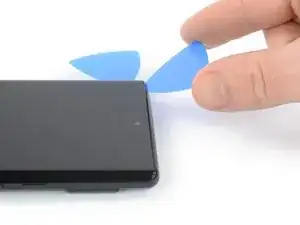
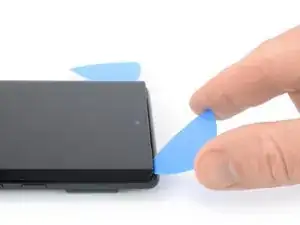
Если клей становится трудно разрезать, вероятнее всего он остыл. Используйте ваш iOpener или тепловую пушку в течение 1–2 минут, чтобы снова его разогреть.
При резке рядом с фронтальной камерой вставляйте только кончик медиатора для вскрытия (~2–3 мм), чтобы не повредить и не заляпать камеру.
Вставьте четвёртый медиатор для вскрытия в верхнем левом углу экрана.
Проведите медиатором вдоль верхнего края телефона, чтобы разрезать клей.
Оставьте медиатор в верхнем правом углу, чтобы клей не склеился снова.
Шаг 10
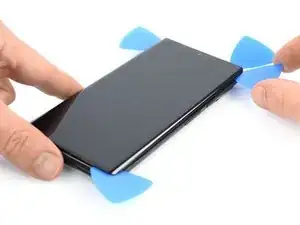
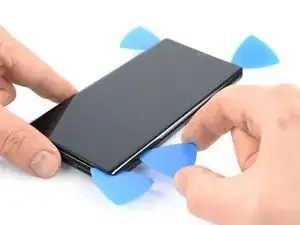
Вставьте пятый медиатор и проведите им вдоль правого края телефона, чтобы разрезать оставшийся клей.
Пока не пытайтесь полностью снять дисплей — экран всё ещё подключён к сборке телефона.
Шаг 11
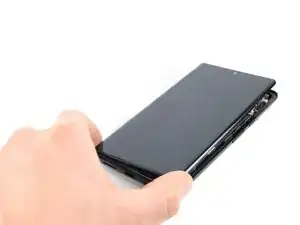
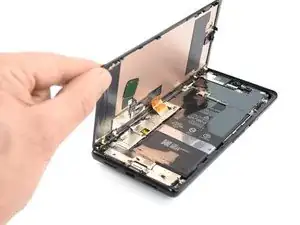
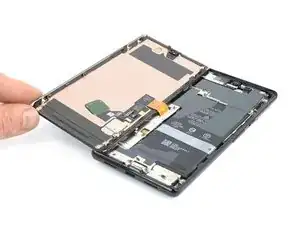
Избегайте натяжения кабеля дисплея в ходе следующих действий.
Аккуратно сложите экран влево относительно корпуса телефона, как при открытии передней обложки книги.
Шаг 12
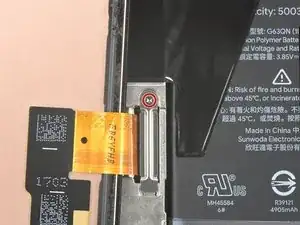
Хотя в Pixel 6 Pro используются винты Torx Plus, подойдут и стандартные биты Torx. Обязательно оказывайте постоянное давление вниз, чтобы не сорвать шляпку винта.
Используйте отвёртку Torx T3, чтобы удалить 2,0 мм длинный винт 3IP Torx Plus, фиксирующий металлическую пластину кабеля дисплея.
В ходе ремонта следите за каждым винтом и убедитесь, что при сборке он вернётся на своё место.
Шаг 13
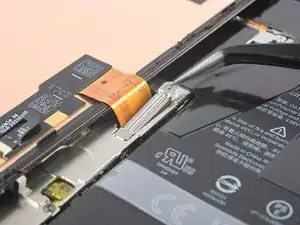
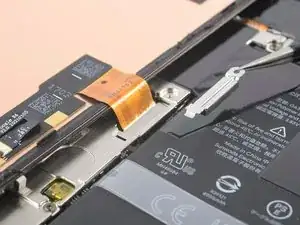
Пинцетом снимите металлическую пластину, расположенную над разъёмом кабеля дисплея.
Сохраните этот компонент для повторной установки при сборке.
Шаг 14
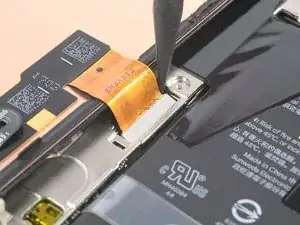
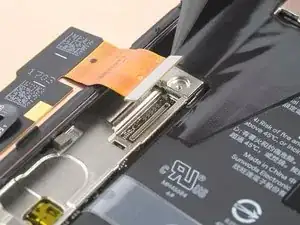
Используйте медиатор для отключения гибкого кабеля дисплея, поддев разъём и подняв его прямо вверх из гнезда.
Шаг 15
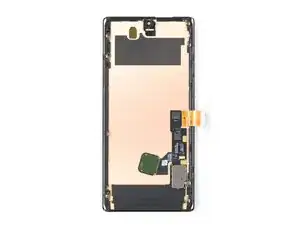
Задняя сторона экрана Pixel очень хрупкая. Даже небольшая царапина или вмятина может повредить экран.
Чтобы не повредить ваш экран или запасной экран:
При обращении с экраном держите его за края.
При размещении экрана на рабочей поверхности следите, чтобы нижняя часть экрана ни с чем не соприкасалась. Рекомендуется положить его на мягкую, не оставляющую ворса ткань.
Шаг 16
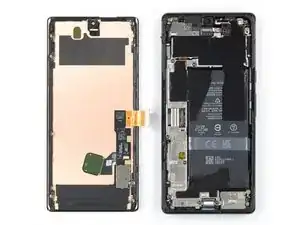
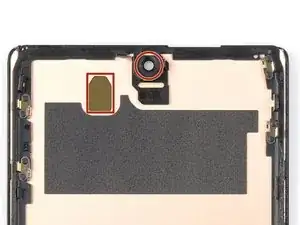
Снимите экран.
При сборке:
Если вы заменяли экран, проверьте наличие защитных накладок в отверстии фронтальной камеры и вырезе для датчика. Удалите эти накладки перед закрытием телефона.
Не забудьте заново установить металлическую пластину кабеля дисплея.
Это хорошее место для тестирования телефона перед окончательной сборкой. Временно подключите экран, включите телефон и убедитесь, что он работает как ожидается. Перед продолжением сборки выключите телефон и отключите экран.
Следуйте этому руководству, если вы используете самоклеящиеся элементы, вырезанные по размеру, для вашего устройства.
Следуйте этому руководству, если вы используете карту с заранее вырезанным клеем.
Если вы устанавливаете новый экран, выполните инструкции в этом руководстве для калибровки дактилоскопического датчика.
Шаг 17
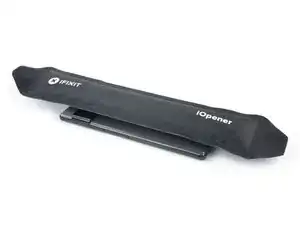
Приложите нагретый iOpener или тепловую пушку к заднему стеклу, чтобы ослабить клей под графитовыми пленками над аккумулятором. Нагревайте iOpener не менее двух минут.
Не нагревайте аккумулятор непосредственно. Он чувствителен к теплу и это может привести к термическому событию.
Шаг 18
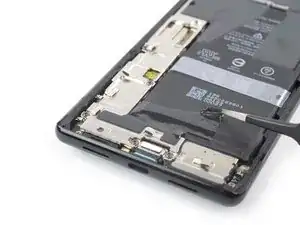
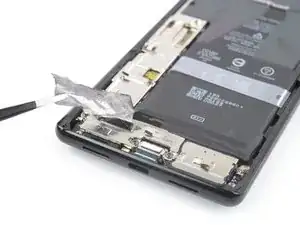
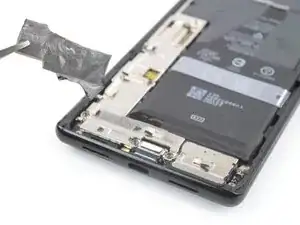
Будьте осторожны, чтобы не проколоть и не согнуть аккумулятор вашим инструментом — проколотый или согнутый аккумулятор может протечь опасные химикаты или вызвать термическое событие.
Используйте пинцет с притуплёнными концами или чистый ноготь, чтобы аккуратно отслоить чёрную графитовую плёнку от нижнего края аккумулятора и экрана защиты материнской платы.
Снимите графитовую плёнку.
Шаг 19
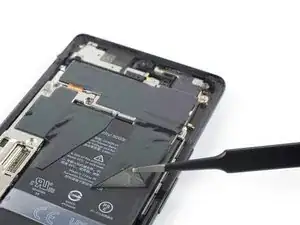
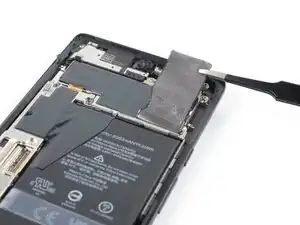
Если вы хотите заменить аккумулятор, достаточно отслоить нижнюю часть графитовой плёнки от аккумулятора. Если вы хотите заменить заднюю камеру, необходимо удалить плёнку полностью. Если вы заменяете только динамик для разговоров или фронтальную камеру, плёнку можно оставить на месте.
Используйте пинцет с притуплёнными концами или чистый ноготь, чтобы аккуратно отслоить чёрную графитовую плёнку от верхнего правого угла аккумулятора.
Согните графитовую плёнку в направлении селфи-камеры, чтобы получить свободный доступ к аккумулятору.
Шаг 20
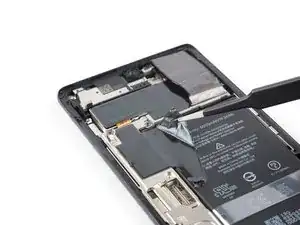
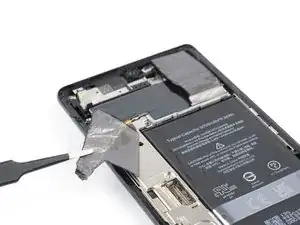
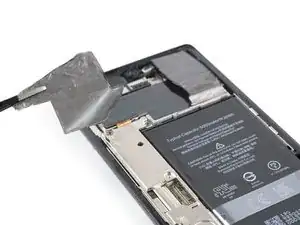
Если графитовая плёнка становится трудноотделяемой, вероятнее всего она остыла. Повторно примените iOpener или тепловую пушку к заднему стеклу на 1–2 минуты, чтобы её разогреть.
Используйте пинцет с притуплёнными концами или чистый ноготь, чтобы аккуратно отслоить чёрную графитовую плёнку от левого края аккумулятора и экрана защиты материнской платы.
Шаг 21
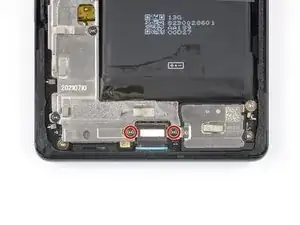
Используйте отвёртку Torx T3, чтобы удалить два 5,1 мм длинных винта 3IP Torx Plus, фиксирующих металлическую пластину разъёма зарядки.
Шаг 22
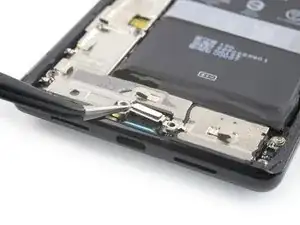
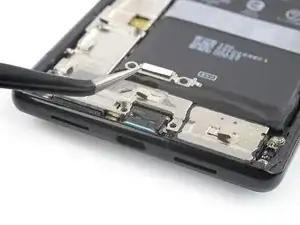
Пинцетом снимите пластину разъёма зарядки.
Сохраните этот компонент для повторной установки при сборке.
Шаг 23
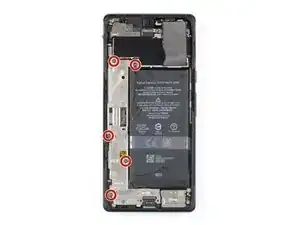
Используйте отвертку Torx T3, чтобы выкрутить пять винтов Torx Plus 3IP длиной 5,1 мм, фиксирующих крышку материнской платы.
Шаг 24
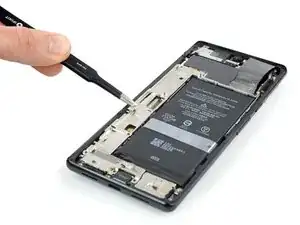
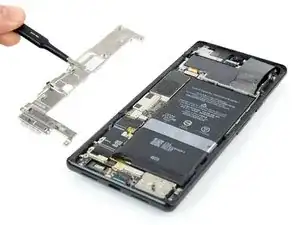
С помощью пинцета или пальцев аккуратно снимите крышку материнской платы.
Шаг 25
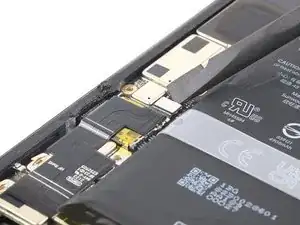
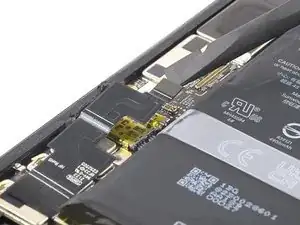
Используйте лопатку, чтобы отсоединить кабель аккумулятора, поддев разъём и отрывая его прямо вверх из гнезда.
Шаг 26
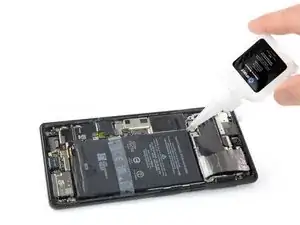
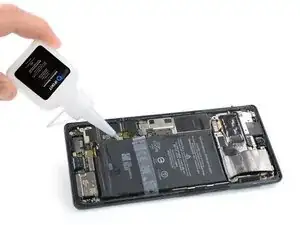
Под верхней и нижней частями аккумулятора находится только клей, а под центром клея нет. Просвечивающая пластиковая полоска вокруг центра аккумулятора не особенно полезна при демонтаже. При необходимости отклейте её и выньте из-под аккумулятора для удобства обращения.
Установите устройство под углом примерно 45°.
Это поможет равномерно распределить изопропиловый спирт на следующем шаге. Вы можете держать телефон одной рукой и наносить спирт другой или закрепить присоску на заднем стекле и использовать её ручку как подставку.
Капните несколько капель высококонцентрированного (свыше 90%) изопропилового спирта в зазор между материнской платой и верхним левым и нижним левым углом аккумулятора.
Шаг 27
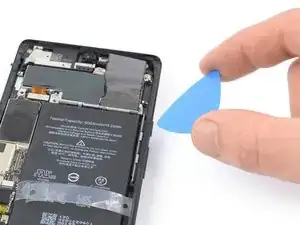
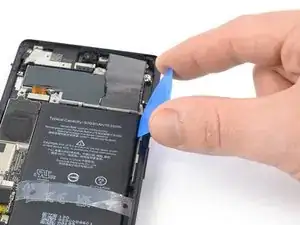
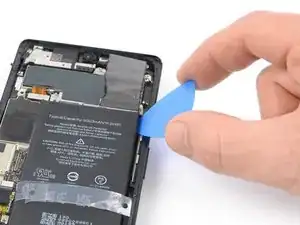
Вставьте инструмент для открывания (пластиковую лопатку) в зазор между верхним правым углом аккумулятора и каркасом.
С помощью лопатки подденьте аккумулятор, наклоняя лопатку вниз и расширяя зазор между аккумулятором и каркасом.
Шаг 28
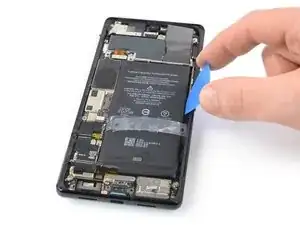
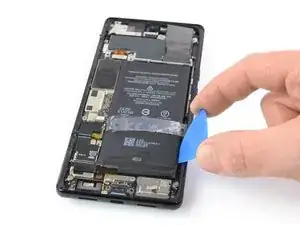
Продвигайтесь вдоль правого ребра аккумулятора, расширяя зазор между аккумулятором и каркасом, пока не появится достаточно места для вставки пластиковой карты.
Шаг 29
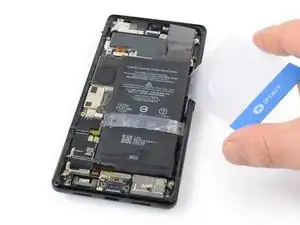
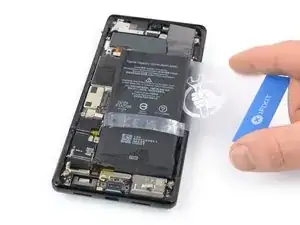
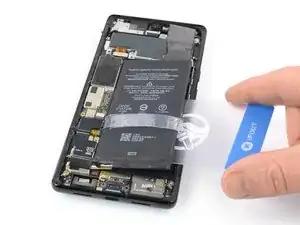
Если не удаётся снять аккумулятор только с помощью высококонцентрированного изопропилового спирта (свыше 90%), можно попробовать сочетание с нагревом. В этом случае подготовьте iOpener и приложите его к заднему стеклу не менее чем на две минуты, чтобы ослабить клей под аккумулятором.
Вставьте пластиковую карту под правый край аккумулятора.
Проведите пластиковой картой вдоль правого края аккумулятора, чтобы отделить его от каркаса.
С помощью пластиковой карты подденьте аккумулятор.
Шаг 30
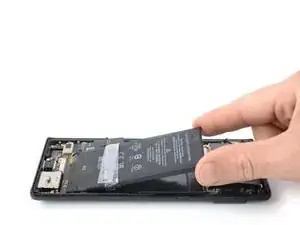
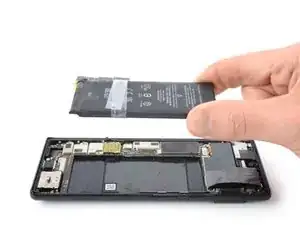
Отклейте аккумулятор от оставшегося клея.
Удалите аккумулятор.
Не устанавливайте повторно повреждённый или деформированный аккумулятор — это представляет потенциальную опасность.
Закрепите новый аккумулятор заранее вырезанным клеевым слоем или двусторонней липкой лентой. Чтобы правильно его позиционировать, нанесите новый клей внутри корпуса в местах, где находился старый клей, а не непосредственно на аккумулятор. Плотно прижмите новый аккумулятор на место.
При сборке временно подключите аккумулятор к материнской плате, чтобы помочь с его выравниванием. После установки отключите аккумулятор.
Заключение
Если возможно, включите устройство и проверьте ремонт до установки нового клея и повторного герметизации.
Сравните новую заменяющую деталь с оригинальной — возможно, потребуется перенести оставшиеся компоненты или удалить защитные плёнки с новой детали перед установкой.
Для сборки устройства следуйте инструкциям в обратном порядке. При сборке нанесите новый клей по необходимости после очистки соответствующих участков изопропиловым спиртом (>90%).
Для оптимальной работы откалибруйте недавно установленный аккумулятор после завершения этого руководства.
Чтобы запустить тест диагностики встроенным инструментом Pixel Diagnostic, нажмите здесь.
Отнесите электронные отходы на переработку у переработчика с сертификатом R2 или e-Stewards.
Ремонт пошёл не по плану? Попробуйте простую диагностику или спросите помощь у сообщества Answers.
Перевод руководства с ifixit.com