Как отключить аккумулятор в Google Pixel 6 Pro
Это руководство по ремонту было написано сотрудниками iFixit и не одобрено компанией Google. Узнайте больше о наших руководствах по ремонту здесь.
Это промежуточное руководство! Оно является частью другой процедуры и не предназначено для использования в одиночку.
Используйте это руководство, чтобы отключить аккумулятор в Google Pixel 6 Pro.
Шаг 1
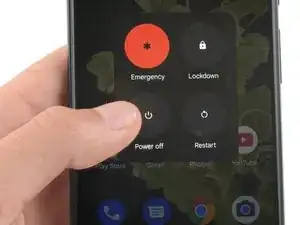
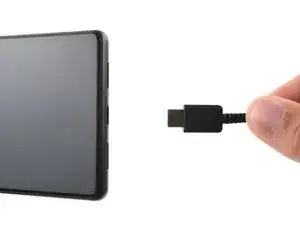
Перед началом ремонта разрядите аккумулятор ниже 25%. Заряженный аккумулятор в случае повреждения может воспламениться.
Полностью выключите телефон и отключите все кабели.
Шаг 2
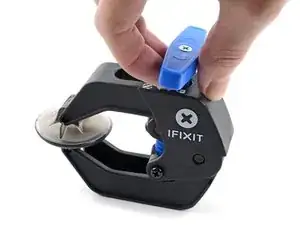
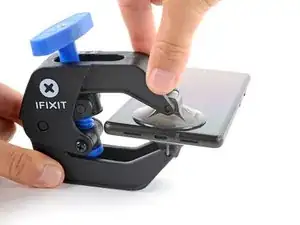
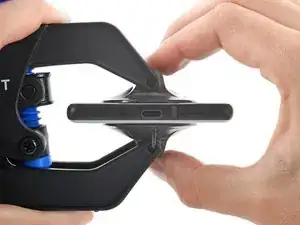
Следующие три шага демонстрируют использование Anti-Clamp — инструмента, разработанного нами для упрощения процесса открывания. Если вы не используете Anti-Clamp, пропустите три следующих шага, чтобы перейти к альтернативному методу.
За подробными инструкциями по использованию Anti-Clamp, ознакомьтесь с данным руководством.
Если экран повреждён, закройте его слоем прозрачной упаковочной плёнки, чтобы улучшить сцепление присоски.
Оттяните синюю ручку назад, чтобы разблокировать рычаги Anti-Clamp.
Установите рычаги на левый или правый край телефона.
Разместите присоски внизу телефона — одну спереди, другую сзади.
Сожмите присоски вместе, чтобы создать вакуум.
Если поверхность телефона слишком скользкая и Anti-Clamp не держится, вы можете использовать ленту, чтобы создать более шероховатую поверхность.
Шаг 3
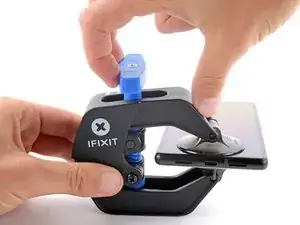
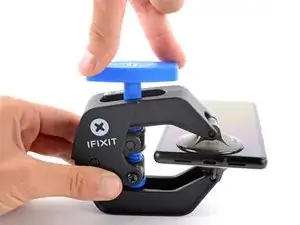
Сдвиньте синюю ручку вперёд, чтобы зафиксировать рычаги.
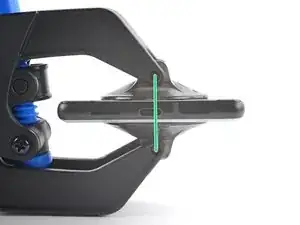
Поверните ручку по часовой стрелке на 360 градусов или пока присоски не начнут растягиваться.
Убедитесь, что присоски остаются выровненными друг относительно друга. Если они смещаются, немного ослабьте их и снова выровняйте рычаги.
Шаг 4
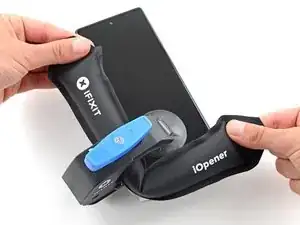
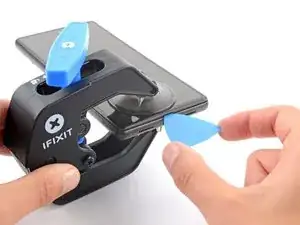
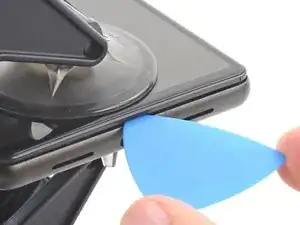
Нагрейте iOpener и проденьте его через рычаги Anti-Clamp.
Вы также можете использовать фен или тепловую пушку, но чрезмерное нагревание может повредить дисплей и/или внутренний аккумулятор — действуйте осторожно.
Сложите iOpener так, чтобы он лег на нижний край телефона.
Подождите одну минуту, давая клею возможность размягчиться и образовать зазор.
Поместите открывательный инструмент под раму экрана, когда Anti-Clamp образует достаточно большой зазор.
Если Anti-Clamp не образовал достаточного зазора, нанесите дополнительный нагрев и поверните ручку ещё на пол-оборота по часовой стрелке.
Не проворачивайте ручку более чем на пол-оборота за раз и ожидайте одну минуту между каждым поворотом. Дайте Anti-Clamp и времени поработать за вас.
Пропустите следующие два шага.
Шаг 5
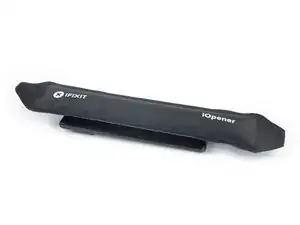
Приложите нагретый iOpener к экрану, чтобы размягчить клей под ним. Держите iOpener не менее 3 минут.
Вы можете использовать фен, тепловую пушку или плиту, но будьте осторожны, чтобы не перегреть устройство.
Шаг 6
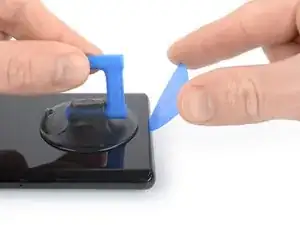
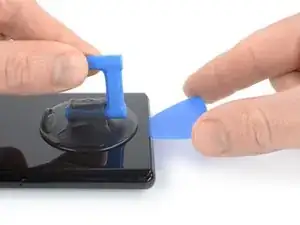
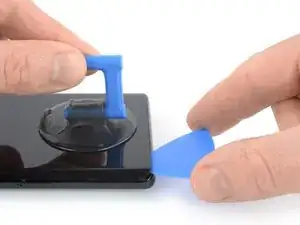
Как только экран станет тёплым на ощупь, прикрепите присоску к нижнему краю экрана.
Если экран сильно треснул, нанесение слоя прозрачной упаковочной плёнки может обеспечить сцепление присоски. В качестве альтернативы можно использовать очень прочную ленту. Если ничто другое не помогает, можно приклеить присоску к экрану с помощью клея-момента.
Поднимите экран вместе с его защитной рамой при помощи присоски, чтобы образовать небольшой зазор между экраном и корпусом телефона.
Поместите открывательный инструмент в зазор между рамой экрана и корпусом телефона.
Убедитесь, что вы правильно вставили инструмент, чтобы не отделить экран от его защитной рамы вместо того, чтобы отделить его от корпуса устройства.
Проведите инструментом до нижнего левого угла экрана, разрезая клей.
Оставьте инструмент на месте, чтобы предотвратить повторное склеивание.
Шаг 7
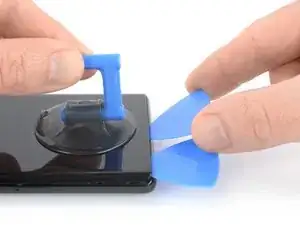
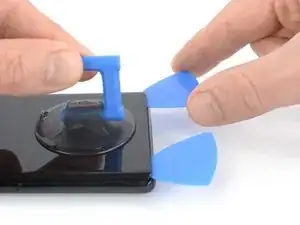
Вставьте второй открывательный инструмент у нижнего края и проведите им до нижнего правого угла экрана, разрезая клей.
Оставьте инструмент на месте, чтобы предотвратить повторное склеивание.
Шаг 8
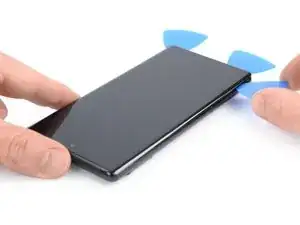
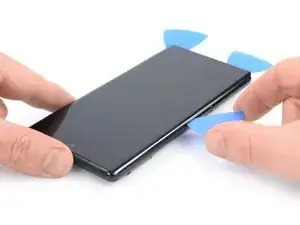
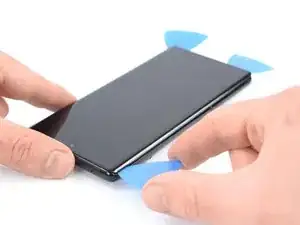
Экран Google Pixel 6 Pro фиксируется не только клеем, но и небольшими пластиковыми штифтами. Если при снятии экрана открывательный инструмент встречает препятствие — это означает, что вы расположили его слишком глубоко под экраном. При разрезании клея дисплея вставляйте только кончик открывательного инструмента (~3–4 мм).
Вставьте третий открывательный инструмент в нижний левый угол экрана.
Проведите инструментом вдоль левого края экрана, разрезая клей.
Оставьте инструмент в верхнем левом углу, чтобы предотвратить повторное склеивание.
Шаг 9
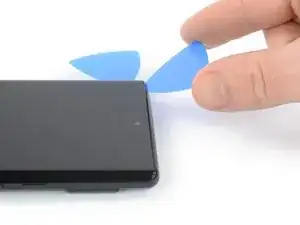
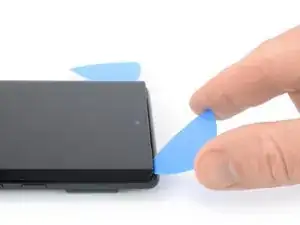
Если клей становится трудно разрезать, вероятнее всего, он остыл. Повторно разогрейте его с помощью iOpener или тепловой пушки на 1–2 минуты.
Когда вы работаете около фронтальной камеры, вставляйте только кончик открывательного инструмента (~2–3 мм), чтобы не повредить и не размазать камеру.
Вставьте четвёртый открывательный инструмент в верхний левый угол экрана.
Проведите инструментом вдоль верхнего края телефона, разрезая клей.
Оставьте инструмент в верхнем правом углу, чтобы предотвратить повторное склеивание.
Шаг 10
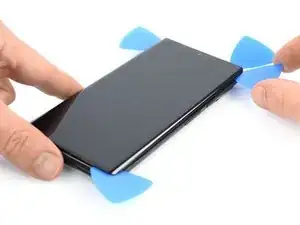
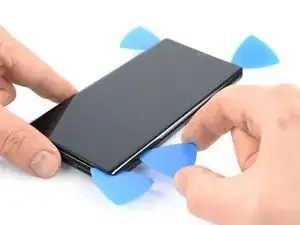
Вставьте пятый раскрывающий инструмент и протяните его вдоль правого края телефона, чтобы разрезать оставшийся клей.
Пока не пытайтесь полностью отделить дисплей — экран всё ещё подключён к корпусу телефона.
Шаг 11
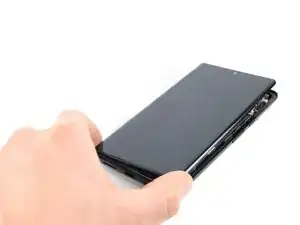
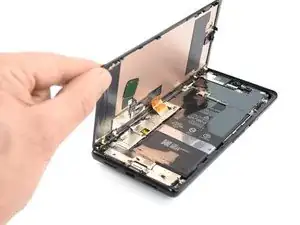
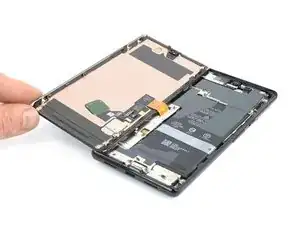
Избегайте нагрузки на шлейф дисплея во время следующих действий.
Осторожно сложите экран влево, как будто раскрываете переднюю обложку книги.
Шаг 12
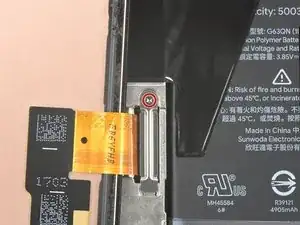
Хотя в Pixel 6 Pro используются винты Torx Plus, подойдут стандартные биты Torx. Убедитесь, что оказываете постоянное усилие вниз, чтобы не сорвать резьбу.
Воспользуйтесь отвёрткой Torx T3, чтобы вывернуть винт Torx Plus 3IP длиной 2,0 мм, крепящий металлическую скобу шлейфа дисплея.
Во время ремонта аккуратно складывайте каждый винт отдельно и устанавливайте его обратно строго на своё место.
Шаг 13
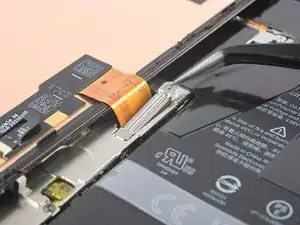
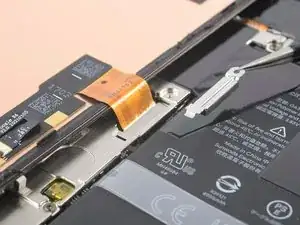
Используйте пинцет, чтобы снять металлическую скобу, расположенную сверху разъёма шлейфа дисплея.
Убедитесь, что сохранили эту деталь, чтобы установить её при сборке.
Шаг 14
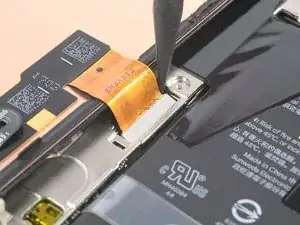
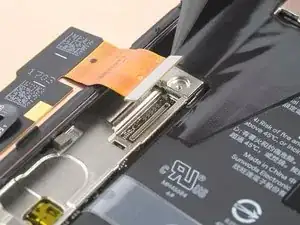
Используйте лопатку, чтобы отключить гибкий шлейф дисплея, аккуратно поддев разъём вверх, прямо из гнезда.
Шаг 15
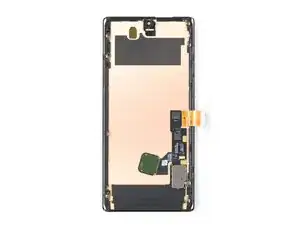
Задняя часть экрана Pixel очень хрупкая. Даже небольшая царапина или вмятина может повредить экран.
Чтобы не повредить свой экран или новый экран:
При работе с экраном держите его за края.
Когда кладёте экран на рабочую поверхность, убедитесь, что ничто не касается его нижней стороны. Рассмотрите возможность размещения экрана на мягкой салфетке без ворса.
Шаг 16
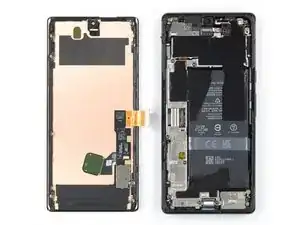
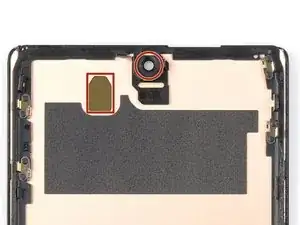
Снимите экран.
При сборке:
Если вы заменили экран, проверьте отверстие фронтальной камеры и вырезы для датчиков на наличие защитных плёнок. Удалите эти плёнки перед закрытием телефона.
Не забудьте установить обратно скобу шлейфа дисплея.
Перед окончательной сборкой рекомендуется проверить работоспособность телефона. Временно подключите экран, включите телефон и убедитесь в его нормальной работе. Перед продолжением сборки выключите телефон и отключите экран.
Следуйте этому руководству, если вы используете самоклеящуюся плёнку, нарезанную под размер устройства.
Следуйте этому руководству, если вы используете готовую самоклеящуюся накладку.
Если устанавливаете новый экран, следуйте этому руководству для калибровки датчика отпечатков пальцев.
Шаг 17
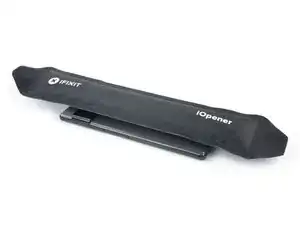
Нанесите разогретый iOpener или промышленный фен на заднее стекло, чтобы размягчить клей под графитовыми плёнками, расположенными над аккумулятором. Держите iOpener не менее двух минут.
Не направляйте нагрев непосредственно на аккумулятор. Он чувствителен к перегреву и может вызвать тепловое повреждение.
Шаг 18
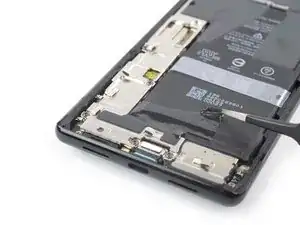
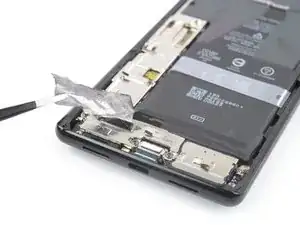
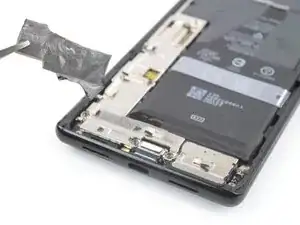
Остерегайтесь повреждения или изгиба аккумулятора инструментом — повреждённый или согнутый аккумулятор может привести к утечке опасных химических веществ или возгоранию.
Используйте тупые пинцет или чистый ноготь, чтобы аккуратно отклеить чёрную графитовую плёнку от нижнего края аккумулятора и экрана материнской платы.
Снимите графитовую плёнку.
Шаг 19
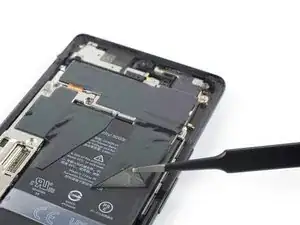
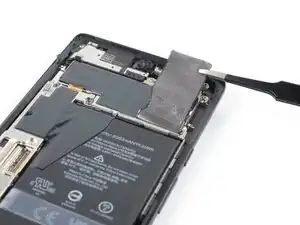
Если вы планируете заменить аккумулятор, достаточно отклеить нижнюю часть графитовой плёнки от аккумулятора. При замене задней камеры плёнку необходимо снять полностью. Если вы собираетесь заменить только динамик для разговора или фронтальную камеру, плёнку можно оставить на месте.
Используйте тупые пинцет или чистый ноготь, чтобы аккуратно отклеить чёрную графитовую плёнку от правого верхнего угла аккумулятора.
Сложите графитовую плёнку в сторону селфи-камеры, чтобы получить свободный доступ к аккумулятору.
Шаг 20
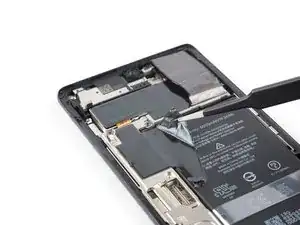
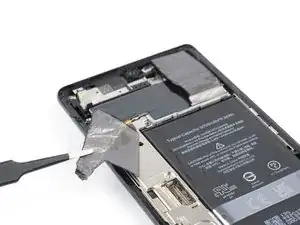
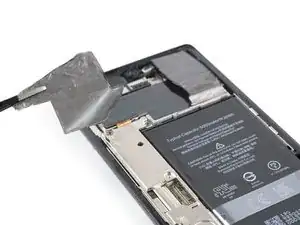
Если графитовая плёнка становится трудно отклеиваться, скорее всего, она остыла. Повторно примените iOpener или промышленный фен к заднему стеклу в течение 1–2 минут для разогрева.
Используйте тупые пинцет или чистый ноготь, чтобы аккуратно отклеить чёрную графитовую плёнку от левого края аккумулятора и экрана материнской платы.
Шаг 21
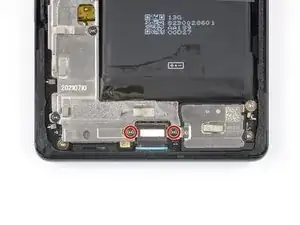
Используйте отвёртку Torx T3, чтобы вывернуть два винта Torx Plus 3IP длиной 5,1 мм, крепящих металлическую скобу разъёма зарядки.
Шаг 22
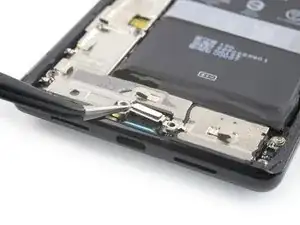
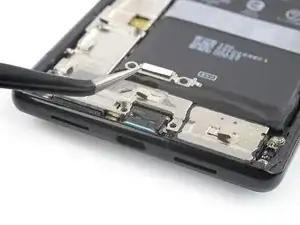
С помощью пинцета снимите скобу разъёма зарядки.
Убедитесь, что сохранили эту деталь, чтобы установить её при сборке.
Шаг 23
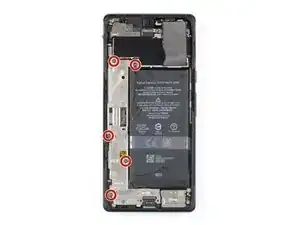
Используйте отвёртку Torx T3, чтобы вывернуть пять винтов Torx Plus 3IP длиной 5,1 мм, крепящих крышку материнской платы.
Шаг 24
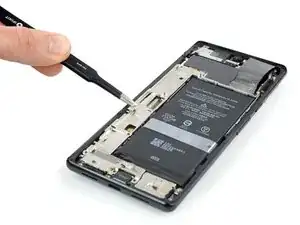
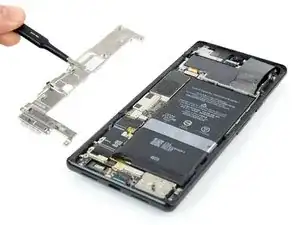
Используйте пинцет или пальцы, чтобы аккуратно снять крышку материнской платы.
Шаг 25
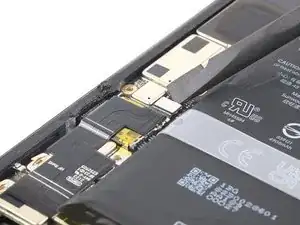
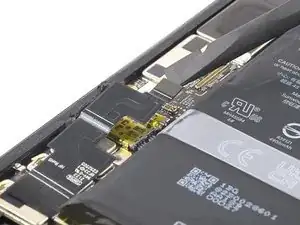
Отсоедините кабель аккумулятора с помощью лопатки, поддев разъём и подняв его прямо вверх из розетки.
Заключение
Чтобы собрать устройство, выполните эти инструкции в обратном порядке.
Перевод руководства с ifixit.com