Как заменить клей для Google Pixel 6 Pro
Этот ремонтный гид был создан сотрудниками iFixit и не был одобрен Google. Узнайте больше о наших ремонтных руководствах здесь.
Используйте этот гид для нанесения нового клея на ваш Google Pixel 6 Pro после ремонта. Экран вашего Pixel должен быть удален перед выполнением этой процедуры. Следуйте этому руководству, чтобы удалить экран, если вы еще не сделали этого.
Шаг 1
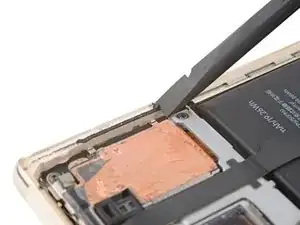
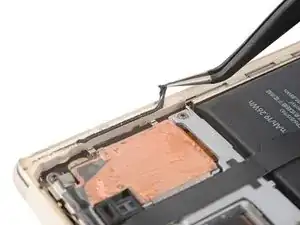
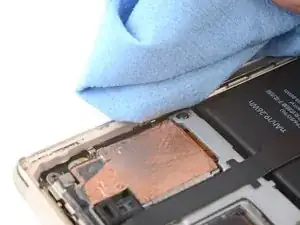
Любые остатки клея или мусор помешают вашему экрану правильно запечататься.
Используйте плоский конец лопатки, чтобы соскрести как можно больше клея.
Используйте пинцет или пальцы, чтобы оторвать и удалить оставшийся клей.
Осторожно: не проколите батарею пинцетом — проколотая батарея может протекать опасные химикаты или вызвать пожар.
Очистите периметр рамки небольшим количеством высококонцентрированного изопропилового спирта (более 90%) и безворсовой или микрофибровой тканью.
Шаг 2
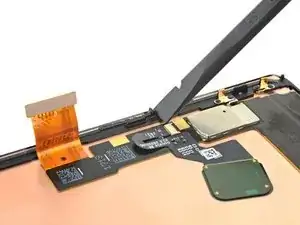
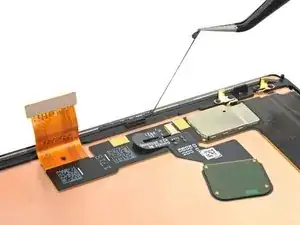
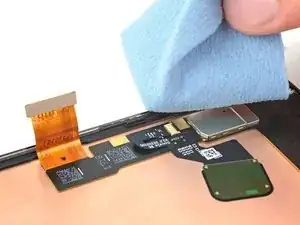
Если вы повторно используете свой экран, очистите его так же, как рамку.
Шаг 3
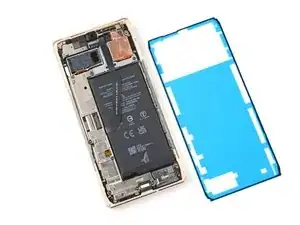
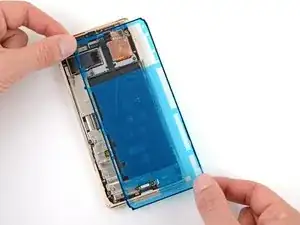
Перед нанесением нового клея положите его на рамку, чтобы найти правильную ориентацию.
Используйте такие элементы, как фронтальная камера, верхний динамик и угловые вырезы для ориентации клея.
Шаг 4
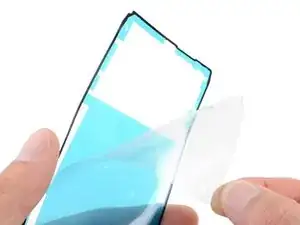
Используйте язычок на верхней части клея, чтобы удалить прозрачную защитную пленку.
Шаг 5
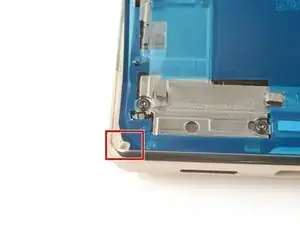

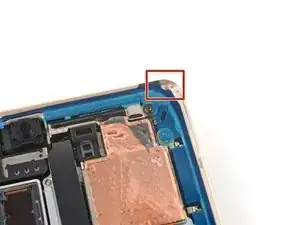
Будьте очень осторожны на этом этапе! Клей очень липкий и не может быть изменен после приклеивания. Неправильный клей может привести к неправильной запечатывании.
Положите клей на рамку, начиная с нижнего края. Внося небольшие коррективы по мере необходимости.
Используйте вырез в нижнем левом углу, верхний правый вырез и вырез для верхнего динамика для помощи в выравнивании клея.
Шаг 6
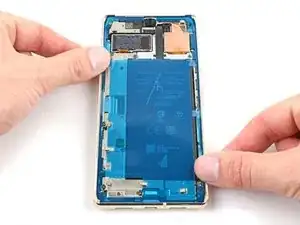
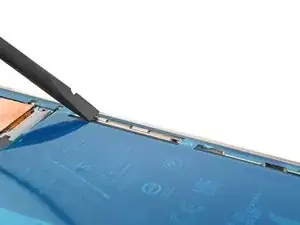
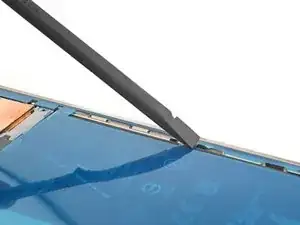
Используйте лопатку или пальцы, чтобы плотно прижать клей по периметру и приклеить его к рамке.
Шаг 7
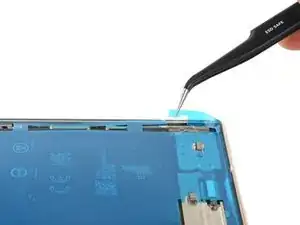
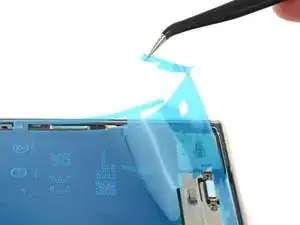
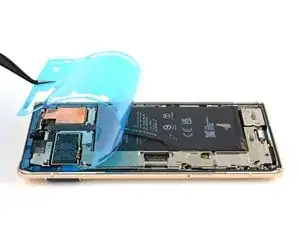
Возьмите язычок в нижнем правом углу рамки и оторвите основной защитный слой.
Под ним находится меньший защитный слой. Не удаляйте его пока.
Шаг 8
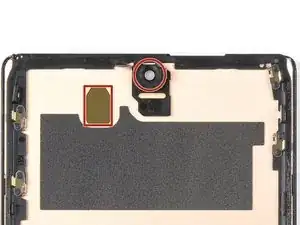
Проверьте отверстие для фронтальной камеры и вырез для сенсора на заменяемом экране и удалите любые оставшиеся защитные пленки.
Шаг 9
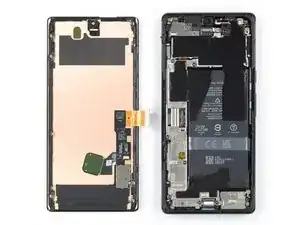
Вернитесь к руководству по вашему телефону и продолжайте сборку.
Не забудьте установить крепление кабеля дисплея.
Завершите этот гид, когда ваш экран установлен и вы готовы запечатать телефон.
Шаг 10
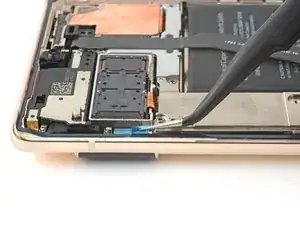
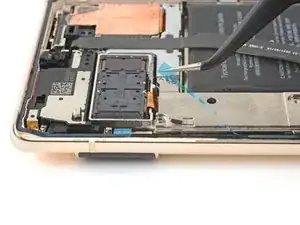
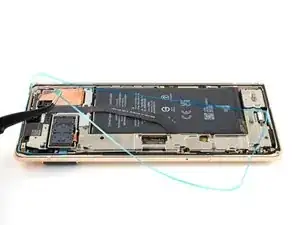
Возьмите язычок в верхнем левом углу рамки и удалите защитный слой, покрывающий клей по периметру.
Убедитесь, что клей не поднимается вместе с защитным слоем.
Шаг 11
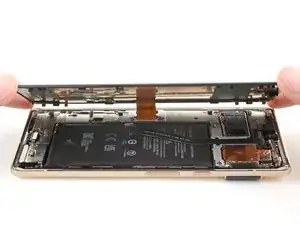
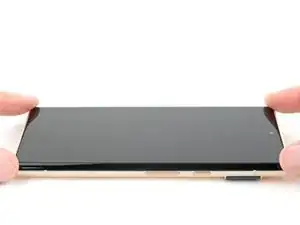
Переверните экран и положите его на рамку.
Прижмите по периметру экрана, чтобы зафиксировать его.
Шаг 12
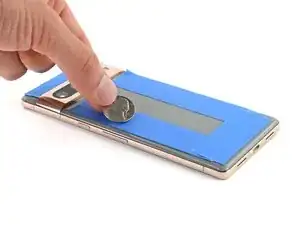
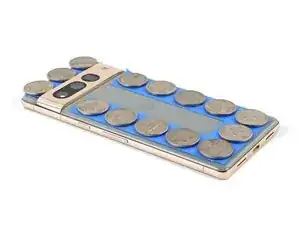

Чтобы равномерно зажать ваш Pixel и укрепить соединение экрана с рамкой, вам нужно учесть бар для камеры.
Если у вас есть клещи для экрана, вы можете обойти бар для камеры. Закрепите клещи на периметре устройства.
Наклейте ленту на периметр заднего стекла, чтобы защитить его отделку.
Поместите монеты или аналогично толстые предметы вдоль краев заднего стекла. Убедитесь, что они такой же толщины или толще, чем бар камеры.
Сложите несколько книг или других тяжелых предметов на ваш телефон. Оставьте их на месте на тридцать минут или дольше. В идеале, оставьте их на ночь.
Перевод руководства с ifixit.com