Замена вибромотора Google Pixel 6a
Этот учебник был создан сотрудниками iFixit и не получил одобрения от Google. Узнайте больше о наших руководствах по ремонту здесь.
Используйте это руководство, чтобы заменить вибромотор в вашем Google Pixel 6a.
Для вашей безопасности разрядите батарею ниже 25% перед разборкой телефона. Это снижает риск возгорания в случае случайного повреждения батареи во время ремонта. Если ваша батарея膨胀жна, примите соответствующие меры предосторожности.
Вам понадобится дополнительный клей, чтобы завершить этот ремонт.
Шаг 1
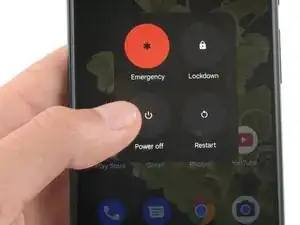
Позвольте вашей батарее разрядиться ниже 25% перед началом ремонта. Заряженная батарея может загореться при повреждении.
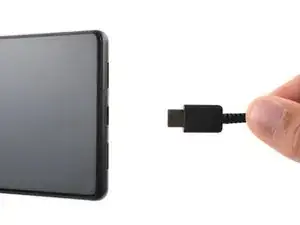
Полностью выключите телефон и отключите любые кабели.
Шаг 2
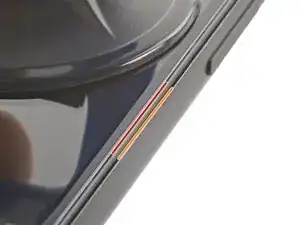
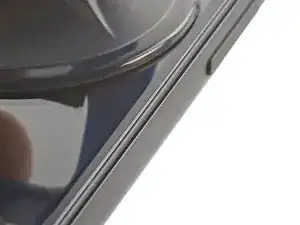
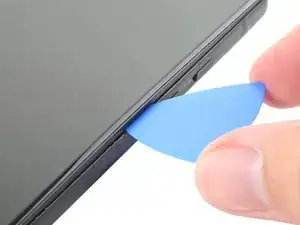
Перед началом ремонта обратите внимание на следующее:
Шов экрана: Этот шов отделяет экран от остальной части телефона. Не поддевайте этот шов.
Шов рамки: Здесь пластиковая рамка, предназначенная для защиты экрана, соединяется с корпусом. Она фиксируется пластиковыми зажимами. Здесь нужно поддевать.
Шаг 3
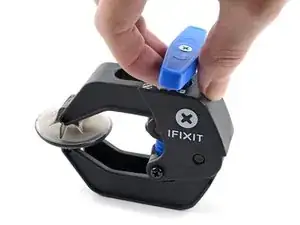
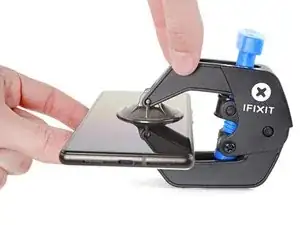
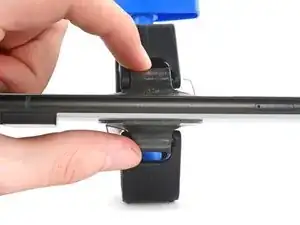
Следующие три шага демонстрируют Anti-Clamp, инструмент, который мы разработали для облегчения процесса открытия. Если вы не используете Anti-Clamp, пропустите три шага вниз для альтернативного метода.
Для полного руководства по использованию Anti-Clamp, посмотрите это руководство.
Если ваш экран разбит, накройте его слоем прозрачной упаковочной ленты, чтобы помочь присоске лучше держаться.
Тяните синий рычаг назад, чтобы разблокировать руки Anti-Clamp.
Переместите руки над правым краем вашего телефона.
Разместите присоски рядом с центром правого края телефона — одну на передней стороне и одну на задней.
Сожмите присоски вместе для создания вакуума.
Если вы заметили, что поверхность вашего телефона слишком скользкая для удержания Anti-Clamp, вы можете использовать ленту для создания более цепкой поверхности.
Шаг 4
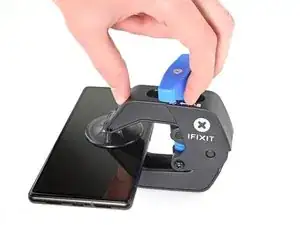
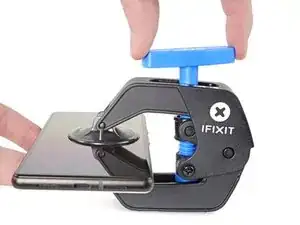
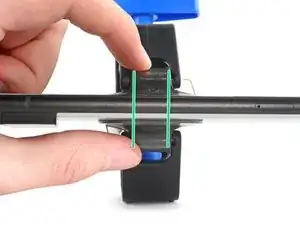
Тяните синий рычаг вперед, чтобы заблокировать руки.
Поверните рычаг по часовой стрелке на 360 градусов или до тех пор, пока присоски не начнут растягиваться.
Убедитесь, что присоски остаются выровненными друг с другом. Если они начинают смещаться, чуть ослабьте присоски и выровняйте руки.
Шаг 5
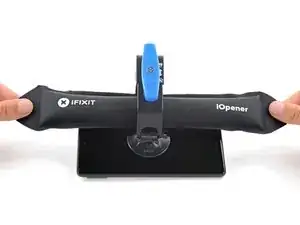
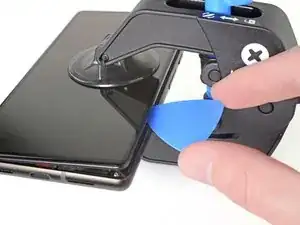
Нагрейте iOpener и проложите его между руками Anti-Clamp так, чтобы он лежал на правом крае телефона.
Вы также можете использовать фен или тепловую пушку — но сильный жар может повредить дисплей и/или внутреннюю батарею, поэтому действуйте осторожно.
Подождите одну минуту, чтобы дать клею шанс освободиться и образовать щель.
Вставьте лопатку под рамку экрана, когда Anti-Clamp создаст достаточно большую щель.
Если Anti-Clamp не создает достаточную щель, примените больше тепла к области и поверните ручку по часовой стрелке на пол оборота.
Не поворачивайте более чем на пол оборота за раз и ждите одну минуту между поворотами. Пусть Anti-Clamp и время сделают свою работу за вас.
Пропустите следующие два шага.
Шаг 6
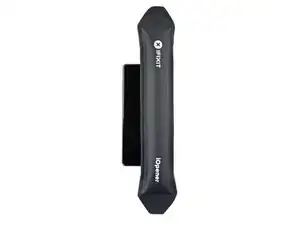
Нагрейте iOpener и приложите его к правому краю экрана в течение двух минут.
Также можно использовать фен, тепловую пушку или горячую плиту, но будьте осторожны, чтобы не перегреть телефон — дисплей и внутренняя батарея подвержены повреждениям от тепла.
Шаг 7
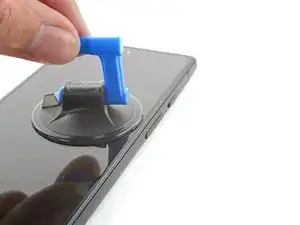
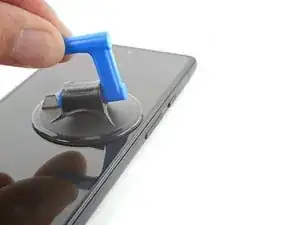
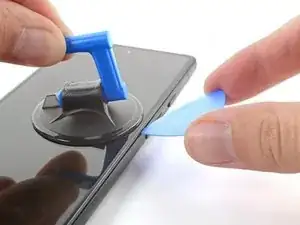
Приложите присоску к экрану, как можно ближе к центру правого края.
Тяните вверх за присоску с сильной и устойчивой силой, чтобы образовать щель между рамкой и корпусом.
Вставьте лопатку в щель.
В зависимости от возраста вашего телефона это может быть сложно. Если у вас возникают трудности, приложите больше тепла к краю и попробуйте снова.
Если ваш дисплей сильно разбит, накрытие его слоем прозрачной упаковочной ленты может помочь присоске прилипнуть. В качестве альтернативы можно использовать очень крепкую ленту вместо присоски. Если ничего не поможет, вы можете супер-клеем прикрепить присоску к разбитому экрану.
Шаг 8
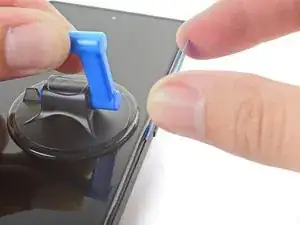
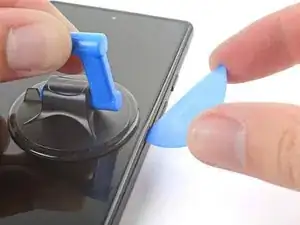
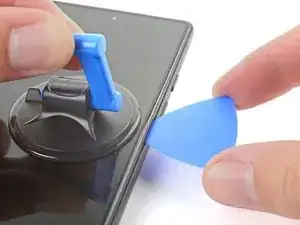
Продолжая прилагать усилие, наклоните лопатку вверх под крутым углом.
Осторожно введите лопатку, поддевая, чтобы переместить ее в шов рамки.
Вставляйте лопатку не глубже чем на 3,5 мм, чтобы избежать повреждения внутренних компонентов.
Шаг 9
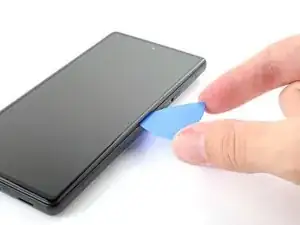
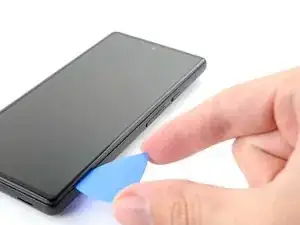
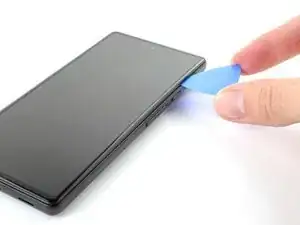
Сдвиньте лопатку вдоль правого края, чтобы освободить пластиковые защелки, удерживающие рамку на корпусе.
Поместите лопатку на верхний правый край перед переходом к следующему шагу.
Шаг 10
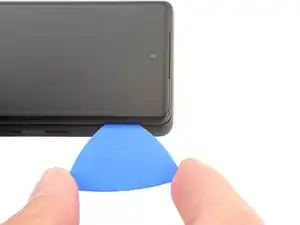
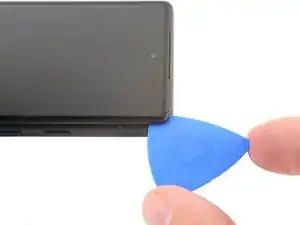
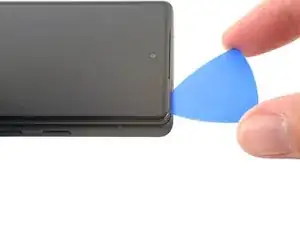
Поверните лопатку вокруг верхнего правого угла телефона, чтобы освободить защелки.
Оставьте лопатку в верхнем правом углу, чтобы предотвратить повторное зажатие защелок.
Вставляйте лопатку не глубже чем на 4 мм, чтобы избежать повреждения внутренних компонентов.
Шаг 11
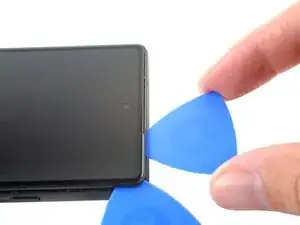
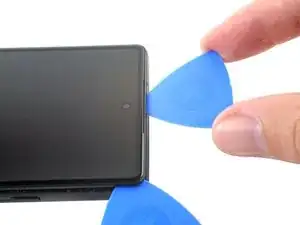
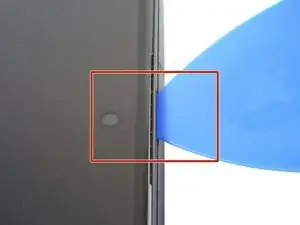
Вставьте новую открывающую лопатку в образованный вами зазор.
Проведите лопаткой вдоль верхнего края, чтобы освободить зажимы.
При резке вокруг фронтальной камеры вставляйте лопатку не более чем на 3 мм, чтобы избежать повреждения объектива.
Шаг 12
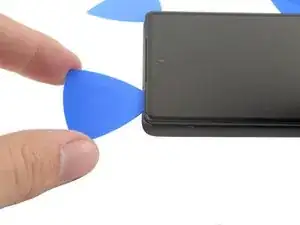
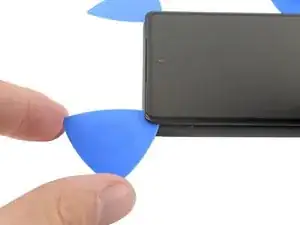
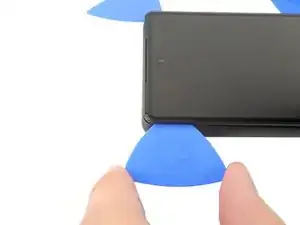
Поверните открывающую лопатку вокруг верхнего левого угла телефона, чтобы освободить зажимы.
Оставьте открывающую лопатку в верхнем левом углу, чтобы предотвратить повторную блокировку зажимов.
Шаг 13
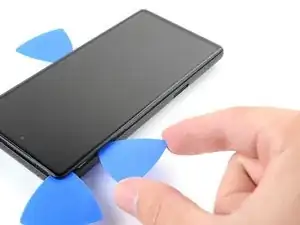
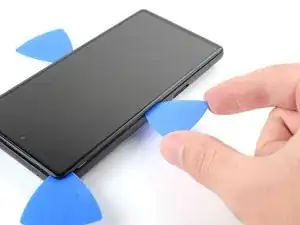
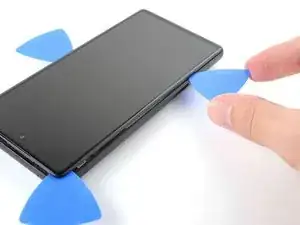
Вставьте новую открывающую лопатку в образованный вами зазор.
Проведите лопаткой вдоль левого края, чтобы освободить зажимы.
Вставляйте лопатку не более чем на 3 мм, чтобы избежать повреждения внутренних компонентов.
Повторите процедуру вращения и скольжения для оставшегося края.
На данном этапе экран должен быть отделен от рамки. Если все еще ощущается сопротивление по краям экрана, используйте открывающую лопатку, чтобы освободить оставшиеся зажимы.
Шаг 14
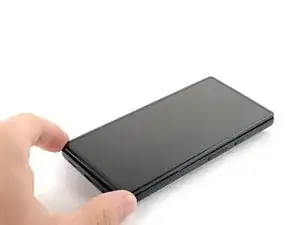
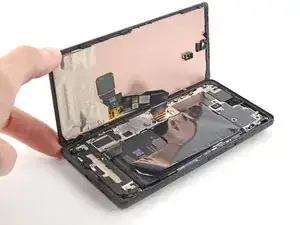
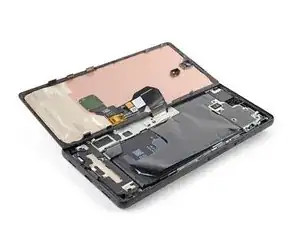
Не пытайтесь пока что полностью снять экран. Он все еще подключен к рамке с помощью кабеля.
Поднимите правый край экрана вверх и влево, как при открытии книги.
Уложите экран вверх дном и параллельно рамке, прежде чем продолжить.
Не поворачивайте экран и не отодвигайте его слишком далеко от рамки, чтобы избежать повреждения кабеля.
Шаг 15
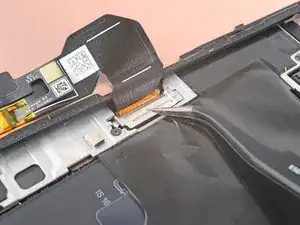
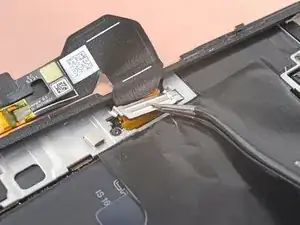
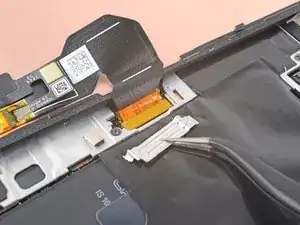
Кронштейн кабеля дисплея закреплен металлическими зажимами.
Используйте пинцет, чтобы согнуть нижнюю сторону кронштейна вверх, освободив металлический зажим.
Снимите кронштейн кабеля дисплея.
Во время сборки вставьте верхнюю сторону кронштейна сначала, прежде чем нажимать на другую сторону. В противном случае может произойти искрение и повредить материнскую плату.
Шаг 16
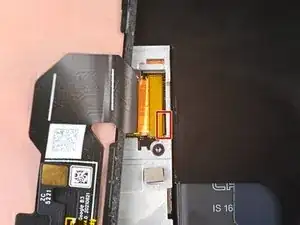
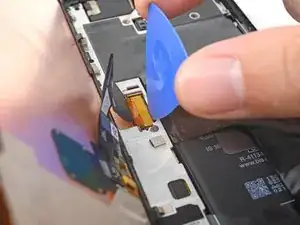
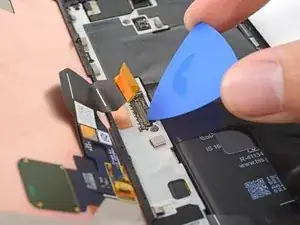
Будьте очень осторожны при выполнении этого шага, так как вы рискуете повредить мелкие компоненты вокруг разъема кабеля дисплея.
Вставьте кончик открывающей лопатки под нижний правый край разъема кабеля дисплея, прямо над ближайшим отверстием для винта.
Приподнимите и отключите разъем кабеля дисплея.
Чтобы снова подключить разъемы подобного типа, осторожно выровняйте и нажмите на одну сторону, пока не услышите щелчок, затем повторите на другой стороне. Не нажимайте на середину. Если разъем смещен, контакты могут погнуться, что приведет к постоянному повреждению.
Шаг 17
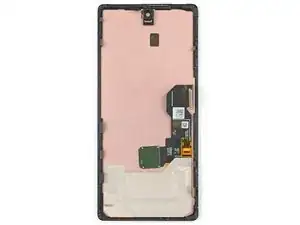
Задняя часть экрана Pixel очень хрупка. Даже небольшая царапина или вмятина могут повредить экран.
Чтобы избежать повреждения вашего экрана или заменяемого экрана:
При обработке экрана держите его за края.
При укладке экрана на рабочую поверхность убедитесь, что ничего не касается нижней части экрана. Рассмотрите возможность положить его на мягкую, безворсовую ткань.
Шаг 18
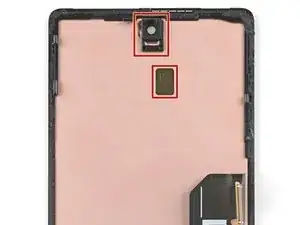
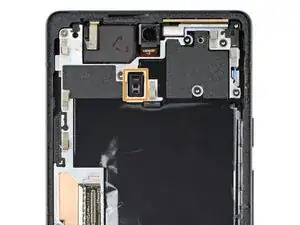
Удалите экран.
Во время сборки:
Если вы заменили экран, проверьте отверстие для фронтальной камеры и вырез под датчик на вашем заменяемом экране и снимите оставшиеся наклеики.
Проверьте, нет ли резинок вокруг датчика близости — она может застрять на задней части вашего старого экрана. Замените его при необходимости.
Это хороший момент, чтобы протестировать ваш телефон перед закрытием. Временно подключите экран, включите телефон и убедитесь, что он работает должным образом. Перед продолжением сборки выключите телефон.
Не забудьте переустановить кронштейн кабеля дисплея.
Следуйте этой инструкции, чтобы заменить клей для экрана.
Если вы устанавливаете новый экран, следуйте этой инструкции, чтобы откалибровать датчик отпечатков пальцев.
Шаг 19
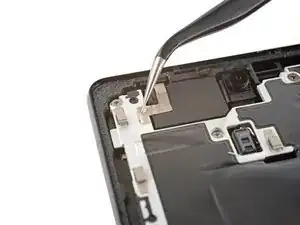
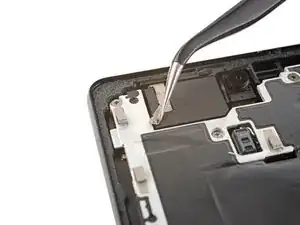
Используйте пинцет, чтобы отогнуть серебряную ленту, соединяющую среднюю рамку и верхний динамик.
Не удаляйте ленту полностью. Вам нужно только удалить мост между средней рамкой и верхним динамиком.
Шаг 20
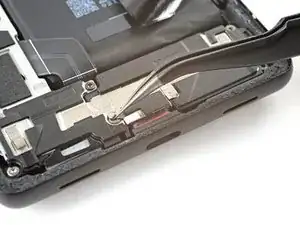
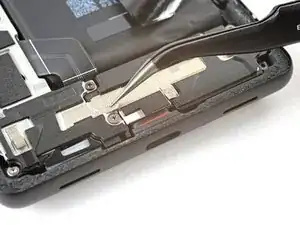
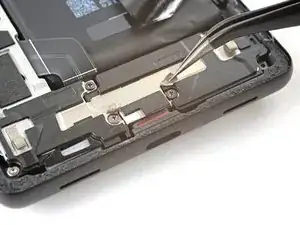
Используйте пинцет, чтобы отогнуть ленту, закрывающую два винта с обеих сторон порта USB-C.
Шаг 21
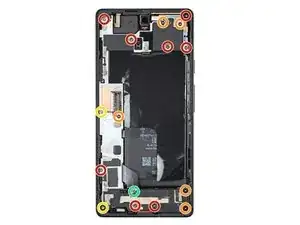
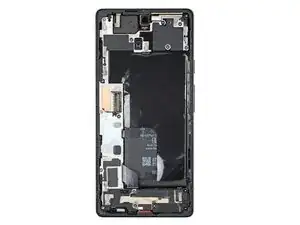
Используйте отвертку Torx T3, чтобы удалить 16 винтов, крепящих среднюю рамку к корпусу:
Восемь винтов по 4.3 мм
Пять винтов по 2.9 мм
Два винта по 4.9 мм
Один винт по 4.6 мм
Шаг 22
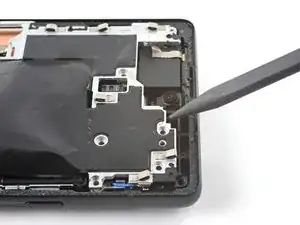
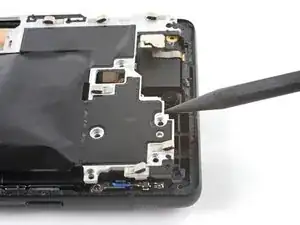
Вставьте лопатку между верхней частью средней рамки и рамкой, рядом с фронтальной камерой.
Приподнимите с помощью лопатки, чтобы освободить верхнюю часть средней рамки от зажимов.
Шаг 23
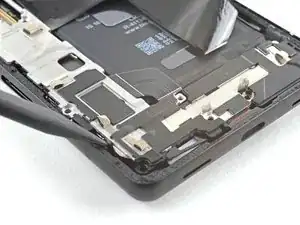
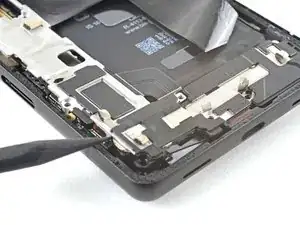
Вставьте лопатку между нижним левым углом средней рамки и рамкой.
Приподнимите с помощью лопатки, чтобы освободить нижнюю часть средней рамки от зажимов.
Шаг 24
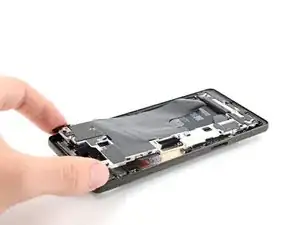
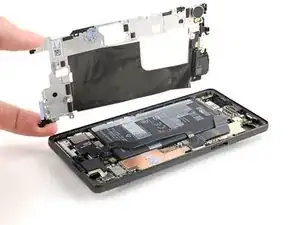
Удалите среднюю рамку.
Вы можете почувствовать небольшое сопротивление. Это нормально, так как средняя рамка немного приклеена к радиатору термопастой.
Во время сборки это хорошая возможность включить телефон и протестировать все функции перед его запечатыванием. Обязательно полностью выключите телефон, прежде чем продолжить работу.
Шаг 25
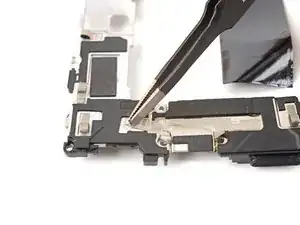
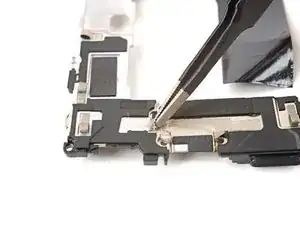
Отделите ленту, соединяющую среднюю рамку и динамик.
Шаг 26
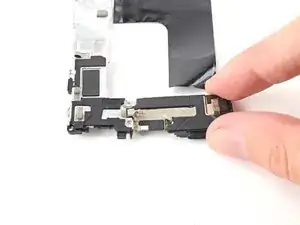
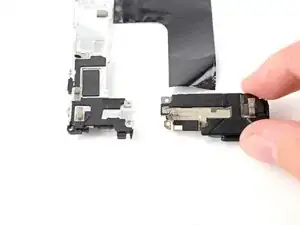
ИспользуйтеTweezers или ваши пальцы, чтобы отделить динамик от средней рамки.
Шаг 27
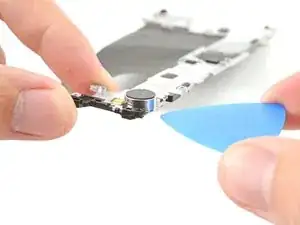
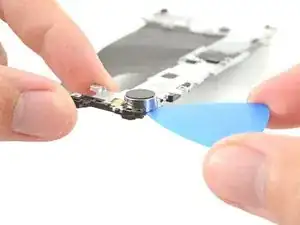
Вставьте открывающую лопатку между средней рамкой и вибратором.
Шаг 28
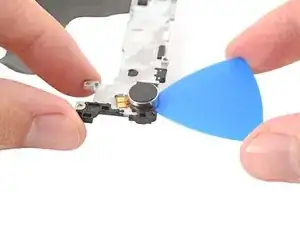
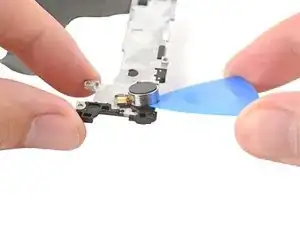
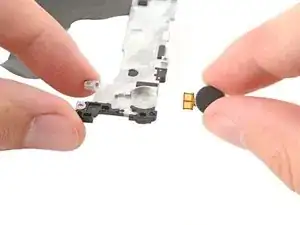
Поверните открывающую лопатку, чтобы отделить вибратор от средней рамки.
Удалите вибратор.
Заключение
Сравните вашу новую замену с оригинальной деталью — вам может потребоваться перенести оставшиеся компоненты или удалить защитные наклейки с новой детали перед установкой.
Чтобы собрать устройство, следуйте этим инструкциям в обратном порядке.
Чтобы запустить тест на диагностику с помощью встроенного инструмента диагностики Pixel, нажмите здесь.
Ремонт не удался? Попробуйте выполнить базовые действия по устранению неполадок или обратитесь за помощью в наше сообщество Google Pixel 6a Answers.
Перевод руководства с ifixit.com