Замена экрана Google Pixel 4a 5G
Это руководство по ремонту подготовлено сотрудниками iFixit и не поддержано компанией Google. Узнать больше о наших руководствах по ремонту можно здесь.
Следуйте этому руководству, чтобы заменить экран на вашем Google Pixel 4a 5G.
Шаг 1
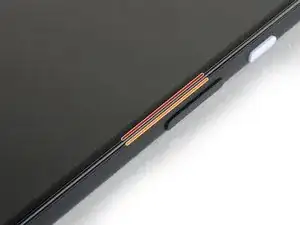
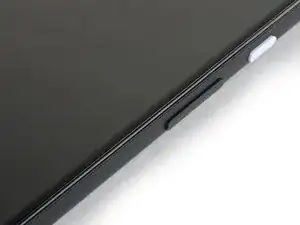
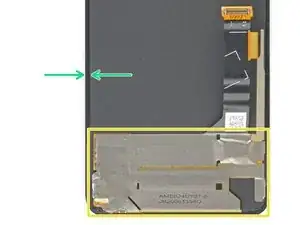
Вам нужно поддеть экран, чтобы удалить его с телефона. Внимательно прочитайте следующие заметки перед началом.
Обратите внимание на два шва по краю телефона:
Шов экрана: Этот шов отделяет экран от остальной части телефона. Именно здесь нужно поддевать.
Шов рамки: Здесь пластиковая рамка соединяется с задней крышкой. Она удерживается винтами. Не поддевайте в этом шве.
Перед началом отметьте следующие области на экране:
Шлейф экрана: Не вставляйте медиатор глубже, чем указано, иначе вы рискуете повредить этот шлейф.
Клей по периметру: Поддевание за пределами этого узкого периметра без угла под медиатором повредит OLED-панель.
Шаг 2
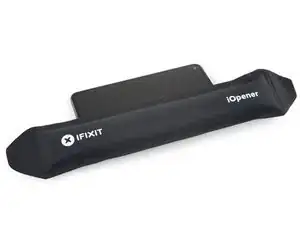
Приложите нагретый iOpener к правому краю дисплея на одну минуту, чтобы смягчить клей.
Можно также использовать фен, тепловую пушку или горячую плиту, но будьте осторожны, чтобы не перегреть телефон — дисплей и внутренняя батарея чувствительны к теплу.
Шаг 3
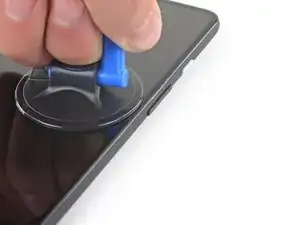
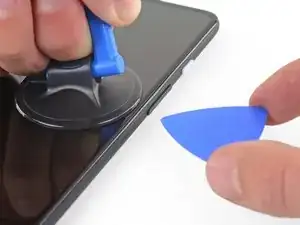

Если экран сильно треснул, покрытие его слоем прозрачной упаковочной ленты может позволить присоске приклеиться. В качестве альтернативы вместо присоски можно использовать очень прочную ленту. Если ничего не помогает, можно приклеить присоску к разбитому экрану супер‑клеем.
Поместите присоску как можно ближе к правому краю экрана.
Поднимите присоску сильным ровным усилием.
Вставьте кончик медиатора в шов экрана не более чем на 1 мм.
Шаг 4
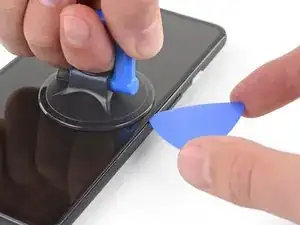
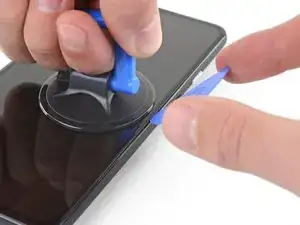
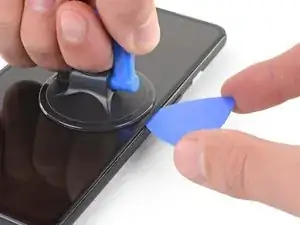
Этот шаг показывает, как вставить медиатор, не повредив OLED‑панель. Сделайте это перед тем, как резать клей.
При вставленном в щель медиаторе на 1 мм поднимите медиатор вверх под крутым углом.
Под крутым углом осторожно протолкните медиатор в щель примерно на 1/4 дюйма (6 мм). Медиатор должен скользить ниже OLED‑панели.
Остановитесь, если почувствуете, что кончик медиатора упирается в выступ. Медиатор может давить на край OLED‑панели. Измените угол и попробуйте снова.
Шаг 5
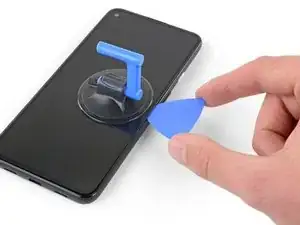
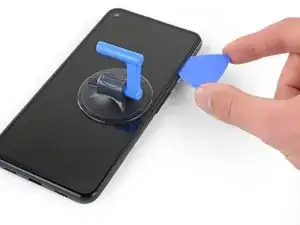
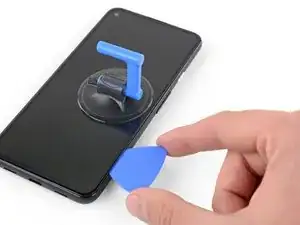
Проведите медиатором вдоль правого края экрана, чтобы разрезать клей.
Не вставляйте медиатор более чем на 1/4 дюйма (6 мм), иначе вы можете повредить шлейф экрана.
Оставьте медиатор в нижнем правом углу, чтобы клей не слипся снова.
Шаг 6

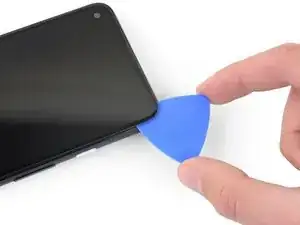
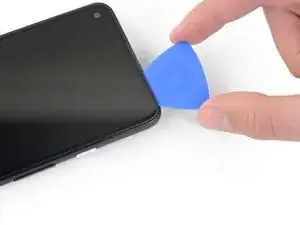
Сверху экрана есть сетка, закрывающая разговорный динамик. Если у вас нет запасной сетки, аккуратно обращайтесь с этим компонентом, чтобы не повредить и не потерять его.
Клей у экрана слабый, поэтому повторно нагревать обычно не требуется. Если экран трудно разрезать, нагрейте проблемную область одну минуту и попробуйте снова.
Вставьте другой медиатор в правый край телефона под углом в том месте, где уже образовалась щель, чтобы не повредить OLED‑панель.
Проведите медиатором по верхнему краю телефона, чтобы разрезать клей.
Оставьте медиатор, вставленный вдоль верхнего края, чтобы клей не слипся снова.
Шаг 7
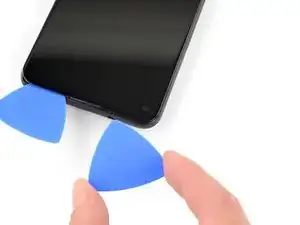
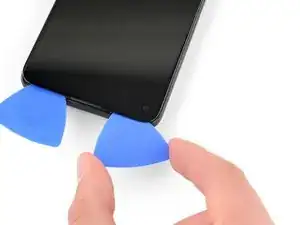
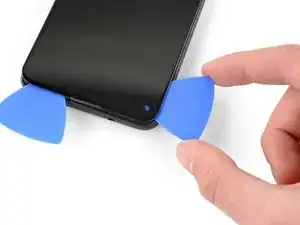
Вставьте ещё один медиатор в верхний край телефона под углом в том месте, где уже образовалась щель, чтобы не повредить OLED‑панель.
Используйте медиатор, чтобы разрезать вокруг верхнего левого угла, где находится окно камеры.
Если экран трудно разрезать, нагрейте проблемную область одну минуту и попробуйте снова.
Оставьте медиатор, вставленный вдоль левого края телефона, чтобы клей не слипся снова.
Шаг 8
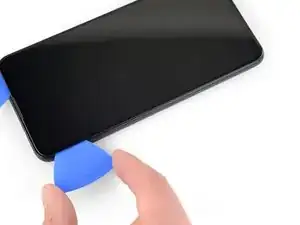
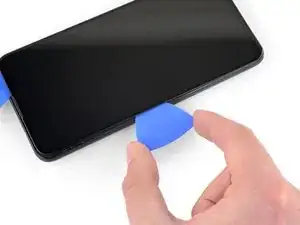
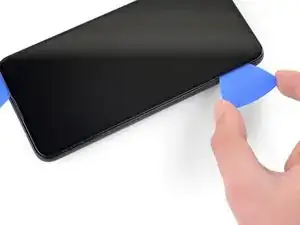
Проведите медиатором, чтобы разрезать клей вдоль левого края телефона.
Если экран трудно разрезать, нагрейте проблемную область одну минуту и попробуйте снова.
Имейте в виду, что теперь вы режете рядом со шлейфом экрана и дигитайзером.
Шаг 9
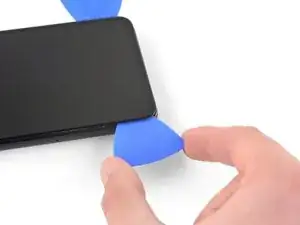
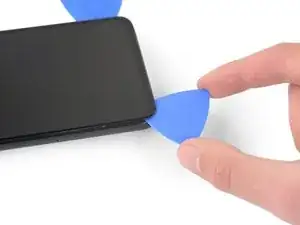
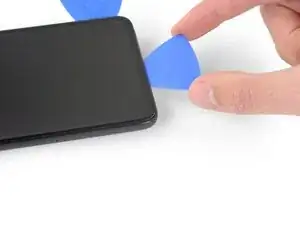
Проведите медиатором вокруг нижнего левого угла и по нижней части дисплея, чтобы разрезать оставшийся клей.
Если экран трудно разрезать, нагрейте проблемную область одну минуту и попробуйте снова.
Имейте в виду, что теперь вы режете рядом со шлейфом экрана и дигитайзером.
Шаг 10
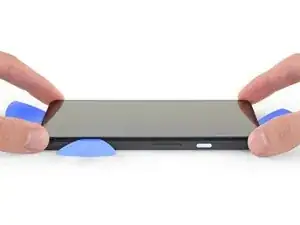
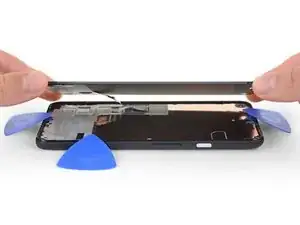
После того как вы разрезали клей по периметру телефона, осторожно приподнимите правый край экрана, частично открыв телефон как книгу.
Пока не снимайте экран.
Используйте медиатор, чтобы аккуратно разрезать оставшийся клей.
Шаг 11
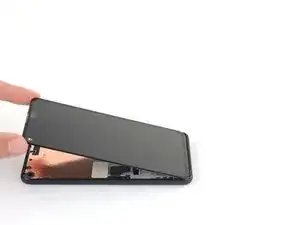
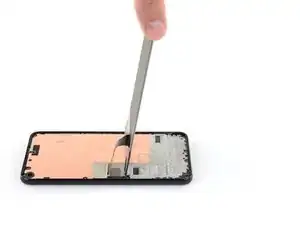
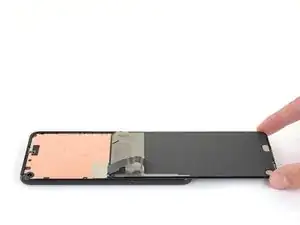
Поднимите за верхний край и откиньте экран через нижний край, пока не сможете положить его стеклом вниз.
Будьте осторожны, чтобы не создавать напряжения на подключённом ленточном кабеле.
Шаг 12
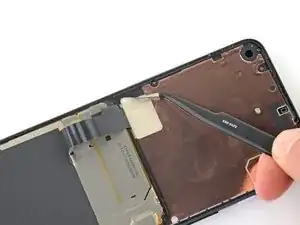
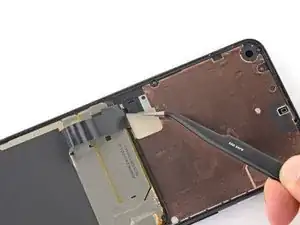
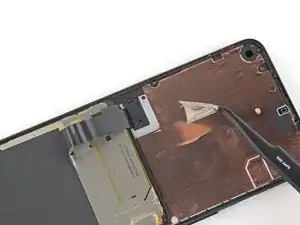
С помощью ногтя или пинцета аккуратно снимите ленту, закрывающую разъём экрана.
Если лента в хорошем состоянии, её можно использовать снова при сборке. В противном случае замените её куском каптоновой ленты.
Шаг 13
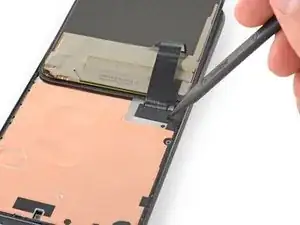
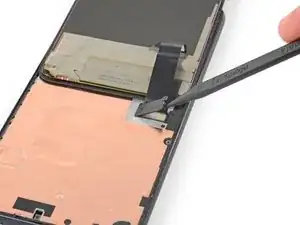
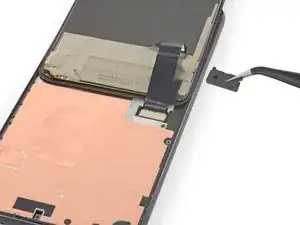
Вставьте наконечник лопатки в отверстие пластикового фиксирующего покрытия ленточного кабеля экрана.
Подденьте пластиковое покрытие прямо вверх, пока оно не выйдет из посадочного места.
Пластиковое покрытие может отскочить в воздух.
Снимите пластиковое покрытие.
Шаг 14
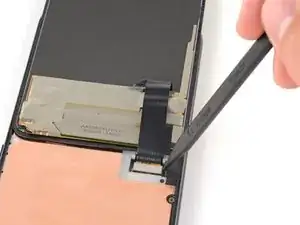
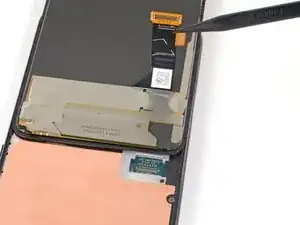
Используйте наконечник лопатки, чтобы поддеть и отсоединить ленточный кабель экрана.
Чтобы снова подключить такие нажимные разъёмы, аккуратно совместите и нажмите одну сторону до щелчка, затем повторите для другой стороны. Не нажимайте по середине. Если разъём смещён, контакты могут погнуться и получить необратимое повреждение.
Шаг 15
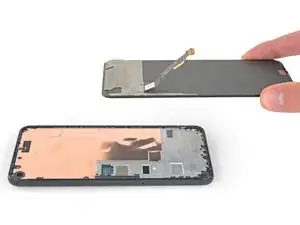
Снимите экран.
Для установки нового экрана:
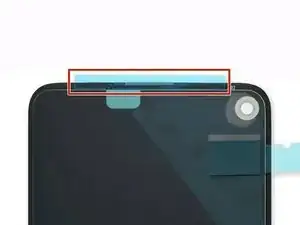
Проверьте, имеет ли ваш заменяющий экран установленную сетку динамика и клей по верхнему краю.
Если да, то клей по верхнему краю не потребуется.
Если нет, снимите большую прозрачную подложку с клея по верхнему краю и приклейте его к экрану (не к рамке). Убедитесь, что большая выемка совмещена с сеткой динамика.
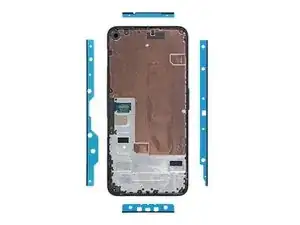
Следуйте этому руководству, чтобы нанести клей по индивидуальной вырезке.
Используйте третью фотографию в качестве ориентира для позиционирования клейких элементов.
Во время запуска после сборки экран пройдёт процедуру калибровки. Не трогайте экран в этот период, так как это может привести к неправильной калибровке сенсора и вызвать проблемы с сенсорным вводом.
Заключение
Сравните вашу новую заменяющую деталь с оригинальной — возможно, потребуется перенести оставшиеся компоненты или снять защитные подложки с новой детали перед установкой.
Для сборки устройства выполните вышеописанные шаги в обратном порядке.
Отнесите электронный мусор на переработку к переработчику с сертификатом R2 или e-Stewards.
Ремонт прошёл не как планировалось? Попробуйте базовую диагностику или обратитесь за помощью к сообществу Ответов.
Перевод руководства с ifixit.com