Отключение аккумулятора Google Pixel 5
Это руководство по ремонту подготовлено сотрудниками iFixit и не одобрено компанией Google. Узнайте больше о наших руководствах по ремонту здесь.
Это руководство только как предварительный шаг! Оно является частью другой процедуры и не предназначено для самостоятельного использования.
Шаг 1
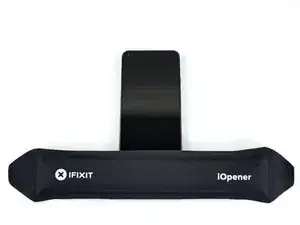
Нагрейте iOpener и приложите его к нижнему краю экрана на одну минуту.
Можно также использовать фен, тепловую пушку или плиту для прогрева, но будьте осторожны, чтобы не перегреть телефон — дисплей и внутренний аккумулятор чувствительны к воздействию тепла.
Шаг 2
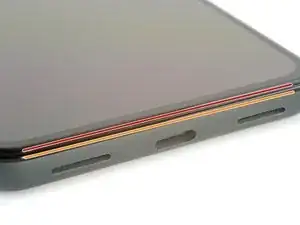
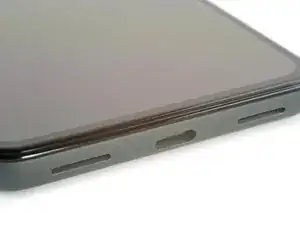
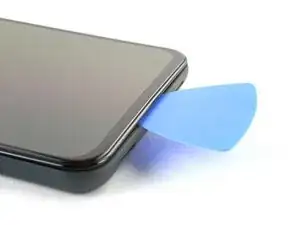
Пока клей размягчается, обратите внимание на следующее:
Шов экрана: Этот шов отделяет экран от остальной части телефона. Не поддёргивайте экран в этой зоне.
Шов рамки: Здесь пластиковая рамка, предназначенная для защиты экрана, соприкасается с корпусом. Рамка удерживается пластиковыми защёлками. Именно здесь нужно поддевать.
Шаг 3
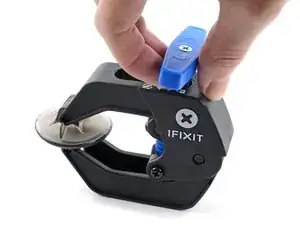
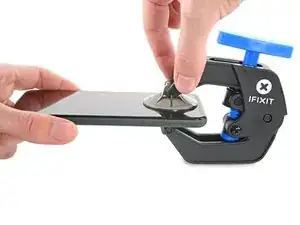
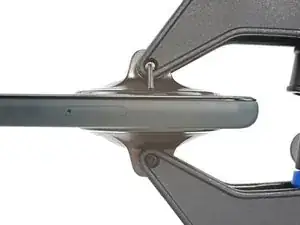
Следующие два шага демонстрируют Anti‑Clamp — инструмент, который мы разработали, чтобы упростить процесс открытия. Если вы не используете Anti‑Clamp, пропустите следующие два шага и следуйте альтернативному методу.
Полные инструкции по использованию Anti‑Clamp см. в этом руководстве.
Оттяните синюю ручку в направлении петли, чтобы выключить режим открытия.
Разместите присоски возле нижнего края экрана — одну спереди и одну сзади.
Нажмите на присоски, чтобы создать вакуум в нужной области.
Если поверхность устройства слишком скользкая и Anti‑Clamp не удерживается, можно использовать упаковочную ленту для создания более цепкой поверхности.
Шаг 4
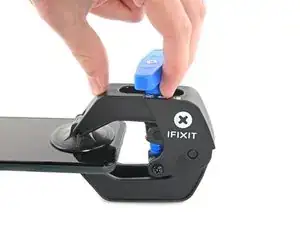
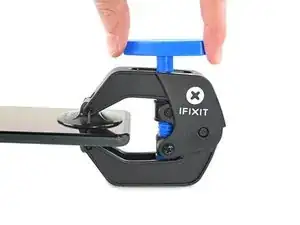
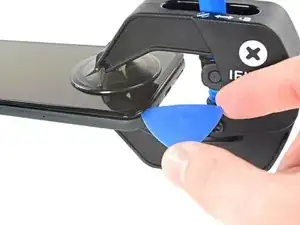
Оттолкните синюю ручку от петли, чтобы включить режим открытия.
Поворачивайте ручку по часовой стрелке, пока не увидите, что присоски начинают растягиваться.
Убедитесь, что присоски остаются выровненными друг с другом. Если они начнут смещаться, ослабьте присоски и выровняйте рычаги.
Подождите одну минуту, чтобы клей успел ослабнуть и появился зазор.
Вставьте пластину для открытия под экран и его рамку, когда Anti‑Clamp создаст достаточно большой зазор.
Если Anti‑Clamp не создаёт достаточного зазора, дополнительно прогрейте эту область и поверните ручку по часовой стрелке на полоборота.
Не поворачивайте более чем на полоборота за раз и ждите одну минуту между поворотами. Дайте Anti‑Clamp и времени выполнить работу.
Пропустите следующий шаг.
Шаг 5
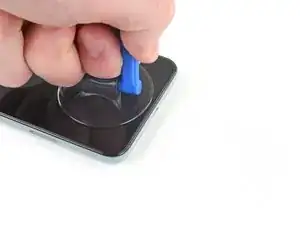
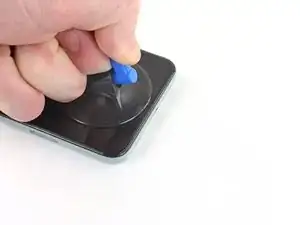
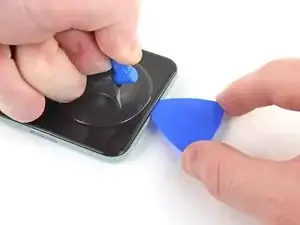
Прикрепите присоску к экрану как можно ближе к разогретому краю.
Если экран сильно разбит, следуйте этому руководству, чтобы заклеить трещины лентой. В крайнем случае можно использовать супер-клей, чтобы приклеить присоску к разбитому экрану.
Сильным, равномерным движением потяните за присоску вверх, чтобы создать зазор.
В зависимости от возраста устройства это может быть сложно. Если возникают трудности, нагрейте ещё и повторите попытку.
Вставьте пластину для открытия в образовавшийся зазор.
Шаг 6
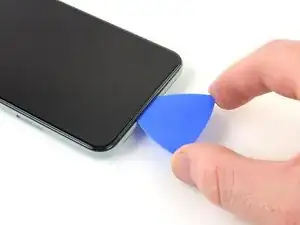
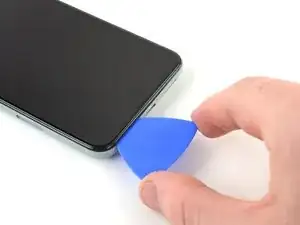
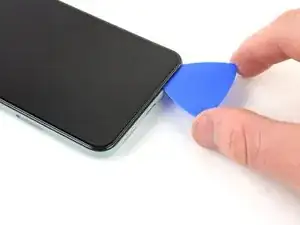
Проведите пластиной взад‑вперёд вдоль нижней части экрана, чтобы перерезать клей.
Оставьте пластину вставленной в правом нижнем углу, чтобы клей не схватился снова.
Шаг 7
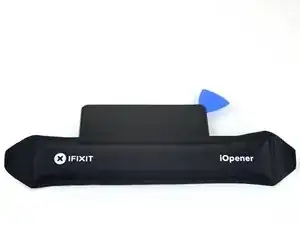
Приложите нагретый iOpener к левой кромке экрана на одну минуту.
Шаг 8
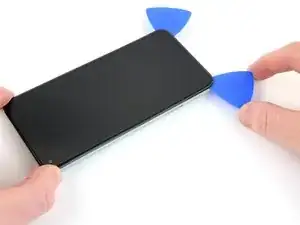
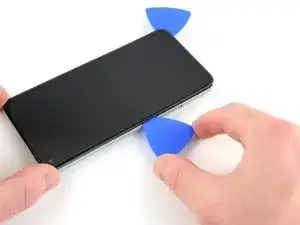
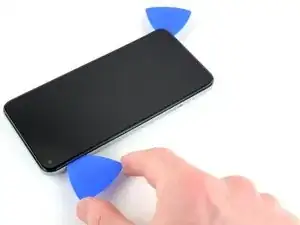
Вставьте другую пластину для открытия в левый нижний угол экрана.
Проведите пластиной вокруг левого угла.
Не вставляйте пластину глубже чем на 1/4 дюйма (6 мм), иначе вы можете повредить гибкий кабель экрана, расположенный в середине левой кромки.
Продолжайте перемещать пластину вверх в направлении фронтальной камеры, чтобы перерезать клей на левой кромке экрана.
Оставьте пластину вставленной, чтобы клей не схватился снова.
Шаг 9
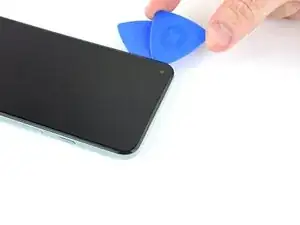
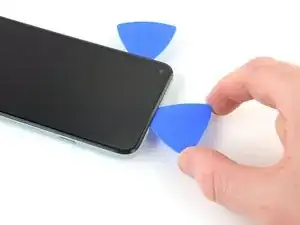
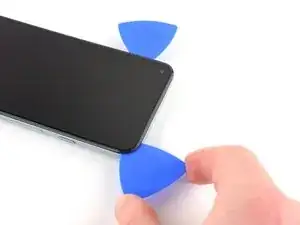
Вставьте ещё одну пластину в верхний левый угол экрана.
Проведите пластиной вокруг фронтальной камеры и по верхнему краю телефона.
Если клей тяжело перерезать, прогрейте область одну минуту и попробуйте снова.
Проведите пластиной до верхнего правого угла телефона и оставьте её вставленной.
Шаг 10
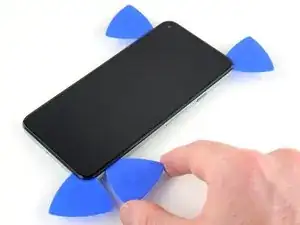
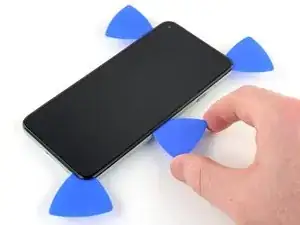
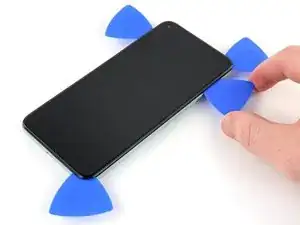
Вставьте пластину для открытия в правый нижний угол экрана.
Проведите пластиной вверх до верхнего правого угла, чтобы перерезать последний участок клея.
Возможно, придётся ещё раз пройтись пластиной по краям, чтобы убедиться, что весь клей перерезан. Он нанесён наиболее толсто в четырёх углах.
Шаг 11
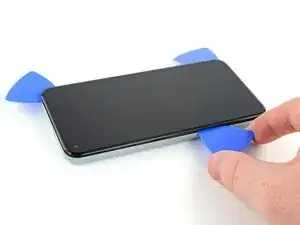
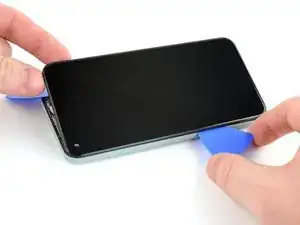
Используя пластину из верхнего левого угла, приподнимите левый край экрана на несколько миллиметров. Это предотвратит защёлкивание рамки обратно в корпус.
Поднимите правую сторону экрана и откройте телефон как книгу.
Не открывайте экран более чем на 90 градусов, чтобы не повредить гибкий кабель экрана.
Шаг 12
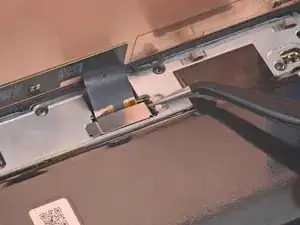
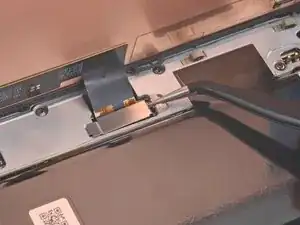
Захватите крышку разъёма экрана пинцетом, фиксирующую шлейф экрана.
Сдвиньте защёлку в направлении разъёма, чтобы отщёлкнуть её.
Шаг 13
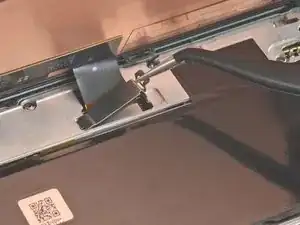
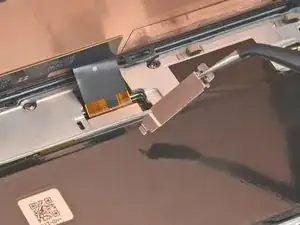
Снимите крышку разъёма экрана.
Обязательно сохраните этот элемент для установки при обратной сборке.
Шаг 14
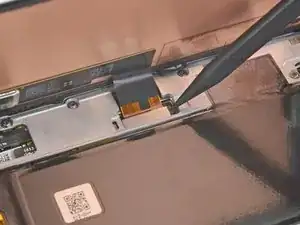
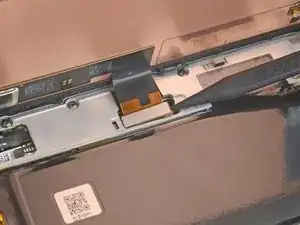
Используйте наконечник лопатки, чтобы поддеть и отключить шлейф экрана.
Чтобы снова подсоединить защёлкивающиеся разъёмы, подобные этому, аккуратно совместите контакты и нажмите на одну сторону до щелчка, затем повторите с другой стороны. Не давите посередине. Если разъём смещён, контакты могут погнуться, что приведёт к необратимому повреждению.
Шаг 15
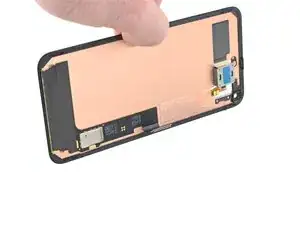
Задняя сторона экрана Pixel очень хрупкая. Даже небольшая царапина или вмятина могут повредить экран.
Чтобы не повредить экран или заменяющий экран:
При обращении с экраном держите его за кромки.
При размещении экрана на рабочей поверхности убедитесь, что ничто не касается нижней стороны экрана. Рекомендуется положить его на мягкую безворсовую ткань.
Шаг 16
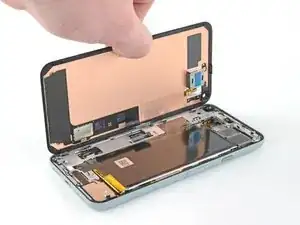
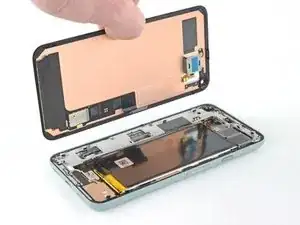
Снимите экран.
Пинцетом снимите оставшийся клей с корпуса.
Если вы используете изопропиловый спирт для очистки клея с дисплея, следите за тем, чтобы он не попал на другие компоненты, так как это может ослабить их клеевое соединение.
Если вы заменили экран, проверьте отверстие передней камеры и удалите любые защитные плёнки, закрывающие его.
Если шлейф дисплея на вашем запасном экране закреплён лентой, удалите ленту перед установкой.
Если вы используете клей, вырезанный по шаблону, следуйте этому руководству, чтобы правильно нанести новый клеевой уплотнитель для экрана.
Если вы используете ленту Tesa для повторного крепления экрана, следуйте этому руководству.
Во время загрузки после сборки экран пройдёт процедуру калибровки. Не прикасайтесь к экрану в этот период, это может привести к неправильной калибровке сенсора и возникновению проблем с касанием.
Шаг 17
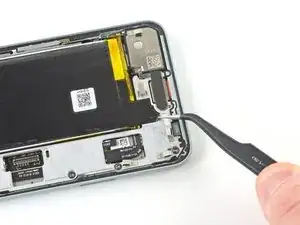
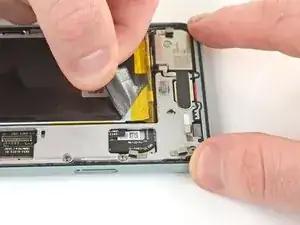
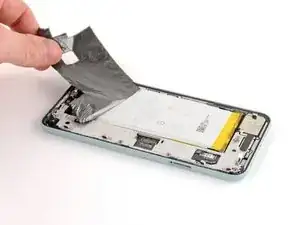
Пинцетом поднимите графитовую ленту, пока не сможете захватить её пальцами.
Будьте осторожны, чтобы не проколоть и не согнуть батарею инструментом — проколотая или деформированная батарея может протекать или вызвать тепловое событие.
Снимите графитовую ленту.
Шаг 18
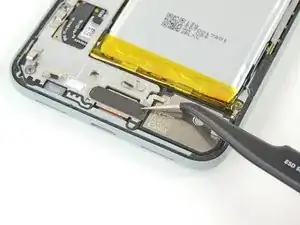
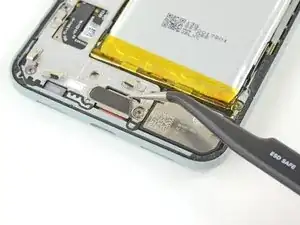
Пинцетом снимите графитовую накладку, закрывающую крышку зарядной пластины.
Если графитовую накладку удастся сохранить в хорошем состоянии, вы сможете повторно использовать её при обратной сборке.
Шаг 19
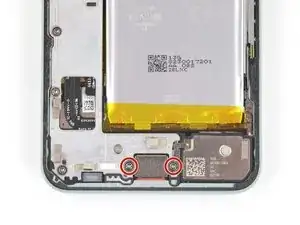
Отверткой T3 Torx‑извлеките два винта длиной 4,6 мм, крепящие крышку зарядной пластины к среднему каркасу.
В ходе ремонта следите за каждым винтом и убедитесь, что он возвращается на своё исходное место.
Шаг 20
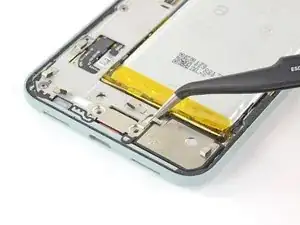
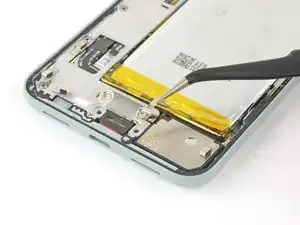
Пинцетом снимите крышку зарядной пластины.
Обязательно сохраните этот элемент для установки при обратной сборке.
Шаг 21
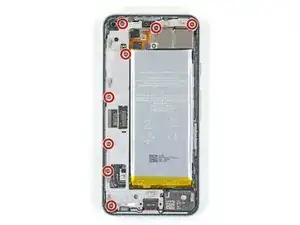
Отверткой T3 Torx‑извлеките восемь винтов длиной 4,6 мм, крепящих средний каркас.
Шаг 22
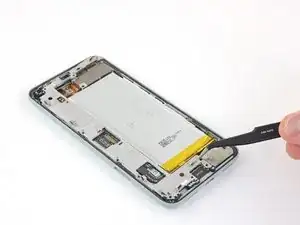
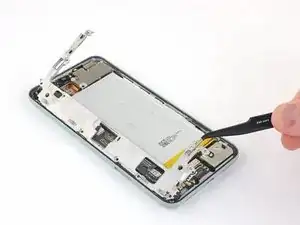
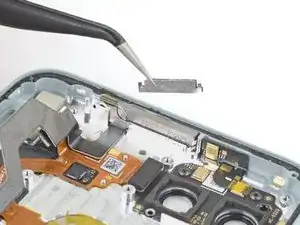
Пинцетом приподнимите правую сторону среднего каркаса.
Снимите средний каркас.
Верхний распорный элемент телефона, вероятно, выпадет при снятии среднего каркаса. Не забудьте сохранить этот распорный элемент для обратной сборки. См. фотографии в руководстве по замене материнской платы.
Шаг 23
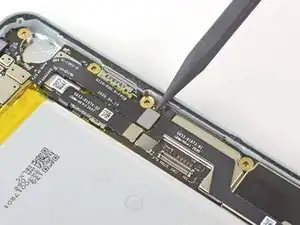
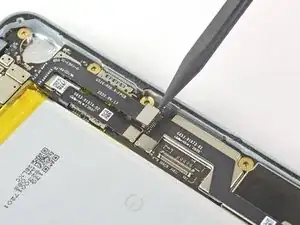
Остроконечным концом лопатки подденьте разъём батареи вертикально вверх и отключите его от материнской платы.
Заключение
Для повторной сборки устройства выполните приведённые выше шаги в обратном порядке.
Перевод руководства с ifixit.com