Замена заднего блока камеры Google Pixel 5
Это руководство по ремонту подготовлено сотрудниками iFixit и не одобрено компанией Google. Узнать больше о наших руководствах по ремонту можно здесь.
Используйте это руководство, чтобы снять и заменить задний блок камеры на Google Pixel 5. Оба модуля камеры заменяются в сборе.
Шаг 1
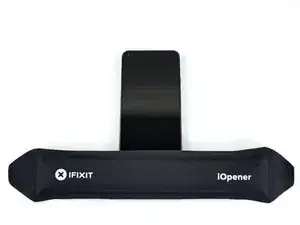
Подогрейте iOpener и приложите его к нижнему краю экрана на одну минуту.
Можно также использовать фен, тепловую пушку или нагревательную пластину, но будьте осторожны, чтобы не перегреть телефон — дисплей и внутренняя батарея чувствительны к воздействию тепла.
Шаг 2
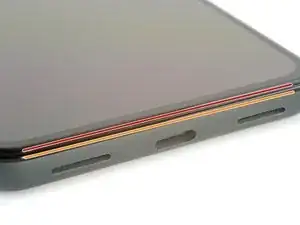
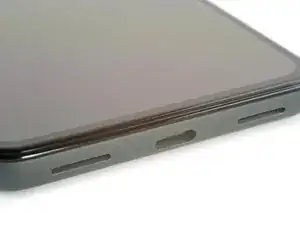
Пока клей разогревается, обратите внимание на следующее:
Шов экрана: Этот шов отделяет экран от остальной части телефона. Не поддёргивайте в этом месте.
Шов рамки: Здесь пластиковая рамка, предназначенная для защиты экрана, примыкает к корпусу. Она удерживается пластиковыми защёлками. Именно здесь следует поддевать.
Шаг 3
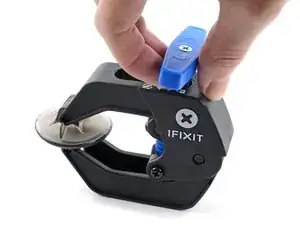
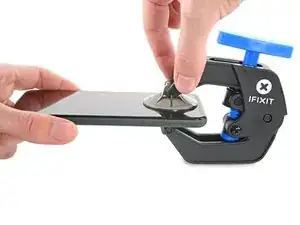
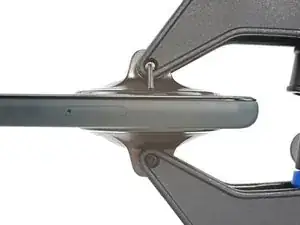
Следующие два шага демонстрируют Anti-Clamp — инструмент, который мы разработали, чтобы упростить процедуру открытия. Если вы не используете Anti-Clamp, пропустите следующий шаг и следующий за ним для альтернативного метода.
Для полного руководства по использованию Anti-Clamp ознакомьтесь с этим руководством.
Потяните синюю рукоятку в сторону шарнира, чтобы отключить режим открывания.
Расположите присоски рядом с нижним краем экрана — одну спереди, одну сзади.
Нажмите на присоски, чтобы создать вакуум в нужной области.
Если поверхность устройства слишком скользкая и Anti-Clamp не держится, можно использовать упаковочную ленту для создания более цепкой поверхности.
Шаг 4
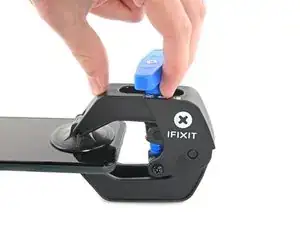
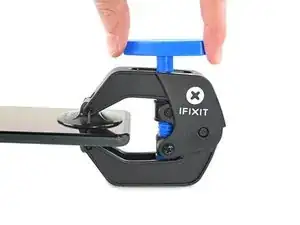
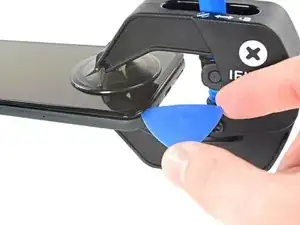
Оттолкните синюю рукоятку от шарнира, чтобы включить режим открывания.
Поворачивайте рукоятку по часовой стрелке, пока не заметите, что присоски начинают растягиваться.
Убедитесь, что присоски остаются выровненными друг с другом. Если они начинают смещаться, слегка ослабьте присоски и выровняйте рычаги.
Подождите одну минуту, чтобы клей ослабил и образовалась щель для открытия.
Вставьте пластиковую лопатку под экран и его рамку, когда Anti-Clamp создаст достаточно большую щель.
Если Anti-Clamp не создаёт достаточной щели, примените дополнительный нагрев в этой области и поверните рукоятку по часовой стрелке на полоборота.
Не поворачивайте более чем на полоборота за раз и ждите одну минуту между поворотами. Дайте Anti-Clamp и времени выполнить работу за вас.
Пропустите следующий шаг.
Шаг 5
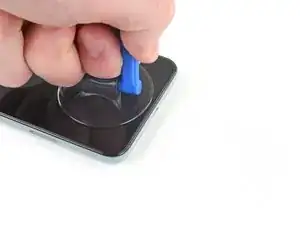
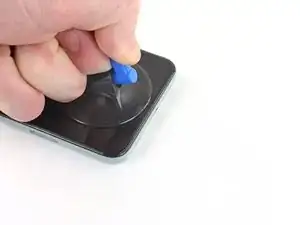
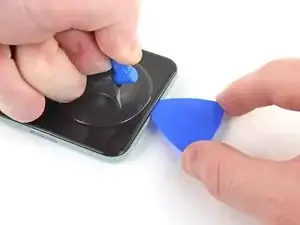
Приложите присоску к экрану как можно ближе к нагретому краю.
Если экран сильно разбит, следуйте этому руководству, чтобы заклеить разбитый экран лентой. В крайнем случае можно приклеить присоску суперклеем к разбитому экрану.
Потяните присоску вверх сильной и равномерной силой, чтобы создать щель.
В зависимости от возраста устройства это может быть сложно. Если возникают трудности, подогрейте область сильнее и попробуйте снова.
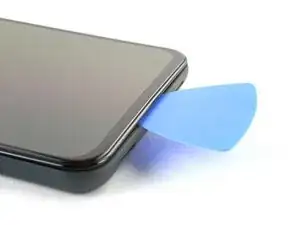
Вставьте пластиковую лопатку в щель.
Шаг 6
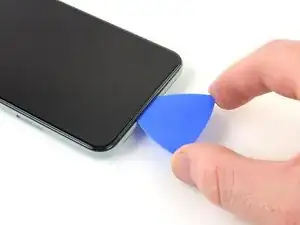
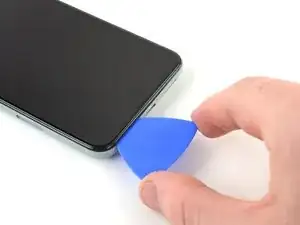
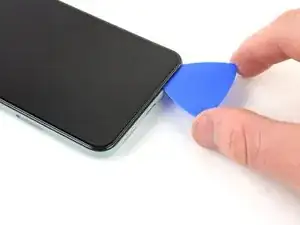
Проведите лопаткой взад-вперёд вдоль нижней части экрана, чтобы разрезать клей.
Оставьте лопатку в нижнем правом углу, чтобы клей не склеился снова.
Шаг 7
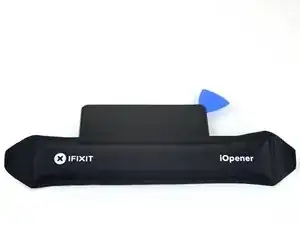
Приложите разогретый iOpener к левому краю экрана на одну минуту.
Шаг 8
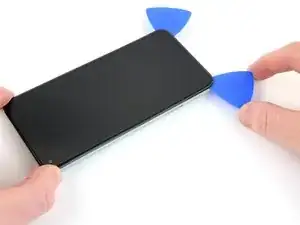
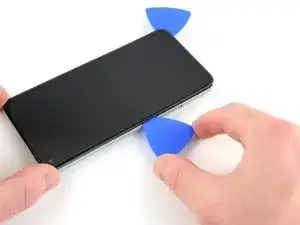
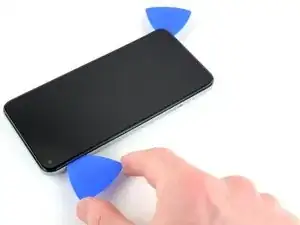
Вставьте ещё одну пластиковую лопатку в нижний левый угол экрана.
Проведите лопаткой вокруг левого угла.
Не вставляйте лопатку более чем на 1/4 дюйма (6 мм), иначе можно повредить гибкий кабель экрана, расположенный в середине левого края.
Продолжайте проводить лопаткой вверх в направлении фронтальной камеры, чтобы разрезать клей на левом краю экрана.
Оставьте лопатку вставленной, чтобы клей не склеился снова.
Шаг 9
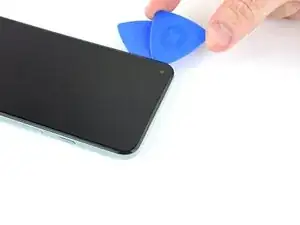
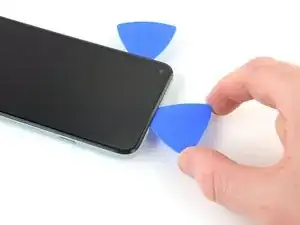
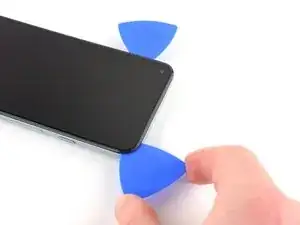
Вставьте ещё одну пластиковую лопатку в верхний левый угол экрана.
Проведите лопаткой вокруг фронтальной камеры и по верхнему краю телефона.
Если клей трудно разрезать, подогрейте область в течение одной минуты и попробуйте снова.
Проведите лопаткой до верхнего правого угла телефона и оставьте лопатку вставленной.
Шаг 10
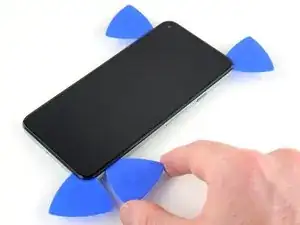
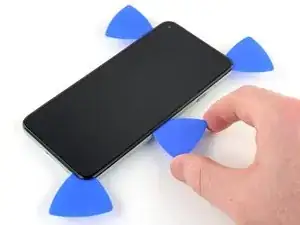
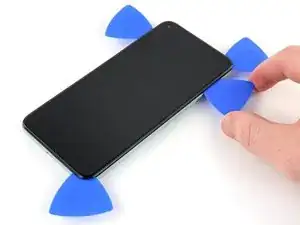
Вставьте пластиковую лопатку в нижний правый угол экрана.
Проведите лопаткой вверх до верхнего правого угла, чтобы разрезать последний край клея.
Возможно, придётся ещё раз пройтись лопаткой по краям, чтобы убедиться, что весь клей разрезан. Толще всего клей нанесён в четырёх углах.
Шаг 11
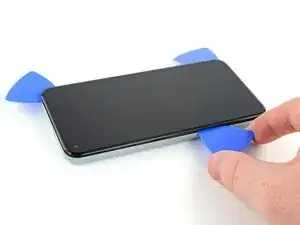
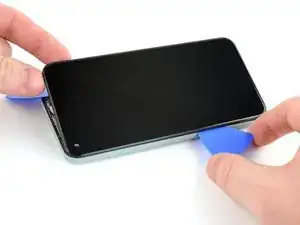
Используйте лопатку из верхнего левого угла, чтобы приподнять левый край экрана на несколько миллиметров. Это не даст защёлкам снова защёлкнуться в корпусе.
Поднимите правую сторону экрана и откройте телефон как книгу.
Не открывайте экран более чем на 90 градусов, чтобы не повредить гибкий кабель экрана.
Шаг 12
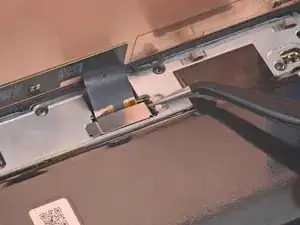
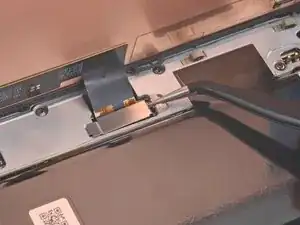
Используйте пинцет, чтобы захватить крышку разъёма экрана, фиксирующую гибкий кабель экрана.
Нажмите на защёлку в сторону разъёма, чтобы отщёлкнуть её.
Шаг 13
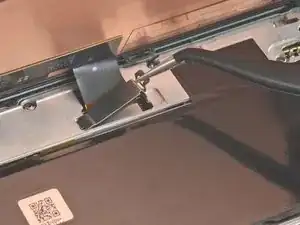
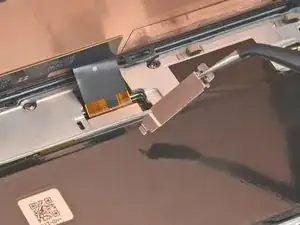
Снимите крышку разъёма экрана.
Обязательно сохраните этот компонент, чтобы установить его при обратной сборке.
Шаг 14
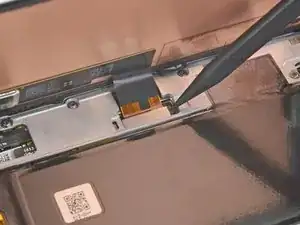
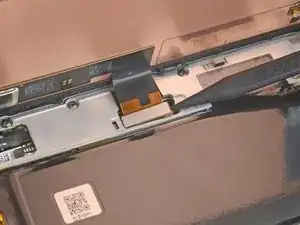
Используйте наконечник лопатки, чтобы приподнять и отсоединить гибкий кабель экрана.
Для повторного подключения нажимных разъёмов, подобных этому, аккуратно совместите и нажмите на одну сторону до щелчка, затем повторите с другой стороны. Не нажимайте в середине. При неправильном совмещении контакты могут погнуться, что приведёт к необратимому повреждению.
Шаг 15
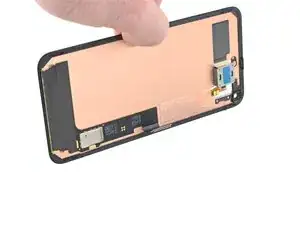
Задняя сторона экрана Pixel очень хрупкая. Даже небольшая царапина или вмятина может повредить экран.
Чтобы не повредить экран или заменённый экран:
При обращении с экраном держите его за кромки.
При размещении экрана на рабочей поверхности убедитесь, что ничего не касается нижней части экрана. Рассмотрите возможность положить его на мягкую безворсовую ткань.
Шаг 16
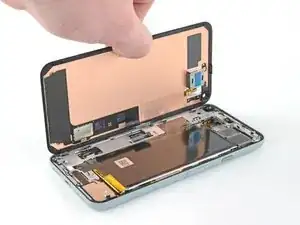
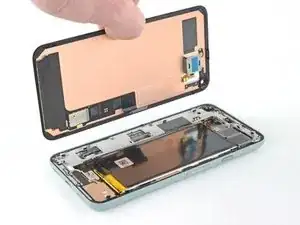
Снимите экран.
Используйте пинцет, чтобы снять оставшийся клей с корпуса.
Если вы используете изопропиловый спирт для удаления клея с дисплея, следите, чтобы он не попал на посторонние компоненты, так как это может ослабить их клеевое соединение.
Если вы заменяли экран, проверьте отверстие для фронтальной камеры и снимите все защитные плёнки, закрывающие его.
Если кабель дисплея на вашем запасном экране закреплён лентой, удалите ленту перед установкой.
Если вы используете клей, вырезанный по форме, следуйте этому руководству, чтобы правильно нанести новый клей для экрана.
Если вы используете ленту Tesa для повторного прикрепления экрана, следуйте этому руководству.
Во время первичной загрузки после сборки экран пройдёт процедуру калибровки. Не касайтесь экрана в этот период, это может привести к неправильной калибровке сенсора и возникновению проблем с сенсорным вводом.
Шаг 17
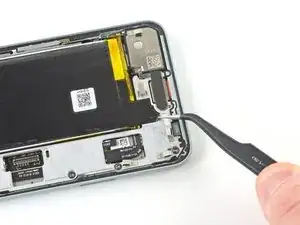
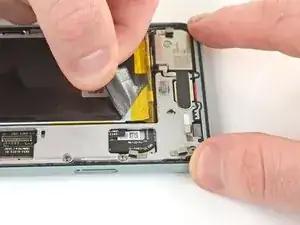
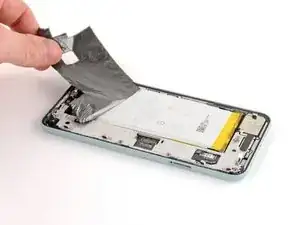
С помощью пинцета приподнимите графитовую ленту, пока не сможете захватить её пальцами.
Будьте осторожны, чтобы не проткнуть и не согнуть аккумулятор инструментом — проколотый или деформированный аккумулятор может протечь опасные химические вещества или вызвать тепловой инцидент.
Снимите графитовую ленту.
Шаг 18
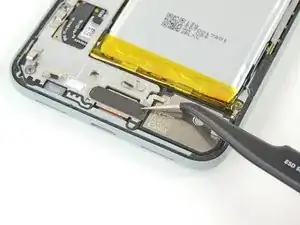
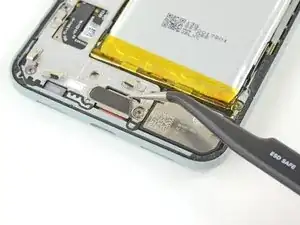
Используйте пинцет, чтобы снять графитовую подкладку, покрывающую крышку зарядной пластины.
Если вам удастся сохранить графитовую подкладку в хорошем состоянии, вы можете повторно установить её при сборке.
Шаг 19
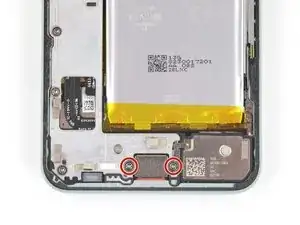
Используйте отвертку Torx T3, чтобы выкрутить два винта длиной 4,6 мм, фиксирующих крышку зарядной пластины к средней рамке.
В ходе этого ремонта отслеживайте каждый винт и убедитесь, что он возвращается точно в то место, откуда был снят.
Шаг 20
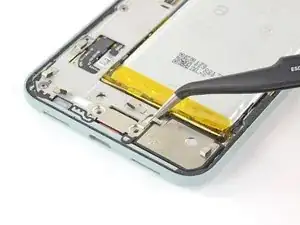
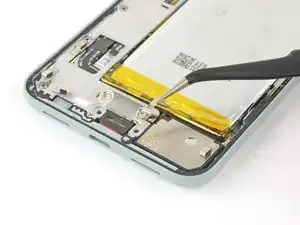
Используйте пинцет, чтобы снять крышку зарядной пластины.
Обязательно сохраните этот компонент, чтобы установить его при обратной сборке.
Шаг 21
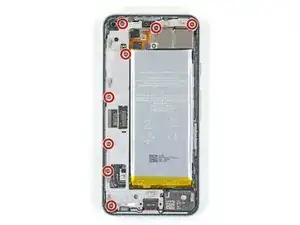
Используйте отвертку Torx T3, чтобы выкрутить восемь винтов длиной 4,6 мм, фиксирующих среднюю рамку.
Шаг 22
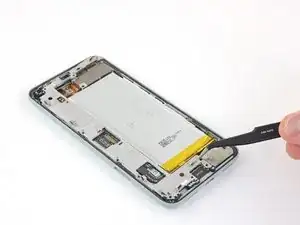
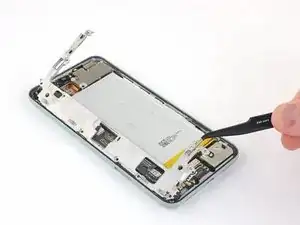
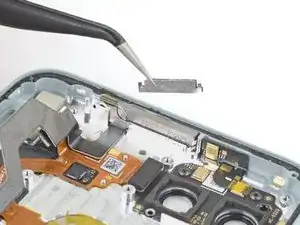
Используйте пинцет, чтобы приподнять правую сторону средней рамки.
Снимите среднюю рамку.
Прокладка в верхней части телефона, вероятно, выпадет при снятии средней рамки. Не забудьте сохранить эту прокладку для обратной сборки. См. фотографии в руководстве по замене материнской платы.
Шаг 23
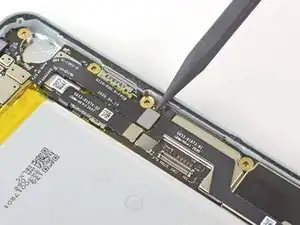
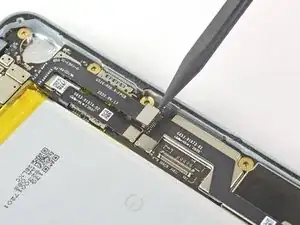
Используйте заострённый конец лопатки, чтобы поддеть разъём аккумулятора вертикально вверх и отсоединить его от материнской платы.
Шаг 24
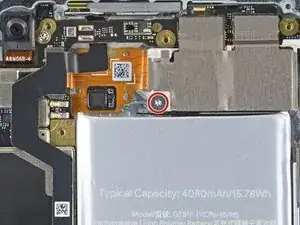
Используйте отвертку Torx T3, чтобы выкрутить винт с ограничителем длиной 4,1 мм.
Шаг 25
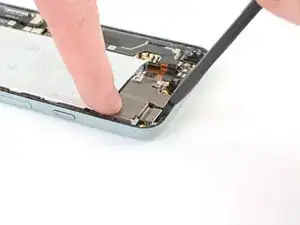
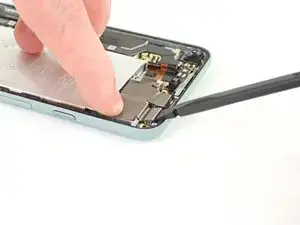
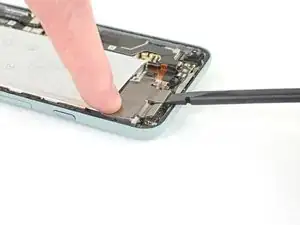
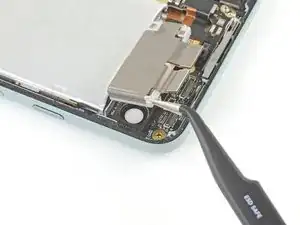
Используйте лопатку, чтобы отсоединить два нажимных разъёма задней камеры от материнской платы.
Прижмите сборку задней камеры пальцем, чтобы предотвратить изгиб материнской платы.
Шаг 26
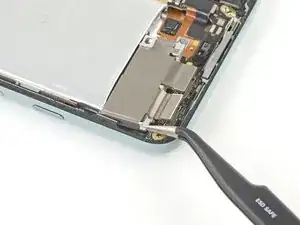
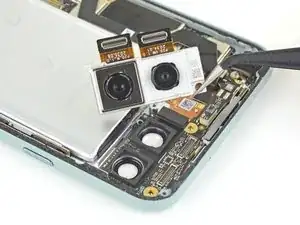
Используйте пинцет, чтобы приподнять сборку задней камеры и вынуть её из посадочного места.
Если в вашей запасной камере есть пластиковая прокладка, обязательно удалите её перед установкой модуля.
Убедитесь, что поверхность объектива чиста от отпечатков и пыли перед установкой сборки камеры.
Заключение
Сравните новую запасную деталь с оригинальной — возможно, потребуется перенести оставшиеся компоненты или удалить защитные плёнки с новой детали перед установкой.
Для повторной сборки устройства выполните указанные выше шаги в обратном порядке.
Отнесите электронные отходы на переработку к сертифицированному утилизационному оператору R2 или e-Stewards.
Ремонт прошёл не так, как планировалось? Попробуйте базовую диагностику или обратитесь за помощью к нашему сообществу Answers.
Перевод руководства с ifixit.com