Замена материнской платы Google Pixel 5
Это руководство по ремонту подготовлено сотрудниками iFixit и не одобрено Google. Узнать больше о наших руководствах по ремонту можно здесь.
Следуйте этому руководству, чтобы снять и заменить материнскую плату на Google Pixel 5.
Для вашей безопасности разрядите батарею ниже 25% перед разборкой телефона. Это снижает риск опасного теплового события, если аккумулятор случайно повредится во время ремонта.
Предупреждение: Не используйте повторно аккумулятор, если он деформирован или повреждён — это представляет потенциальную опасность для безопасности. Замените его на новый.
Шаг 1
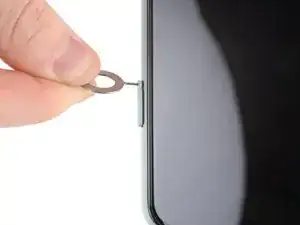
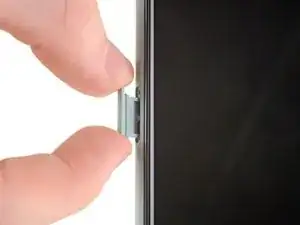
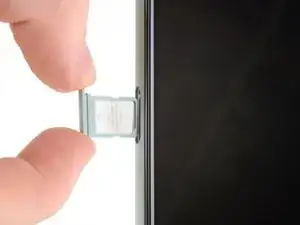
Вставьте инструмент для извлечения SIM-карты, биту или выпрямлённую скрепку в отверстие лотка SIM-карты.
Лоток SIM-карты расположен на левой грани телефона ближе к низу.
Нажмите сильно, чтобы извлечь лоток SIM-карты.
Снимите лоток SIM-карты.
Шаг 2
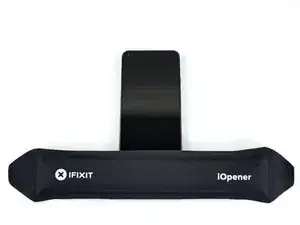
Разогрейте iOpener и приложите его к нижнему краю экрана на одну минуту.
Можно также использовать фен, паяльную феновую трубку или горячую плиту, но будьте осторожны, чтобы не перегреть телефон — дисплей и внутренний аккумулятор чувствительны к нагреву.
Шаг 3
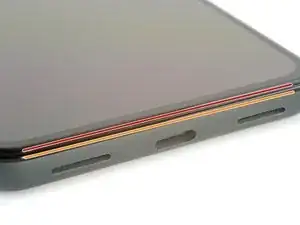
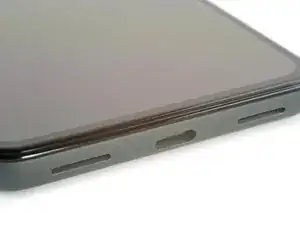
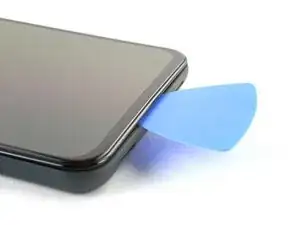
Пока вы ждёте, пока клей ослабнет, обратите внимание на следующее:
Шов экрана: Этот шов отделяет экран от остальной части телефона. Не поддевайте этот шов.
Шов рамки: Это место, где пластиковая рамка, предназначенная для защиты экрана, соединяется с корпусом. Она удерживается пластиковыми защёлками. Именно здесь следует поддевать.
Шаг 4
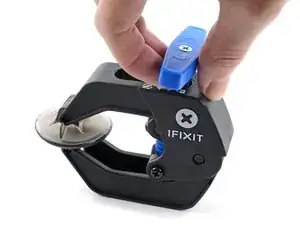
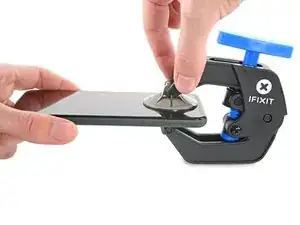
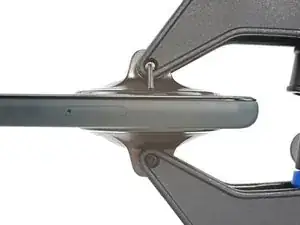
Следующие два шага демонстрируют Anti-Clamp — инструмент, который мы разработали, чтобы упростить процедуру открытия. Если вы не используете Anti-Clamp, пропустите два шага вниз для альтернативного метода.
Для полного руководства по использованию Anti-Clamp посмотрите это руководство.
Потяните синюю ручку в сторону шарнира, чтобы отключить режим открытия.
Разместите присоски ближе к нижнему краю экрана — одну спереди и одну сзади.
Нажмите на присоски, чтобы создать вакуум в нужной области.
Если поверхность устройства слишком скользкая и Anti-Clamp не может удержаться, можно использовать упаковочную ленту для создания более цепкой поверхности.
Шаг 5
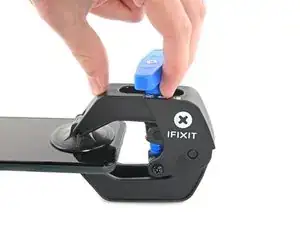
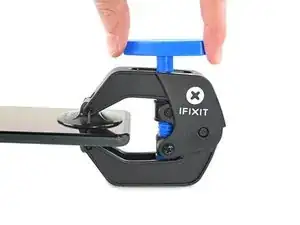
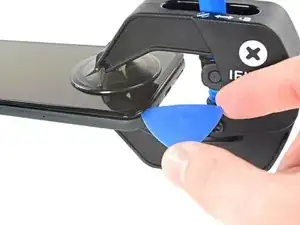
Оттолкните синюю ручку от шарнира, чтобы включить режим открытия.
Поверните ручку по часовой стрелке, пока не увидите, что присоски начинают растягиваться.
Убедитесь, что присоски остаются выровненными друг с другом. Если они начнут смещаться, слегка ослабьте присоски и выровняйте руки.
Подождите одну минуту, чтобы клей успел ослабнуть и образовалась щель.
Вставьте лопатку для открытия под экран и его рамку, когда Anti-Clamp создаст достаточно большую щель.
Если Anti-Clamp не создал достаточной щели, примените больше нагрева в этой области и поверните ручку по часовой стрелке ещё на полоборота.
Не дотягивайте более чем на полоборота за раз и ждите одну минуту между поворотами. Дайте Anti-Clamp и времени выполнить работу за вас.
Пропустите следующий шаг.
Шаг 6
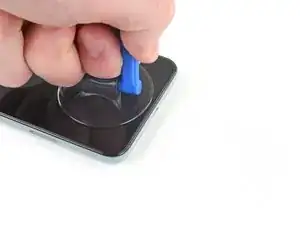
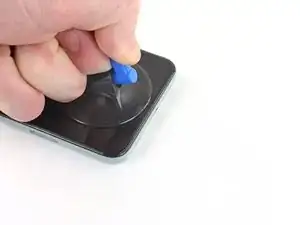
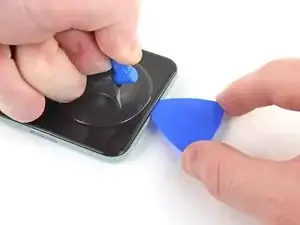
Прикрепите присоску к экрану как можно ближе к разогретому краю.
Если экран сильно треснул, следуйте этому руководству, чтобы заклеить треснувший экран. В крайнем случае можно приклеить присоску суперклеем к разбитому экрану.
Потяните присоску вверх сильной, равномерной силой, чтобы создать щель.
В зависимости от возраста устройства это может быть сложно. Если возникают трудности, примените больше нагрева и попробуйте снова.
Вставьте лопатку для открытия в щель.
Шаг 7
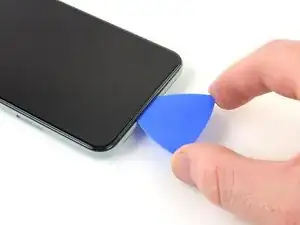
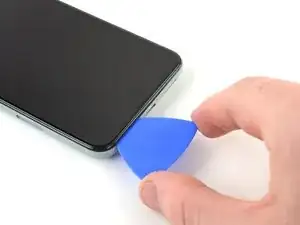
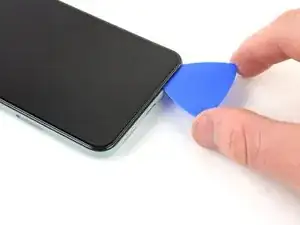
Проводите лопаткой для открытия взад и вперёд вдоль нижней части экрана, чтобы разрезать клей.
Оставьте лопатку вставленной в нижнем правом углу, чтобы клей не слипся снова.
Шаг 8
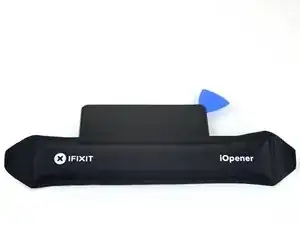
Приложите разогретый iOpener к левой грани экрана на одну минуту.
Шаг 9
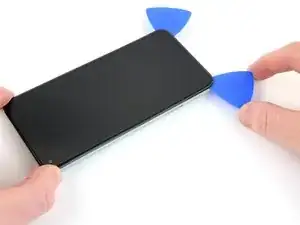
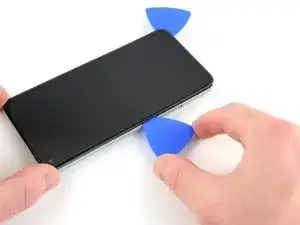
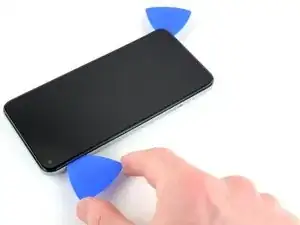
Вставьте другую лопатку для открытия в нижний левый угол экрана.
Проведите лопаткой вокруг левого угла.
Не вставляйте лопатку глубже 1/4 дюйма (6 мм), иначе вы можете повредить шлейф экрана, расположенный в середине левой кромки.
Продолжайте двигать лопатку вверх в направлении фронтальной камеры, чтобы разрезать клей по левой кромке экрана.
Оставьте лопатку вставленной, чтобы клей не слипся снова.
Шаг 10
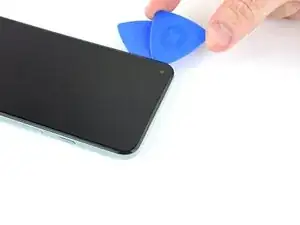
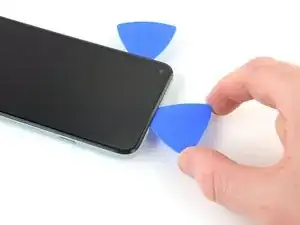
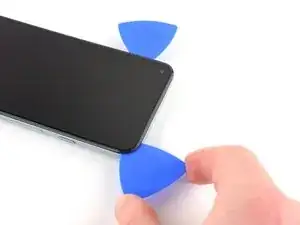
Вставьте ещё одну лопатку для открытия в верхний левый угол экрана.
Проведите лопаткой вокруг фронтальной камеры и по верхнему краю телефона.
Если клей трудно разрезать, примените нагрев к этой области на одну минуту и попробуйте снова.
Проведите лопатку до верхнего правого угла телефона и оставьте её вставленной.
Шаг 11
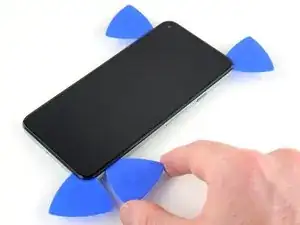
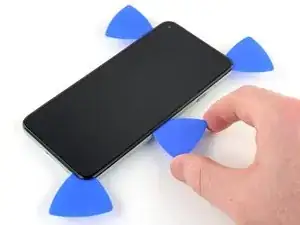
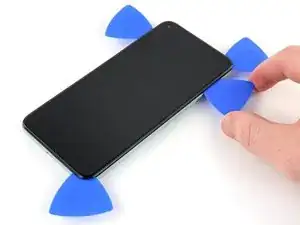
Вставьте медиатор для вскрытия в нижний правый угол экрана.
Поднимите медиатор вверх к верхнему правому углу, чтобы разрезать последний край клея.
Возможно, потребуется провести медиатором по краям повторно, чтобы убедиться, что весь клей перерезан. На четырех углах клей нанесен толще всего.
Шаг 12
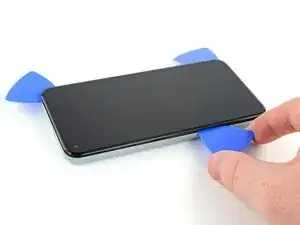
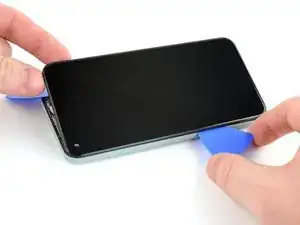
Используйте медиатор для вскрытия в верхнем левом углу, чтобы приподнять левый край экрана на несколько миллиметров. Это предотвратит защелки от обратного защёлкивания в корпус.
Поднимите правую сторону экрана и откройте телефон как книгу.
Не открывайте экран более чем на 90 градусов, чтобы не повредить шлейф экрана.
Шаг 13
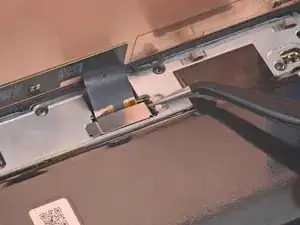
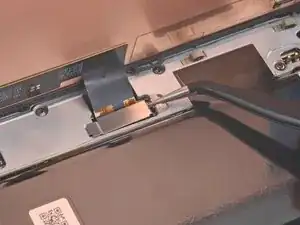
Используйте пинцет, чтобы зажать крышку разъема экрана, фиксирующую шлейф экрана.
Нажмите защелку в направлении разъема, чтобы отщелкнуть её.
Шаг 14
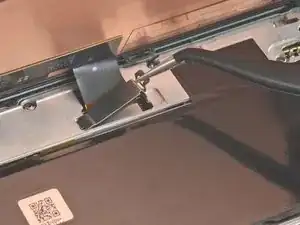
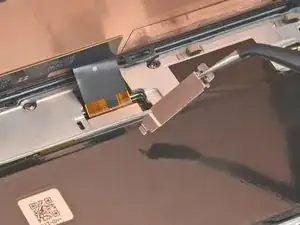
Снимите крышку разъема экрана.
Обязательно сохраните этот компонент для установки при сборке.
Шаг 15
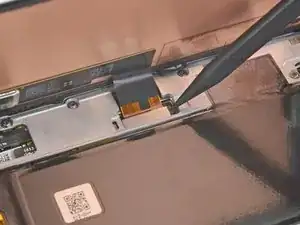
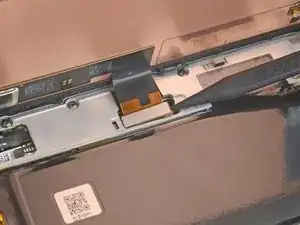
Используйте наконечник лопатки, чтобы поддеть и отсоединить шлейф экрана.
Для повторного подключения подобных защелкивающихся разъемов аккуратно выровняйте и нажмите с одной стороны, пока не щелкнет, затем повторите с другой стороны. Не нажимайте посередине. Если разъем смещен, контакты могут погнуться и получить необратимое повреждение.
Шаг 16
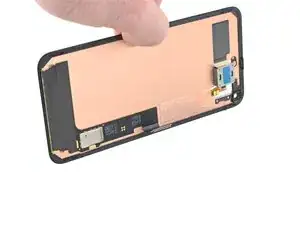
Задняя сторона экрана Pixel очень хрупкая. Даже небольшая царапина или вмятина может повредить экран.
Чтобы не повредить экран или заменяемый экран:
При обращении с экраном держите его за края.
При размещении экрана на рабочей поверхности убедитесь, что ничего не касается задней стороны экрана. Рассмотрите возможность положить его на мягкую безворсовую ткань.
Шаг 17
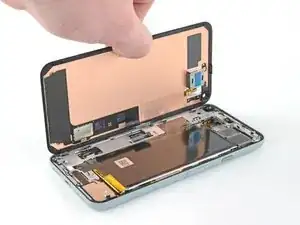
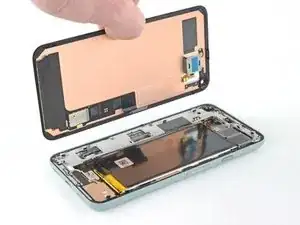
Снимите экран.
Используйте пинцет, чтобы снять остатки клея с корпуса.
Если вы используете изопропиловый спирт для очистки клея с дисплея, следите, чтобы он не попал на другие компоненты, так как это может ослабить их клеевое соединение.
Если вы заменили экран, проверьте отверстие под фронтальную камеру и удалите любые защитные пленки, закрывающие его.
Если шлейф дисплея на вашем запасном экране удерживается лентой, удалите эту ленту перед установкой.
Если вы используете клей, вырезанный по размеру, следуйте этому руководству для правильного нанесения нового клея для экрана.
Если вы используете ленту Tesa для прикрепления экрана, следуйте этому руководству.
Во время запуска после сборки экран пройдет калибровочную последовательность. Не касайтесь экрана в этот процесс, так как это может привести к неправильной калибровке сенсора и появлению проблем с сенсорной частью.
Шаг 18
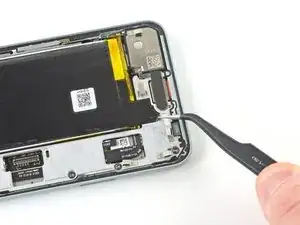
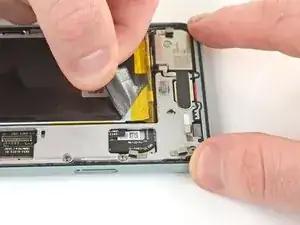
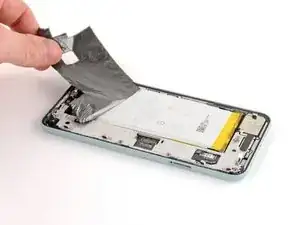
С помощью пинцета приподнимите графитовую ленту, пока не сможете захватить её пальцами.
Будьте осторожны, чтобы не пробить и не согнуть батарею инструментом — проколотая или согнутая батарея может протечь опасными химикатами или вызвать тепловой инцидент.
Снимите графитовую ленту.
Шаг 19
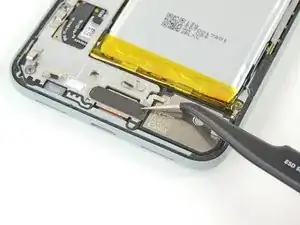
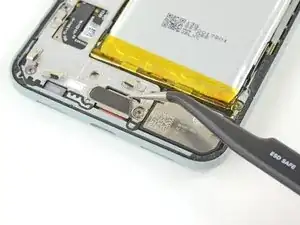
Используйте пинцет, чтобы снять графитовую накладку, покрывающую крышку зарядной пластины.
Если вам удастся сохранить графитовую накладку в хорошем состоянии, вы можете установить её повторно при сборке.
Шаг 20
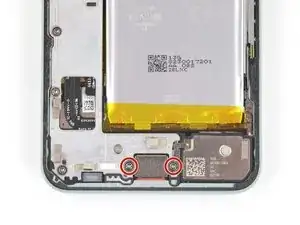
Используйте отвертку Torx T3, чтобы удалить два винта длиной 4.6 мм, крепящих крышку зарядной пластины к средней рамке.
В ходе ремонта отслеживайте каждый винт и убеждайтесь, что он возвращается на свое место при сборке.
Шаг 21
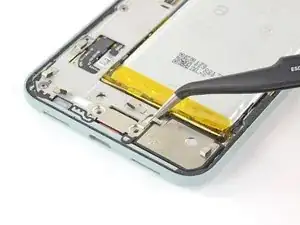
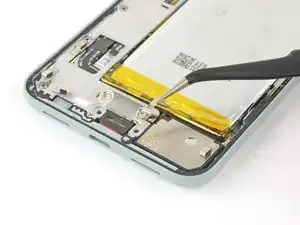
Используйте пинцет, чтобы снять крышку зарядной пластины.
Обязательно сохраните этот компонент для установки при сборке.
Шаг 22
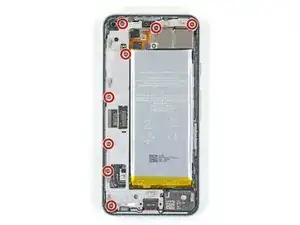
Используйте отвертку Torx T3, чтобы удалить восемь винтов длиной 4.6 мм, крепящих среднюю рамку.
Шаг 23
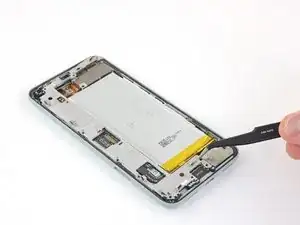
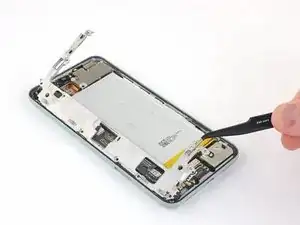
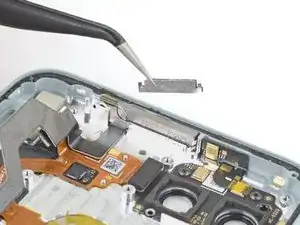
Используйте пинцет, чтобы приподнять правую сторону средней рамки.
Снимите среднюю рамку.
При снятии средней рамки распорка в верхней части телефона, скорее всего, выпадет. Сохраните эту распорку для сборки. См. фотографии в руководстве по замене материнской платы.
Шаг 24
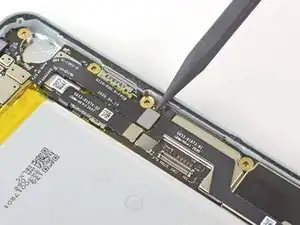
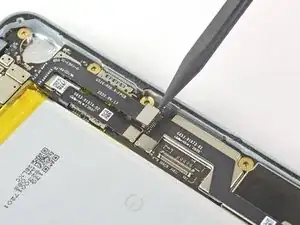
Используйте заостренный конец лопатки, чтобы поддеть разъем батареи вертикально вверх и отсоединить его от материнской платы.
Шаг 25
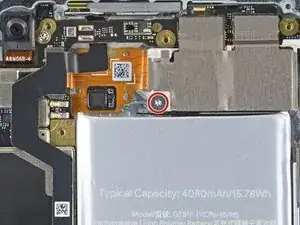
Используйте отвертку Torx T3, чтобы удалить 4.1 мм винт с направляющей.
Шаг 26
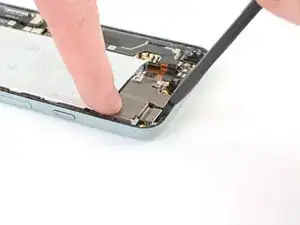
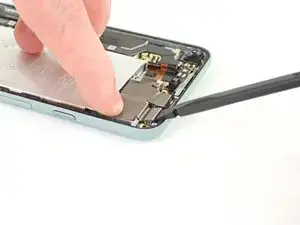
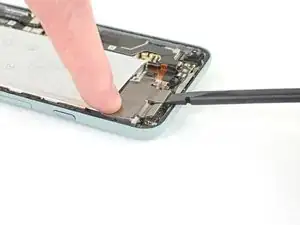
Используйте лопатку, чтобы отсоединить два защелкивающихся разъема задней камеры от материнской платы.
Удерживайте сборку задней камеры пальцем, чтобы предотвратить изгиб материнской платы.
Шаг 27
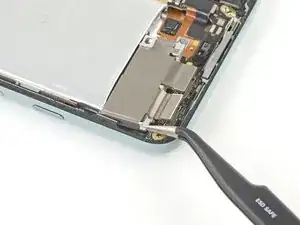
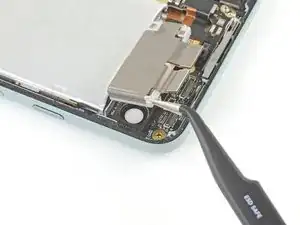
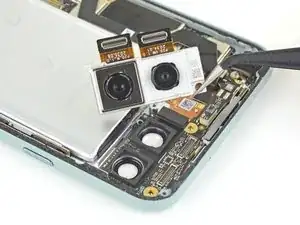
С помощью пинцета приподнимите блок задней камеры, чтобы извлечь его из корпуса.
Если у заменяемого модуля камеры есть пластиковая прокладка, обязательно удалите её перед установкой модуля.
Убедитесь, что поверхность линзы чистая и не содержит пыли и следов от пальцев перед установкой блока камеры.
Шаг 28
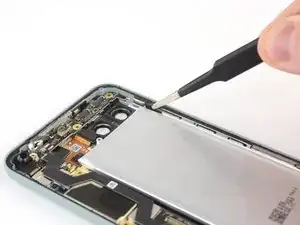
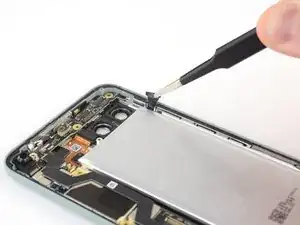
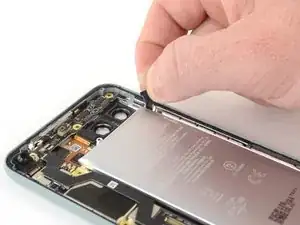
Используйте пинцет с притуплёнными концами, чтобы схватить чёрную вытягивающую ленту с верхнего правого края батареи. Подденьте ленту пинцетом до тех пор, пока не сможете захватить её пальцами.
Тяните за ленту медленной, равномерной силой под небольшим углом, чтобы лента не порвалась посередине.
Старайтесь держать клеевые полоски ровными и без складок; перекрученные или помятые полоски будут слипаться и рваться вместо того, чтобы отодвигаться чисто.
Если ленту становится трудно тянуть, можно намотать её на монтажную лопатку и продолжать тянуть.
Если вытягивающая лента порвалась преждевременно, используйте пинцет, чтобы достать оставшийся кусок клея и продолжить тянуть.
Если извлечь ленту не удалось, переходите к следующему шагу.
Шаг 29
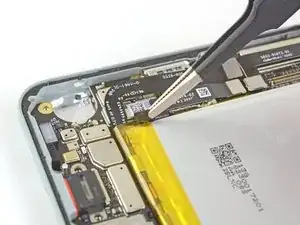
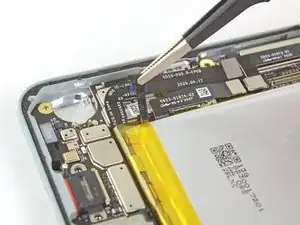
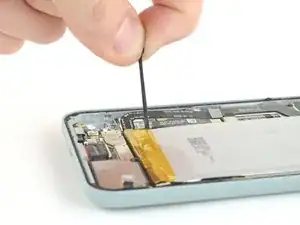
Аналогичным образом удалите вытягивающую ленту, расположенную в нижнем левом углу батареи.
Если эта лента порвётся преждевременно и вам не удастся достать её пинцетом, переходите к следующему шагу.
Шаг 30
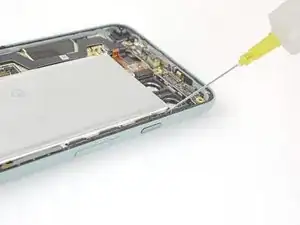
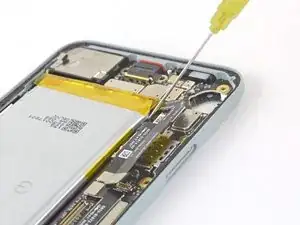
Если какие‑либо клеевые полоски оторвались и остались под батареей, и их нельзя извлечь, капните несколько капель изопропилового спирта высокой концентрации (свыше 90%) в отверстие повреждённой полоски.
Шаг 31
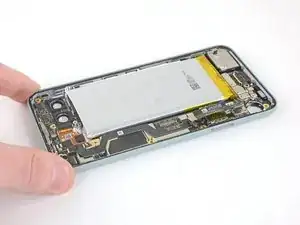
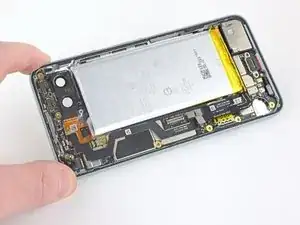
Наклоните телефон так, чтобы спирт стек к оставшемуся клею.
Подождите одну минуту, чтобы клей размягчился, затем переходите к следующему шагу.
Шаг 32
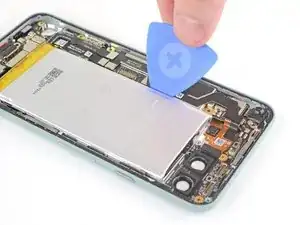
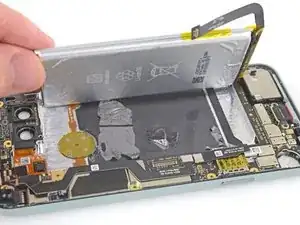
Вставьте медиатор для вскрытия в зазор вдоль левой стороны батареи.
Используйте медиатор, чтобы перерезать оставшийся клей в верхней и нижней частях батареи.
Избегайте соскабливания двух гибких шлейфов под батареей медиатором.
Это может быть сложно, так как клей расположен между шлейфами и краем лотка батареи. Возможное решение — обрезать пластиковую карту так, чтобы она проходила между шлейфами и краем лотка батареи.
Не сгибайте батарею.
Избегайте контактов слухового динамика, расположенных рядом с верхним левым углом батареи, когда поддеваете медиатором.
Если не удаётся поддеть батарею, добавьте ещё несколько капель изопропилового спирта к клею. Пластиковая карта также может помочь при этом процессе.
Шаг 33
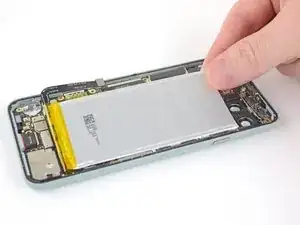
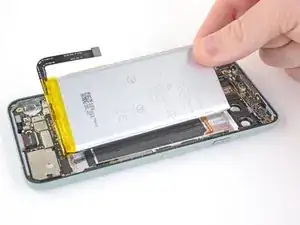
Не используйте повторно батарею, если она деформирована или повреждена — это представляет опасность. Замените её на новую.
Извлеките старую батарею.
Шаг 34
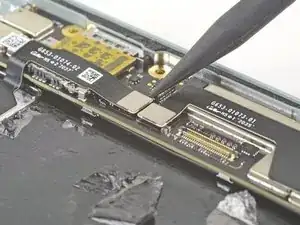
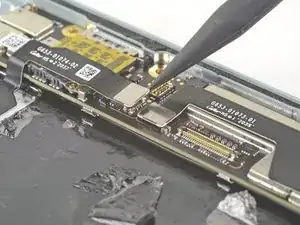
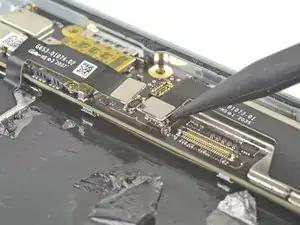
Используйте заострённый конец монтажной лопатки, чтобы отсоединить два прижимных разъёма, поддев их вертикально вверх от платы.
Шаг 35
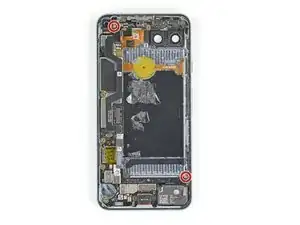
Используйте отвёртку Torx T3, чтобы выкрутить два винта 2,9 мм, фиксирующие плату к задней части корпуса.
Шаг 36
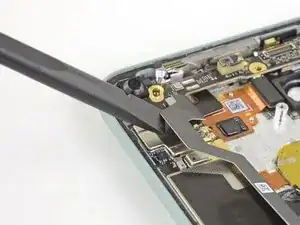
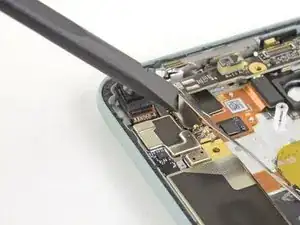
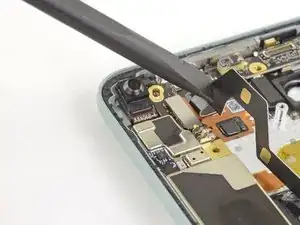
С помощью монтажной лопатки аккуратно отогните гибкий шлейф, закрывающий прижимной разъём задней панели, в сторону.
Шаг 37
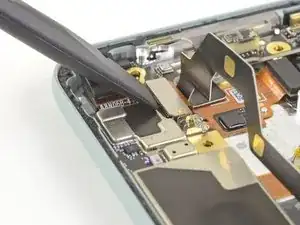
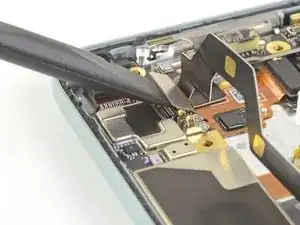
Используйте монтажную лопатку, чтобы отключить прижимной разъём задней панели.
Шаг 38
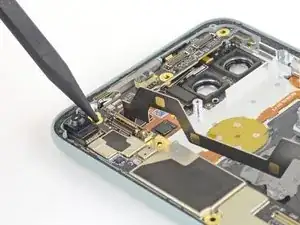
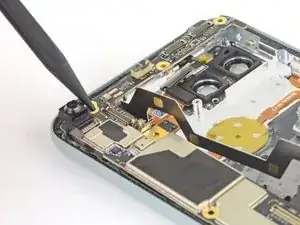
Вставьте заострённый конец монтажной лопатки в отверстия для винтов рядом с фронтальной камерой.
Нажмите плату вниз в сторону низа телефона, затем поднимите её, чтобы освободить верхнюю часть платы от задней панели.
Шаг 39
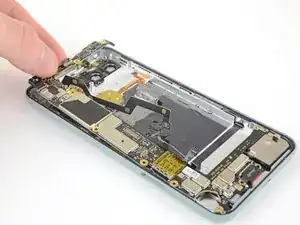
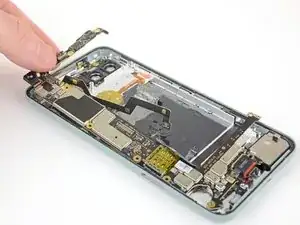
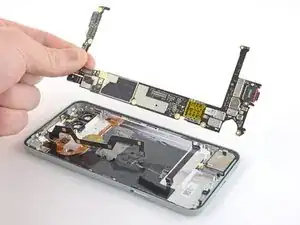
Используйте пальцы, чтобы потянуть плату вверх к верхней части задней панели и освободить разъём зарядки.
Не сгибайте и не скручивайте плату.
Если плата застряла в корпусе, используйте монтажную лопатку, чтобы пройти по краям и ослабить её.
Снимите плату.
Шаг 40
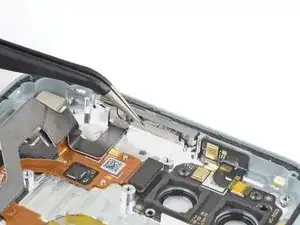
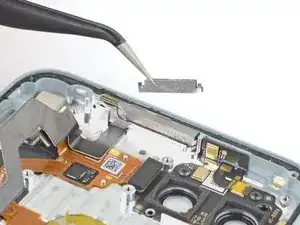
После снятия платы верхняя прокладка обычно выпадает. Чтобы установить её обратно, расположите среднюю рамку на место, не закручивая винты. Захватите прокладку пинцетом и сожмите внутреннюю пену, чтобы вставить её на место. Затем закрепите среднюю рамку винтами.
Держите прокладку за корпус, а не за тонкие фиксирующие лепестки.
Заключение
Сравните новую заменяемую деталь с оригинальной — возможно, потребуется перенести оставшиеся компоненты или снять клейкую ленту с новой детали перед установкой.
Для повторной сборки устройства выполните перечисленные выше шаги в обратном порядке.
Отнесите электронные отходы в переработку, сертифицированную по стандарту R2 или e‑Stewards.
Ремонт прошёл не так, как планировалось? Попробуйте базовую диагностику или обратитесь за помощью к сообществу Answers.
Перевод руководства с ifixit.com