Замена громкоговорителя Google Pixel 5
Это руководство по ремонту подготовлено сотрудниками iFixit и не одобрено Google. Узнайте больше о наших руководствах по ремонту здесь.
Следуйте этому руководству, чтобы снять и заменить громкоговоритель на Google Pixel 5.
Для вашей безопасности разрядите аккумулятор до уровня ниже 25% перед разборкой телефона. Это снижает риск опасного теплового события в случае случайного повреждения аккумулятора во время ремонта.
Предупреждение: Не используйте повторно аккумулятор, если он деформирован или повреждён, так как это представляет потенциальную опасность для безопасности. Замените его на новый аккумулятор.
Шаг 1
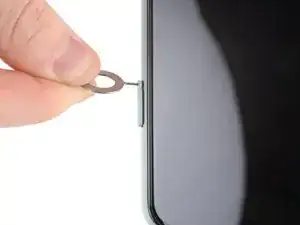
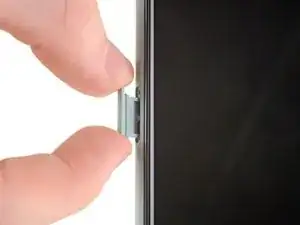
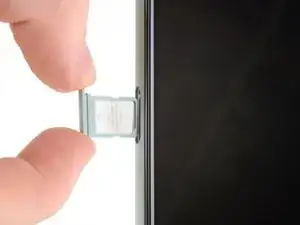
Вставьте инструмент для извлечения SIM-карты, биту или распрямлённую скрепку в отверстие лотка SIM-карты.
Лоток SIM-карты расположен на левой грани телефона ближе к низу.
Нажмите сильно, чтобы извлечь лоток SIM-карты.
Удалите лоток SIM-карты.
Шаг 2
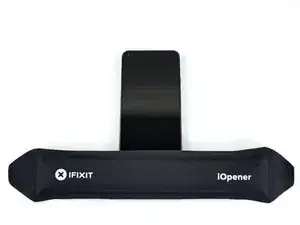
Разогрейте iOpener и приложите его к нижнему краю экрана на одну минуту.
Также можно использовать фен, тепловую пушку или горячую плиту, но будьте осторожны, чтобы не перегреть телефон — дисплей и внутренний аккумулятор чувствительны к теплу.
Шаг 3
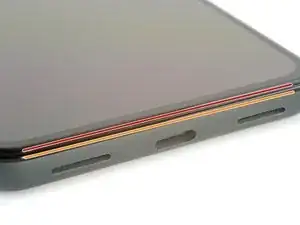
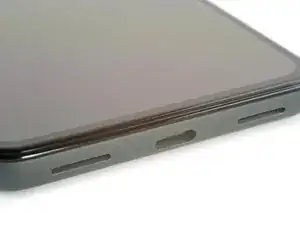
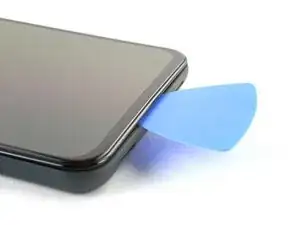
Пока вы ждёте ослабления клея, обратите внимание на следующее:
Шов экрана: Этот шов отделяет экран от остальной части телефона. Не поддёргивайте этот шов.
Шов рамки: Здесь пластиковая рамка, предназначенная для защиты экрана, встречается с корпусом. Она зафиксирована пластиковыми защёлками. Именно здесь следует поддевать.
Шаг 4
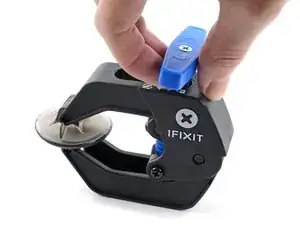
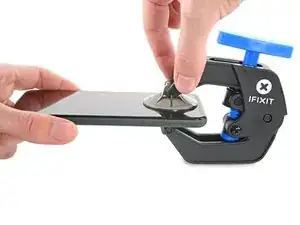
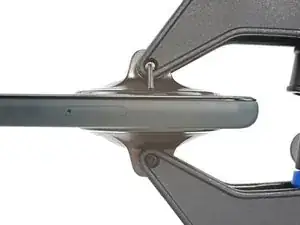
Следующие два шага демонстрируют Anti-Clamp — инструмент, который мы разработали, чтобы облегчить процедуру открытия. Если вы не используете Anti-Clamp, пропустите два шага вниз для альтернативного метода.
Полные инструкции по использованию Anti-Clamp см. в этом руководстве.
Потяните синюю ручку к петле, чтобы отключить режим открытия.
Расположите присоски вблизи нижнего края экрана — одну с передней стороны, другую с задней.
Нажмите на присоски, чтобы создать вакуум в выбранной области.
Если поверхность вашего устройства слишком скользкая, и Anti-Clamp не удерживается, можно использовать упаковочную ленту для создания более цепкой поверхности.
Шаг 5
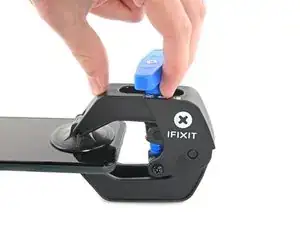
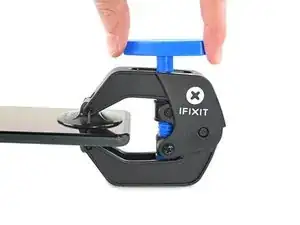
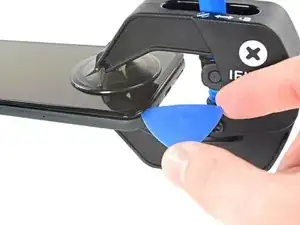
Оттолкните синюю ручку от петли, чтобы включить режим открытия.
Поворачивайте ручку по часовой стрелке, пока не увидите, что присоски начинают растягиваться.
Убедитесь, что присоски остаются выровненными друг с другом. Если они начнут смещаться, ослабьте присоски немного и выровняйте рычаги.
Подождите одну минуту, чтобы клей успел ослабнуть и образовалась зазор для открытия.
Вставьте плоский инструмент для открытия под экран и рамку, когда Anti-Clamp создаст достаточно большой зазор.
Если Anti-Clamp не создаёт достаточного зазора, примените больше тепла к области и поверните ручку ещё на пол-оборота по часовой стрелке.
Не вращайте более чем на пол-оборота за раз и подождите одну минуту между поворотами. Дайте работать Anti-Clamp и времени.
Пропустите следующий шаг.
Шаг 6
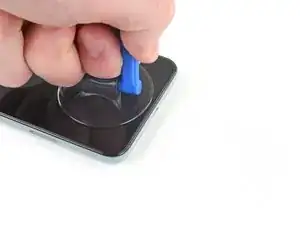
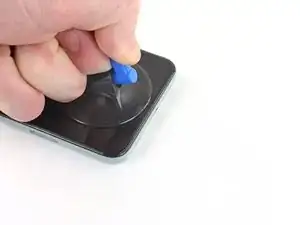
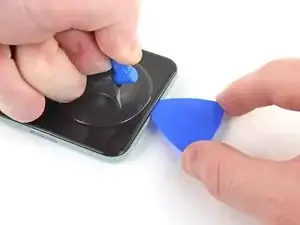
Прикрепите присоску к экрану как можно ближе к разогретому краю.
Если экран сильно треснул, следуйте этому руководству, чтобы заклеить трещины лентой. В крайнем случае можно приклеить присоску к разбитому экрану суперклеем.
Резко и ровно потяните присоску вверх, чтобы создать зазор.
В зависимости от возраста устройства это может быть сложно. Если возникают проблемы, примените больше тепла и попробуйте снова.
Вставьте плоский инструмент для открытия в зазор.
Шаг 7
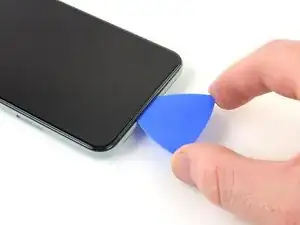
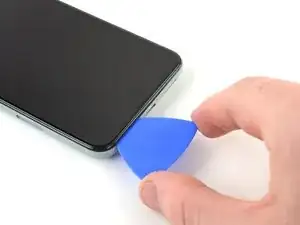
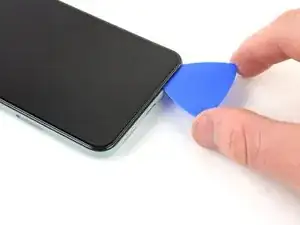
Проводите плоским инструментом назад и вперёд вдоль нижней части экрана, чтобы разрезать клей.
Оставьте инструмент вставленным в нижнем правом углу, чтобы клей не склеился снова.
Шаг 8
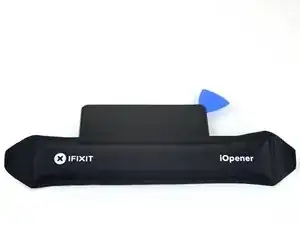
Приложите разогретый iOpener к левой кромке экрана на одну минуту.
Шаг 9
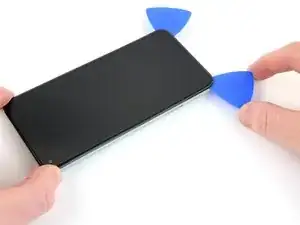
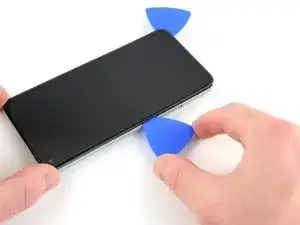
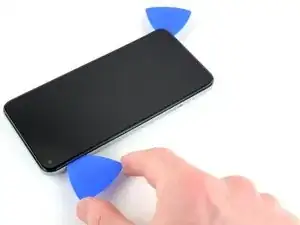
Вставьте ещё один плоский инструмент в нижний левый угол экрана.
Проведите инструмент вокруг левого угла.
Не вставляйте инструмент глубже чем на 1/4 дюйма (6 мм), иначе вы можете повредить гибкий кабель экрана, расположенный посередине левой кромки.
Продолжайте вести инструмент вверх в направлении фронтальной камеры, чтобы разрезать клей на левой кромке экрана.
Оставьте инструмент вставленным, чтобы клей не склеился снова.
Шаг 10
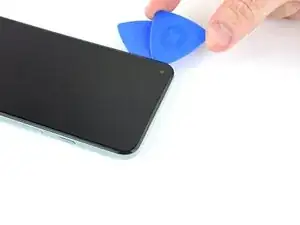
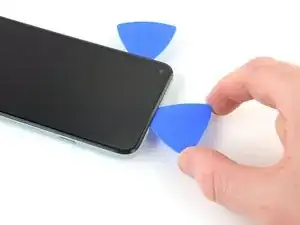
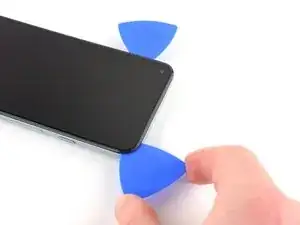
Вставьте ещё один плоский инструмент в верхний левый угол экрана.
Проведите инструмент вокруг фронтальной камеры и по верхнему краю телефона.
Если клей трудно разрезать, примените тепло к этой области на одну минуту и попробуйте снова.
Проведите инструмент до верхнего правого угла телефона и оставьте его вставленным.
Шаг 11
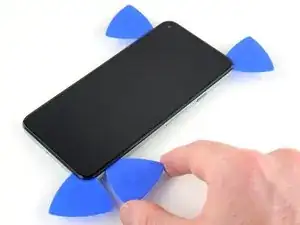
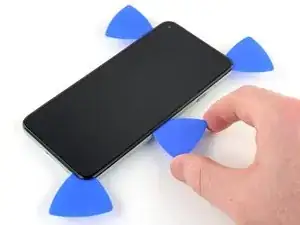
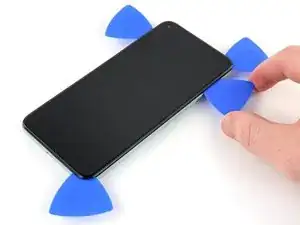
Вставьте медиатор для вскрытия в нижний правый угол экрана.
Подведите медиатор вверх к верхнему правому углу, чтобы разрезать последний край клея.
Возможно, потребуется снова провести медиатором по краям, чтобы убедиться, что весь клей перерезан. Клей нанесён наиболее густо на четырёх углах.
Шаг 12
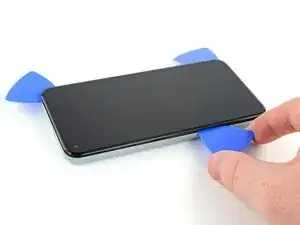
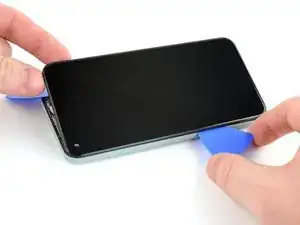
Используйте медиатор для вскрытия в верхнем левом углу, чтобы приподнять левый край экрана на несколько миллиметров. Это удержит защёлки от возвращения в корпус.
Приподнимите правую сторону экрана и откройте телефон как книгу.
Не открывайте экран более чем на 90 градусов, чтобы не повредить гибкий кабель экрана.
Шаг 13
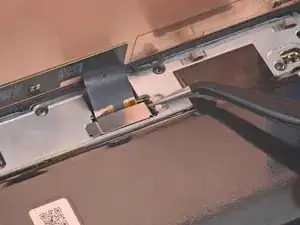
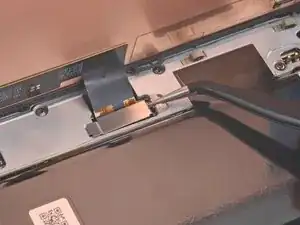
С помощью пинцета захватите крышку разъёма экрана, удерживающую гибкий кабель экрана.
Нажмите защёлку внутрь в направлении разъёма, чтобы отщелкнуть её.
Шаг 14
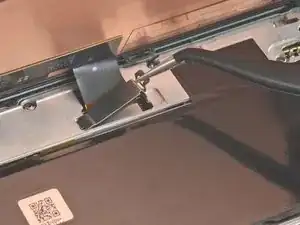
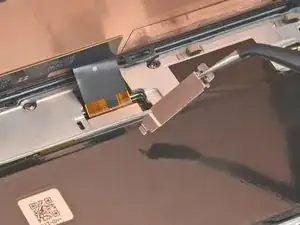
Снимите крышку разъёма экрана.
Обязательно сохраните эту деталь для повторной установки при сборке.
Шаг 15
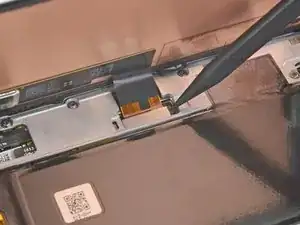
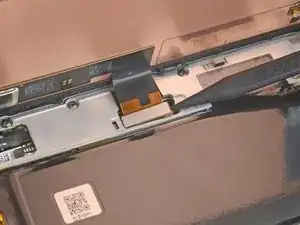
Используйте наконечник лопатки, чтобы приподнять и отсоединить гибкий кабель экрана.
Чтобы снова подключить нажимные разъёмы, подобные этому, аккуратно выровняйте и надавите на одну сторону до щелчка, затем повторите на другой стороне. Не нажимайте в середине. Если разъём смещён, контакты могут погнуться, что приведёт к необратимому повреждению
Шаг 16
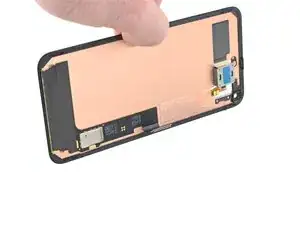
Задняя часть экрана Pixel очень хрупкая. Даже небольшая царапина или вмятина могут повредить экран.
Чтобы не повредить ваш экран или заменяемый экран:
При обращении с экраном держите его за края.
При размещении экрана на рабочей поверхности убедитесь, что ничто не касается задней стороны экрана. Рассмотрите возможность положить его на мягкую безворсовую ткань.
Шаг 17
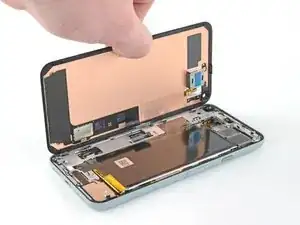
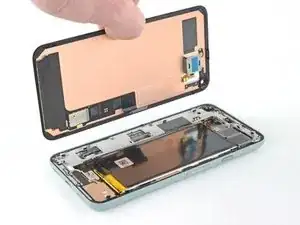
Снимите экран.
С помощью пинцета снимите оставшийся клей с корпуса.
Если вы используете изопропиловый спирт для очистки клея с дисплея, не допускайте попадания брызг на ненамеренные компоненты, так как это может ослабить их клеевое соединение.
Если вы заменили экран, проверьте отверстие для фронтальной камеры и удалите любые защитные плёнки, закрывающие его.
Если гибкий кабель дисплея на запасном экране зафиксирован лентой, удалите ленту перед установкой.
Если вы используете клеевую прокладку, вырезанную по шаблону, следуйте этому руководству, чтобы правильно нанести новый клей для экрана.
Если вы используете ленту Tesa для повторного крепления экрана, следуйте этому руководству.
Во время запуска после сборки экран пройдёт процедуру калибровки. Не касайтесь экрана в этот период, так как это может привести к неправильной калибровке сенсора и возникновению проблем с сенсорным вводом.
Шаг 18
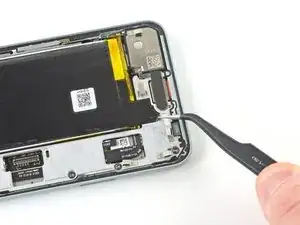
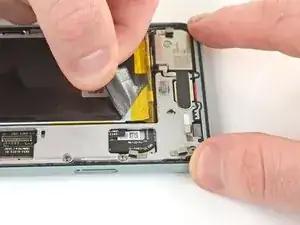
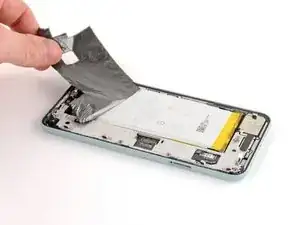
С помощью пинцета приподнимите графитовую ленту, пока не сможете схватить её пальцами.
Будьте осторожны, чтобы не проколоть и не согнуть батарею инструментом — прокол или сгиб батареи может привести к утечке опасных химикатов или тепловому событию.
Отлейте графитовую ленту.
Шаг 19
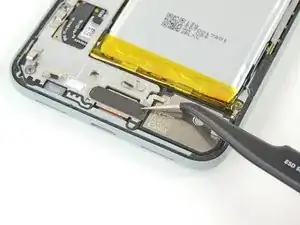
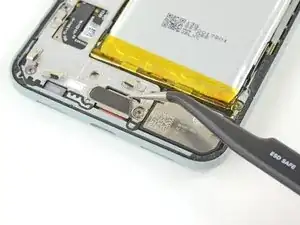
С помощью пинцета снимите графитовую прокладку, покрывающую крышку зарядной пластины.
Если вам удастся сохранить графитовую прокладку в хорошем состоянии, вы можете повторно установить её при сборке.
Шаг 20
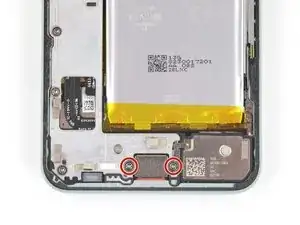
Используйте отвёртку Torx T3, чтобы выкрутить два винта длиной 4,6 мм, крепящих крышку зарядной пластины к средней рамке.
В ходе ремонта следите за каждым винтом и убедитесь, что он возвращается на своё место при сборке.
Шаг 21
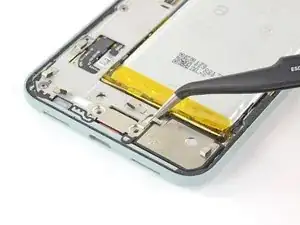
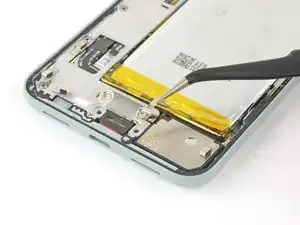
С помощью пинцета снимите крышку зарядной пластины.
Обязательно сохраните эту деталь для повторной установки при сборке.
Шаг 22
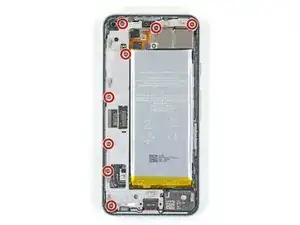
Используйте отвёртку Torx T3, чтобы выкрутить восемь винтов длиной 4,6 мм, крепящих среднюю рамку.
Шаг 23
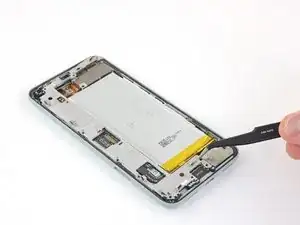
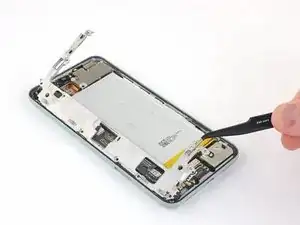
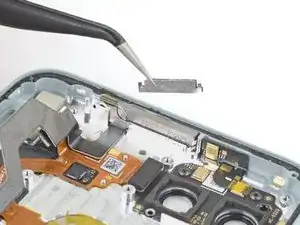
С помощью пинцета приподнимите правую сторону средней рамки.
Снимите среднюю рамку.
Втулка в верхней части телефона, вероятно, выпадет при снятии средней рамки. Не забудьте сохранить эту втулку для сборки. Смотрите фотографии в руководстве по замене материнской платы.
Шаг 24
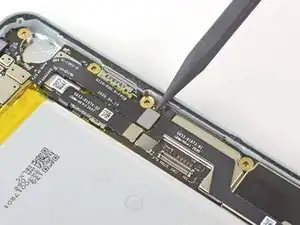
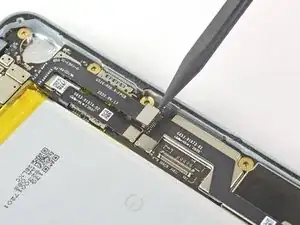
Используйте заострённый конец лопатки, чтобы аккуратно приподнять разъём батареи строго вверх и отсоединить его от материнской платы.
Шаг 25
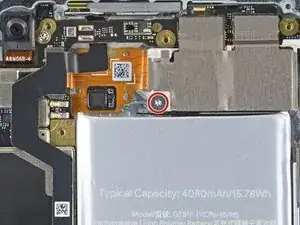
Используйте отвёртку Torx T3, чтобы выкрутить винт-стойку длиной 4,1 мм.
Шаг 26
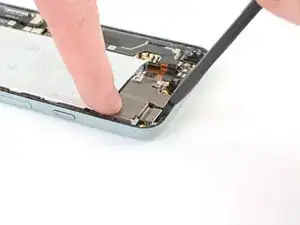
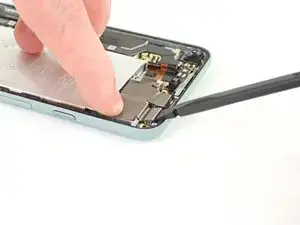
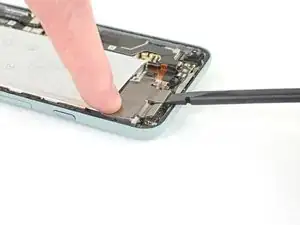
С помощью лопатки отсоедините два нажимных разъёма задней камеры от материнской платы.
Удерживайте сборку задней камеры пальцем, чтобы не допустить изгиба материнской платы.
Шаг 27
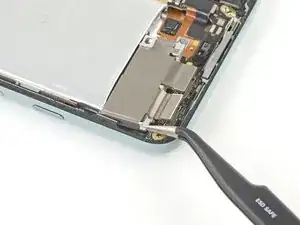
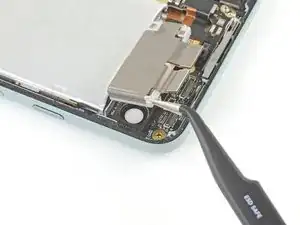
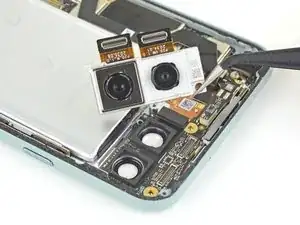
Используйте пинцет, чтобы приподнять модуль задней камеры и извлечь его из корпуса.
Если в вашем сменном модуле камеры есть пластиковая прокладка, обязательно удалите её перед установкой модуля.
Убедитесь, что поверхность линзы чиста от отпечатков и пыли перед установкой модуля камеры.
Шаг 28
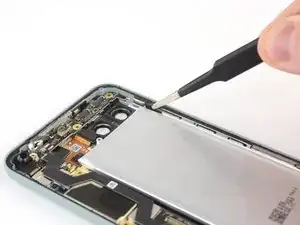
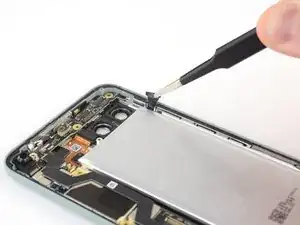
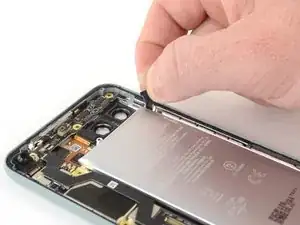
Используйте пинцет с тупыми концами, чтобы захватить чёрную тянущую вкладку клеевого слоя, расположенную на верхнем правом краю батареи. Подденьте вкладку пинцетом до тех пор, пока не сможете схватить её пальцами.
Тяните за вкладку медленной, равномерной силой под небольшим углом, чтобы предотвратить её разрыв посередине.
Старайтесь держать клеевые полоски плоскими и без складок во время процедуры; скрученные или смятые полоски будут слипаться и рваться, а не выниматься целиком.
Если клей трудно вытягивать, можно намотать его на лопаточку и продолжать тянуть.
Если вкладка порвётся преждевременно, используйте пинцет, чтобы извлечь оставшуюся часть клея и продолжить вытягивание.
Если извлечь не удаётся, переходите к следующему шагу.
Шаг 29
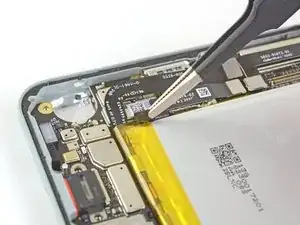
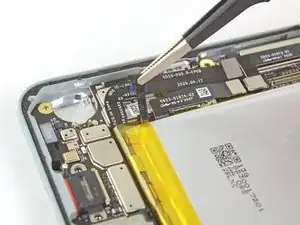
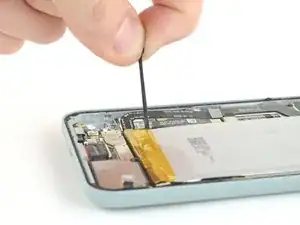
Повторите тот же приём, чтобы удалить тянущую вкладку, расположенную в нижнем левом краю батареи.
Если эта вкладка порвётся преждевременно и вы не сможете извлечь её пинцетом, переходите к следующему шагу.
Шаг 30
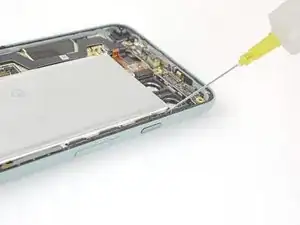
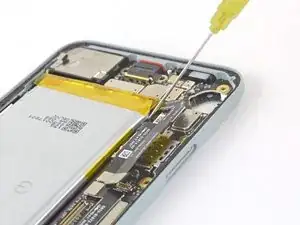
Если какие‑то клеевые полоски оторвались и остались под батареей и их нельзя извлечь, капните несколько капель изопропилового спирта высокой концентрации (более 90%) в отверстие повреждённой вкладки.
Шаг 31
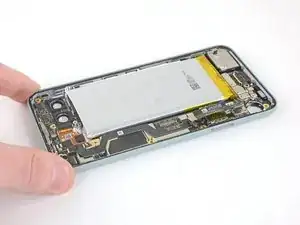
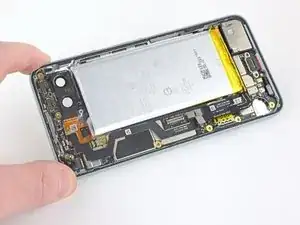
Наклоните телефон так, чтобы спирт потёк к оставшемуся клею.
Подождите одну минуту, чтобы клей размягчился, затем переходите к следующему шагу.
Шаг 32
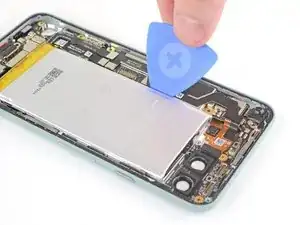
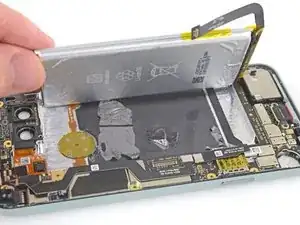
Вставьте пластиковую лезвие-открывалку в зазор вдоль левой стороны батареи.
Используйте лезвие-открывалку, чтобы разрезать оставшийся клей в верхней и нижней частях батареи.
Избегайте соскабливания двух гибких шлейфов под батареей лезвием-открывалкой.
Это может быть сложно, так как клей расположён между шлейфами и лотком батареи. Возможное решение — обрезать пластиковую карточку так, чтобы она проходила между гибкими шлейфами и краем лотка батареи.
Не сгибайте батарею.
Избегайте контактных штифтов слухового динамика, расположенных рядом с верхним левым углом батареи, когда поддевате лезвием.
Если не получается поддеть батарею, добавьте ещё несколько капель изопропилового спирта на клей. Также может помочь пластиковая карточка.
Шаг 33
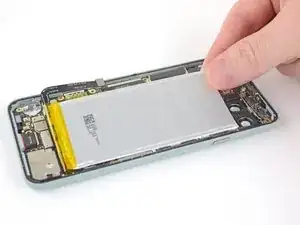
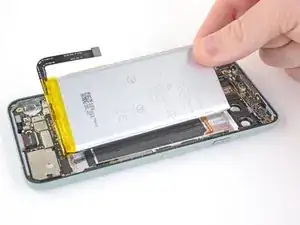
Не используйте повторно батарею, если она деформирована или повреждена — это потенциальная угроза безопасности. Замените её на новую.
Извлеките старую батарею.
Шаг 34
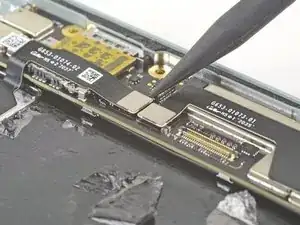
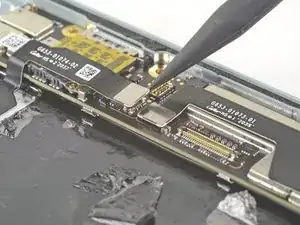
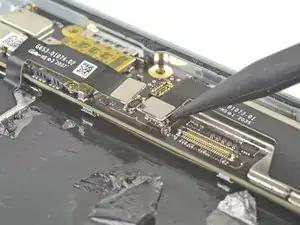
Используйте заострённый конец лопатки, чтобы отсоединить два прижимных разъёма, поднимая их прямо вверх от платы.
Шаг 35
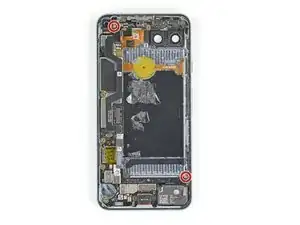
Используйте отвёртку Torx T3, чтобы выкрутить два винта длиной 2,9 мм, фиксирующие плату к задней крышке.
Шаг 36
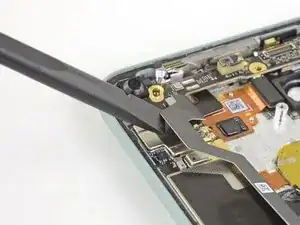
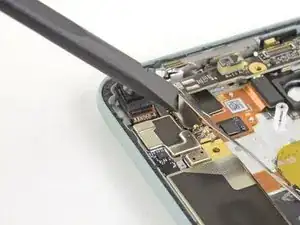
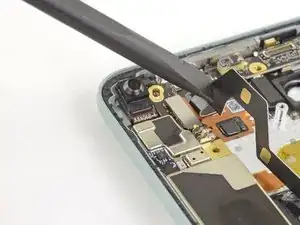
С помощью лопатки аккуратно отогните гибкий шлейф, закрывающий прижимной разъём задней крышки, в сторону.
Шаг 37
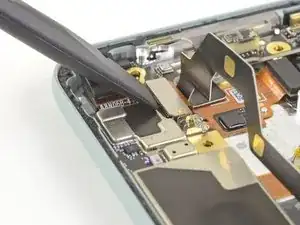
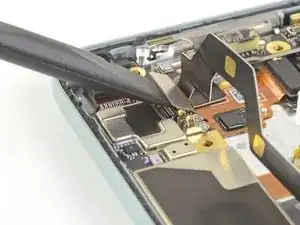
Отсоедините прижимной разъём задней крышки с помощью лопатки.
Шаг 38
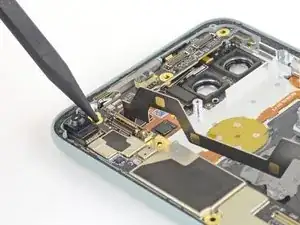
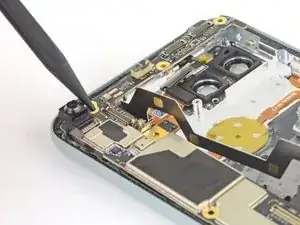
Вставьте заострённый конец лопатки в отверстия для винтов рядом с фронтальной камерой.
Толкните плату вниз в сторону нижней части телефона, затем поднимите, чтобы освободить верхнюю часть платы от задней крышки.
Шаг 39
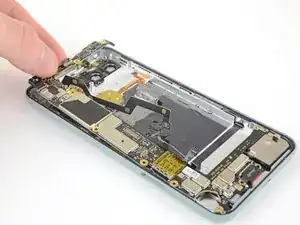
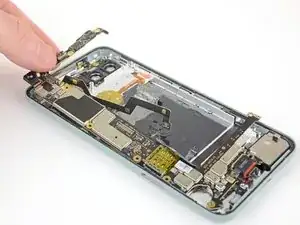
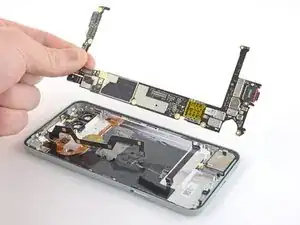
Используйте пальцы, чтобы потянуть плату вверх к верхней части задней крышки и освободить порт зарядки.
Не сгибайте и не скручивайте плату.
Если плата застряла на корпусе, используйте лопатку, чтобы обойти края и ослабить её.
Снимите плату.
Шаг 40
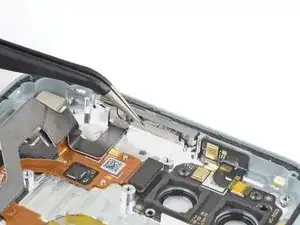
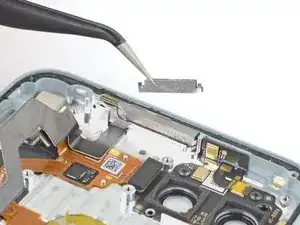
После снятия платы верхняя прокладка обычно выпадает. Чтобы установить её обратно, совместите среднюю рамку без полного закрепления винтами. Схватите прокладку пинцетом и сожмите внутреннюю пену, чтобы вставить её на место. Затем закрутите среднюю рамку на место.
Держите прокладку за корпус, а не за нежные концевые язычки.
Шаг 41
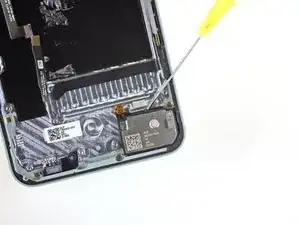
Капните несколько капель изопропилового спирта, чтобы ослабить клей, прижимающий динамик к задней крышке.
Если вы решите не использовать изопропиловый спирт, в следующих шагах может потребоваться более мощная лопатка.
Шаг 42
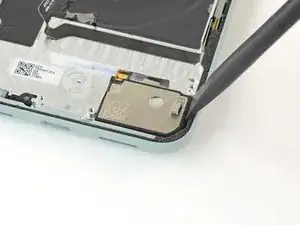
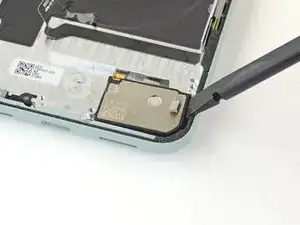
Вставьте лопатку в щель между динамиком и задней крышкой.
Отожмите динамик от края крышки.
В зависимости от возраста и прочности клея это может быть трудно.
Шаг 43
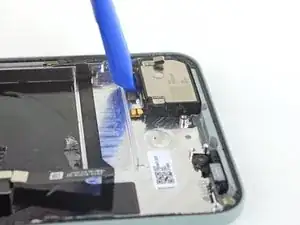
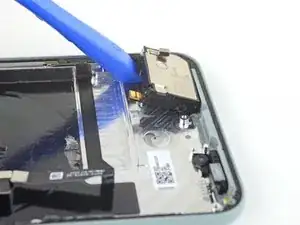
Вставьте инструмент для вскрытия между динамиком и задней крышкой.
Отожмите динамик от задней крышки.
Шаг 44
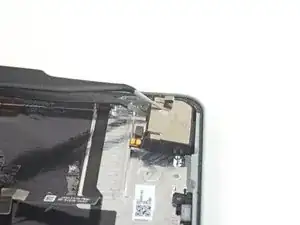
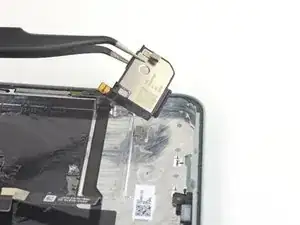
Используйте пинцет, чтобы извлечь динамик из задней крышки.
Заключение
Сравните новую запасную деталь с оригинальной — возможно, потребуется перенести оставшиеся компоненты или снять клейкие подложки с новой детали перед установкой.
Для повторной сборки устройства выполните указанные выше шаги в обратном порядке.
Отнесите электронные отходы в переработку, сертифицированную по стандарту R2 или e-Stewards.
Ремонт не удался? Попробуйте базовую диагностику или обратитесь за помощью к сообществу Answers.
Перевод руководства с ifixit.com