Замена USB-C порта Google Pixel 3a
Настоящее руководство по ремонту было подготовлено сотрудниками iFixit и не было одобрено компанией Google. Узнайте больше о наших руководствах по ремонту здесь.
Следуйте этому руководству, чтобы удалить и заменить поврежденный USB-C порт для Pixel 3a. USB-C порт полностью модульный и прост в замене.
Неусиленная дисплейная панель Pixel 3a хрупкая. Если вы собираетесь повторно использовать экран, обязательно обратите особое внимание на предупреждения в процессе открытия.
Самая сложная часть процедуры — это повторное подключение разъема датчика приближения, что требует терпения и осторожности.
Шаг 1
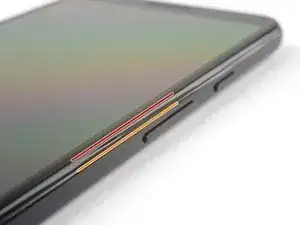
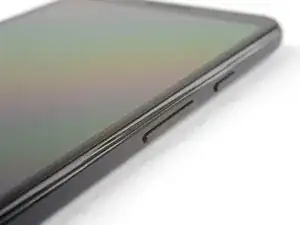
Обратите внимание на две шва на телефоне:
Шов экрана: Этот шов отделяет экран от остальной части телефона. Здесь следует поддевать.
Шов рамки: Здесь пластиковая рамка встречается с задней крышкой. Она удерживается на месте с помощью винтов. Не поддевайте в этом шве.
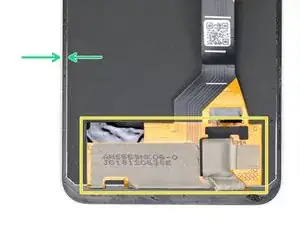
Перед тем как начать поддевать, обратите внимание на следующие области на экране:
Гибкий кабель экрана: Не поддевайте глубже, чем указано, иначе вы рискуете повредить этот кабель.
Края с клеем: Поддевание за узкий край без угла наклона может повредить дисплейную панель.
Шаг 2
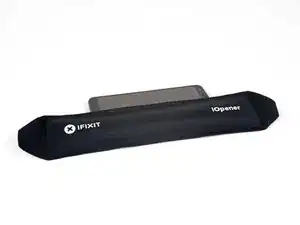
Нагрейте iOpener и приложите его к правому краю дисплея на минуту.
Вы можете пропустить этот шаг, так как клей для экрана Pixel 3a не очень прочный. Нагревание, однако, уменьшит вероятность повреждения экрана.
Шаг 3
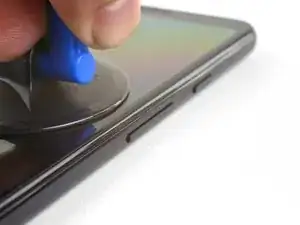
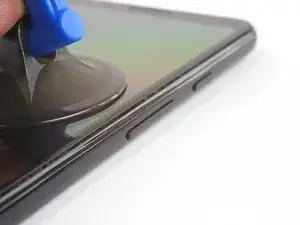
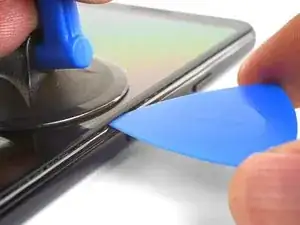
Поместите присоску рядом с правым краем экрана.
Тяните за присоску с сильным и устойчивым усилием.
Вставьте поддевку в зазор, не глубже 1 мм.
Шаг 4
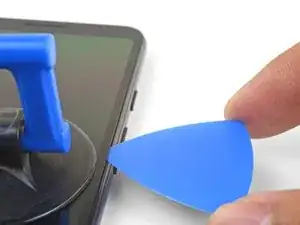
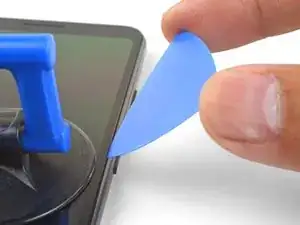
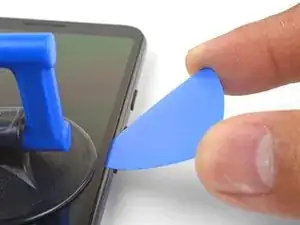
Этот шаг показывает, как вставить поддевку, не повредив OLED панель. Сделайте это, прежде чем резать по длинным краям телефона.
С поддевкой на 1 мм в зазоре, поднимите поддевку под острым углом.
При этом угле аккуратно продвиньте поддевку в зазор примерно на 6 мм. Поддевка должна скользить под OLED панелью.
Остановитесь, если почувствуете, что кончик поддевки касается выступа. Поддевка может упираться в край OLED панели. Измените угол поддевки и попробуйте снова.
Шаг 5
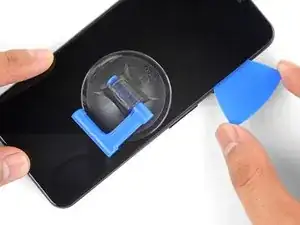
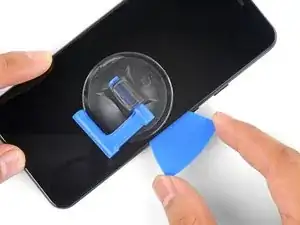
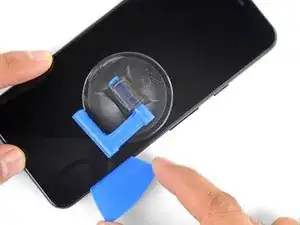
Сдвиньте поддевку вдоль правого края, разрезая клей.
Не вставляйте поддевку глубже 6 мм, иначе вы можете повредить гибкий кабель экрана.
Оставьте поддевку на месте, чтобы предотвратить повторное склеивание клея.
Шаг 6
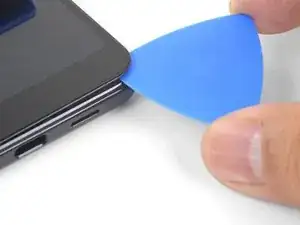
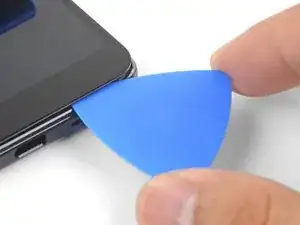
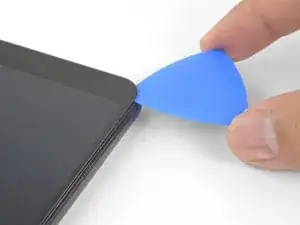
Во время резки вокруг нижнего края телефона не вставляйте поддевку глубже 6 мм.
Проведите поддевкой вокруг нижнего правого угла, разрезая клей.
Если угол кажется трудным для резки, примените нагретый iOpener к углу на минуту и попробуйте снова.
Продолжайте резать вдоль нижнего края телефона и вокруг левого угла.
Шаг 7
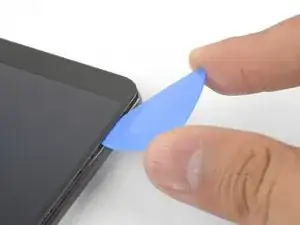
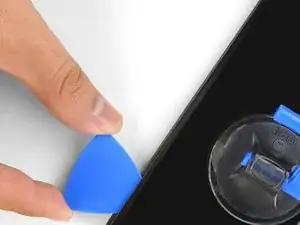
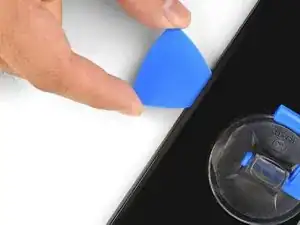
Разрежьте левый край телефона, убедившись, что вы правильно наклонили поддевку под OLED панелью и вставили ее не глубже 6 мм.
Чтобы наклонить поддевку под OLED панелью, вставьте конец поддевки не глубже 1 мм, наклоните поддевку вверх, а затем медленно продвиньте поддевку на 6 мм.
Шаг 8
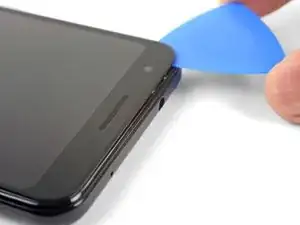
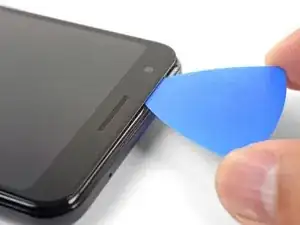
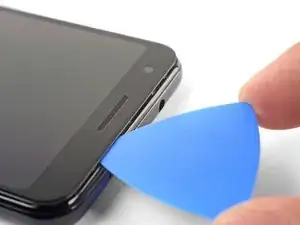
Разрежьте вдоль верхнего края, удерживая поддевку на глубине не более 8 мм.
Шаг 9
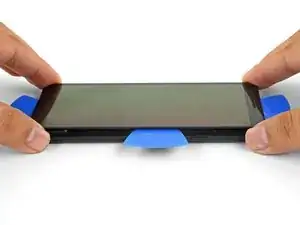
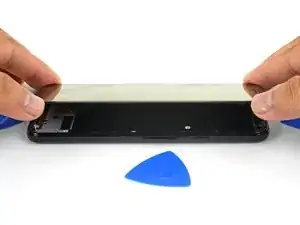
С аккуратно разрезанными всеми краями, осторожно приподнимите правый край экрана.
Не удаляйте экран. Он все еще прикреплен к телефону с помощью гибкого кабеля рядом с левым краем.
Используйте поддевку, чтобы аккуратно разрезать оставшийся клей.
Шаг 10
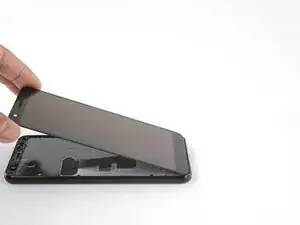
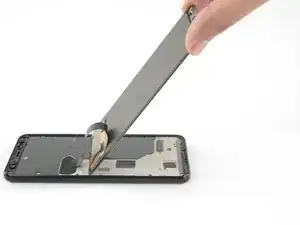
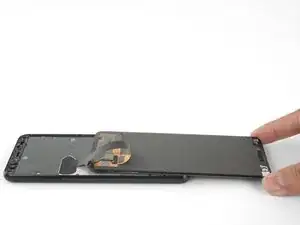
С разрезанным всем клеем, переверните прикрепленное стекло экрана стеклянной стороной вниз и положите его на телефон. Гибкий кабель экрана должен быть слегка приподнят.
Шаг 11
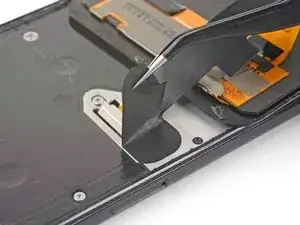
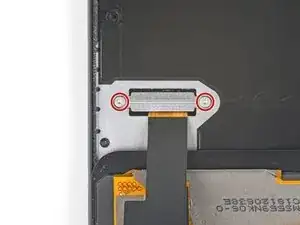
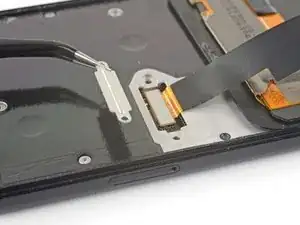
Осторожно снимите черную ленту, закрывающую кронштейн разъема экрана.
Если она в хорошем состоянии, вы можете повторно использовать эту ленту при сборке. В противном случае замените ее на кусок изоляционной ленты.
Удалите два винта T3 длиной 4,4 мм, удерживающих кронштейн разъема экрана.
Снимите кронштейн разъема экрана.
Шаг 12
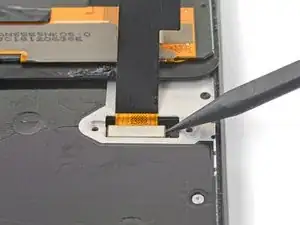
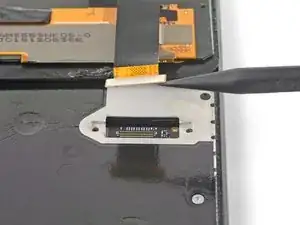
Используйте конец лопатки, чтобы поддеть и отключить гибкий кабель экрана.
При отключении таких разъемов будьте осторожны, чтобы не сместить мелкие поверхностные компоненты вокруг разъема.
Чтобы повторно подключить нажимаемые разъемы типа, аккуратно выровняйте и нажмите одну сторону, пока она не щелкнет на место, затем повторите на другой стороне. Не нажимайте в середине. Если разъем не выровнен, штифты могут согнуться, что приведет к постоянному повреждению.
Шаг 13
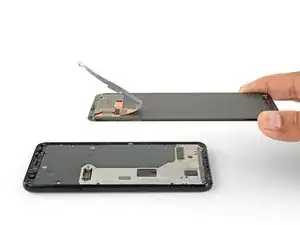
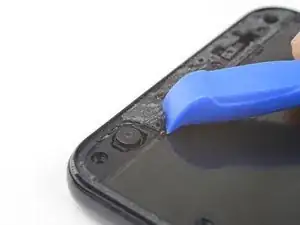
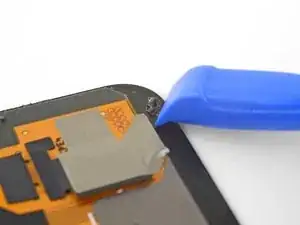
Удалите экран.
Тщательно сравните ваш новый экран с оригинальной деталью. Возможно, вам потребуется перенести дополнительные компоненты (например, сетку динамика) на новую деталь.
Чтобы установить экран обратно:
Следуйте этому руководству, если вы используете самоклеящиеся материалы нестандартной формы.
Если вы используете двусторонний скотч, например, Tesa, следуйте этому руководству.
В процессе включения после сборки экран пройдет через калибровку. Не касайтесь экрана в этот момент, так как это может привести к неправильной калибровке сенсора и вызвать проблемы с сенсорным управлением.
Шаг 14
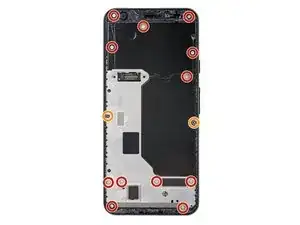
Удалите четырнадцать винтов T3 следующих размеров, закрепляющих пластиковую рамку:
Двенадцать винтов T3 длиной 4.3 мм серебристого цвета
Два винта T3 длиной 4.3 мм черного цвета
В процессе ремонта отслеживайте каждый винт и убедитесь, что он вернется ровно на то место, откуда был снят.
Шаг 15
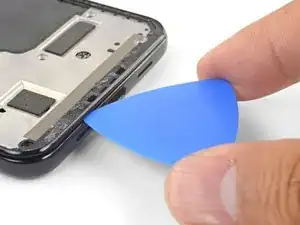
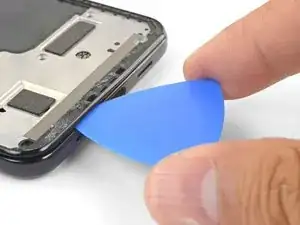
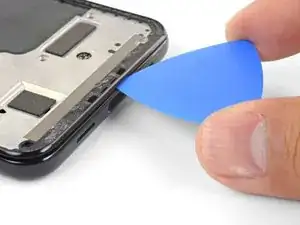
Пластиковая рамка все еще удерживается пластиковыми клипсами.
Вставьте лопатку в щель рамы внизу телефона. Эта щель находится между пластиковой рамкой и задней крышкой.
Проведите лопаткой вдоль щели, чтобы освободить клипсы, удерживающие пластиковую рамку.
Шаг 16
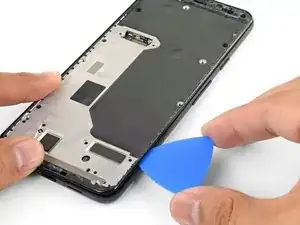
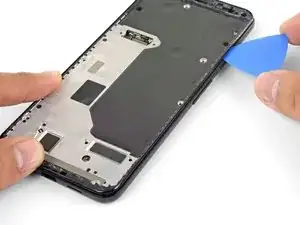
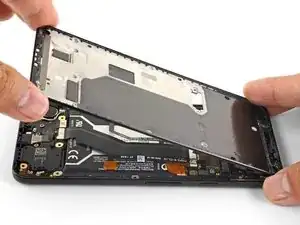
Проведите лопаткой вдоль левых и правых краев телефона, чтобы освободить клипсы рамки.
Поднимите нижний край пластиковой рамки, но не снимайте рамку. Рамка все еще соединена с телефоном хрупким шнуром датчика близости в верхней части.
Чтобы установить пластиковую рамку обратно, совместите рамку с задней крышкой и сильно сожмите периметр телефона пальцами, чтобы зафиксировать клипсы на месте.
Шаг 17
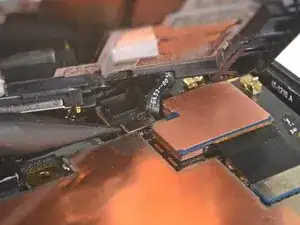
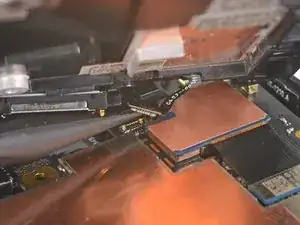
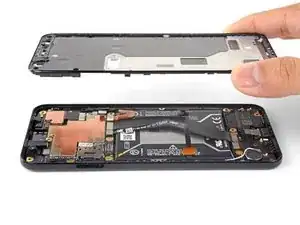
Используйте кончик лопатки, чтобы аккуратно приподнять и отсоединить разъем датчика близости от материнской платы.
Ваш разъем датчика близости мог автоматически отсоединиться, когда вы подняли рамку.
Удалите пластиковую рамку.
Шаг 18
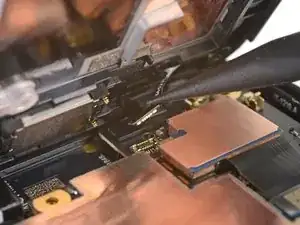
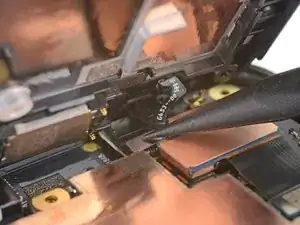
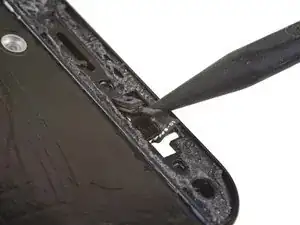
Этот шаг показывает, как повторно подключить датчик близости во время сборки.
Совместите верхний край пластиковой рамки с телефоном.
Используйте кончик лопатки, чтобы аккуратно совместить и вставить разъем датчика близости в гнездо материнской платы.
Это требует немного терпения и аккуратности. Как только вы установите разъем на месте, вы также можете использовать палец, чтобы осторожно нажать разъем в гнездо.
В качестве альтернативы, вы можете снять датчик близости с рамки, чтобы сначала прикрепить его к материнской плате.
Используйте кончик лопатки, чтобы аккуратно приподнять датчик близости из его выемки на рамке. Датчик слегка приклеен к рамке.
Удалите датчик из рамки. Подключите разъем датчика к его гнезду на материнской плате.
Протяните кабель датчика через рамку и снова вставьте датчик в выемку. Нажмите пальцем, чтобы приклеить датчик обратно к рамке.
Шаг 19
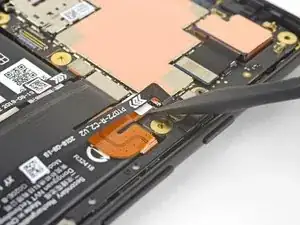
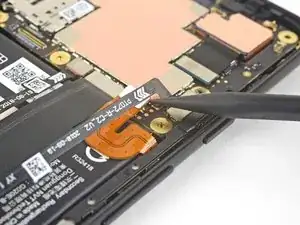
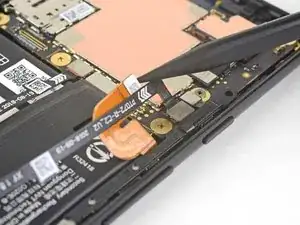
Используйте кончик лопатки, чтобы приподнять и отсоединить разъем батареи от его гнезда на материнской плате.
Слегка согните кабель батареи, чтобы он случайно не соприкасался с гнездом.
Шаг 20
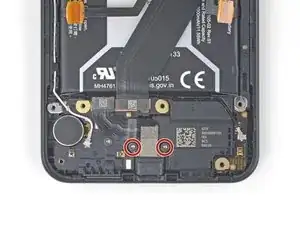
Удалите два винта T3 длиной 3.3 мм, закрепляющих разъем USB-C.
Шаг 21
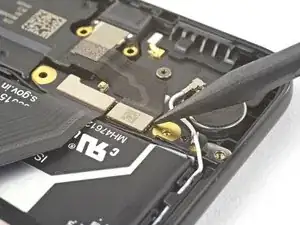
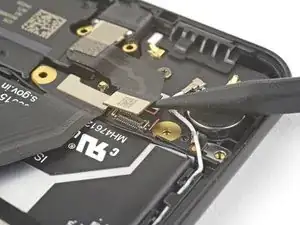
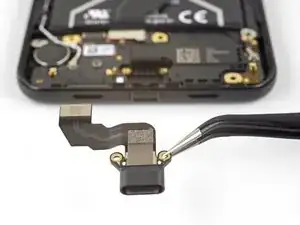
Используйте кончик лопатки, чтобы приподнять и отсоединить разъем порта USB-C от дочерней платы.
Удалите модуль порта USB-C.
Заключение
Чтобы собрать устройство, следуйте этим инструкциям в обратном порядке.
Ремонт пошел не по плану? Посмотрите наше сообщество Google Pixel 3a для получения помощи по устранению неполадок.
Перевод руководства с ifixit.com