Замена экрана Google Pixel 3 XL
Это руководство по ремонту подготовлено сотрудниками iFixit и не одобрено Google. Узнать больше о наших руководствах по ремонту можно здесь.
Следуйте этому руководству, чтобы снять и заменить разбитый экран на вашем Google Pixel 3 XL. Эта процедура предназначена для заменяемых экранов, которые не установлены на рамку. В связи с конструкцией Pixel вам потребуется снять заднюю панель, чтобы отсоединить разъём экрана.
Перед началом процедуры подготовьте набор новых клеевых уплотнений для задней панели и для экрана.
Эта процедура разрушительно удалит экран Pixel 3 XL. OLED-панели прекращают работу при контакте с кислородом или влагой, и поэтому запечатаны в герметичной оболочке (именно поэтому OLED-панели под трещиной экрана становятся чёрными). Очень трудно заменить только переднее стекло — слои OLED в Pixel ламинированы к стеклу.
Шаг 1
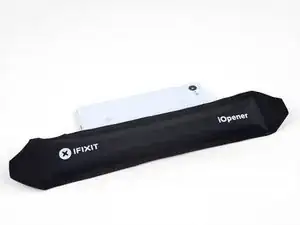

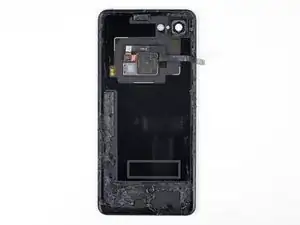
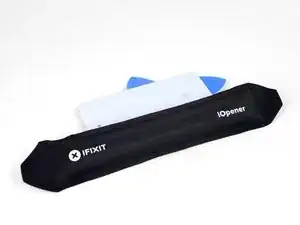
Разогрейте iOpener и приложите его к правому торцу задней крышки на минуту.
Можно также использовать фен, термофен или тёплую пластину, но будьте осторожны, чтобы не перегреть телефон — дисплей и внутренний аккумулятор чувствительны к теплу.
Пока греется, обратите внимание на следующие области на задней крышке:
Крепкий клей — внизу телефона находятся крупные участки клея.
Кабель датчика отпечатка пальца — осторожно, не перережьте кабель при поддевании.
Шаг 2
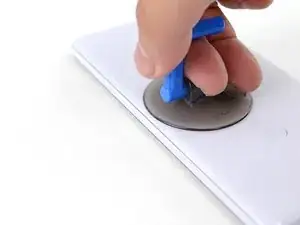
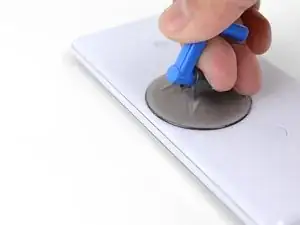
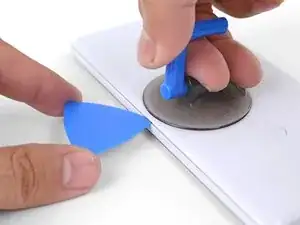
Прикрепите присоску к нагретому краю задней крышки как можно ближе к краю.
Сильным, ровным усилием потяните вверх за присоску, чтобы создать щель.
В зависимости от состояния телефона это может быть трудно. Если возникают проблемы, снова приложите тепло к краю и попробуйте ещё раз.
Вставьте острый конец плоского медиатора в щель.
Шаг 3
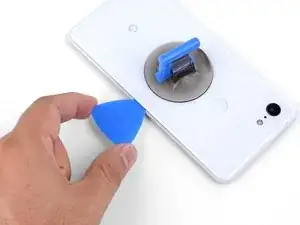


Проведите медиатором вдоль правого края, чтобы разрезать клей.
Клей становится липким и трудноразрезаемым после остывания. Если это произойдёт, снова подогрейте край, чтобы облегчить разрез.
После того как вы прорежете край, оставьте медиатор в шве, чтобы предотвратить повторное запечатывание клея.
Шаг 4
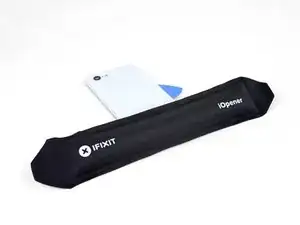
Приложите нагретый iOpener к нижней части задней крышки на минуту.
Шаг 5
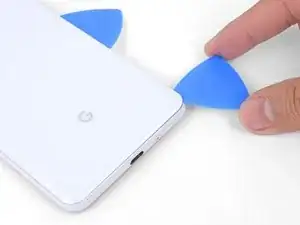
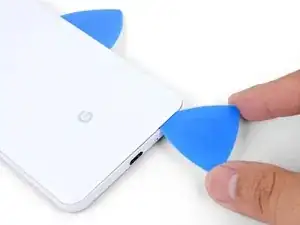
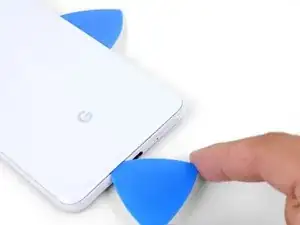
Используйте медиатор, чтобы прорезать вокруг нижнего правого угла и продолжить вдоль нижнего края телефона.
Работайте медленно при проходе вокруг угла, чтобы панель не треснула. Если резание затрудняется, снова подогрейте.
Оставьте медиатор в шве, чтобы клей не запечатался снова.
Шаг 6
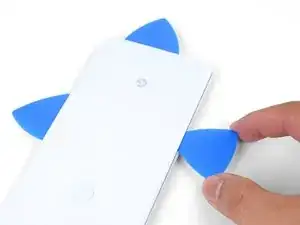
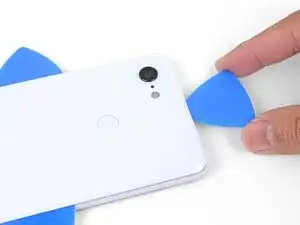
Продолжайте нагревать и прорезать оставшиеся края телефона.
Будьте осторожны при проходе вдоль левого края телефона. Если медиатор застрял в верхней части, вы могли зацепить датчик отпечатка. Немного отведите медиатор из шва и попробуйте снова.
Убедитесь, что вы прорезали толстые участки клея внизу и по правому краю телефона.
Шаг 7
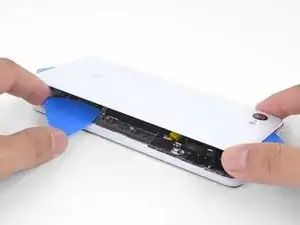
Аккуратно приподнимите правый край задней крышки.
Используйте медиатор, чтобы прорезать оставшийся клей вдоль кромок.
Шаг 8
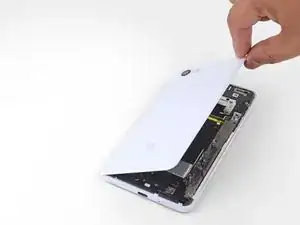
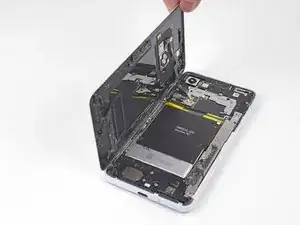
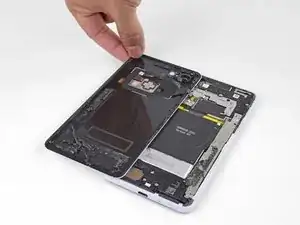
Поднимите правый край задней крышки вверх и положите откинутую панель вдоль левой стороны телефона.
Следите за провисом кабеля датчика отпечатка и не допускайте его защемления.
При повторной сборке это хорошее место, чтобы включить телефон и проверить все функции до окончательной герметизации. Обязательно полностью выключите телефон перед продолжением работ.
При сборке следуйте этому руководству для установки клеевых уплотнений, вырезанных по размеру, для задней крышки.
Если вы заменяли датчик отпечатка, потребуется использовать программный инструмент, чтобы телефон распознал новый датчик.
Шаг 9
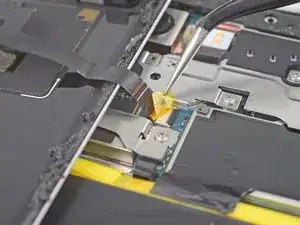
Используйте пинцет, чтобы аккуратно отодрать жёлтую ленту над разъёмом датчика отпечатка.
Шаг 10
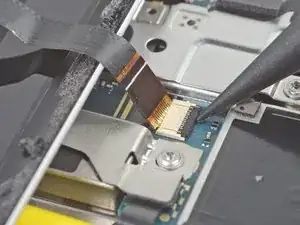
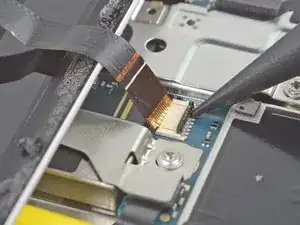
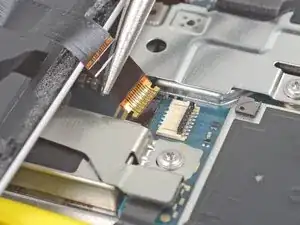
Используйте острый конец лопатки, чтобы аккуратно приподнять чёрную фиксирующую планку на ZIF-разъёме кабеля датчика отпечатка.
Возьмите за язычок кабеля пальцами или пинцетом и аккуратно выйдите гибким кабелем из разъёма.
Чтобы предотвратить короткое замыкание, избегайте контакта пинцетом с металлическими контактами на гибком кабеле.
Шаг 11
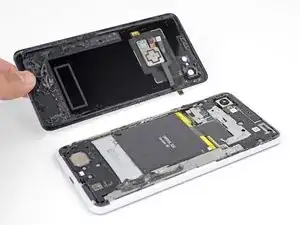
Снимите заднюю крышку.
Следуйте этому руководству, чтобы правильно нанести новый клей для задней крышки.
Шаг 12
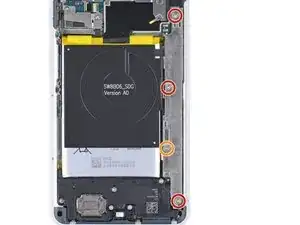
Удалите следующие четыре винта T3, фиксирующие металлическую защитную скобу:
Три винта длиной 4 мм
Один винт длиной 3 мм
В ходе ремонта следите за каждым винтом и возвращайте его точно на то место, откуда он был снят.
Шаг 13
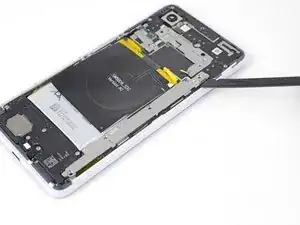
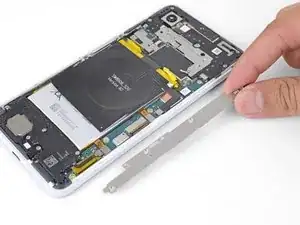
Вставьте плоский конец лопатки под верхний правый край металлической скобы и подденьте, чтобы ослабить её.
Снимите металлическую защитную скобу.
Шаг 14
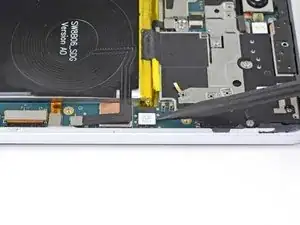

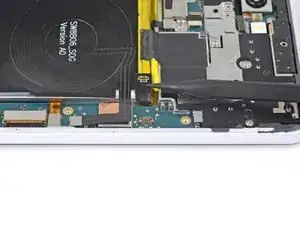
Используйте острие пластиковой лопатки, чтобы приподнять и отключить разъем аккумулятора от его гнезда.
Не используйте металлические инструменты для отключения аккумулятора — вы рискуете вызвать короткое замыкание.
Согните кабель аккумулятора так, чтобы разъем случайно не коснулся гнезда.
Шаг 15
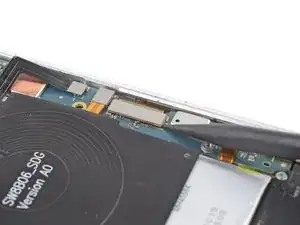
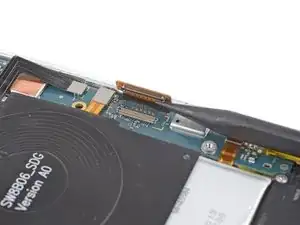
Используйте острие пластиковой лопатки, чтобы приподнять и отключить кабель дисплея от гнезда на материнской плате вдоль правого края телефона.
Шаг 16
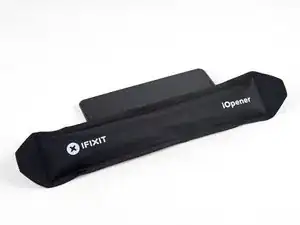
Переверните телефон так, чтобы экран был вверх.
Разогрейте iOpener и приложите его к длинному краю экрана на две минуты.
Возможно, во время работы потребуется повторно разогреть iOpener.
Можно также использовать фен, тепловую пушку или горячую плиту, но будьте осторожны, чтобы не перегреть телефон — внутренний аккумулятор чувствителен к нагреву.
Шаг 17
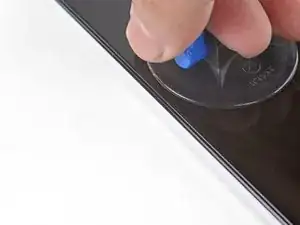
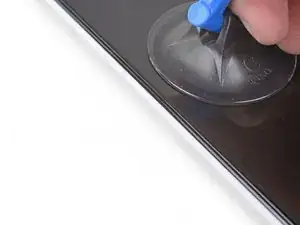
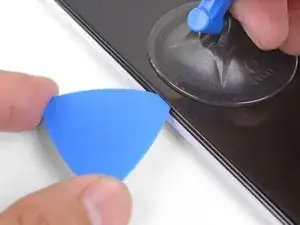
Прикрепите присоску к разогретой стороне экрана как можно ближе к краю.
Если экран сильно треснул, покрытие его слоем прозрачной упаковочной ленты может позволить присоске прилипнуть. В качестве альтернативы можно использовать очень прочную ленту вместо присоски. Если ничего не помогает, можно приклеить присоску к разбитому экрану суперклеем.
Тяните за присоску ровной силой, чтобы создать щель между экраном и рамкой.
В зависимости от возраста телефона это может быть очень трудно. Если возникают проблемы, добавьте тепла и попробуйте снова.
Вставьте острие монтажной карточки в щель.
Шаг 18
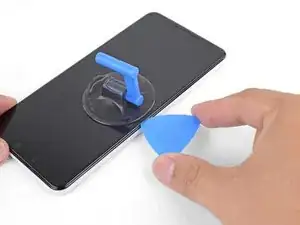
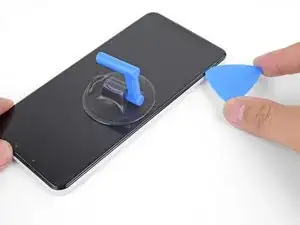
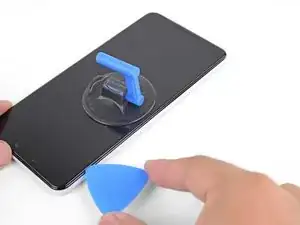
Проведите монтажной карточкой вдоль края экрана, чтобы разрезать клей.
Клей становится липким и его трудно разрезать после остывания. Если это произошло, снова прогрейте край, чтобы облегчить разрезание.
После того как вы прорежете край, оставьте монтажную карточку в шве, чтобы клей не слипся снова.
Шаг 19
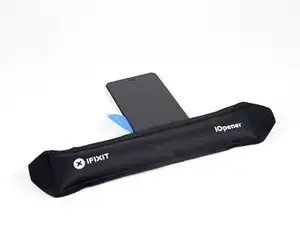
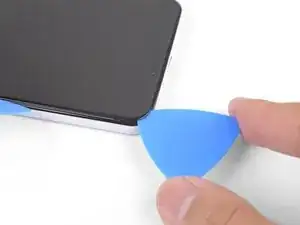
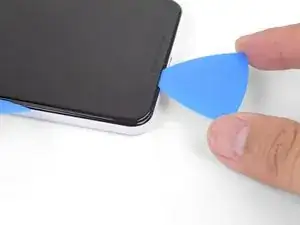
Приложите разогретый iOpener к нижнему краю экрана на одну минуту.
Используйте монтажную карточку, чтобы прорезать клей.
Оставьте монтажную карточку в шве, чтобы клей не слипся снова.
Шаг 20
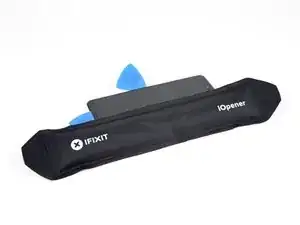
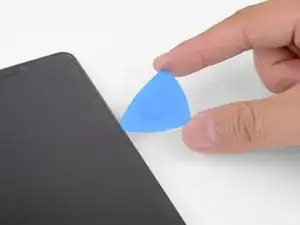
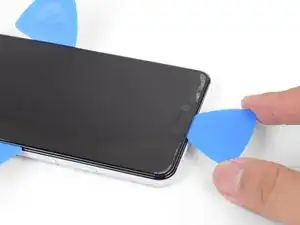
Продолжайте разогревать и прорезать, пока не обрежете по периметру весь телефон.
Шаг 21
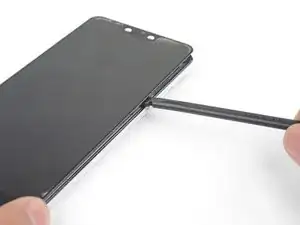
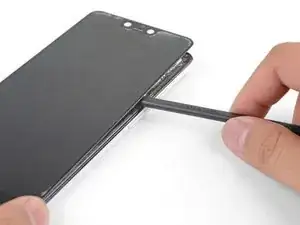
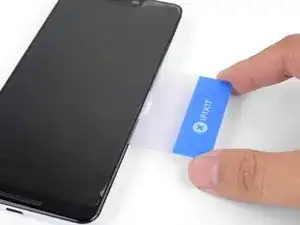
Экран всё ещё приклеен к рамке большим клеевым участком около центра экрана.
Вставьте пластиковую лопатку или монтажную карточку в край и надавите внутрь, чтобы разрезать более глубокий клей.
Продолжайте прорезать, пока экран полностью не освободится от рамки.
Шаг 22
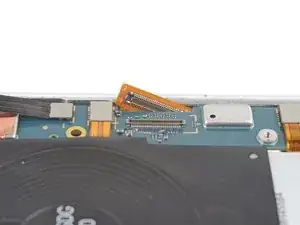
Переверните телефон так, чтобы материнская плата была сверху.
Протолкните кабель дисплея через вырез в материнской плате. Если вы загнете кабель так, чтобы один конец сначала проскользнул под платой, его будет легче вынуть.
Вы можете ослабить и частично снять материнскую плату, чтобы увеличить зазор.
Если вы не планируете сохранять оригинальный дисплей, можно просто перерезать кабель, чтобы облегчить извлечение.
Шаг 23
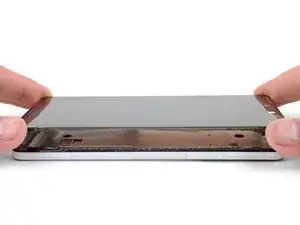
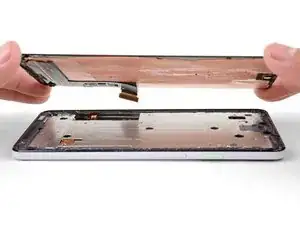
Переверните телефон так, чтобы экран был вверх.
Поднимите экран с телефона, разрезая оставшийся клей.
Снимите экран.
Вам придётся аккуратно протянуть кабель дисплея заменяемого экрана через вырез в материнской плате. Если возникают трудности, вы всегда можете ослабить и частично снять материнскую плату.
Сравните новый запасной компонент с оригиналом. Возможно, потребуется перенести оставшиеся элементы (например, решётку динамика) или снять клейкие подложки с новой детали перед установкой.
Следуйте этому руководству для инструкций по нанесению клея на заменяемый экран.
Обязательно протестируйте ремонт перед тем, как приклеивать экран.
Во время процесса загрузки после сборки экран пройдёт процедуру калибровки. Не касайтесь экрана в этот момент, это может привести к неправильной калибровке сенсора и проблемам с сенсорным вводом.
Заключение
Если Ваш Pixel не включается после замены экрана, возможно, телефон тихо включился при повторном подключении аккумулятора. Удерживайте кнопку питания несколько секунд, пока телефон не вибрирует и не выключится. Затем снова подключите экран и попробуйте снова.
Для сборки устройства выполните эти инструкции в обратном порядке.
Отнесите электронные отходы к переработчику с сертификатом R2 или e-Stewards.
Ремонт не удался? Попробуйте базовую диагностику или обратитесь за помощью к сообществу Pixel 3 XL Answers.
Перевод руководства с ifixit.com