Замена верхнего правого фиксатора экрана iPhone X
Инструкция по замене верхнего правого фиксатора экрана.
Шаг 1
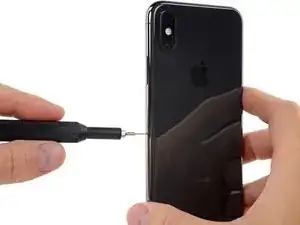
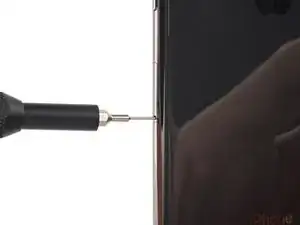
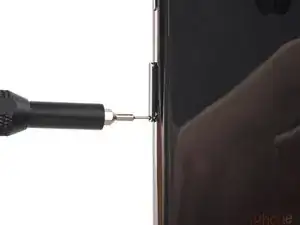
Вставьте инструмент для извлечения SIM-карты или скрепку в небольшое отверстие лотка для SIM-карты, расположенного около кнопки громкости по краю iPhone.
Нажмите firmly, чтобы извлечь лоток.
Шаг 2
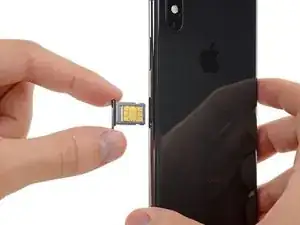
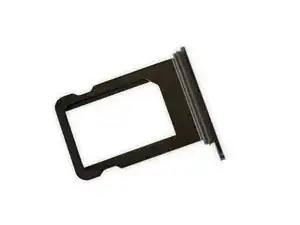
Извлеките лоток для SIM-карты из iPhone.
SIM-карта легко выпадет из лотка.
При установке SIM-карты обратно убедитесь, что она правильно ориентирована относительно лотка.
Тонкая резиновая прокладка вокруг лотка обеспечивает защиту от воды и пыли. Если прокладка повреждена или отсутствует, замените прокладку или весь лоток для защиты внутренних компонентов iPhone.
Шаг 3
Перед началом работы разрядите аккумулятор iPhone до уровня ниже 25%. Заряженная литий-ионная батарея может загореться и/или взорваться при случайном проколе.
Выключите iPhone перед началом разборки.
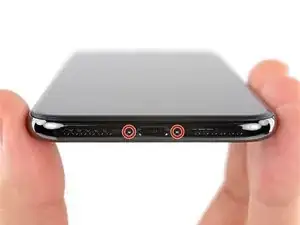
Выкрутите два пятилучевых винта длиной 6,9 мм на нижнем краю iPhone.
Если винты повреждены или слизаны, замените винты.
Открытие дисплея нарушит его водонепроницаемые уплотнения. Перед продолжением процесса будьте готовы заменить уплотнения, или по завершении сборки избегайте контакта с жидкостями, если вы не заменили уплотнения.
Шаг 4
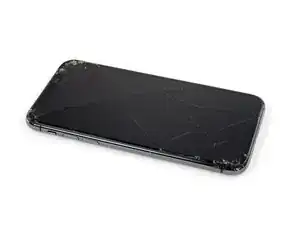
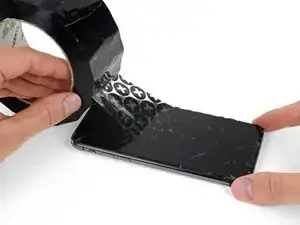
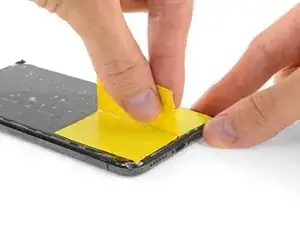
Если экран вашего iPhone треснул, чтобы предотвратить дальнейшее повреждение стекла и травмы во время ремонта, заклейте его скотчем.
Наклейте перекрывающиеся полоски прозрачной упаковочной ленты на весь экран, пока вся передняя панель не будет покрыта.
Оденьте защитные очки, чтобы защитить глаза от осколков стекла, которые могут отлететь во время ремонта.
Если присоска не фиксируется в следующих шагах, сложите плотную полоску скотча (например, изоленты) в виде ручки и приподнимайте экран с её помощью.
Если ничего не помогает, можно приклеить присоску к экрану суперклеем.
Шаг 5
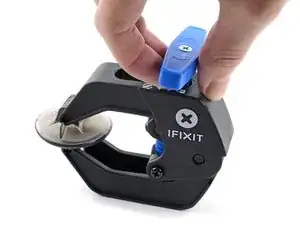
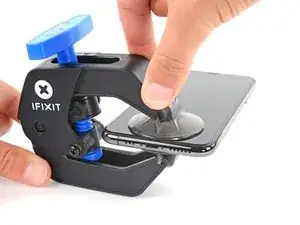
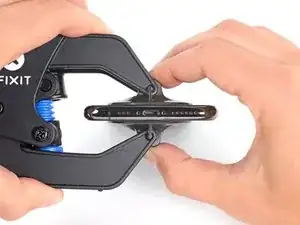
Следующие три шага описывают использование Anti-Clamp — инструмента, разработанного нами для упрощения процесса открытия устройства. Если вы не используете Anti-Clamp, пропустите три шага вниз, где описан альтернативный метод.
Полная инструкция по использованию Anti-Clamp доступна в этом руководстве.
Оттяните синюю ручку назад, чтобы разблокировать рычаги Anti-Clamp.
Наденьте рычаги на левый или правый край iPhone.
Разместите присоски в нижней части iPhone — одну спереди, другую сзади.
Сожмите присоски вместе, чтобы обеспечить сцепление с поверхностью.
Если поверхность iPhone слишком скользкая и Anti-Clamp не держится, вы можете использовать скотч, чтобы создать более шероховатую поверхность.
Шаг 6
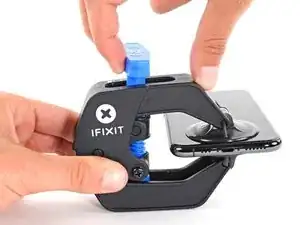
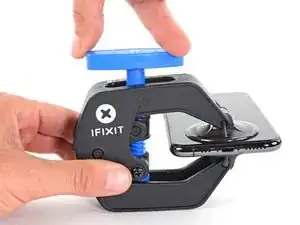
Переместите синюю ручку вперед, чтобы зафиксировать рычаги.
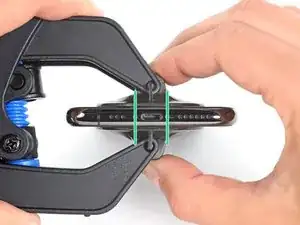
Поверните ручку по часовой стрелке на 360 градусов или пока присоски не начнут растягиваться.
Убедитесь, что присоски остаются выровненными друг относительно друга. Если они начинают смещаться, немного ослабьте присоски и выровняйте рычаги заново.
Шаг 7
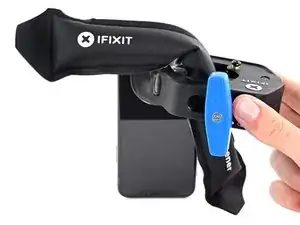
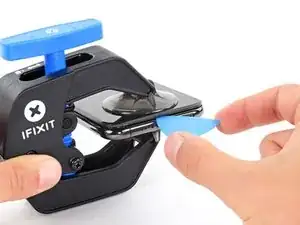
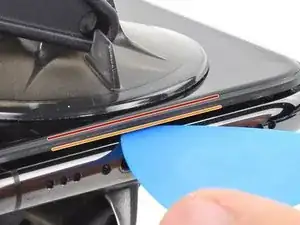
Нагрейте iOpener и пропустите его через рычаги Anti-Clamp.
Можно также использовать фен, тепловую пушку или плиту, но чрезмерное нагревание может повредить дисплей и/или внутреннюю батарею, поэтому действуйте осторожно.
Сложите iOpener так, чтобы он лег на нижний край iPhone.
Подождите одну минуту, чтобы клей ослаб и образовалась щель для вскрытия.
Вставьте инструмент для вскрытия под экран и пластиковую рамку, а не под сам экран.
Если Anti-Clamp не образует достаточной щели, дополнительно нагрейте область и проверните ручку на четверть оборота.
Не проворачивайте ручку более чем на четверть оборота за раз и делайте паузу в одну минуту между оборотами. Позвольте Anti-Clamp и времени сделать работу за вас.
Пропустите следующие три шага.
Шаг 8
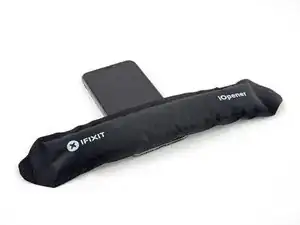
Нагревание нижнего края iPhone поможет размягчить клей, который фиксирует дисплей, и облегчит его открытие.
Используйте фен или тепловую пушку, либо подготовьте iOpener, и подержите его на нижнем краю iPhone около минуты, чтобы размягчить клей.
Если вы используете фен или тепловую пушку, не перегревайте, чтобы не повредить экран.
Шаг 9
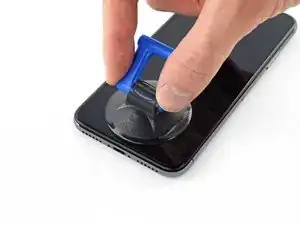
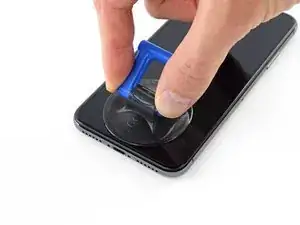
Если используется одна присоска, закрепите её на нижнем краю телефона, избегая изогнутой части стекла.
Шаг 10
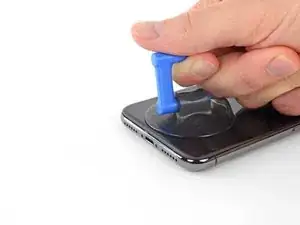
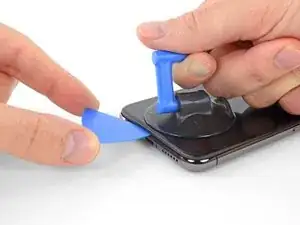
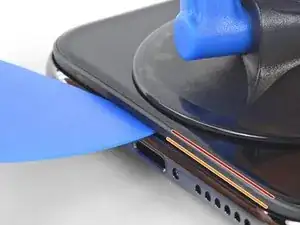
Поднимите присоску ровно и с постоянным усилием, чтобы образовать небольшую щель между экраном и корпусом.
Вставьте инструмент для вскрытия в щель под пластиковой рамкой экрана, а не под сам экран.
Водонепроницаемый клей, удерживающий экран, очень прочный; образование начальной щели требует значительного усилия. Если возникают трудности с открытием щели, дополнительно нагрейте область и аккуратно раскачивайте экран вверх и вниз, чтобы ослабить клей, пока не появится достаточно большая щель для введения инструмента.
Шаг 11
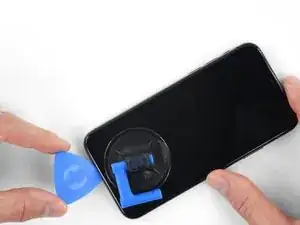
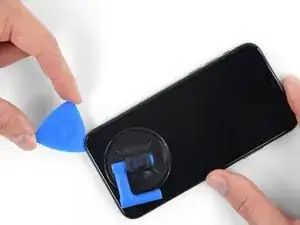
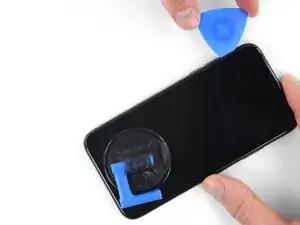
Протяните открывалку вокруг нижнего левого угла и вверх по левому краю iPhone, разрезая клей, удерживающий дисплей на месте.
Не вставляйте открывалку глубже чем на 3 мм, чтобы не повредить внутренние компоненты.
Шаг 12
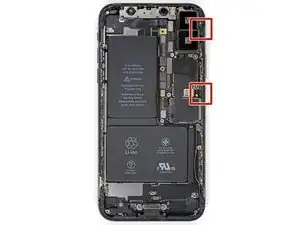
Вдоль правого края iPhone проходят хрупкие кабели. Не вставляйте открывалку сюда, чтобы не повредить кабели.
Шаг 13
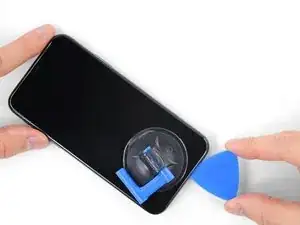
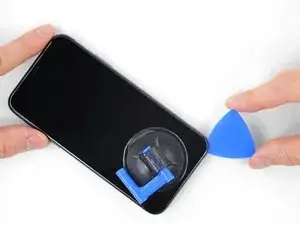
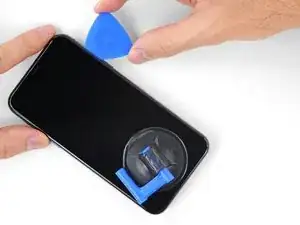
Вставьте открывалку снова в нижний край iPhone и протяните её вдоль правого края, продолжая отделять клей.
Не вставляйте открывалку глубже чем на 3 мм, чтобы не повредить кабели дисплея.
Шаг 14
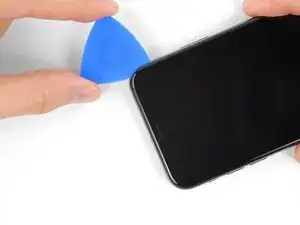
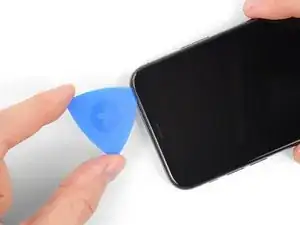
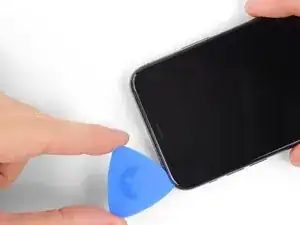
Верхний край дисплея зафиксирован как клеем, так и защёлками.
Перемещайте открывалку вокруг верхнего угла дисплея, одновременно осторожно потягивая или покачивая дисплей вниз в направлении порта Lightning.
Защёлки сломаются, если приложить чрезмерное усилие. Действуйте аккуратно и проявите терпение.
Не вставляйте открывалку глубже чем на 3 мм, чтобы не повредить массив датчиков передней панели.
Переместите открывалку к противоположному углу и разрежьте остатки клея, фиксирующего дисплей.
Шаг 15
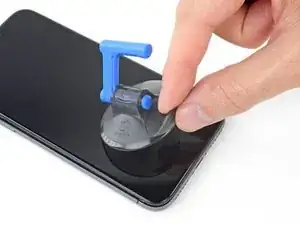
Оттяните за маленькую ручку, чтобы снять присоску с передней панели.
Шаг 16
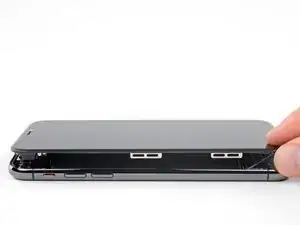
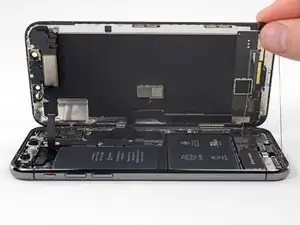
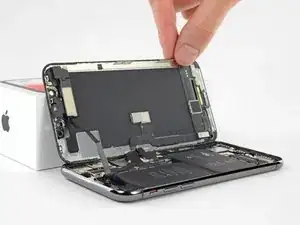
Откройте iPhone, откинув дисплей влево так, как открывается задняя крышка книги.
Пока не отделяйте дисплей полностью, поскольку его по-прежнему соединяют с платой логики несколько хрупких ленточных кабелей.
Как показано на изображении, убедитесь, что рамка остаётся на дисплее и не застревает в устройстве.
Прислоните дисплей к чему-нибудь, чтобы он оставался поднятым во время работы с телефоном.
При сборке установите дисплей на место, совместите защёлки по верхнему краю и аккуратно прижмите верхний край, прежде чем зафиксировать остальную часть дисплея. Если он не фиксируется легко, проверьте состояние защёлок по периметру дисплея и убедитесь, что они не погнуты.
Шаг 17
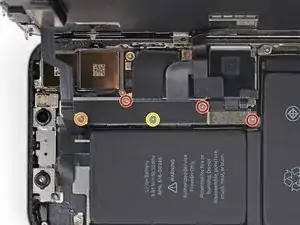
Снимите пять винтов Y000, крепящих скобу разъёма платы логики, следующей длины:
Три винта по 1,1 мм
Один винт длиной 3,1 мм
Один винт длиной 3,7 мм
Во время ремонта следите за каждым винтом и возвращайте его точно на своё место, чтобы не повредить iPhone.
Шаг 18
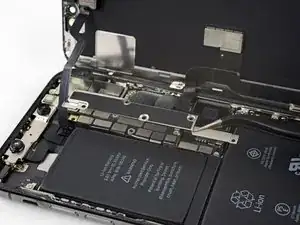
Снимите скобу.
Скоба может быть слегка приклеена. Поднимайте её осторожно, но уверенно.
При обратной сборке в этот момент можно включить iPhone и проверить все функции, прежде чем зафиксировать дисплей. Обязательно полностью выключите iPhone перед тем, как продолжить работу.
Шаг 19
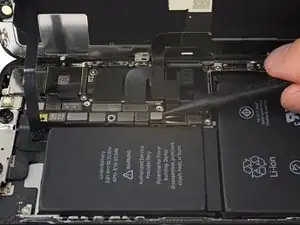
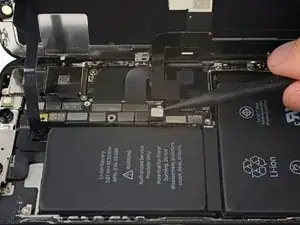
Кончиком лопатки или чистым ногтем отсоедините разъём кабеля аккумулятора от его гнезда на плате логики.
Старайтесь не повредить чёрное силиконовое уплотнение вокруг этого и других соединений платы. Эти уплотнения обеспечивают дополнительную защиту от проникновения воды и пыли.
Немного отогните разъём от платы логики, чтобы он случайно не коснулся контактов и не подал питание на телефон во время ремонта.
Шаг 20
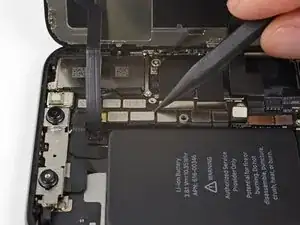
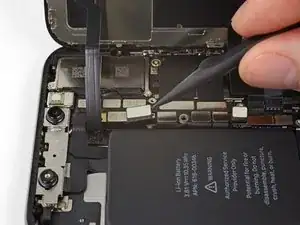
Кончиком лопатки или ногтем отсоедините разъём кабеля сборки датчиков передней панели.
Шаг 21
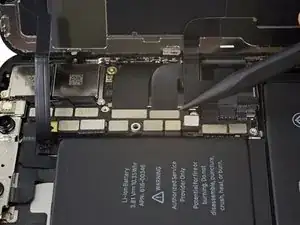
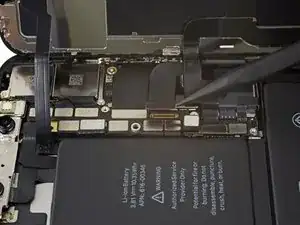
Кончиком лопатки или ногтем отсоедините разъём кабеля OLED-панели.
Чтобы повторно подключить разъёмы нажимного типа, аккуратно выровняйте и нажмите сначала на одну сторону, пока он не защёлкнется, затем повторите с другой стороны. Не нажимайте по центру. При неправильной установке разъёма штырьки могут согнуться, что приведёт к повреждению.
Шаг 22
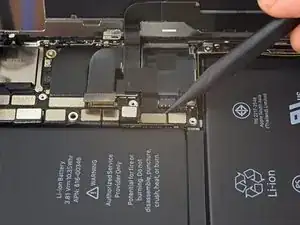
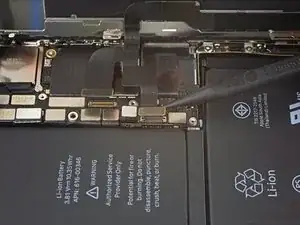
Кончиком лопатки отсоедините разъём кабеля цифровизатора от его гнезда.
Разъём расположен в углублении, что затрудняет его подключение. Будьте терпеливы, тщательно выровняйте его, затем аккуратно вставьте кончиком пальца сначала одну сторону, потом другую. Вы должны услышать, как он защёлкивается.
Если после ремонта часть экрана не реагирует на касания, отключите аккумулятор и снова установите этот разъём, убедившись, что он полностью защёлкнулся, а в гнезде нет пыли или других препятствий.
Шаг 23
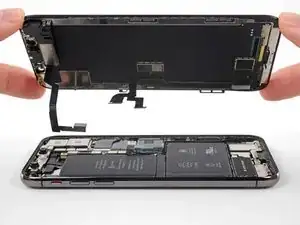
Гибкий кабель сборки датчиков передней панели слегка приклеен.
Осторожно поднимите кабель, пока клей не отойдёт.
Шаг 24
Снимите сборку дисплея.
При обратной сборке остановитесь здесь, если хотите заменить водонепроницаемый клей по краям дисплея.
Шаг 25
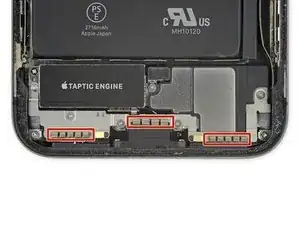
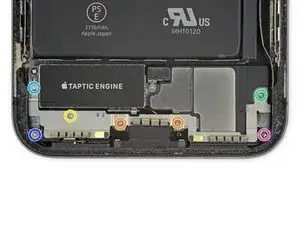
Не прикасайтесь к трём рядам контактных площадок заземления в нижней части iPhone.
Выкрутите семь винтов, крепящих скобу под Taptic Engine и динамиком:
Два винта Y000 длиной 1,9 мм
Один винт Y000 длиной 1,2 мм
Один винт Y000 длиной 1,6 мм
Один винт Phillips длиной 2,4 мм
Один винт Phillips длиной 1,7 мм
Один винт Phillips длиной 1,5 мм
Шаг 26
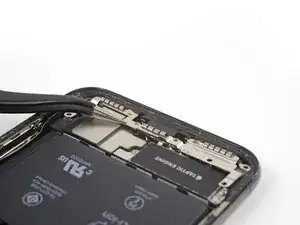
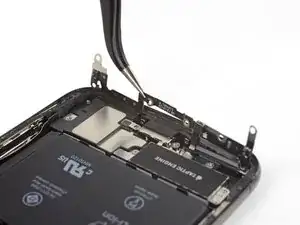
Поднимите скобу у края, ближайшего к аккумулятору. Не пытайтесь извлечь её полностью, так как она всё ещё соединена гибким кабелем.
Шаг 27
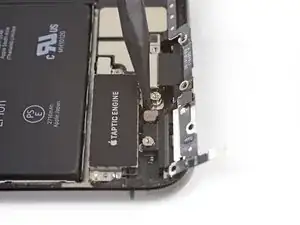
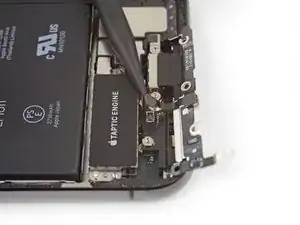
Удерживая скобу в отведённом положении, остриём лопатки подденьте и отсоедините гибкий кабель снизу.
Шаг 28
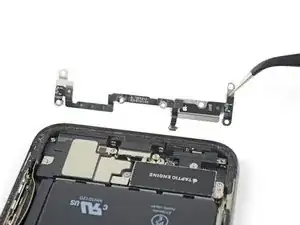
Снимите скобу.
Шаг 29
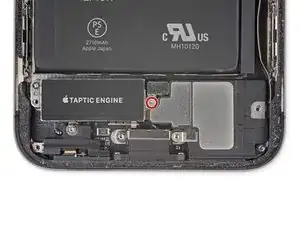
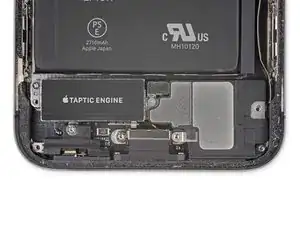
Выкрутите винт Y000 длиной 2,1 мм, крепящий крышку разъёма динамика.
Шаг 30
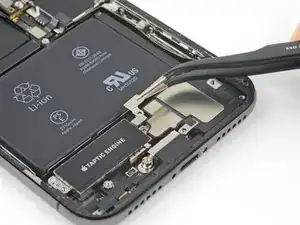
Снимите крышку разъёма динамика.
Шаг 31
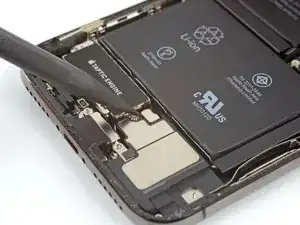
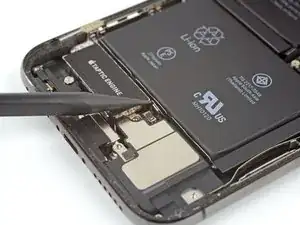
Остриём лопатки подденьте и отсоедините разъём динамика.
Шаг 32
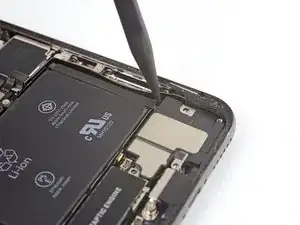
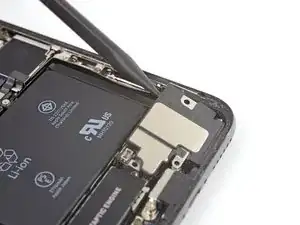
При поддёвывании динамика будьте осторожны, чтобы не повредить только что отсоединённый гибкий кабель. При необходимости отведите его в сторону, чтобы динамик мог свободно выйти.
Вставьте лопатку под верхний край динамика рядом с краем корпуса iPhone.
Аккуратно подденьте и приподнимите верхний край динамика.
При установке динамика обратно проверьте положение гибкого кабеля и убедитесь, что он не окажется зажат под динамиком.
Шаг 33
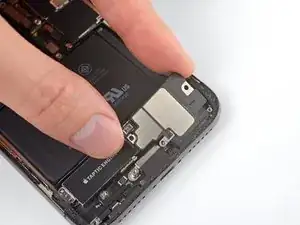
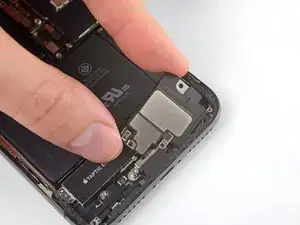
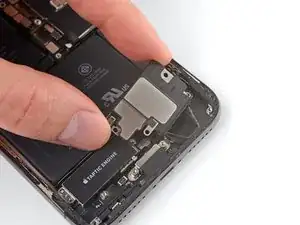
Возьмитесь за боковые края динамика и покачивайте его из стороны в сторону, разделяя клей, которым он прикреплён к нижнему краю iPhone.
Тяните динамик от нижнего края iPhone, пока резиновая прокладка не отойдёт.
Шаг 34
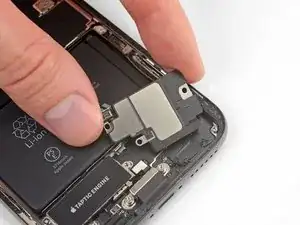
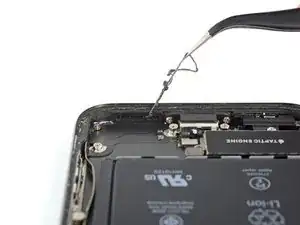
Извлеките динамик.
Шаг 35
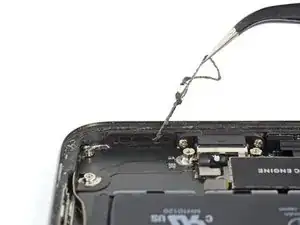
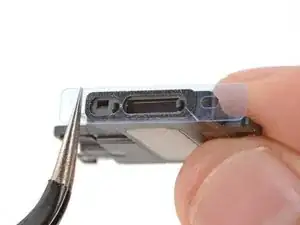
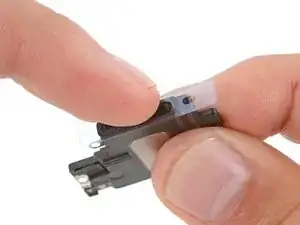
Прокладка динамика не подлежит повторному использованию. При сборке следуйте этому шагу, чтобы заменить прокладку.
Используйте пинцет, чтобы снять и удалить всю старую прокладку с рамы и динамика.
Очистите раму и динамик от остатков клея с помощью салфетки из микрофибры и изопропилового спирта.
Перед установкой прокладки динамика определите её правильное положение на нижней стороне динамика — большое отверстие в прокладке должно быть вокруг сетки диффузора динамика.
Снимите большую прозрачную подложку с прокладки и с помощью пинцета аккуратно установите прокладку на нижнюю сторону динамика.
Чтобы не касаться клеевого слоя, держите прокладку только за внешние края подложки.
Нажмите пальцами или лопаткой, чтобы плотно прижать прокладку и зафиксировать её клеем.
Снимите оставшуюся подложку и установите динамик на место, убедившись, что разъём динамика не застрял снизу.
Шаг 36
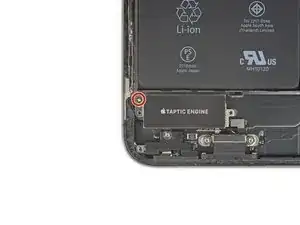
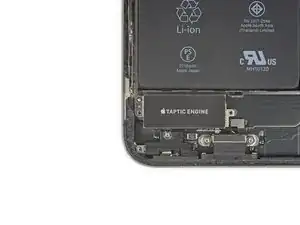
Выкрутите винт Phillips длиной 2,3 мм, крепящий Taptic Engine.
Шаг 37
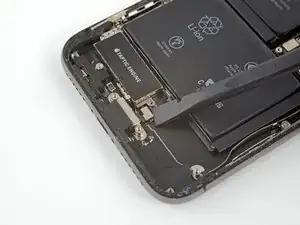
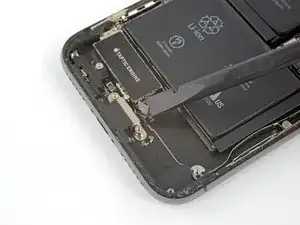
Используйте лопатку, чтобы отсоединить гибкий кабель Taptic Engine, поддев его прямо вверх из разъёма.
Шаг 38
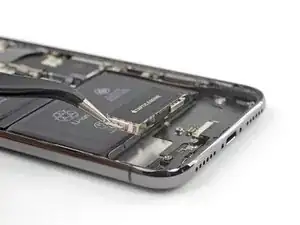
Извлеките Taptic Engine.
Шаг 39
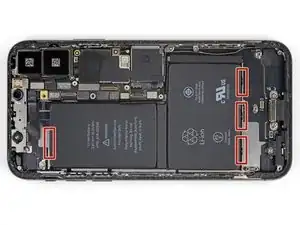
Аккумулятор iPhone X крепится к задней панели при помощи четырёх полос растягивающегося клея: одна на верхнем элементе аккумулятора и три на нижнем.
На конце каждой полосы находится чёрная язычковая метка, слегка прикреплённая к боковому краю аккумулятора.
Шаг 40
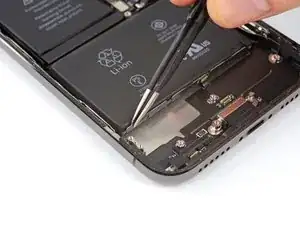
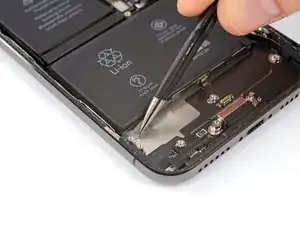
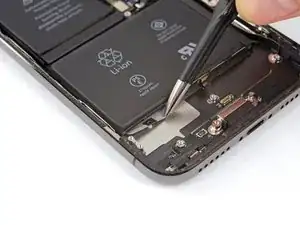
Отделите первую язычковую метку клея аккумулятора от нижнего края батареи.
Каждая метка имеет небольшую петлю по центру; если трудно зацепить метку, вставьте инструмент через петлю.
Не протыкайте аккумулятор острыми инструментами. Проткнутый аккумулятор может привести к утечке опасных химических веществ или возгоранию.
Шаг 41
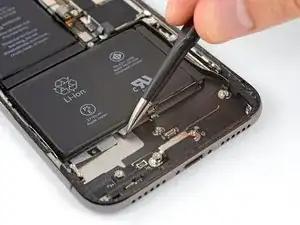
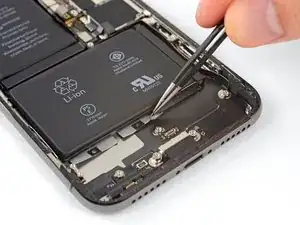
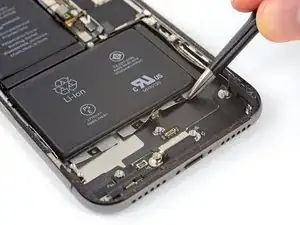
Повторите предыдущий шаг, чтобы отделить оставшиеся две метки клея от нижнего края аккумулятора.
Будьте осторожны, чтобы не повредить разъём кабеля динамика, расположенный прямо под центральной меткой клея.
Шаг 42
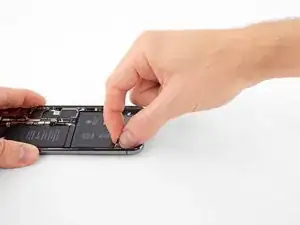
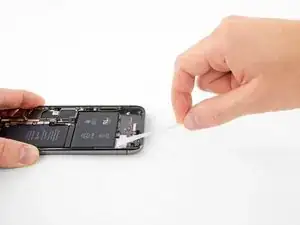
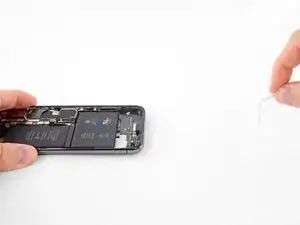
На следующих шагах Вы будете тянуть каждый язычок, чтобы медленно растянуть клей под аккумулятором. Этот специальный клей, активируемый растяжением, теряет липкость при удлинении и выходит из-под аккумулятора в руку, что позволяет легко извлечь его.
Если полоски порвутся, не паникуйте! Они не всегда работают как задумано. Продолжайте чтение для выполнения дополнительных шагов по удалению обломанных полосок.
Для повышения вероятности успеха:
Не надавливайте на аккумулятор. Прочно держите iPhone за боковые стороны.
Следите, чтобы полоски оставались ровными и без складок при вытягивании.
Тяните очень медленно, давая полоске время растянуться и отделиться. На удаление каждой полоски требуется около 15–30 секунд натяжения.
Тяните под низким углом, чтобы полоска не зацепилась за нижний край аккумулятора.
Если полоска порвется под аккумулятором и её не получится извлечь, переходите к другим полоскам, а затем следуйте дополнительным шагам ниже.
Шаг 43
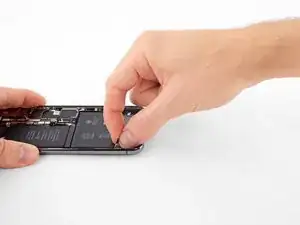
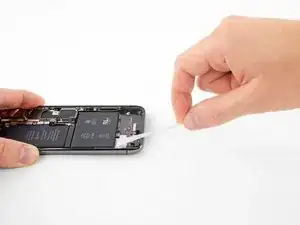
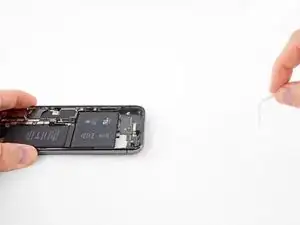
Возьмитесь за один из внешних язычков клеевой ленты аккумулятора и медленно потяните его от аккумулятора к нижней части iPhone.
Тяните равномерно, поддерживая постоянное натяжение ленты, пока она не выскользнет из-под аккумулятора и не отделится от задней панели.
Полоска растянется в несколько раз по сравнению с первоначальной длиной. Продолжайте тянуть, при необходимости перехватывая полоску ближе к аккумулятору.
Если язычки клеевой ленты аккумулятора порвутся в процессе удаления, используйте пальцы или тупые щипцы, чтобы извлечь остаток ленты, и продолжайте вытягивание.
Если какие-либо клеевые полоски порвались под аккумулятором и не могут быть извлечены, попробуйте удалить оставшиеся полоски, а затем следуйте инструкциям ниже.
Шаг 44
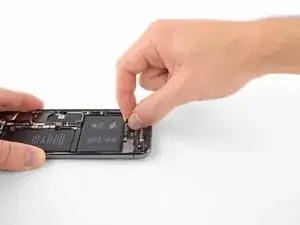
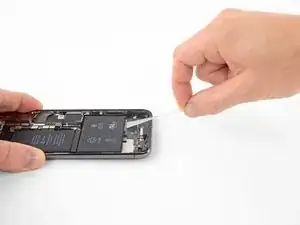
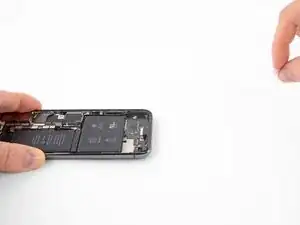
Повторите предыдущий шаг для удаления полоски с противоположной стороны, оставив центральную полоску на последний момент.
Шаг 45
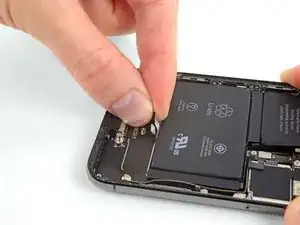
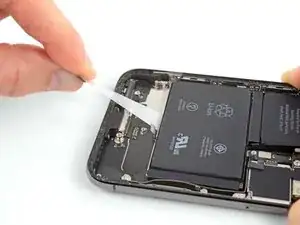
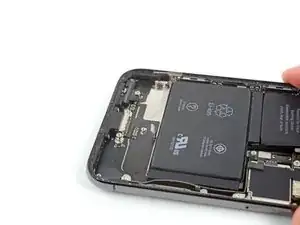
Удалите центральную полоску, будьте осторожны, чтобы не зацепить гибкий кабель динамика.
Шаг 46
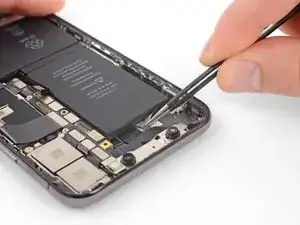
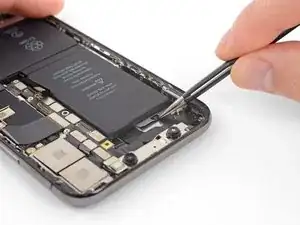
Последний язычок находится очень близко к оборудованию Face ID. При повреждении функцию Face ID можно восстановить только в Apple, поэтому действуйте аккуратно.
Отделите и отогните язычок последней клеевой полоски на верхнем крае верхней ячейки аккумулятора.
Шаг 47
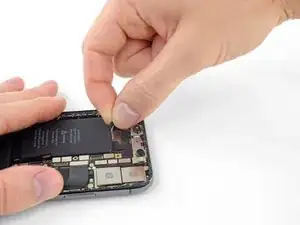
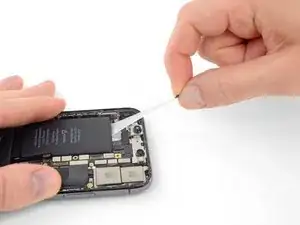
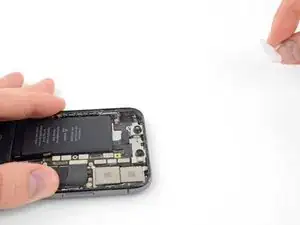
Тяните и удалите последнюю клеевую полоску.
При отделении полоска может резко выскочить и выбросить аккумулятор, поэтому держите руку над ним, чтобы удержать — но не надавливайте на сам аккумулятор, иначе избыточное давление может привести к обрыву клеевой полоски под ним.
Если удалось успешно удалить все четыре клеевые полоски, перейдите к следующему шагу.
Если клей оборвался под аккумулятором и не может быть извлечён, нанесите несколько капель изопропилового спирта высокой концентрации (более 90%) под край аккумулятора в области обломанной клеевой полоски.
Подождите около минуты, чтобы спирт ослабил клей. Используйте плоский конец лопатки, чтобы аккуратно приподнять аккумулятор.
Не пытайтесь силой поддеть аккумулятор. При необходимости нанесите ещё несколько капель спирта, чтобы дополнительно ослабить клей. Никогда не деформируйте и не прокалывайте аккумулятор инструментом для поддевания.
Будьте осторожны, чтобы не повредить ленточные кабели или катушку беспроводной зарядки, расположенные непосредственно под аккумулятором.
Для альтернативных способов отсоединения аккумулятора от корпуса перейдите к следующему шагу ниже.
Шаг 48

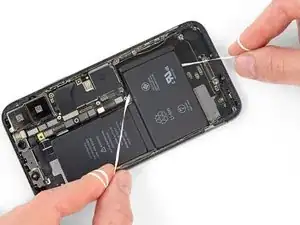
Если какие-либо клеевые полоски порвались, и аккумулятор всё ещё приклеен к задней панели, подготовьте iOpener или используйте фен для нагрева задней панели прямо за аккумулятором.
Нагревайте iPhone до тех пор, пока задняя панель не станет слегка слишком горячей для комфортного прикосновения. Не перегревайте iPhone, иначе можно случайно воспламенить аккумулятор.
Переверните iPhone обратно и проведите прочной нитью (например, зубной нитью или тонкой гитарной струной) под аккумулятором.
Оберните концы нити тканью (или используйте перчатки), чтобы защитить пальцы.
Перемещайте нить из стороны в сторону, совершая пилкообразные движения по всей длине аккумулятора, чтобы отделить клей. Это может занять некоторое время, потому что клей медленно деформируется, но при терпении он отойдёт. Не деформируйте и не повреждайте аккумулятор.
Если Вы решите использовать инструменты для поддевания, чтобы извлечь аккумулятор, действуйте с предельной осторожностью — можно повредить ленточные кабели или катушку беспроводной зарядки, находящиеся непосредственно под аккумулятором.
Шаг 49
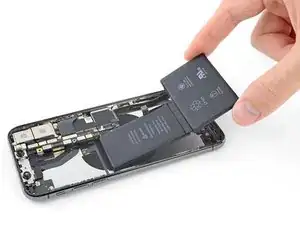
Удерживая аккумулятор за нижний край, извлеките его из iPhone.
Если в корпусе остался изопропиловый спирт, аккуратно удалите его или дайте просохнуть на воздухе перед установкой новой батареи.
Перед установкой новой батареи установите на место Taptic Engine и динамик. Это поможет правильно зафиксировать батарею при монтаже.
Перед фиксацией новой батареи временно подключите разъём батареи к разъёму на материнской плате. Это позволит точно выровнять батарею в посадочном месте.
Зафиксируйте батарею, отключите её и продолжите сборку устройства.
Если на новой батарее нет предварительно установленного клея, воспользуйтесь этим руководством для замены клеевых полос.
После сборки выполните принудительную перезагрузку. Это поможет избежать ряда проблем и упростит диагностику.
Шаг 50
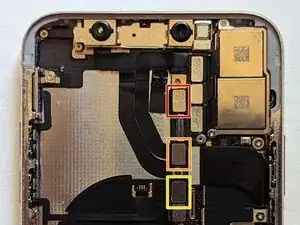
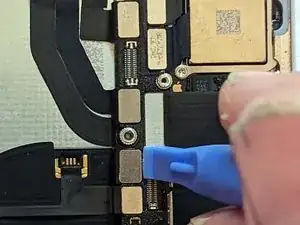
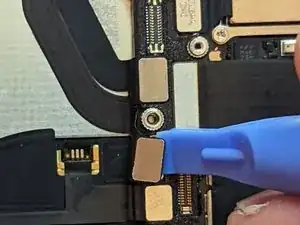
Используя плоский конец лопатки, отключите три кабеля передней камеры:
Компонент проектора точек.
Переднюю камеру.
Инфракрасную камеру.
Шаг 51
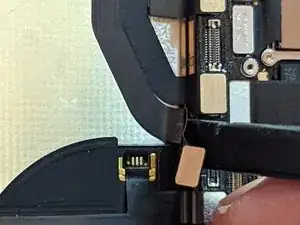
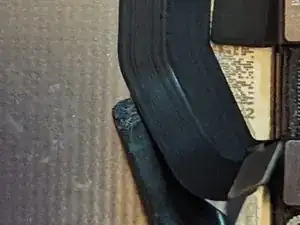
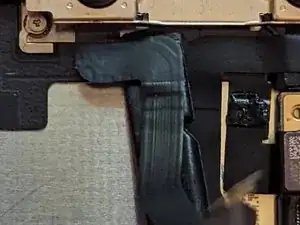
Кабели камер слабо приклеены к средней раме.
Используя кончик лопатки, начните с разъёма и проведите лопаткой между кабелем ИК-камеры и корпусом, чтобы отделить кабель от корпуса.
Повторите то же самое для кабеля передней камеры.
Шаг 52
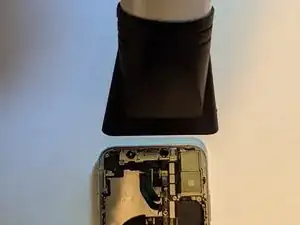
Нагрейте место крепления передней камеры, чтобы ослабить клей.
Шаг 53
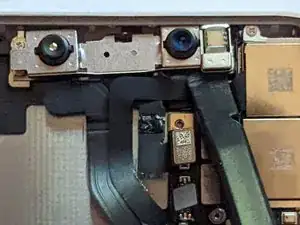
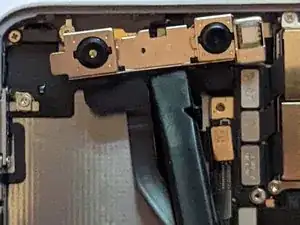
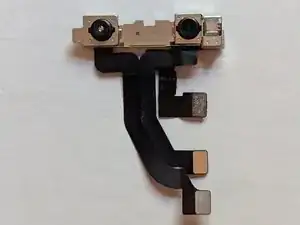
Снимите блок передней камеры.
Шаг 54
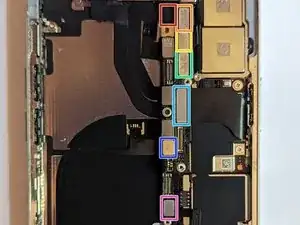
Отключите следующие разъёмы кабелей.
Разъём антенны Wi-Fi.
Разъём широкоугольной камеры.
Разъём кнопки питания / вспышки / микрофона.
Разъём телеобъектива.
Разъём платы док-разъёма.
Разъём кнопок / беспроводной зарядки.
Разъём антенны сотовой связи.
Шаг 55
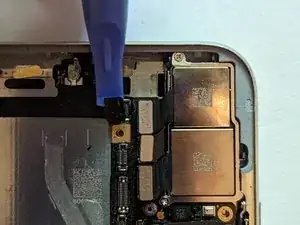
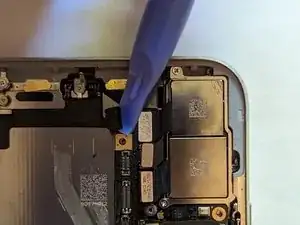
Отключите разъём кабеля антенны Wi-Fi.
Шаг 56
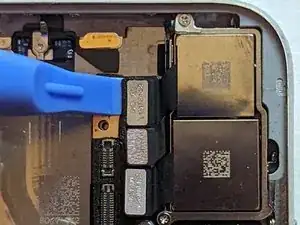
Отключите разъём кабеля широкоугольной камеры.
Шаг 57
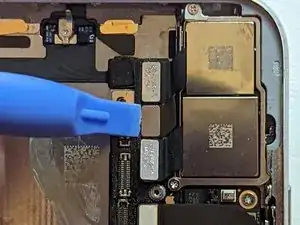
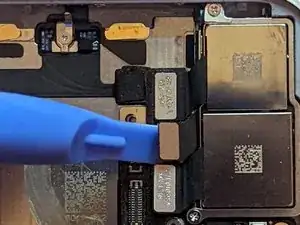
Отключите разъём кабеля кнопки питания / вспышки / микрофона.
Шаг 58
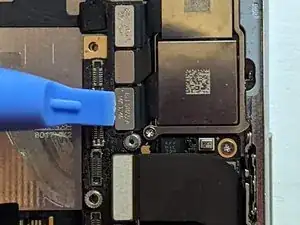
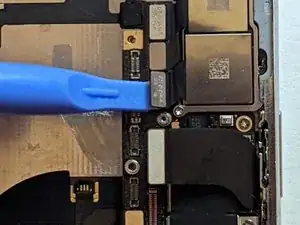
Отключите разъём кабеля телеобъектива.
Шаг 59
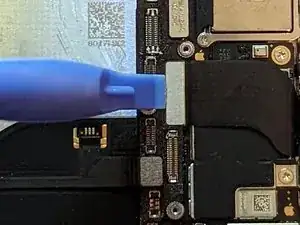
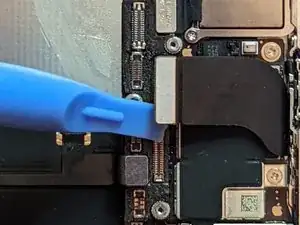
Отключите разъём кабеля платы док-разъёма.
Отогните кабель под углом 90 градусов вверх, чтобы освободить место для извлечения платы.
Шаг 60
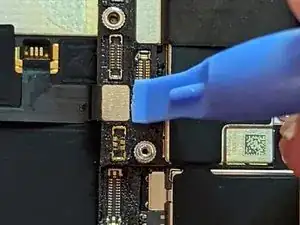
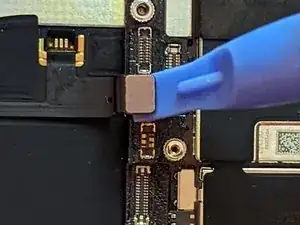
Отключите разъём кабеля кнопок / беспроводной зарядки.
Шаг 61
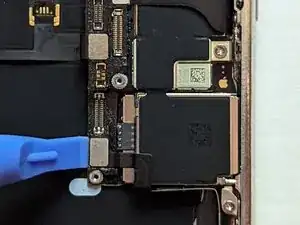
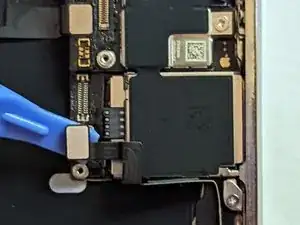
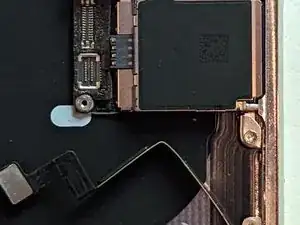
Отключите разъём кабеля антенны сотовой связи.
Отогните кабель в сторону.
Шаг 62
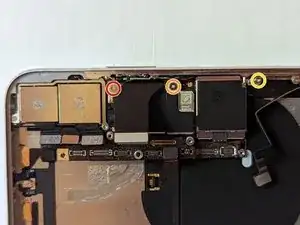
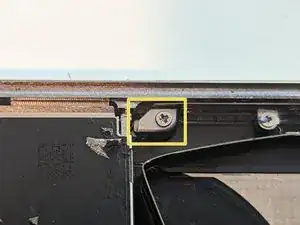
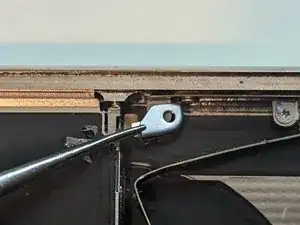
Плату невозможно извлечь, если на месте остался лоток для SIM-карты. Если вы забыли извлечь его раньше, сделайте это сейчас.
Выкрутите два винта крепления.
Один Phillips винт длиной 2,7 мм.
Один Phillips винт длиной 2,1 мм.
Выкрутите заземляющий винт Phillips длиной 2,0 мм.
Снимите контактную пластину заземления.
Будьте внимательны: при установке пластины заземления верните её на место в той же ориентации.
Шаг 63
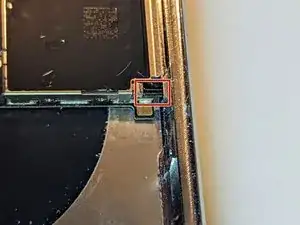
Когда SIM-карта извлечена, штифт выдвигается из корпуса и воздействует на рычаг извлечения в держателе SIM-карты. Перед извлечением платы необходимо втолкнуть этот штифт обратно в корпус, чтобы он не мешал.
Шаг 64
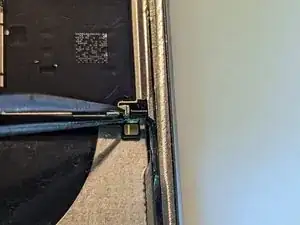
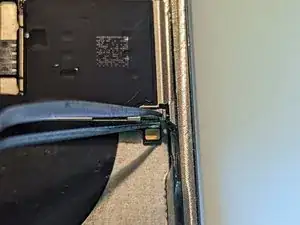
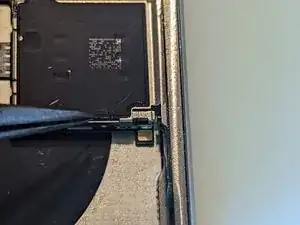
Используйте тонкие пинцеты, чтобы сдвинуть рычаг извлечения SIM-карты в сторону корпуса.
После выполнения операции рычаг должен выглядеть так, как показано. Штифт больше не будет мешать извлечению платы.
Шаг 65
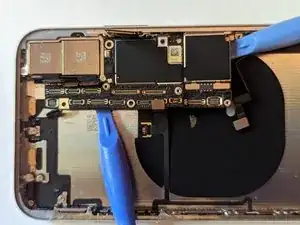
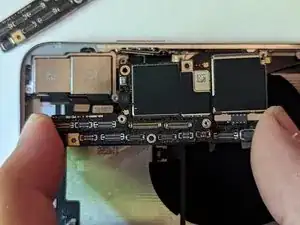
Блок платы крепится на два штыря, проходящих через нижнюю плату, и фиксируется на верхней плате. Чтобы извлечь блок, нужно аккуратно поднять его строго вверх, чтобы он прошёл мимо выступов.
Шаг 66
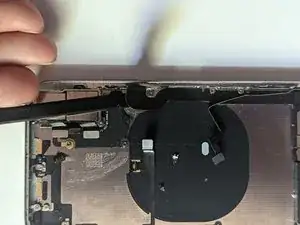
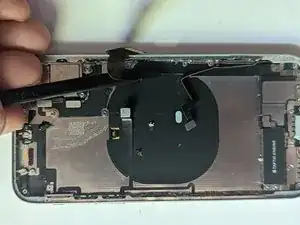
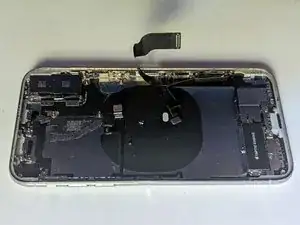
Отогните конец разъёма док-станции, чтобы получить доступ к кнопке питания и фиксатору экрана.
Отогните разъём док-станции вверх и в сторону.
Шаг 67
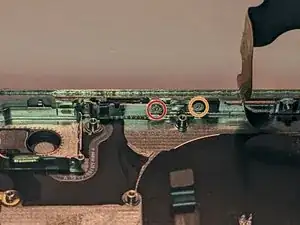
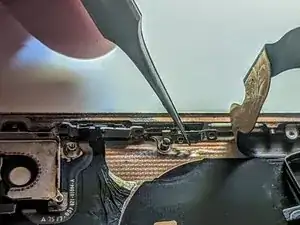
Выкрутите два винта, удерживающих фиксатор экрана.
Один Phillips винт длиной 2,1 мм.
Один Phillips винт длиной 1,9 мм.
Снимите фиксатор экрана.
При сборке убедитесь, что фиксатор установлен за чёрным пластиковым выступом на стороне, противоположной кнопке питания.
Заключение
Чтобы собрать устройство, следуйте инструкциям в обратном порядке.
Перевод руководства с ifixit.com